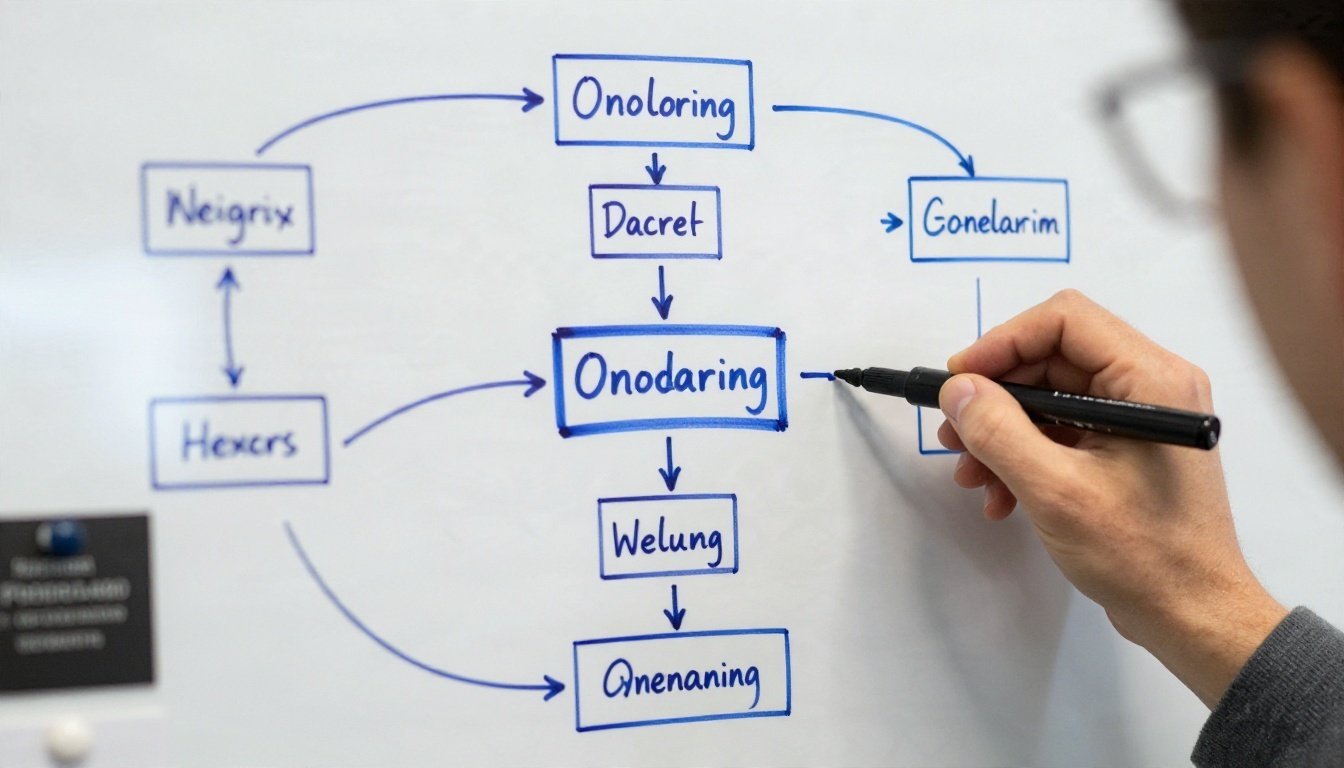
Modello di manuale utente per applicazioni web: esempio di software, versione Word e versione online
Un modello di manuale utente per applicazioni web già pronto all’uso, con un esempio di software compilato, una versione Word passo dopo passo e una versione online in flipbook. Include tabelle di confronto, regole di scrittura e una routine di manutenzione per mantenere il manuale accurato dopo ogni rilascio.
Un buon modello di manuale utente per un’applicazione web fa risparmiare al tuo team di supporto ore ogni settimana. Gli utenti smettono di chiedere dove si trova il pulsante di esportazione, i nuovi assunti raggiungono prima un lavoro produttivo e le tue note di rilascio trovano finalmente una sede adeguata. Questo articolo ti offre un esempio di software compilato, una versione Word che puoi preparare in un pomeriggio e una versione online che i tuoi utenti possono aprire su qualsiasi telefono, tablet o portatile. Se preferisci saltare direttamente alla pubblicazione, Flipbooks AI trasforma un manuale PDF finito in un flipbook online con effetto sfoglio, senza filigrana.
Cosa deve contenere il manuale di un’app web
Prima di aprire un documento vuoto, decidi a cosa serve il manuale. Un’applicazione web cambia spesso, quindi il manuale deve essere abbastanza breve da poter essere mantenuto e abbastanza chiaro da far sì che nessuno debba chiamarti.
Chi lo legge e perché
La maggior parte dei manuali di app web si rivolge a tre lettori diversi, e ciascuno apre il documento con una domanda diversa in mente.
Nuovi utenti vogliono completare la prima attività senza intoppi.
Utenti esperti vogliono un riferimento in cui cercare una specifica impostazione.
Amministratori vogliono trovare permessi, integrazioni e dettagli di sicurezza in un unico posto.
Scrivi una breve riga in cima a ogni capitolo che dica a chi è rivolto. Questa semplice abitudine evita il solito problema per cui un principiante si perde in un capitolo dedicato agli amministratori.
Sezioni che ogni manuale include
Usa la tabella qui sotto come scheletro del tuo modello. Ogni riga è un capitolo, e puoi unire o eliminare righe per un prodotto più piccolo.
Sezione
Scopo
Lunghezza tipica
Frontespizio e versione
Identifica la build del prodotto, la data e il pubblico
1 pagina
Avvio rapido
Porta il lettore al primo compito in cinque minuti
da 2 a 3 pagine
Riferimento delle funzioni
Una voce per ogni schermata o funzione
mezza pagina ciascuna
Ruoli e permessi
Spiega chi può vedere e modificare cosa
da 1 a 2 pagine
Risoluzione dei problemi
Elenca i messaggi di errore con le relative soluzioni
da 3 a 5 pagine
Glossario
Definisce i termini specifici del prodotto
1 pagina
Supporto e contatti
Mostra il percorso di escalation
mezza pagina
💡 Consiglio pratico: Scrivi per primo il capitolo di avvio rapido. Se non riesci a spiegare il primo compito in tre pagine, il flusso del prodotto probabilmente va rivisto, e il manuale ti ha appena rivelato il problema.
Esempio di software: un manuale per un gestore di attività
I modelli astratti sono facili da ignorare, quindi ecco un esempio compilato. Immagina un’applicazione web di fantasia chiamata TaskLane, un gestore di attività per team con bacheche, scadenze e una schermata di report. Così apparirebbe il suo manuale, capitolo per capitolo.
Frontespizio e note di versione
Il frontespizio pesa più di quanto sembri. Gli agenti del supporto chiedono per prima cosa la versione, quindi mettila dove nessuno possa perderla.
TaskLane User Manual
Product version: 4.2 (web application)
Manual revision: 4.2.1
Last updated: 13 November 2026
Audience: team members, project leads, workspace administrators
Seguila con una breve tabella delle revisioni che elenchi data, modifica e autore. Bastano tre colonne.
Capitolo di avvio rapido
L’avvio rapido di TaskLane è un elenco numerato che termina con un risultato visibile. Chi lo segue dovrebbe concludere con una bacheca funzionante.
Apri la pagina di accesso e inserisci la tua email di lavoro.
Seleziona Nuova bacheca nella barra laterale sinistra.
Assegna un nome alla bacheca e scegli un modello, come Sprint o Calendario dei contenuti.
Aggiungi una prima attività e assegnala a un collega.
Imposta una scadenza e seleziona Salva.
Ogni passaggio contiene un’azione e un’etichetta dell’interfaccia in grassetto. Questo schema è facile da scorrere e facile da tradurre.
Voci di riferimento delle funzioni
Ogni funzione ha la stessa voce in quattro parti, così i lettori imparano lo schema una volta sola e poi si muovono in fretta.
Cosa fa: una frase in linguaggio semplice.
Dove trovarla: il percorso esatto nel menu, come Bacheca > Impostazioni > Automazioni.
Come si usa: da tre a sei passaggi numerati.
Note: limiti, permessi o errori comuni.
Per esempio, la voce Attività ricorrenti direbbe che ripete un’attività secondo una pianificazione, mostrerebbe il percorso dell’impostazione, elencherebbe i cinque passaggi per configurarla e avvertirebbe che solo i responsabili di progetto possono modificare una regola ricorrente.
⚠️ Attenzione: Non descrivere mai un pulsante solo con il suo colore. I temi, la modalità scura e le impostazioni di accessibilità cambiano i colori, mentre l’etichetta resta stabile.
Versione Word del modello
Word resta il modo più rapido per stendere un manuale, e la maggior parte dei team lo possiede già. Il trucco è impostarlo in modo che il documento funzioni come un sistema e non come un mucchio di pagine.
Impostazione di stili e titoli
Crea il file una volta sola, poi riusalo per ogni prodotto. Segui questo ordine:
Crea un nuovo documento e imposta il formato della pagina su A4 o Letter, a seconda del tuo mercato.
Definisci Titolo 1 per i capitoli, Titolo 2 per le funzioni e Titolo 3 per le sottoattività.
Crea uno stile chiamato Passaggio per le istruzioni numerate e un altro chiamato Nota per avvisi e attenzioni.
Inserisci un sommario automatico basato su Titolo 1 e 2.
Aggiungi la numerazione delle pagine e la revisione del manuale nel piè di pagina.
Salva il file come modello .dotx così nessuno sovrascrive l’originale.
Gli stili giusti contano, perché sommario, PDF con segnalibri ed esportazione pulita dipendono tutti da loro. Il testo in grassetto usato a mano al posto di un titolo rompe tutti e tre.
Schermate e didascalie
Le schermate invecchiano più in fretta del testo, quindi trattale con cura. Ritaglia strettamente il pannello pertinente, usa ogni volta la stessa larghezza della finestra del browser e aggiungi una didascalia numerata, come Figura 4: Pannello delle impostazioni della bacheca. Segnala un solo punto di interesse con una freccia o un riquadro. Cinque frecce su una stessa schermata non aiutano nessuno.
Abitudine per le schermate
Buona pratica
Errore comune
Dimensione
Stessa larghezza in tutto il manuale
Dimensioni casuali che spostano il layout
Annotazione
Un solo richiamo per immagine
Diverse frecce e colori
Dati
Dati di esempio neutri
Nomi reali di clienti
Didascalie
Numerate e brevi
Mancanti o vaghe
Limiti di Word
Word funziona bene per la stesura, ma ha limiti reali. La ricerca è di base, i link si rompono quando i file vengono spostati e ogni aggiornamento significa reinviare un file. La confusione tra versioni è il costo più alto: qualcuno tiene sempre una copia non aggiornata sul proprio desktop. Per questo la maggior parte dei team esporta Word in PDF e poi pubblica una versione online.
Opzioni di versione online
Un manuale online risolve il problema delle copie superate. Aggiorni un solo punto e ogni lettore vede la nuova versione. Il formato da usare dipende da come si comportano i tuoi utenti.
Confronto tra i quattro formati
Formato
Impegno di modifica
Ricerca
Lettura da dispositivi mobili
Statistiche di lettura
Ideale per
File Word
Basso
Elementare
Scarsa
Nessuna
Stesura e revisione interna
PDF
Basso
Buona
Discreta
Nessuna
Download e stampa
Centro assistenza
Alto
Eccellente
Buona
Sì
Prodotti grandi con molti articoli
Flipbook online
Basso
Buona
Buona
Sì (piano Professional)
Manuali strutturati con un ordine di lettura chiaro
Un centro assistenza dà il meglio di sé quando hai centinaia di articoli brevi. Un flipbook si adatta meglio quando il manuale è un documento finito, diciamo di 30-80 pagine, che le persone leggono in ordine o consultano per capitolo. Molti team usano entrambi: un flipbook per il manuale completo e un centro assistenza per le risposte rapide.
Perché i flipbook sono adatti ai manuali
Un flipbook mantiene l’impaginazione che hai progettato, quindi i passaggi numerati e le schermate restano esattamente dove li hai messi. Funziona su un telefono senza dover zoomare con le dita e risulta familiare, perché i lettori sanno già come girare una pagina. Gli agenti del supporto possono anche inviare un solo link invece di un allegato, e puoi proteggerlo con una password quando il manuale è destinato solo ai clienti.
Esporta il tuo file Word come PDF con i segnalibri attivati. Nella tua dashboard, scegli l’opzione di caricamento e seleziona il file. La piattaforma converte ogni pagina in una pagina del flipbook, mantiene il testo nitido e conserva i tuoi link interni, così una voce del sommario porta ancora al capitolo giusto.
Passaggio 3: personalizza l’aspetto
Apri il pannello delle impostazioni e applica il tuo marchio.
Carica il tuo logo e imposta i colori del marchio.
Scegli un effetto sfoglio, oppure tienilo discreto per un manuale di prodotto serio.
Aggiungi una breve presentazione del prodotto con video o audio incorporato nella pagina di avvio rapido.
Controlla il layout nell’anteprima per telefono, perché il design è adattivo.
Non ci sono filigrane sulle tue pagine, quindi il manuale sembra parte del tuo prodotto.
Passaggio 4: condividi il manuale
Hai diverse opzioni di condivisione, e ciascuna si adatta a una situazione diversa:
Link diretto per le email di supporto e le risposte in chat.
Codice di incorporamento per incorporare il manuale nella tua app o nella pagina di aiuto. Lo strumento Incorpora flipbook sul sito ti mostra come fare.
Protezione con password per manuali riservati ai clienti o interni.
Download offline così i team sul campo possono leggere senza connessione.
Passaggio 5: usa le funzioni Pro
Con il piano Professional, le statistiche mostrano quali pagine i lettori aprono di più e dove si fermano. Per un manuale questi dati sono oro: se tutti abbandonano il capitolo sulle integrazioni, quel capitolo va riscritto. I moduli di generazione di contatti possono anche chiedere di compilarli prima di leggere un manuale pubblico quando vuoi sapere chi lo legge. I flipbook illimitati sono disponibili a partire dal piano Standard, utile quando mantieni un manuale per ogni linea di prodotti.
Esigenza del manuale
Funzione di Flipbooks AI
Aspetto personalizzato
Logo, colori e layout personalizzati
Distribuzione riservata
Protezione con password
Uso sul campo senza internet
Download offline
Presentazioni visive
Video e audio incorporati
Vedere cosa saltano i lettori
Statistiche (piano Professional)
Presentazione pulita
Nessuna filigrana, mai
✅ Buona pratica: Pubblica una nuova versione del flipbook a ogni rilascio e mantieni lo stesso link o lo stesso codice di incorporamento. I lettori non hanno mai bisogno di un nuovo URL, e le tue risposte predefinite del supporto restano valide.
Regole di scrittura per manuali chiari
Un modello ti dà la struttura, ma è la scrittura a decidere se le persone completano un’attività o rinunciano. Tieni a portata di mano queste regole.
Scrivi una sola azione per passaggio
Confronta queste due versioni. La prima dice Apri le impostazioni, scegli la scheda di fatturazione, aggiorna la carta e poi salva. La seconda la divide in quattro passaggi. La seconda occupa più righe, ma sbaglia molto meno, perché i lettori ritrovano il punto in cui sono dopo un’occhiata all’app.
5 errori comuni da evitare
Documentare l’interfaccia invece del compito. I lettori vogliono emettere una fattura a un cliente, non sentir parlare di ogni campo della schermata della fattura.
Mescolare i nomi dei prodotti. Se il pulsante dice Spazio di lavoro, non chiamarlo spazio team nel testo.
Saltare i messaggi di errore. Riporta il testo esatto che vedono gli utenti, così una ricerca trova la tua pagina.
Nascondere i prerequisiti. Dichiara subito che l’utente ha bisogno dei diritti di amministratore.
Nascondere la versione. Un manuale senza data perde rapidamente fiducia.
Fai testare il manuale a un vero nuovo utente
Consegna il manuale a qualcuno che non ha mai usato il prodotto e osservalo in silenzio. Ogni momento di esitazione segnala una frase da sistemare. Una sessione di 30 minuti individua più problemi di tre giri di revisione interna.
Tenere il manuale aggiornato
Un manuale sbagliato è peggio di nessun manuale. Lega la routine di aggiornamento al processo di rilascio, non alla memoria di qualcuno.
Una semplice routine di aggiornamento
Evento
Azione
Responsabile
Ogni rilascio
Controlla schermate e percorsi di menu per le schermate modificate
Redattore tecnico
Nuova funzione
Aggiungi una voce di riferimento e aggiorna l’avvio rapido, se serve
Product owner
Picco di richieste di supporto
Aggiungi la domanda alla risoluzione dei problemi
Responsabile del supporto
Trimestrale
Esegui il test con un nuovo utente e aggiorna il glossario
Team della documentazione
Versione principale
Aumenta la revisione del manuale e ripubblica online
Responsabile del rilascio
Aggiungi una riga alla tua checklist di rilascio: Manuale aggiornato e ripubblicato. Senza quella riga, la documentazione si disallinea entro due rilasci.
Esempi reali
Una startup SaaS con un manuale di 40 pagine può pubblicarlo come flipbook protetto da password per i clienti paganti e incorporare il capitolo di avvio rapido nella sua email di onboarding. Un reparto IT interno che introduce un nuovo portale HR può distribuire un flipbook scaricabile, così il personale lo legge sul telefono. Un’agenzia di software che consegna un’app web su misura può dare ai clienti un manuale personalizzato con il logo dell’agenzia, che funziona anche come discreta forma di marketing. I team che scrivono anche materiale di onboarding possono riusare lo stesso approccio per i materiali didattici.
Pronto a pubblicare il tuo manuale?
Ora hai l’elenco dei capitoli, un esempio compilato, una configurazione Word e una strada online. L’unico passo che resta è inserire il tuo prodotto nel modello. Inizia dal capitolo di avvio rapido, aggiungi una voce di funzione alla volta e fallo testare a un nuovo utente prima del rilascio.
Quando la bozza è pronta, crea il tuo account su Flipbooks AI e carica il PDF. Sfoglia tutti gli strumenti per flipbook per trovare il formato adatto ai tuoi documenti, oppure confronta i piani tariffari per capire dove rientrano statistiche, protezione con password e flipbook illimitati per il tuo team. Se vuoi sbloccare subito le funzioni Professional, vai direttamente ai piani dopo aver effettuato l’accesso.