Perché l'anteprima del tuo flipbook è sbagliata (e come sistemarla in fretta)
Quando condividi il link del tuo flipbook sui social, via email o in una chat, l'anteprima spesso mostra la pagina sbagliata, un quadrato vuoto o una miniatura vecchia. Questa guida spiega tutte le cause reali del problema e ti accompagna passo dopo passo nelle correzioni, così l'immagine giusta compare ogni volta che condividi.
Condividere il tuo flipbook dovrebbe essere la parte facile. Carichi il PDF, lo converti con Flipbooks AI, copi il link, lo incolli su LinkedIn o in un'email e aspetti che compaia un'anteprima curata. Poi compare, ma è l'immagine sbagliata. Magari mostra la pagina 3 invece della tua prima pagina. Magari è un quadrato grigio vuoto. Magari è una versione vecchia, quella di quando hai modificato il documento l'ultima volta. Qualunque sia il caso, non è la prima cosa che il tuo pubblico dovrebbe vedere.
Questo problema è più comune di quanto pensi e non dipende dalla sfortuna. Ci sono motivi precisi e risolvibili per cui l'anteprima del tuo flipbook è sbagliata e, una volta capiti, puoi correggere il problema in meno di cinque minuti.
Che cos'è davvero un'"immagine di anteprima"
Prima di correggere il problema, è utile sapere esattamente di cosa stiamo parlando.
La miniatura che vede il tuo pubblico
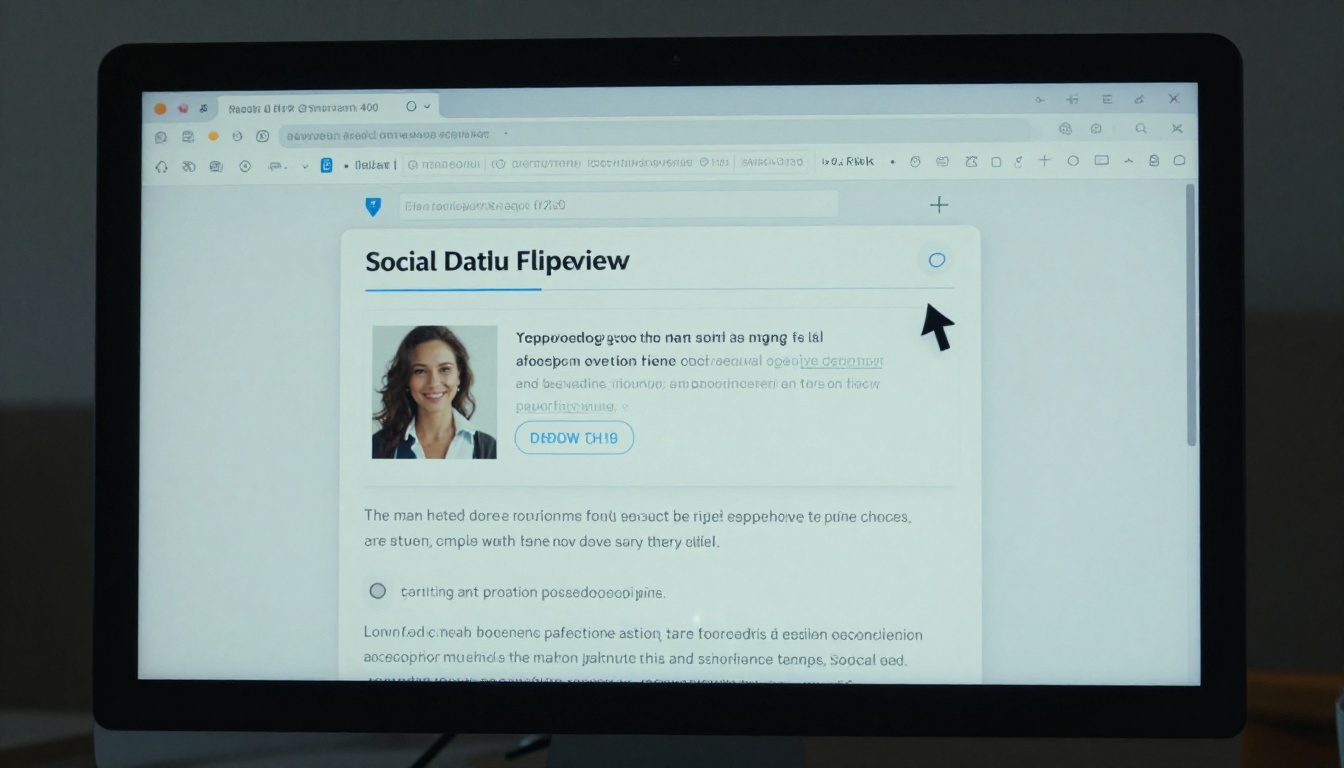
Quando incolli un URL su Facebook, LinkedIn, Twitter/X, WhatsApp, Slack o in un'email, queste piattaforme inviano un bot che "legge" il tuo link prima di mostrarlo a chiunque. Il bot cerca specifici tag di metadati, soprattutto i tag Open Graph (og:image, og:title, og:description), per decidere quale anteprima mostrare.
L'immagine di anteprima del tuo flipbook è quella a cui punta il tag og:image. Se il tag punta alla pagina sbagliata, l'anteprima mostra la pagina sbagliata. Se il tag manca o è rotto, la piattaforma mostra un'anteprima vuota oppure sceglie un'immagine casuale che trova nella pagina.
Tre tipi di anteprima
Non tutte le anteprime funzionano allo stesso modo. Ecco le differenze:
Tipo di anteprima
Dove appare
Come viene recuperata l'immagine
Scheda social
Facebook, LinkedIn, X, messaggi diretti di Instagram
Tag meta og:image
Miniatura incorporata
iFrame sul tuo sito
Primo fotogramma visibile del visualizzatore incorporato
Anteprima email
Gmail, Outlook, Apple Mail
og:image o, in alternativa, la prima immagine trovata
Anteprima dei link in chat
Slack, WhatsApp, Telegram
Tag meta og:image
Anteprima ricca via SMS
iMessage, alcuni Android
og:image o screenshot della pagina
Ciascuna di queste può non funzionare per motivi leggermente diversi, anche se la maggior parte dei guasti ha le stesse cause di fondo.
3 motivi reali per cui l'anteprima mostra l'immagine sbagliata
La prima pagina del tuo PDF non è la copertina
È la causa più comune in assoluto. Quando converti un PDF in flipbook, la piattaforma legge il documento in sequenza. Se il PDF è stato esportato con una prima pagina vuota, un indice o una pagina finale messa per errore all'inizio, quella diventa la miniatura predefinita.
La piattaforma non sa quale pagina volevi come immagine di apertura. Prende semplicemente la prima. Se la prima pagina è una pagina bianca dei crediti o una nota legale, quella diventa l'immagine di anteprima.
⚠️ Controlla il tuo PDF prima di caricarlo. Aprilo con un lettore PDF qualsiasi e verifica che la pagina 1 sia esattamente ciò che vuoi che il mondo veda.
Metadati in cache da una versione precedente
Piattaforme come Facebook e LinkedIn mettono in cache le anteprime dei link in modo aggressivo. Significa questo: la prima volta che qualcuno ha condiviso il link del tuo flipbook, la piattaforma ha salvato un'istantanea dell'og:image in quel momento. Anche se nel frattempo hai aggiornato la miniatura o ricaricato il PDF, la piattaforma può continuare a mostrare quell'anteprima originale per giorni o settimane.
Per questo potresti aggiornare la miniatura, condividere di nuovo il link e vedere ancora l'immagine vecchia. Il link in sé non è cambiato, quindi la piattaforma non recupera di nuovo i metadati.
La miniatura non è mai stata configurata
Alcune piattaforme per flipbook separano la prima pagina del documento (quella che appare dentro il visualizzatore) dalla miniatura di condivisione (quella che appare nelle anteprime dei link). Se imposti una bella pagina di apertura dentro il flipbook ma non aggiorni l'immagine della miniatura nelle impostazioni di pubblicazione, l'og:image punta ancora al valore predefinito del sistema.
È un passaggio di configurazione che molti saltano, e il risultato è che le anteprime mostrano un'immagine generica della piattaforma oppure uno screenshot generato automaticamente dell'interfaccia del visualizzatore, invece dei tuoi contenuti.
💡 Consiglio extra: Tratta sempre "miniatura" e "prima pagina" come due campi separati. Verifica che entrambi siano impostati prima di condividere qualsiasi link di flipbook.
Come le piattaforme social leggono il link del tuo flipbook
Capire questo processo spiega perché alcune correzioni funzionano subito e altre sembrano non funzionare affatto.
Cosa recuperano davvero Facebook, LinkedIn e X
Quando incolli un URL e pubblichi, il crawler della piattaforma visita quell'URL e cerca:
Se questi tag esistono e puntano a un'immagine valida, ottieni una scheda di anteprima pulita. Se mancano, sono malformati o puntano a un'immagine a cui la piattaforma non può accedere (dimensioni errate, CDN bloccata, URL privato), ottieni un risultato rotto o inatteso.
Perché le anteprime in cache non si aggiornano
Ogni piattaforma conserva le anteprime in cache per periodi diversi:
Piattaforma
Durata predefinita della cache
Come forzare l'aggiornamento
Facebook
Da 24 ore a 7 giorni
Strumento Facebook Sharing Debugger
LinkedIn
7 giorni
LinkedIn Post Inspector
Twitter/X
Qualche ora
Strumento Card Validator
Slack
Da 30 minuti a qualche ora
Incolla di nuovo il link in un nuovo messaggio
WhatsApp
Non chiara, varia
Non si può forzare facilmente
⚠️ Avvertenza su WhatsApp: WhatsApp mette in cache le anteprime dei link a livello di dispositivo. Anche dopo aver corretto l'og:image del tuo flipbook, chi ha già aperto il link su WhatsApp può continuare a vedere l'anteprima vecchia sul proprio dispositivo finché la cache non si svuota da sola.
Passo dopo passo: correggi l'immagine di anteprima del tuo flipbook
Ora le correzioni vere. Seguile in quest'ordine.
Correzione 1: imposta la miniatura giusta in Flipbooks AI
Vai alle Impostazioni o alle Impostazioni di pubblicazione di quel flipbook.
Cerca l'opzione Miniatura, Immagine di condivisione o Immagine di anteprima.
Carica l'immagine che vuoi far comparire nelle anteprime. Usa un JPG o un PNG, idealmente di 1200 x 630 pixel (la dimensione og:image consigliata per la maggior parte delle piattaforme).
Salva le modifiche.
✅ Buona pratica: Usa un'immagine di miniatura dedicata invece di affidarti alla prima pagina del PDF. Progetta un'immagine di 1200 x 630px pensata apposta per la condivisione sui social, con il tuo titolo e un elemento visivo forte.
Correzione 2: correggi il PDF di origine se preferisci le miniature automatiche
Se preferisci che la piattaforma generi la miniatura dal tuo PDF in automatico:
Apri il tuo PDF in Adobe Acrobat, Figma o in qualsiasi altro editor.
Verifica che la pagina 1 sia la tua vera pagina di apertura. Nessuna pagina vuota, nessuna pagina finale messa all'inizio.
Elimina le prime pagine messe per errore.
Esporta di nuovo il PDF e ricaricalo su Flipbooks AI.
Attendi che la conversione finisca, poi controlla la nuova miniatura generata automaticamente.
Correzione 3: svuota la cache dei social
Quando la miniatura è corretta sulla piattaforma, fai dimenticare a ogni social network la sua versione in cache.
Facebook:
Vai su developers.facebook.com/tools/debug (il Sharing Debugger).
Incolla l'URL del tuo flipbook.
Clicca su Debug.
Se mostra dati vecchi, clicca su Scrape Again.
Ripeti finché l'anteprima non si aggiorna.
LinkedIn:
Vai su linkedin.com/post-inspector.
Inserisci l'URL del tuo flipbook.
Clicca su Inspect.
LinkedIn recupera subito di nuovo i metadati.
Twitter/X:
Vai su cards-dev.twitter.com/validator.
Inserisci l'URL del tuo flipbook.
Clicca su Preview Card.
Questo forza un nuovo recupero.
💡 Consiglio: Dopo aver svuotato la cache su ciascuna piattaforma, aspetta da 5 a 10 minuti prima di condividere. La nuova scansione ha bisogno di un momento per propagarsi.
Confronto: problemi di anteprima e le loro correzioni
Questa tabella collega ogni problema comune di anteprima alla sua causa e alla soluzione più rapida.
Problema
Causa
Correzione
Tempo
Mostra la pagina sbagliata
La pagina 1 del PDF non è la copertina
Correggi l'ordine del PDF o imposta una miniatura personalizzata
5 min
Quadrato vuoto o grigio nell'anteprima
og:image mancante o non accessibile
Imposta la miniatura nelle impostazioni del flipbook
5 min
Dopo un aggiornamento compare l'immagine vecchia
La piattaforma ha messo in cache la vecchia og:image
Usa lo strumento di debug della piattaforma per svuotare la cache
10 min
Compare un'immagine generica della piattaforma
Il campo della miniatura non è mai stato configurato
Carica una miniatura personalizzata nelle impostazioni
5 min
Immagine diversa su ogni piattaforma
Ogni piattaforma ha messo in cache in momenti diversi
Svuota la cache su ogni piattaforma separatamente
15 min
Immagine corretta nel visualizzatore, sbagliata nell'anteprima
La pagina del visualizzatore non coincide con la miniatura di condivisione
Imposta esplicitamente la miniatura di condivisione nelle impostazioni
5 min
L'immagine compare su desktop ma non su mobile
Dimensioni dell'og:image troppo piccole
Usa 1200 x 630px o più
10 min
L'anteprima scompare su WhatsApp
Cache a livello di dispositivo sul telefono del destinatario
Non si può forzare, bisogna aspettare la scadenza naturale
Ore
Dimensioni delle miniature per piattaforma
Usare dimensioni d'immagine sbagliate fa sì che le anteprime vengano ritagliate, deformate o rifiutate. Ecco cosa richiede ogni piattaforma.
Piattaforma
Dimensione consigliata
Dimensione minima
Rapporto
Facebook / Meta
1200 x 630 px
600 x 315 px
1.91:1
LinkedIn
1200 x 627 px
1200 x 627 px
~1.91:1
Twitter/X
1200 x 628 px
300 x 157 px
2:1
WhatsApp
1200 x 630 px
400 x 400 px
Flessibile
Slack
1200 x 630 px
500 x 500 px
~1.91:1
✅ Lo standard sicuro: Progetta la miniatura di condivisione del tuo flipbook a 1200 x 630 pixel. Funziona in modo accettabile su tutte le principali piattaforme, senza ritagli né deformazioni.
Imposta correttamente la miniatura in Flipbooks AI
Flipbooks AI ti dà il controllo diretto sulla miniatura di condivisione, separata dal contenuto delle pagine del flipbook. Ecco il procedimento esatto.
Trova il campo Immagine di condivisione social o Miniatura.
Clicca su Carica immagine e seleziona il file della miniatura da 1200 x 630px.
Clicca su Salva o Pubblica.
Copia il link di condivisione del tuo flipbook.
Incollalo nel Facebook Sharing Debugger e clicca su Scrape Again per forzare l'aggiornamento.
Ripeti con il LinkedIn Post Inspector se condividi spesso lì.
Il tuo flipbook è ora pronto per essere condiviso con una miniatura che mostra davvero ciò che intendi.
💡 Usa una miniatura con il tuo marchio: Anche una semplice immagine di 1200 x 630px con il titolo del flipbook e un colore di sfondo forte funziona meglio di uno screenshot automatico di una pagina. Sembra intenzionale, non casuale.
Non saltare mai questo controllo. Prima di pubblicare il link del tuo flipbook da qualsiasi parte, provalo.
Checklist di verifica prima della condivisione
Apri le impostazioni del flipbook e verifica che il campo della miniatura non sia vuoto.
Usa il Facebook Sharing Debugger per vedere l'og:image prima di pubblicare su qualsiasi social network.
Controlla che l'URL dell'immagine di miniatura restituisca un'immagine valida (incollalo direttamente in una scheda del browser e verifica che si carichi).
Verifica che l'immagine sia almeno di 600 x 315px (1200 x 630px consigliati).
Condividi il link in un canale privato di Slack o in un messaggio WhatsApp a te stesso per vedere come appare sui dispositivi mobili.
Com'è un'anteprima corretta
Un'anteprima di flipbook configurata bene dovrebbe mostrare:
La miniatura che hai scelto (non una pagina interna casuale)
Il titolo del tuo flipbook
Una breve descrizione
Il dominio dell'URL del tuo flipbook
Se uno qualsiasi di questi quattro elementi manca o è sbagliato, c'è ancora qualcosa da sistemare.
Evita il problema prima che nasca
Correggere il problema a posteriori è semplice, ma è molto meglio evitare che compaia un'anteprima sbagliata fin dall'inizio.
Progetta il PDF con la pagina 1 come copertina
Se stai creando un documento che diventerà un flipbook (un catalogo, una brochure, un report o una carta), fai sempre della pagina 1 una vera pagina di apertura. Questa abitudine elimina la causa più frequente di miniature sbagliate prima ancora che il PDF venga caricato.
Il Convertitore da PDF a flipbook legge il documento esattamente com'è strutturato. Dagli una prima pagina pulita e la miniatura generata automaticamente sarà di solito corretta fin dall'inizio.
Imposta la miniatura prima della prima condivisione
La prima volta che una piattaforma scansiona il link del tuo flipbook, qualunque og:image trovi viene messa in cache. Se imposti la miniatura prima di condividere, la prima scansione cattura l'immagine giusta e le condivisioni successive la mostrano subito, senza bisogno di debugger.
Questo conta soprattutto quando si condivide molto, per esempio incorporando un generatore di cataloghi prodotti in una campagna email o pubblicando una brochure immobiliare su una pagina LinkedIn. Farlo bene alla prima scansione ti evita di correre a svuotare la cache su più piattaforme in un secondo momento.
Non aggiornare mai un flipbook pubblicato senza svuotare la cache dopo
Se sostituisci il PDF o cambi la miniatura di un flipbook che le persone hanno già condiviso, svuota subito la cache su ogni piattaforma interessata. I tempi di scadenza della cache variano molto da una piattaforma all'altra e non puoi prevedere quali utenti vedranno ancora l'immagine vecchia.
✅ Procedura standard: Ogni volta che aggiorni la prima pagina o la miniatura di un flipbook, verificala con il Facebook Sharing Debugger, il LinkedIn Post Inspector e il Twitter Card Validator prima che qualcuno la ricondivida.
La tua anteprima del flipbook, sistemata
L'immagine di anteprima sbagliata si può sempre sistemare. Si tratta di un problema di struttura del PDF, di un'impostazione della miniatura mancante o di un problema di metadati in cache. Per tutti e tre esistono soluzioni chiare.
La strada più rapida: accedi al tuo account Flipbooks AI, apri le impostazioni del flipbook, carica una miniatura adeguata di 1200 x 630px, salva ed esegui il tuo link nel Facebook Sharing Debugger. Questa sequenza risolve il problema nella maggior parte dei casi entro dieci minuti.
Una volta che l'anteprima è corretta, resta corretta, purché tu imposti la miniatura prima di pubblicare future modifiche e svuoti la cache quando aggiorni.
Pronto a creare un flipbook che si condivide alla perfezione ogni volta? Inizia gratis su Flipbooks AI, oppure scopri i piani e prezzi per accedere alle funzioni del piano Professional, come analisi, generazione di contatti e scaricamento offline. Vedi tutti gli strumenti e modelli disponibili per trovare il formato giusto per i tuoi contenuti.