Warum dein Flipbook-Vorschaubild falsch ist (und wie du es schnell behebst)
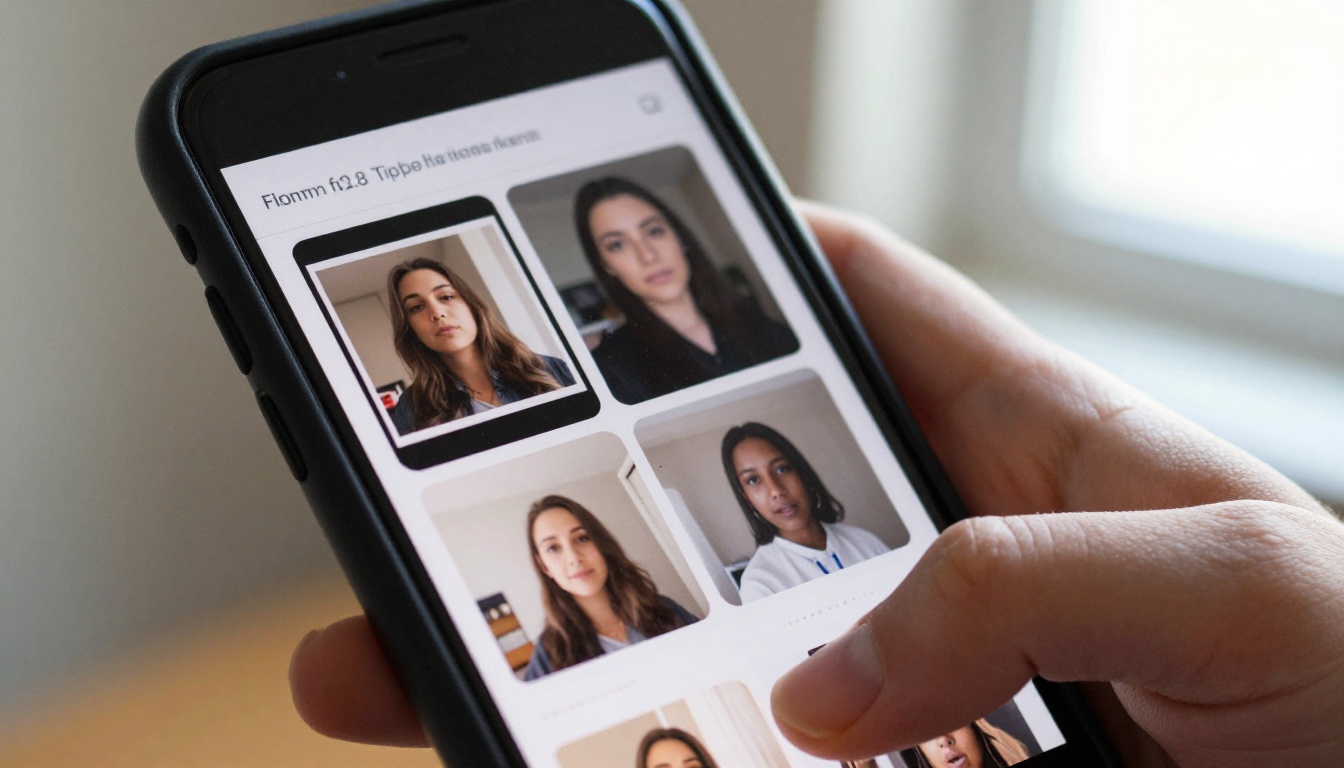
Wenn du deinen Flipbook-Link auf Social Media, per E-Mail oder im Chat teilst, zeigt die Vorschau oft die falsche Seite, ein leeres Quadrat oder ein veraltetes Vorschaubild. Diese Übersicht erklärt jede echte Ursache dieses Problems und zeigt dir präzise Lösungen, damit bei jedem Teilen das richtige Bild erscheint.
Dein Flipbook zu teilen sollte der einfache Teil sein. Du lädst das PDF hoch, wandelst es bei Flipbooks AI um, kopierst den Link, fügst ihn bei LinkedIn oder in eine E-Mail ein und wartest, bis eine ansprechende Vorschau erscheint. Dann erscheint sie auch, aber mit dem falschen Bild. Vielleicht zeigt sie Seite 3 statt deiner Titelseite. Vielleicht ist es ein leeres graues Quadrat. Vielleicht ist es eine veraltete Version aus der letzten Bearbeitung des Dokuments. Was auch immer es ist, dein Publikum sollte es nicht als Erstes sehen.
Dieses Problem ist häufiger, als du denkst, und hat nichts mit Pech zu tun. Es gibt bestimmte, behebbare Gründe, warum dein Flipbook-Vorschaubild falsch ist. Sobald du sie kennst, kannst du das Problem in weniger als fünf Minuten korrigieren.
Was ein „Vorschaubild“ eigentlich ist
Bevor wir das Problem beheben, hilft es, genau zu wissen, worum es geht.
Das Vorschaubild, das dein Publikum sieht
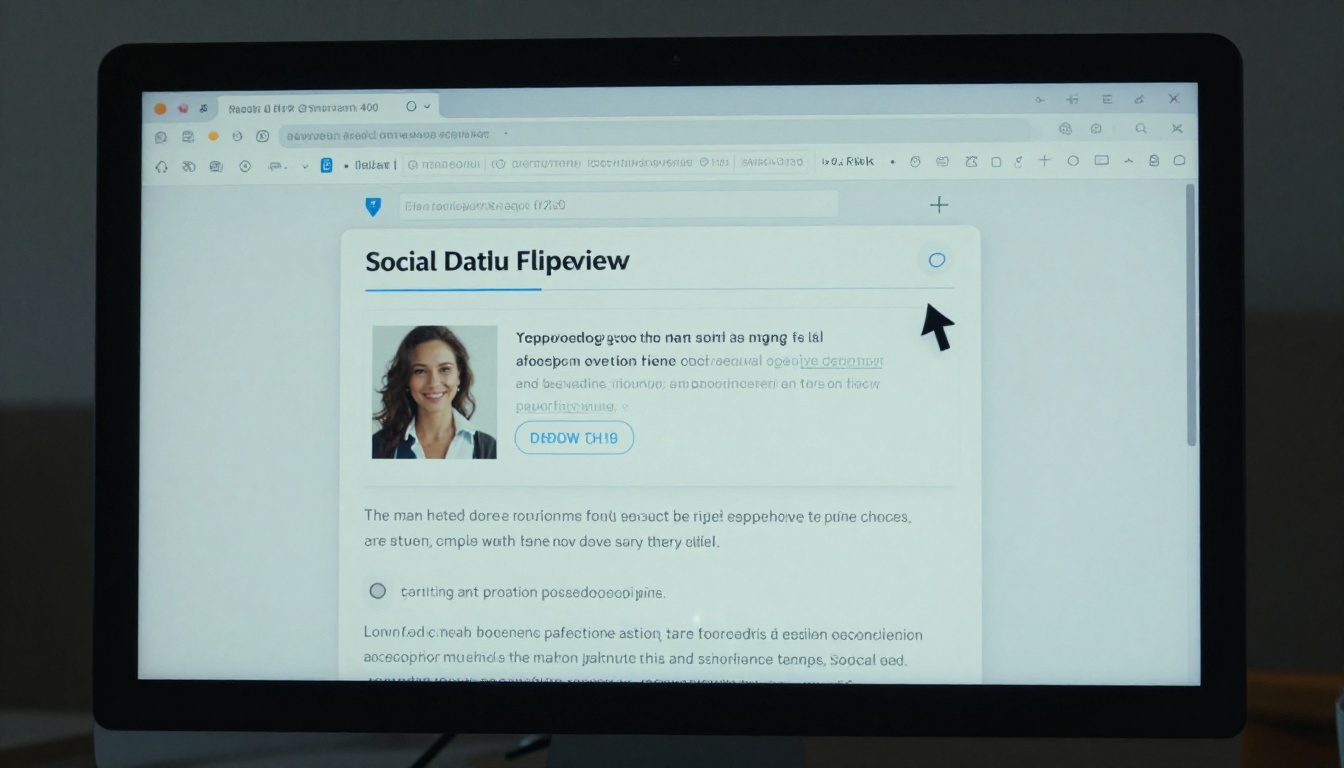
Wenn du eine URL in Facebook, LinkedIn, Twitter/X, WhatsApp, Slack oder eine E-Mail einfügst, schickt die Plattform einen Bot los, der deinen Link „liest“, bevor sie ihn irgendjemandem anzeigt. Dieser Bot sucht nach bestimmten Metadaten-Tags, vor allem nach Open-Graph-Tags (og:image, og:title, og:description), um zu entscheiden, welche Vorschau er zeigt.
Das Vorschaubild deines Flipbooks ist das, worauf das og:image-Tag verweist. Verweist das Tag auf die falsche Seite, zeigt die Vorschau die falsche Seite. Fehlt das Tag oder ist es kaputt, zeigt die Plattform entweder eine leere Vorschau oder wählt ein zufälliges Bild von der Seite aus.
Drei Arten von Vorschau-Situationen
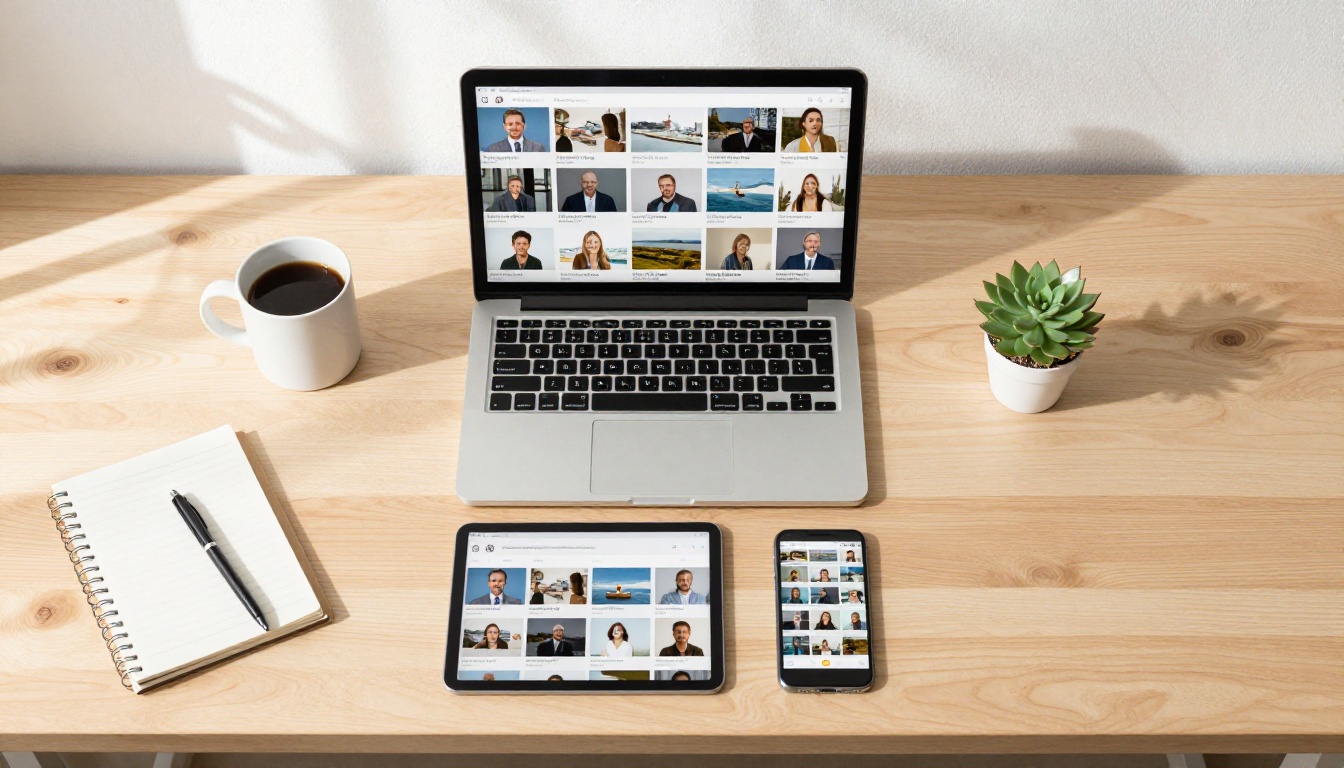
Nicht alle Vorschau-Situationen funktionieren gleich. So unterscheiden sie sich:
Vorschau-Typ
Wo sie erscheint
Wie das Bild abgerufen wird
Social-Media-Karte
Facebook, LinkedIn, X, Instagram-DM
og:image-Meta-Tag
Einbettungs-Vorschaubild
iFrame auf deiner Website
Erster sichtbarer Frame des eingebetteten Betrachters
E-Mail-Vorschau
Gmail, Outlook, Apple Mail
og:image oder Rückgriff auf das erste gefundene Bild
Chat-Linkvorschau
Slack, WhatsApp, Telegram
og:image-Meta-Tag
SMS-Vorschau
iMessage, einige Android-Geräte
og:image oder Screenshot der Seite
Jede dieser Situationen kann aus etwas anderen Gründen fehlerhaft sein, auch wenn die meisten Fehler auf dieselben Grundursachen zurückgehen.
3 echte Gründe, warum deine Vorschau das falsche Bild zeigt
Die erste Seite deines PDFs ist nicht die Titelseite
Das ist die mit Abstand häufigste Ursache. Wenn du ein PDF in ein Flipbook umwandelst, liest die Plattform das Dokument der Reihe nach. Wurde dein PDF mit einer leeren ersten Seite, einem Inhaltsverzeichnis oder einer versehentlich an den Anfang gesetzten Schlussseite exportiert, wird genau das zum Standard-Vorschaubild.
Die Plattform weiß nicht, welche Seite du als Eröffnungsbild gedacht hast. Sie nimmt einfach die erste. Ist deine erste Seite eine weiße Seite mit Mitwirkenden oder ein Haftungshinweis, ist genau das dein Vorschaubild.
⚠️ Prüfe dein PDF vor dem Hochladen. Öffne es in einem beliebigen PDF-Reader und vergewissere dich, dass Seite 1 genau das ist, was die Welt als Erstes sehen soll.
Zwischengespeicherte Metadaten aus einer älteren Version
Plattformen wie Facebook und LinkedIn speichern Linkvorschauen aggressiv zwischen. Das heißt: Als jemand deinen Flipbook-Link zum ersten Mal geteilt hat, hat die Plattform einen Snapshot des og:image zu diesem Zeitpunkt gespeichert. Selbst wenn du dein Vorschaubild inzwischen aktualisiert oder dein PDF erneut hochgeladen hast, kann die Plattform diese ursprüngliche, zwischengespeicherte Vorschau noch tagelang oder wochenlang anzeigen.
Deshalb kann es passieren, dass du das Vorschaubild änderst, den Link erneut teilst und trotzdem das alte Bild siehst. Der Link selbst hat sich nicht verändert, daher lädt die Plattform die Metadaten nie neu.
Dein Vorschaubild wurde nie eingerichtet
Manche Flipbook-Plattformen trennen die erste Seite des Dokuments (was im Betrachter angezeigt wird) vom Vorschaubild zum Teilen (was in Linkvorschauen erscheint). Wenn du im Flipbook selbst eine schöne Titelseite festlegst, aber in den Veröffentlichungseinstellungen nie das Vorschaubild aktualisierst, zeigt das og:image weiterhin auf den Systemstandard.
Dieser Einstellungsschritt wird oft übersprungen. Das Ergebnis: Vorschauen zeigen ein allgemeines Plattformbild oder einen automatisch erstellten Screenshot der Betrachter-Oberfläche statt deines eigentlichen Inhalts.
💡 Profi-Tipp: Behandle „Vorschaubild“ und „erste Seite“ immer als zwei getrennte Felder. Stelle sicher, dass beide gesetzt sind, bevor du einen Flipbook-Link teilst.
Wie Social-Media-Plattformen deinen Flipbook-Link lesen
Wenn du verstehst, wie dieser Prozess abläuft, wird klar, warum Lösungen manchmal sofort wirken und sich manchmal anfühlen, als würden sie nicht greifen.
Was Facebook, LinkedIn und X tatsächlich abrufen
Wenn du eine URL einfügst und auf Veröffentlichen klickst, besucht der Crawler der Plattform diese URL und sucht nach:
Wenn diese Tags vorhanden sind und auf ein gültiges Bild verweisen, erhältst du eine saubere Vorschaukarte. Fehlen sie, sind sie fehlerhaft oder verweisen sie auf ein Bild, auf das die Plattform nicht zugreifen kann (falsche Abmessungen, blockiertes CDN, private URL), bekommst du ein kaputtes oder unerwartetes Ergebnis.
Warum zwischengespeicherte Vorschauen sich nicht aktualisieren
Jede Plattform speichert Vorschauen für unterschiedlich lange Zeit zwischen:
Plattform
Standard-Cache-Dauer
So erzwingst du eine Aktualisierung
Facebook
24 Stunden bis 7 Tage
Facebook-Sharing-Debugger-Tool
LinkedIn
7 Tage
LinkedIn Post Inspector
Twitter/X
Ein paar Stunden
Card-Validator-Tool
Slack
30 Minuten bis ein paar Stunden
Link in einer neuen Nachricht frisch einfügen
WhatsApp
Unklar, unterschiedlich
Lässt sich nicht einfach erzwingen
⚠️ WhatsApp-Warnung: WhatsApp speichert Linkvorschauen auf Geräteebene zwischen. Selbst nachdem du das og:image deines Flipbooks korrigiert hast, sehen Nutzerinnen und Nutzer, die den Link zuvor in WhatsApp geöffnet haben, möglicherweise weiter die alte Vorschau auf ihrem Gerät, bis der Cache auf natürlichem Weg geleert wird.
Schritt für Schritt: Repariere das Vorschaubild deines Flipbooks
Jetzt zu den eigentlichen Lösungen. Arbeite sie in dieser Reihenfolge ab.
Lösung 1: Stelle das richtige Vorschaubild in Flipbooks AI ein
Gehe zu Einstellungen oder Veröffentlichungseinstellungen für dieses Flipbook.
Suche die Option Vorschaubild, Freigabebild oder Vorschaubild-Feld.
Lade das Bild hoch, das in den Vorschauen erscheinen soll. Verwende eine JPG- oder PNG-Datei, idealerweise 1200 x 630 Pixel (die empfohlene og:image-Größe für die meisten Plattformen).
Speichere die Änderungen.
✅ Bewährte Methode: Verwende ein eigens dafür erstelltes Vorschaubild, statt dich auf die erste PDF-Seite zu verlassen. Gestalte ein 1200 x 630 px großes Bild speziell für das Teilen in sozialen Netzwerken, mit deinem Titel und einem starken visuellen Blickfang.
Lösung 2: Korrigiere das Quell-PDF, wenn du automatische Vorschaubilder bevorzugst
Wenn du lieber die Plattform das Vorschaubild automatisch aus deinem PDF erzeugen lassen möchtest:
Öffne dein PDF in Adobe Acrobat, Figma oder einem anderen Editor.
Vergewissere dich, dass Seite 1 deine tatsächliche Titelseite ist. Keine leeren Seiten, keine an den Anfang gesetzte Schlussseite.
Lösche versehentlich eingefügte erste Seiten.
Exportiere das PDF neu und lade es erneut bei Flipbooks AI hoch.
Warte, bis die Umwandlung abgeschlossen ist, und prüfe dann das neu automatisch erzeugte Vorschaubild.
Lösung 3: Leere den Social-Media-Cache
Sobald dein Vorschaubild auf der Plattform korrekt ist, bringe jedes soziale Netzwerk dazu, seine zwischengespeicherte Version zu vergessen.
Facebook:
Rufe developers.facebook.com/tools/debug auf (den Sharing Debugger).
Füge deine Flipbook-URL ein.
Klicke auf Debug.
Wenn alte Daten angezeigt werden, klicke auf Scrape Again.
Wiederhole den Vorgang, bis die Vorschau aktualisiert ist.
LinkedIn:
Rufe linkedin.com/post-inspector auf.
Gib deine Flipbook-URL ein.
Klicke auf Inspect.
LinkedIn ruft die Metadaten sofort erneut ab.
Twitter/X:
Rufe cards-dev.twitter.com/validator auf.
Gib deine Flipbook-URL ein.
Klicke auf Preview Card.
Damit wird ein frischer Abruf erzwungen.
💡 Tipp: Warte nach dem Leeren des Caches auf jeder Plattform 5 bis 10 Minuten, bevor du teilst. Das erneute Crawlen braucht einen Moment, bis es sich verbreitet hat.
Vergleich: Vorschauprobleme und ihre Lösungen
Diese Tabelle ordnet jedes häufige Vorschauproblem seiner Ursache und der schnellsten Lösung zu.
Problem
Grundursache
Lösung
Zeit
Falsche Seite wird angezeigt
PDF-Seite 1 ist nicht die Titelseite
PDF-Reihenfolge korrigieren oder eigenes Vorschaubild festlegen
5 Min.
Leeres oder graues Quadrat in der Vorschau
og:image fehlt oder ist nicht erreichbar
Vorschaubild in den Flipbook-Einstellungen festlegen
5 Min.
Nach einer Aktualisierung wird das alte Bild angezeigt
Plattform hat altes og:image zwischengespeichert
Debugger der Plattform zum Leeren des Caches verwenden
10 Min.
Allgemeines Plattformbild wird angezeigt
Vorschaubild-Feld wurde nie eingerichtet
Eigenes Vorschaubild in den Einstellungen hochladen
5 Min.
Auf jeder Plattform ein anderes Bild
Jede Plattform hat zu unterschiedlichen Zeitpunkten zwischengespeichert
Cache auf jeder Plattform einzeln leeren
15 Min.
Richtiges Bild im Betrachter, falsches in der Vorschau
Betrachter-Seite stimmt nicht mit dem Vorschaubild zum Teilen überein
Vorschaubild zum Teilen in den Einstellungen ausdrücklich festlegen
5 Min.
Bild wird am Desktop angezeigt, aber auf dem Telefon nicht
og:image-Abmessungen zu klein
1200 x 630 px oder größer verwenden
10 Min.
Vorschau verschwindet auf WhatsApp
Cache auf Geräteebene beim Telefon der Empfängerin oder des Empfängers
Lässt sich nicht erzwingen, man muss auf das natürliche Ablaufen warten
Stunden
Anforderungen an die Größe von Vorschaubildern je Plattform
Falsche Bildabmessungen führen dazu, dass Vorschauen beschnitten, verzerrt oder abgelehnt werden. Hier steht, was jede Plattform verlangt.
Plattform
Empfohlene Größe
Mindestgröße
Verhältnis
Facebook / Meta
1200 x 630 px
600 x 315 px
1,91:1
LinkedIn
1200 x 627 px
1200 x 627 px
~1,91:1
Twitter/X
1200 x 628 px
300 x 157 px
2:1
WhatsApp
1200 x 630 px
400 x 400 px
Flexibel
Slack
1200 x 630 px
500 x 500 px
~1,91:1
✅ Der sichere Standard: Gestalte dein Flipbook-Vorschaubild mit 1200 x 630 Pixeln. Das funktioniert auf allen großen Plattformen akzeptabel, ohne Zuschnitt oder Verzerrung.
Stelle dein Vorschaubild in Flipbooks AI richtig ein
Flipbooks AI gibt dir direkte Kontrolle über das Vorschaubild zum Teilen, völlig getrennt vom Seiteninhalt deines Flipbooks. So gehst du genau vor.
Suche das Feld Vorschaubild für Social Media oder Vorschaubild.
Klicke auf Bild hochladen und wähle deine 1200 x 630 px große Vorschaubild-Datei aus.
Klicke auf Speichern oder Veröffentlichen.
Kopiere den teilbaren Link deines Flipbooks.
Füge ihn in den Facebook Sharing Debugger ein und klicke auf Scrape Again, um die Aktualisierung zu erzwingen.
Wiederhole den Vorgang beim Post Inspector von LinkedIn, wenn du dort regelmäßig teilst.
Dein Flipbook ist jetzt bereit zum Teilen, mit einem Vorschaubild, das genau das zeigt, was du beabsichtigst.
💡 Verwende ein gebrandetes Vorschaubild: Selbst ein schlichtes 1200 x 630 px großes Bild mit dem Titel deines Flipbooks und einer kräftigen Hintergrundfarbe funktioniert besser als ein automatisch erzeugter Seiten-Screenshot. Es wirkt gewollt, nicht zufällig.
Überspringe diesen Prüfschritt nie. Bevor du deinen Flipbook-Link irgendwo postest, teste ihn.
Checkliste vor dem Teilen
Öffne die Einstellungen deines Flipbooks und vergewissere dich, dass das Feld für das Vorschaubild nicht leer ist.
Nutze den Facebook Sharing Debugger, um das og:image zu prüfen, bevor du den Link in einem Social Network postest.
Prüfe, ob die URL des Vorschaubilds ein gültiges Bild liefert (füge sie direkt in einen Browser-Tab ein und kontrolliere, ob sie lädt).
Vergewissere dich, dass das Bild mindestens 600 x 315 px groß ist (1200 x 630 px werden empfohlen).
Teile den Link in einem privaten Slack-Kanal oder in einer WhatsApp-Nachricht an dich selbst, um zu sehen, wie er auf dem Telefon aussieht.
So sieht eine richtige Vorschau aus
Eine richtig eingerichtete Flipbook-Vorschau sollte Folgendes zeigen:
Dein gewünschtes Vorschaubild (keine zufällige Innenseite)
Den Titel deines Flipbooks
Eine kurze Beschreibung
Die Domain deiner Flipbook-URL
Fehlt eines dieser vier Elemente oder ist es falsch, gibt es noch etwas zu korrigieren.
Verhindere das Problem, bevor es entsteht
Das Problem nachträglich zu beheben ist unkompliziert, aber es ist weit besser, dass die falsche Vorschau gar nicht erst erscheint.
Gestalte dein PDF so, dass Seite 1 die Titelseite ist
Wenn du ein Dokument erstellst, das zu einem Flipbook werden soll (einen Katalog, eine Broschüre, einen Bericht oder eine Karte), mach Seite 1 immer zu einer richtigen Eröffnungsseite. Diese Gewohnheit beseitigt die häufigste Ursache für falsche Vorschaubilder, noch bevor das PDF hochgeladen wird.
Der PDF-zu-Flipbook-Konverter liest das Dokument genau so, wie es aufgebaut ist. Gib ihm eine saubere erste Seite, dann ist das automatisch erzeugte Vorschaubild in der Regel von Anfang an richtig.
Stelle das Vorschaubild vor dem ersten Teilen ein
Wenn eine Plattform deinen Flipbook-Link zum ersten Mal crawlt, wird das og:image, das sie findet, zwischengespeichert. Wenn du das Vorschaubild vor dem Teilen einrichtest, erfasst der erste Crawl das richtige Bild, und alle späteren Teilungen zeigen es sofort an, ganz ohne Debugger.
Das ist besonders wichtig bei Situationen mit vielen Teilungen, etwa wenn du einen Produktkatalog in einer Kampagnen-E-Mail einbettest oder eine Immobilienbroschüre auf einer LinkedIn-Seite postest. Wenn du es beim ersten Crawl richtig machst, musst du später nicht hektisch den Cache auf mehreren Plattformen leeren.
Aktualisiere ein veröffentlichtes Flipbook nie, ohne danach den Cache zu leeren
Wenn du dein PDF ersetzt oder das Vorschaubild eines Flipbooks änderst, das Menschen bereits geteilt haben, leere sofort den Cache auf jeder relevanten Plattform. Die Ablaufzeiten des Caches unterscheiden sich stark zwischen den Plattformen, und du kannst nicht vorhersagen, wer das alte Bild noch sieht.
✅ Standardverfahren: Wenn du die erste Seite oder das Vorschaubild eines Flipbooks aktualisierst, prüfe es mit dem Facebook Sharing Debugger, dem LinkedIn Post Inspector und dem Twitter Card Validator, bevor es jemand erneut teilt.
Deine Flipbook-Vorschau, repariert
Ein falsches Vorschaubild lässt sich immer beheben. Die Ursache ist entweder ein Problem mit dem PDF-Aufbau, eine fehlende Einstellung für das Vorschaubild oder ein Problem mit zwischengespeicherten Metadaten. Für alle drei gibt es klare Lösungen.
Der schnellste Weg: Melde dich bei deinem Flipbooks AI-Konto an, öffne die Einstellungen deines Flipbooks, lade ein passendes 1200 x 630 px großes Vorschaubild hoch, speichere und prüfe deinen Link mit dem Facebook Sharing Debugger. Diese Abfolge löst das Problem in den meisten Fällen innerhalb von zehn Minuten.
Sobald deine Vorschau stimmt, bleibt sie auch so, solange du das Vorschaubild einstellst, bevor künftige Änderungen live gehen, und den Cache leerst, wenn du etwas aktualisierst.
Bereit, ein Flipbook zu erstellen, das jedes Mal perfekt geteilt wird? Jetzt kostenlos loslegen bei Flipbooks AI oder sieh dir die Tarife und Preise an, um Funktionen des Professional-Tarifs wie Analysen, Kontaktgewinnung und Offline-Downloads zu nutzen. Entdecke alle verfügbaren Tools und Vorlagen, um das passende Format für deine Inhalte zu finden.