Por que a imagem de prévia do seu flipbook está errada (e como corrigir rápido)
Quando você compartilha o link do seu flipbook nas redes sociais, por e-mail ou em um chat, a imagem de prévia muitas vezes mostra a página errada, um quadrado em branco ou uma miniatura desatualizada. Este guia detalha cada causa real desse problema e mostra, passo a passo, as correções precisas para que a imagem certa apareça sempre que você compartilhar.
Compartilhar seu flipbook deveria ser a parte fácil. Você envia o PDF, converte no Flipbooks AI, copia o link, cola no LinkedIn ou em um e-mail e espera a prévia aparecer. Ela aparece, mas com a imagem errada. Talvez mostre a página 3 em vez da sua página de abertura. Talvez seja um quadrado cinza vazio. Talvez seja uma versão antiga da última vez que você editou o documento. Seja o que for, não é o que seu público deveria ver primeiro.
Esse problema é mais comum do que você imagina, e não tem nada a ver com azar. Existem motivos específicos e corrigíveis para a imagem de prévia do seu flipbook estar errada e, quando você entender cada um, poderá resolver o problema em menos de cinco minutos.
O que é, de fato, uma "imagem de prévia"
Antes de corrigir o problema, vale saber exatamente do que estamos falando.
A miniatura que seu público vê
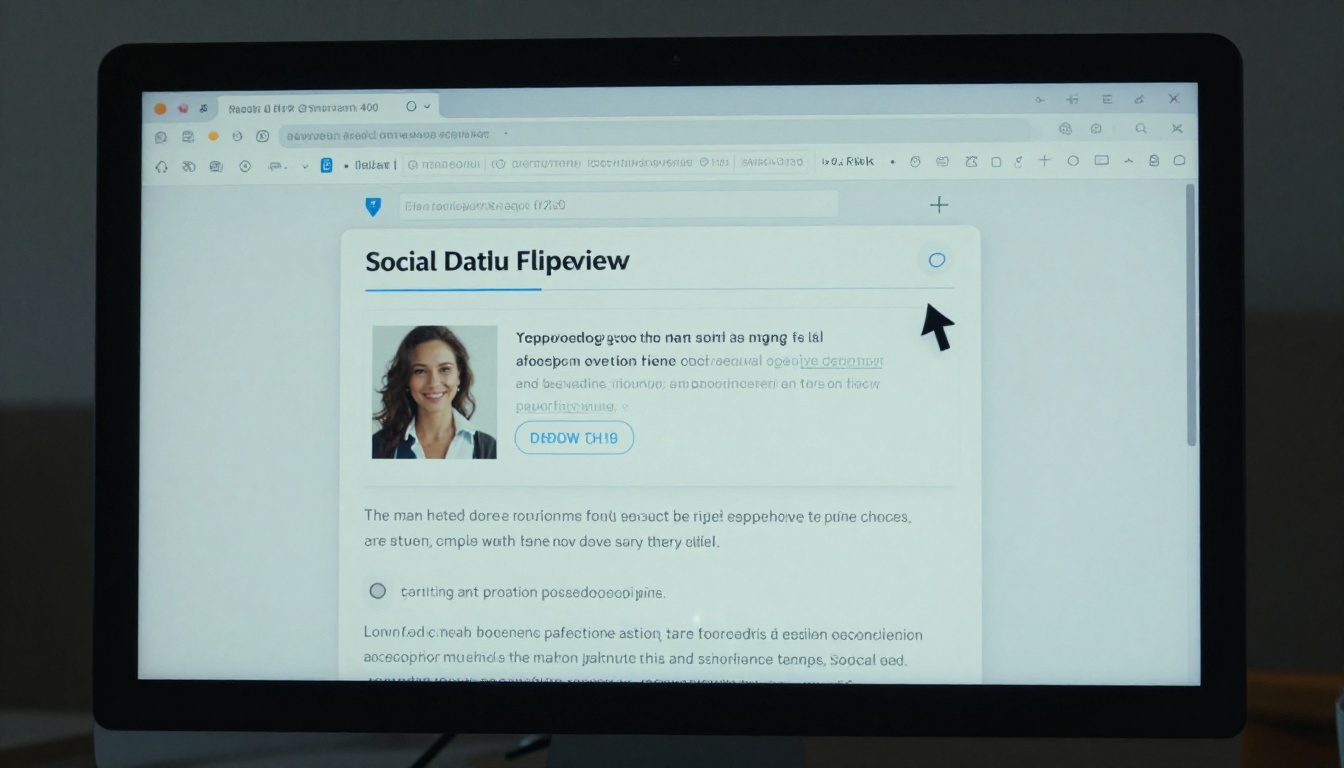
Quando você cola uma URL no Facebook, LinkedIn, Twitter/X, WhatsApp, Slack ou e-mail, essas plataformas enviam um robô para "ler" seu link antes de mostrá-lo a alguém. Esse robô procura tags de metadados específicas, principalmente as tags Open Graph (og:image, og:title, og:description), para decidir qual prévia exibir.
A imagem de prévia do seu flipbook é aquela para onde a tag og:image aponta. Se a tag aponta para a página errada, a prévia mostra a página errada. Se a tag está ausente ou quebrada, a plataforma mostra uma prévia em branco ou escolhe uma imagem aleatória que encontra na página.
Três tipos de cenários de prévia
Nem todas as situações de prévia se comportam da mesma forma. Veja como elas diferem:
Tipo de prévia
Onde aparece
Como a imagem é obtida
Cartão de rede social
Facebook, LinkedIn, X, DM do Instagram
Tag meta og:image
Miniatura de incorporação
iFrame no seu site
Primeiro quadro visível do visualizador incorporado
Prévia de e-mail
Gmail, Outlook, Apple Mail
og:image ou, se não houver, a primeira imagem encontrada
Prévia de link em chat
Slack, WhatsApp, Telegram
Tag meta og:image
Prévia rica de SMS
iMessage, alguns Android
og:image ou captura de tela da página
Cada um desses pode falhar por motivos um pouco diferentes, embora a maioria das falhas tenha as mesmas causas-raiz.
3 motivos reais para sua prévia mostrar a imagem errada
A primeira página do seu PDF não é a capa
Esta é a causa mais comum de todas. Quando você converte um PDF em flipbook, a plataforma lê o documento em sequência. Se seu PDF foi exportado com uma primeira página em branco, um sumário ou uma página de encerramento colocada por engano no início, ela se torna a miniatura padrão.
A plataforma não sabe qual página você pretendia como imagem de abertura. Ela simplesmente pega a primeira. Se sua primeira página é uma folha branca de créditos ou um aviso legal, essa será sua imagem de prévia.
⚠️ Confira seu PDF antes de enviar. Abra-o em qualquer leitor de PDF e confirme se a página 1 é exatamente o que você quer que o mundo veja.
Metadados em cache de uma versão antiga
Plataformas como Facebook e LinkedIn armazenam em cache, de forma agressiva, as prévias de links. Isso significa o seguinte: na primeira vez que alguém compartilhou o link do seu flipbook, a plataforma guardou um instantâneo da og:image naquele momento. Mesmo que você tenha atualizado a miniatura ou reenviado o PDF depois, a plataforma pode continuar mostrando essa prévia antiga em cache por dias ou semanas.
É por isso que você pode atualizar a miniatura, compartilhar o link de novo e ainda ver a imagem antiga. O link em si não mudou, então a plataforma nunca busca os metadados outra vez.
Sua miniatura nunca foi configurada
Algumas plataformas de flipbook separam a primeira página do documento (o que aparece dentro do visualizador) da miniatura de compartilhamento (o que aparece nas prévias de links). Se você definiu uma bela página de abertura dentro do próprio flipbook, mas nunca atualizou a imagem da miniatura nas configurações de publicação, a og:image continua apontando para o padrão do sistema.
Esta é uma etapa de configuração que muita gente pula, e o resultado são prévias que mostram uma imagem genérica da plataforma ou uma captura automática da interface do visualizador, em vez do seu conteúdo real.
💡 Dica de especialista: Trate sempre "miniatura" e "primeira página" como dois campos separados. Confirme que os dois estão definidos antes de compartilhar qualquer link de flipbook.
Como as redes sociais leem o link do seu flipbook
Entender esse processo explica por que algumas correções funcionam na hora e outras parecem não funcionar de jeito nenhum.
O que o Facebook, o LinkedIn e o X realmente buscam
Quando você cola uma URL e clica em publicar, o rastreador da plataforma visita essa URL e procura por:
Se essas tags existem e apontam para uma imagem válida, você recebe um cartão de prévia limpo. Se estiverem ausentes, malformadas ou apontarem para uma imagem que a plataforma não consegue acessar (dimensões erradas, CDN bloqueada, URL privada), o resultado será quebrado ou inesperado.
Por que as prévias em cache não se atualizam
Cada plataforma guarda as prévias em cache por períodos diferentes:
Plataforma
Duração padrão do cache
Como forçar a atualização
Facebook
24 horas a 7 dias
Ferramenta Sharing Debugger do Facebook
LinkedIn
7 dias
LinkedIn Post Inspector
Twitter/X
Algumas horas
Ferramenta Card Validator
Slack
30 minutos a algumas horas
Cole o link de novo em uma mensagem nova
WhatsApp
Incerto, varia
Não dá para forçar a atualização com facilidade
⚠️ Alerta sobre o WhatsApp: O WhatsApp armazena em cache as prévias de links no nível do dispositivo. Mesmo depois que você corrigir a og:image do seu flipbook, quem já abriu o link no WhatsApp pode continuar vendo a prévia antiga no celular até o cache se limpar sozinho.
Passo a passo: corrija a imagem de prévia do seu flipbook
Agora vamos às correções. Siga-as na ordem.
Correção 1: defina a miniatura certa no Flipbooks AI
Vá até Configurações ou Configurações de publicação desse flipbook.
Procure a opção Miniatura, Imagem de compartilhamento ou Imagem de prévia.
Envie a imagem que você quer que apareça nas prévias. Use JPG ou PNG, de preferência com 1200 x 630 pixels (o tamanho og:image recomendado para a maioria das plataformas).
Salve as alterações.
✅ Boa prática: Use uma imagem de miniatura dedicada em vez de depender da primeira página do PDF. Crie uma imagem de 1200 x 630 px especificamente para compartilhamento, com seu título e um elemento visual forte.
Correção 2: ajuste o PDF de origem se preferir miniaturas automáticas
Se você preferir que a plataforma gere a miniatura automaticamente a partir do seu PDF:
Abra seu PDF no Adobe Acrobat, no Figma ou em qualquer editor.
Confirme que a página 1 é mesmo sua página de abertura. Sem páginas em branco e sem páginas de encerramento no início.
Exclua as primeiras páginas colocadas por engano.
Exporte o PDF de novo e envie novamente para o Flipbooks AI.
Espere a conversão terminar e confira a nova miniatura gerada automaticamente.
Correção 3: limpe o cache das redes sociais
Depois que a miniatura estiver correta na plataforma, force cada rede social a esquecer a versão em cache.
Facebook:
Acesse developers.facebook.com/tools/debug (o Sharing Debugger).
Cole a URL do seu flipbook.
Clique em Debug.
Se mostrar dados antigos, clique em Scrape Again.
Repita até a prévia ser atualizada.
LinkedIn:
Acesse linkedin.com/post-inspector.
Digite a URL do seu flipbook.
Clique em Inspect.
O LinkedIn vai buscar os metadados novamente na hora.
Twitter/X:
Acesse cards-dev.twitter.com/validator.
Digite a URL do seu flipbook.
Clique em Preview Card.
Isso força uma nova busca.
💡 Dica: Depois de limpar o cache em cada plataforma, espere de 5 a 10 minutos antes de compartilhar. A nova varredura precisa de um tempo para se propagar.
Comparação: problemas de prévia e suas correções
Esta tabela relaciona cada problema comum de prévia à sua causa e à solução mais rápida.
Problema
Causa-raiz
Correção
Tempo
Página errada aparece
A página 1 do PDF não é a capa
Corrigir a ordem do PDF ou definir miniatura personalizada
5 min
Quadrado em branco ou cinza na prévia
og:image ausente ou inacessível
Definir a miniatura nas configurações do flipbook
5 min
Imagem antiga aparece após uma atualização
A plataforma guardou em cache a og:image antiga
Usar a ferramenta de limpeza de cache da plataforma
10 min
Imagem genérica da plataforma aparece
O campo de miniatura nunca foi configurado
Enviar miniatura personalizada nas configurações
5 min
Imagem diferente em cada plataforma
Cada plataforma guardou em cache em momentos diferentes
Limpar o cache em cada plataforma separadamente
15 min
Imagem correta no visualizador, errada na prévia
A página do visualizador não coincide com a miniatura de compartilhamento
Definir a miniatura de compartilhamento explicitamente nas configurações
5 min
Imagem aparece no computador, mas não no celular
Dimensões da og:image pequenas demais
Usar 1200 x 630 px ou maior
10 min
Prévia some no WhatsApp
Cache no nível do dispositivo do celular do destinatário
Não dá para forçar; é preciso esperar a expiração natural
Horas
Requisitos de tamanho da miniatura por plataforma
Usar dimensões de imagem erradas faz as prévias serem cortadas, distorcidas ou rejeitadas. Veja o que cada plataforma exige.
Plataforma
Tamanho recomendado
Tamanho mínimo
Proporção
Facebook / Meta
1200 x 630 px
600 x 315 px
1.91:1
LinkedIn
1200 x 627 px
1200 x 627 px
~1.91:1
Twitter/X
1200 x 628 px
300 x 157 px
2:1
WhatsApp
1200 x 630 px
400 x 400 px
Flexível
Slack
1200 x 630 px
500 x 500 px
~1.91:1
✅ O padrão seguro: Crie a miniatura de compartilhamento do seu flipbook em 1200 x 630 pixels. Esse tamanho funciona bem em todas as principais plataformas, sem cortes nem distorções.
Defina sua miniatura corretamente no Flipbooks AI
O Flipbooks AI oferece controle direto sobre a miniatura de compartilhamento, totalmente separada do conteúdo das páginas do seu flipbook. Veja o processo exato.
Localize o campo Imagem social de compartilhamento ou Miniatura.
Clique em Enviar imagem e selecione seu arquivo de miniatura de 1200 x 630 px.
Clique em Salvar ou Publicar.
Copie o link de compartilhamento do seu flipbook.
Cole-o no Sharing Debugger do Facebook e clique em Scrape Again para forçar a atualização.
Repita no Post Inspector do LinkedIn se você compartilha por lá com frequência.
Seu flipbook agora está pronto para ser compartilhado com uma miniatura que realmente mostra o que você pretende.
💡 Use uma miniatura com sua marca: Até uma imagem simples de 1200 x 630 px, com o título do seu flipbook e uma cor de fundo forte, tem desempenho melhor do que uma captura automática de página. Parece intencional, não acidental.
Nunca pule esta etapa de verificação. Antes de publicar o link do seu flipbook em qualquer lugar, teste-o.
Checklist de verificação antes de compartilhar
Abra as configurações do seu flipbook e confirme que o campo de miniatura não está vazio.
Use o Sharing Debugger do Facebook para visualizar a og:image antes de publicar em qualquer rede social.
Verifique se a URL da imagem da miniatura retorna uma imagem válida (cole-a diretamente em uma aba do navegador e confirme que carrega).
Confirme que a imagem tem pelo menos 600 x 315 px (1200 x 630 px é o recomendado).
Envie o link em um canal privado do Slack ou em uma mensagem de WhatsApp para você mesmo, para ver como ele fica no celular.
Como é uma prévia correta
Uma prévia de flipbook bem configurada deve mostrar:
A miniatura que você pretendia (não uma página interna aleatória)
O título do seu flipbook
Uma descrição curta
O domínio da URL do seu flipbook
Se algum desses quatro elementos estiver ausente ou errado, ainda há algo a corrigir.
Evite o problema antes que ele comece
Corrigir depois é simples, mas é muito melhor evitar que a prévia errada apareça desde o início.
Monte seu PDF com a página 1 como capa
Se você está criando um documento que vai virar flipbook (um catálogo, um folheto, um relatório ou um cardápio), sempre faça da página 1 uma página de abertura adequada. Esse hábito elimina a principal fonte de miniaturas erradas antes mesmo de o PDF ser enviado.
O Conversor de PDF para flipbook lê o documento exatamente como ele está estruturado. Dê a ele uma primeira página limpa e a miniatura gerada automaticamente normalmente já estará correta desde o início.
Defina a miniatura antes do primeiro compartilhamento
Na primeira vez que uma plataforma rastreia o link do seu flipbook, a og:image que ela encontrar fica em cache. Se você definir a miniatura antes de compartilhar, o primeiro rastreamento captura a imagem certa, e os compartilhamentos seguintes a exibem imediatamente, sem precisar de depurador.
Isso é especialmente importante em cenários de alto volume de compartilhamento, como incorporar um gerador de catálogo de produtos em um e-mail de campanha ou publicar um criador de folheto imobiliário em uma página do LinkedIn. Acertar já no primeiro rastreamento evita correr atrás de limpar o cache em várias plataformas depois.
Nunca atualize um flipbook publicado sem limpar o cache depois
Se você substituir seu PDF ou trocar a miniatura de um flipbook que as pessoas já estão compartilhando, limpe o cache em todas as plataformas relevantes imediatamente. O prazo de expiração do cache varia muito de uma plataforma para outra, e você não tem como prever quais usuários vão ver a imagem antiga.
✅ Procedimento padrão: Sempre que atualizar a primeira página ou a miniatura de um flipbook, passe por Facebook Sharing Debugger, LinkedIn Post Inspector e Twitter Card Validator antes que alguém compartilhe de novo.
Sua prévia do flipbook, corrigida
A imagem de prévia errada sempre tem solução. Ela é um problema de estrutura do PDF, uma configuração de miniatura que faltou ou um problema de metadados em cache. Os três têm soluções claras.
O caminho mais rápido: entre na sua conta do Flipbooks AI, abra as configurações do flipbook, envie uma miniatura adequada de 1200 x 630 px, salve e teste seu link no Facebook Sharing Debugger. Essa sequência resolve o problema na maioria dos casos em até dez minutos.
Quando sua prévia estiver correta, ela continuará correta, desde que você defina a miniatura antes de publicar edições futuras e limpe o cache sempre que fizer atualizações.
Pronto para criar um flipbook que se compartilha perfeitamente sempre? Comece grátis no Flipbooks AI, ou veja os planos de preços para acessar recursos do plano Professional, como análises, geração de contatos e downloads offline. Veja todas as ferramentas e modelos disponíveis para encontrar o formato certo para o seu conteúdo.