Il tuo PDF era perfetto quando l’hai esportato da InDesign o Illustrator. Poi l’hai passato a un convertitore e il titolo ora è in Times New Roman, il testo del corpo sembra compresso e una parte del testo esce da un riquadro che prima lo conteneva perfettamente. Non si tratta di un guasto casuale. È un risultato prevedibile di come i PDF memorizzano le informazioni sui font e di come i convertitori interpretano quei dati. Piattaforme come Flipbooks AI sono costruite per gestire tutto questo nel modo giusto, ma i font vanno sistemati già prima del caricamento, nella fase di esportazione del file originale.
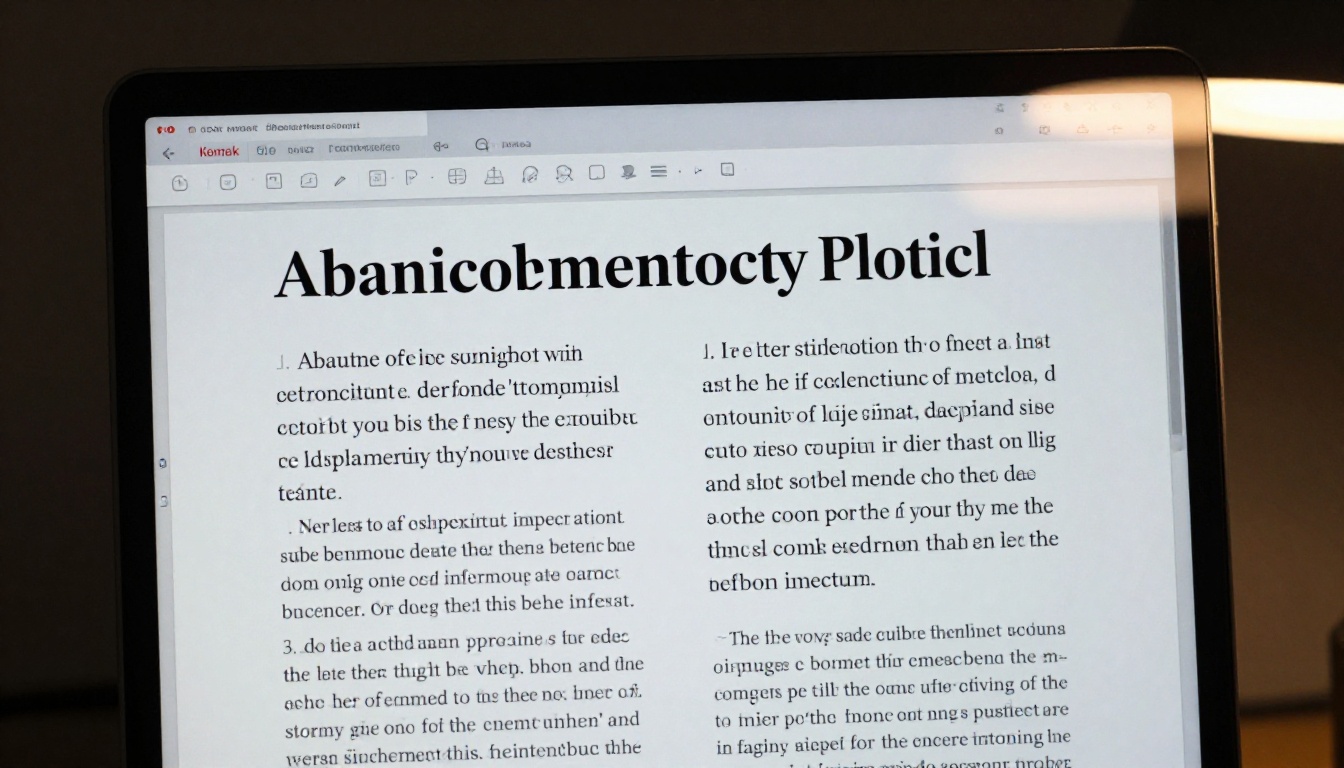
Cosa succede davvero ai font in un PDF
Font incorporati e font non incorporati
Un PDF non è uno screenshot. È un contenitore strutturato che può memorizzare il testo in due modi profondamente diversi, e il metodo usato dal tuo file determina tutto il comportamento dei font dopo la conversione.
Font incorporati: I dati veri e propri del font, inclusa la forma di ogni carattere (chiamata glifo), la tabella della spaziatura e i valori metrici, sono inseriti direttamente nel file PDF. Chiunque lo apra vede esattamente il carattere tipografico che hai usato, indipendentemente dal fatto che abbia quel font installato sul suo dispositivo.
Font non incorporati: Il PDF memorizza solo il nome del font e alcune metriche di spaziatura approssimative. Quando un visualizzatore o un convertitore apre il documento, cerca quel font nel sistema locale. Se il font non è installato, l’applicazione ne sceglie uno sostitutivo. Il file potrebbe fare riferimento a "Proxima Nova", ma se quel carattere tipografico non è presente sulla macchina, ottieni Arial, Helvetica o talvolta un serif generico che non assomiglia per nulla all’originale.
Questo è il cuore del problema. Quando un convertitore incontra un font non incorporato, non può riprodurre ciò che non ha mai ricevuto.
Come funziona la sostituzione dei font
La sostituzione dei font non è un bug. È un meccanismo di riserva integrato, che ogni motore di resa dei PDF usa quando un font richiesto manca. Il motore applica un algoritmo di sostituzione che cerca di far corrispondere la classificazione del font originale (serif, sans-serif, monospazio, decorativo), il peso approssimativo e le proporzioni generali.
Il problema pratico è che nessuna coppia di font ha larghezze dei glifi identiche. Quando Arial sostituisce Helvetica Neue, ogni riga di testo subisce un piccolo riflusso. Un titolo che prima stava su due righe ora va a capo e occupa tre righe. Il testo del corpo che riempiva due colonne inizia a sconfinare nella pagina successiva. L’intero layout del documento può disfarsi a causa di un solo carattere tipografico sostituito.
⚠️ La sostituzione di un font non produce mai una sostituzione 1:1. Anche i caratteri tipografici visivamente simili hanno tabelle di spaziatura diverse, il che provoca un riflusso del testo misurabile a ogni scala del documento.
5 motivi per cui i tuoi font sono cambiati dopo la conversione
Il font non era incorporato
Questa è la causa più comune, con un margine significativo. Se un font non è incorporato nel PDF di partenza, qualsiasi convertitore lavora con dati incompleti. Conosce il nome del font e ha metriche approssimative, ma non ha i contorni reali dei caratteri. I convertitori gestiscono la cosa in modi diversi. Alcuni sostituiscono in silenzio. Altri inseriscono riquadri vuoti. Pochi generano un errore che non arriva mai all’utente.
Le restrizioni di licenza hanno bloccato l’incorporamento
Non tutti i font possono essere incorporati legalmente in un PDF. I file dei font contengono flag di autorizzazione che specificano quali tipi di incorporamento sono consentiti. I quattro livelli principali di autorizzazione sono:
- Incorporamento modificabile: il font può essere incorporato e il documento resta completamente modificabile
- Incorporamento per stampa e anteprima: il font viene incorporato, ma il documento è bloccato alla modifica
- Nessun incorporamento consentito: il font non può essere incluso in nessun PDF, in nessuna circostanza
- Solo incorporamento parziale: possono essere incorporati solo i caratteri effettivamente usati nel documento
Molti font commerciali, in particolare i caratteri tipografici più vecchi o premium, hanno restrizioni di non incorporamento o di non modifica. Quando esporti un PDF con uno di questi font e l’incorporamento è bloccato, l’applicazione o salta l’incorporamento in silenzio, oppure sostituisce il font con un sostitutivo prima di salvare.
Il convertitore usava un motore di resa diverso
I convertitori PDF non usano tutti lo stesso motore di resa. Alcuni usano Ghostscript. Altri usano PDFium, MuPDF o uno stack proprietario. Ogni motore interpreta i dati dei font PDF con piccole differenze, soprattutto per i font che usano funzioni OpenType come le legature, le alternate contestuali, gli svolazzi o il maiuscoletto.
Un font che si visualizza correttamente in Adobe Acrobat può apparire leggermente diverso con un convertitore basato su Ghostscript, perché i due motori gestiscono in modo diverso le tabelle di impaginazione OpenType. Per questo lo stesso PDF può sembrare corretto in un ambiente e sbagliato in un altro.
La sottoinsiemizzazione ha tagliato dei caratteri
La sottoinsiemizzazione dei PDF è una tecnica legittima per risparmiare spazio. Invece di incorporare il file completo del font con tutti i suoi glifi (che possono essere 1.000 caratteri o più), il PDF incorpora solo i caratteri specifici che compaiono nel documento. Questo riduce le dimensioni del file e accelera il caricamento.
Il problema emerge quando un convertitore o un processore successivo incontra un carattere che non è stato incluso nel sottoinsieme perché non compariva nel documento originale. Il motore di resa non ha un glifo da disegnare e sostituisce qualcosa oppure lascia uno spazio vuoto.
Rasterizzazione invece della resa vettoriale
Alcuni convertitori, in particolare gli strumenti più vecchi e i generatori di anteprime di bassa qualità, non conservano affatto il testo vettoriale. Rasterizzano ogni pagina del PDF, trasformandola in un’immagine piatta, come uno screenshot. Il testo che era memorizzato come contorni vettoriali matematici diventa una griglia di pixel. Il risultato sembra accettabile al 100% di zoom, ma diventa sfocato quando viene ingrandito, e la ricercabilità di tutto il testo va persa in modo permanente.
Per questo i font possono sembrare "sbagliati" anche quando una conversione è terminata tecnicamente senza errori. Il testo è ancora visibile, ma ora è una bitmap, non forme di lettere vive.
Errori comuni dei font e le loro cause
Ecco una panoramica dei sintomi più frequenti che i grafici incontrano dopo la conversione di un PDF, con le relative cause principali e la correzione giusta per ciascuno:
| Sintomo | Causa più probabile | Soluzione |
|---|
| Font sostituito da Arial o Times New Roman | Font non incorporato nel PDF di partenza | Esporta di nuovo con i font incorporati |
| Variante in grassetto o corsivo mancante | Lo stile del font non è stato incorporato separatamente | Incorpora esplicitamente tutte le varianti di stile del font |
| Testo che sborda o riflusso di righe | Mancata corrispondenza delle metriche del font durante la sostituzione | Usa font incorporati o converti in contorni |
| Riquadri al posto dei caratteri | Font completamente assente dal sistema di visualizzazione | Incorpora il font o sostituiscilo con un’alternativa open source |
| Testo sfocato con lo zoom | Pagina rasterizzata invece che conservata come vettoriale | Passa a un convertitore che conserva i vettori |
| Caratteri speciali che appaiono come rettangoli | La sottoinsiemizzazione ha escluso quei glifi | Imposta la soglia di sottoinsieme al 100% o incorpora il font completo |
| Legature rotte (combinazioni fi, fl, ff) | Funzioni OpenType non conservate dal motore | Pre-renderizza le legature o converti il testo in contorni |
| Spaziatura diversa dall’originale | Tabella di crenatura non trasferita | Usa l’incorporamento completo del font senza sottoinsiemizzazione |
Come verificare se i font sono incorporati
Con Adobe Acrobat
- Apri il tuo PDF in Adobe Acrobat
- Vai su File e poi Proprietà (scorciatoia da tastiera: Ctrl+D su Windows, Cmd+D su Mac)
- Clicca sulla scheda Font
- I font elencati con "(Incorporato)" o "(Sottoinsieme incorporato)" sono inclusi in sicurezza nel file
- Qualsiasi font elencato senza quell’etichetta verrà sostituito negli ambienti in cui non è installato localmente
Con strumenti gratuiti
Se non hai Adobe Acrobat, esistono diverse alternative gratuite che possono verificare lo stato di incorporamento dei font:
- PDF24 (nel browser): carica il tuo file e controlla il pannello con le informazioni sul documento per un elenco completo dei font
- PDFInfo (da riga di comando, multipiattaforma): esegui
pdfinfo yourfile.pdf per avere un riepilogo rapido dei font
- Foxit PDF Reader (app desktop gratuita): apri il file, poi vai su File, Proprietà e alla scheda Font
💡 Consiglio pratico: fai l’abitudine di controllare l’incorporamento dei font ogni volta che esporti un PDF per la distribuzione. Cinque secondi di controllo evitano ore di risoluzione dei problemi a valle.
Come risolvere i problemi dei font prima della conversione

Queste correzioni si applicano alla fonte, prima di esportare il PDF da un’applicazione di progettazione. Risolvere il problema qui è sempre più affidabile che cercare di recuperare dopo che la conversione è già avvenuta.
Incorpora tutti i font in esportazione
Nella maggior parte delle applicazioni di progettazione professionali, l’incorporamento dei font è controllato durante la fase di esportazione del PDF.
Adobe InDesign: vai su File, Esporta e seleziona Adobe PDF (Stampa). Nella sezione Segni e abbondanze o Avanzate, imposta il campo "Sottoinsieme di font quando la percentuale di caratteri usati è inferiore a" al 100% per essere sicuro che tutti i caratteri usati siano sempre incorporati.
Adobe Illustrator: vai su File, Salva con nome e seleziona Adobe PDF. Nella finestra Salva Adobe PDF, cerca la sezione Font e seleziona "Incorpora tutti i font".
Microsoft Word su Windows: vai su File, Opzioni, Salvataggio e seleziona "Incorpora i caratteri nel file". Così il documento è portabile indipendentemente dai font installati sul dispositivo del destinatario.
Canva o strumenti basati sul browser: esporta come PDF per la stampa invece che come PDF standard, ogni volta che l’opzione compare. I PDF di qualità da stampa includono i font incorporati per impostazione predefinita.
Converti il testo in contorni
Convertire il testo in contorni sostituisce ogni carattere del documento con un percorso vettoriale. Il risultato è visivamente identico all’originale, ma il file non contiene alcun dato del font. Il motore di resa non ha nulla da sostituire perché non c’è alcun font da cercare.
I compromessi sono significativi e non vanno ignorati:
- Vantaggi: precisione visiva garantita in tutti i convertitori, nessuna dipendenza dai font, funziona in ogni ambiente senza eccezioni
- Svantaggi: il testo non è più ricercabile, le dimensioni del file aumentano sensibilmente, il documento non può essere modificato dopo la conversione
Usa questo approccio per file di produzione definitivi in cui non serve più modificare nulla e la precisione visiva è l’unica priorità.
Usa font open source o sicuri per il web
Se il tuo flusso di lavoro prevede una conversione frequente di PDF e una distribuzione digitale, valuta di creare documenti con font che siano:
- Liberamente disponibili e installati in modo diffuso sui sistemi operativi (Georgia, Arial, Tahoma, Verdana)
- Caratteri tipografici open source di Google Fonts o repository simili (Inter, Lora, Playfair Display, Source Serif 4, DM Sans)
- Font con licenze di incorporamento permissive che consentono esplicitamente l’incorporamento completo nel PDF
Questo non significa rinunciare alla qualità visiva. L’ecosistema dei font open source è maturato parecchio e oggi offre molte opzioni eccellenti sia per i titoli sia per il testo del corpo.
✅ Buona pratica: tieni una cartella di font "sicuri per la conversione" per i documenti che passeranno da convertitori automatici o da una distribuzione ampia. Riserva i caratteri tipografici premium con restrizioni alle sole stampe o ai flussi PDF completamente controllati.
Non tutti gli ambienti visualizzano i font dei PDF con lo stesso livello di fedeltà. Ecco come si confrontano gli strumenti e le piattaforme più comuni sulle metriche più importanti per la pubblicazione digitale:
| Piattaforma | Motore di resa | Supporto all’incorporamento dei font | Testo ricercabile | Vettori conservati |
|---|
| Adobe Acrobat Reader | Motore Adobe nativo | Completo | Sì | Sì |
| Visualizzatore PDF di Google Chrome | PDFium | Completo | Sì | Sì |
| Visualizzatore integrato di Firefox | PDF.js (JavaScript) | Parziale | Sì | Parziale |
| Convertitore Ghostscript | Motore Ghostscript | Completo | Sì | Sì |
| Convertitori web di bassa qualità | Rasterizzazione | Nessuno | No | No |
| Flipbooks AI | Motore di resa che conserva i vettori | Completo | Sì | Sì |
La colonna "Testo ricercabile" è fondamentale per qualsiasi documento destinato a un pubblico digitale. Una piattaforma che rasterizza le pagine PDF rende i tuoi contenuti invisibili ai motori di ricerca e inaccessibili agli screen reader. Flipbooks AI usa una pipeline di resa che conserva i vettori, quindi il tuo testo resta attivo, i tuoi font restano nitidi e le tue pubblicazioni restano completamente accessibili a ogni lettore.

Quando convertire il testo in contorni
Convertire in contorni è la scelta giusta in alcune situazioni e quella sbagliata in altre. Ecco una panoramica chiara per aiutarti a decidere:
Converti in contorni quando:
- Il documento è definitivo e non avrà bisogno di ulteriori modifiche al testo
- Lo invii a una tipografia o a un convertitore esterno di cui non conosci il supporto ai font
- Un font del tuo documento ha una restrizione di licenza che vieta l’incorporamento e non può essere aggirata
- Il file contiene font molto decorativi che diventano inaccettabili se sostituiti
Mantieni il testo attivo quando:
- Il documento deve restare modificabile per aggiornamenti o versioni future
- Vuoi che la ricercabilità del testo resti nell’output digitale finale
- Il file verrà indicizzato dai motori di ricerca (è essenziale per cataloghi e pubblicazioni digitali)
- Stai caricando su una piattaforma che supporta nativamente l’incorporamento completo dei font, come Flipbooks AI
💡 Se converti in contorni, conserva sempre una copia della versione con testo attivo nei tuoi file di lavoro. Dover aggiornare una sola parola in un documento completamente convertito in contorni è una delle esperienze più frustranti nel flusso di lavoro di progettazione.
Come pubblicare il tuo PDF come flipbook
Una volta gestiti correttamente i font alla fonte, pubblicare il documento come flipbook digitale è semplice. Ecco come funziona il processo passo dopo passo su Flipbooks AI:
Passo 1: crea il tuo account
Vai su flipbooksai.com/account e creane uno. Per iniziare non serve una carta di credito.
Passo 2: carica il tuo PDF
Clicca su "Nuovo flipbook" e trascina il file nell’area di caricamento. La piattaforma accetta PDF di qualsiasi lunghezza e usa un motore di resa che conserva i vettori, mantenendo intatti i font incorporati e il testo selezionabile in tutto il flipbook.
Passo 3: personalizza la presentazione
Dopo l’elaborazione, puoi impostare un colore del marchio personalizzato, aggiungere un logo, configurare gli stili di animazione delle pagine e attivare un indice dai segnalibri del tuo PDF. Puoi anche incorporare clip video o audio in pagine specifiche, per creare documenti davvero interattivi, molto oltre quello che offre un PDF statico.
Passo 4: condividi o incorpora ovunque
Il tuo flipbook riceve un link di condivisione diretto subito dopo l’elaborazione. Per i documenti riservati, attiva la protezione con password. Per incorporare il flipbook su un sito web, copia il codice iframe dal pannello di condivisione. Lo strumento Incorpora flipbook sul sito web genera opzioni di incorporamento adattive che si regolano automaticamente a ogni dimensione dello schermo.
Passo 5: monitora il coinvolgimento dei lettori
Con il piano Professional ottieni statistiche di lettura complete pagina per pagina, con tassi di lettura, tempo trascorso su ogni pagina e distribuzione geografica. Puoi anche attivare moduli di contatto che compaiono prima che i lettori accedano al contenuto. Visita i piani e prezzi per una panoramica completa di cosa è incluso in ciascun livello.

✅ Buona pratica: carica sempre su Flipbooks AI un PDF con i font completamente incorporati. Questo garantisce la resa più fedele e mantiene il testo attivo e ricercabile per ogni lettore.
Checklist di sicurezza dei font prima della pubblicazione
Usa questa checklist ogni volta che prepari un PDF per la conversione o la distribuzione digitale, per individuare i problemi dei font prima che diventino visibili al tuo pubblico:
| Passo | Azione | Priorità |
|---|
| 1 | Verifica lo stato di incorporamento dei font in Acrobat o con uno strumento PDF gratuito | Obbligatorio |
| 2 | Verifica i permessi di incorporamento di ogni font usato nel documento | Obbligatorio |
| 3 | Imposta la soglia di sottoinsieme al 100% nelle impostazioni di esportazione | Consigliato |
| 4 | Testa il PDF esportato in più visualizzatori (Chrome, Acrobat, Firefox) | Consigliato |
| 5 | Converti in contorni i font decorativi se hanno restrizioni di incorporamento | Situazionale |
| 6 | Conserva una copia di backup con testo attivo del file di progettazione originale | Sempre |
| 7 | Carica il PDF con l’incorporamento verificato sulla tua piattaforma di pubblicazione | Obbligatorio |
Quando i font continuano a sembrare sbagliati nonostante tutto questo
Anche con un PDF correttamente incorporato, a volte potresti notare differenze di resa tra il progetto originale e il risultato convertito. Ecco la sequenza di risoluzione dei problemi da seguire:
-
Esporta di nuovo dal file sorgente originale con le impostazioni esplicite di incorporamento di tutti i font attive. Non fidarti mai della configurazione di esportazione predefinita di nessuna applicazione.
-
Controlla i flag di licenza del font aprendo il file del font in un’applicazione di gestione dei font. Un font contrassegnato come "nessun incorporamento" non si risolve cambiando le impostazioni di esportazione. L’unica soluzione è sostituirlo con un’alternativa con licenza valida.
-
Converti in contorni solo i font problematici invece di tutto il documento. Così resta ricercabile tutto il resto del testo e si risolvono le restrizioni di incorporamento di specifici caratteri tipografici.
-
Passa a una piattaforma che conserva i vettori se il convertitore attuale rasterizza le tue pagine. La differenza di qualità tra un flipbook rasterizzato e uno reso in vettoriale si nota subito per qualsiasi lettore.
-
Contatta la fonderia di caratteri se ritieni di avere una licenza di incorporamento valida ma il font continua a essere bloccato. Alcuni foundry richiedono una licenza web o digitale separata anche per l’uso in PDF incorporati, distinta dalla licenza di installazione desktop.

Porta i tuoi PDF oltre
I problemi di font nei PDF convertiti sono quasi sempre risolvibili prima che arrivino alla fase di conversione. Un corretto incorporamento dei font, la consapevolezza delle restrizioni di licenza e una piattaforma di qualità che conserva i vettori eliminano insieme la grande maggioranza dei problemi che i progettisti incontrano. La soluzione non sta quasi mai nel convertitore. Sta nel modo in cui prepari il file prima che ci arrivi.
Se pubblichi PDF come flipbook, cataloghi, relazioni annuali o portfolio, Flipbooks AI ti offre un ambiente di pubblicazione costruito per gestire i tuoi font con precisione fin dal primo caricamento. La piattaforma supporta tutto, dai cataloghi prodotti e dagli e-book interattivi ai portfolio digitali e alle relazioni aziendali, con una resa fedele ai vettori a ogni passaggio.
Pronto a vedere la differenza? Crea il tuo primo flipbook gratis e carica oggi un PDF con i font correttamente incorporati. Sfoglia tutti gli strumenti e i modelli disponibili per trovare il formato di pubblicazione più adatto ai tuoi contenuti, oppure confronta i piani per scegliere le funzioni che si adattano al tuo flusso di lavoro.



