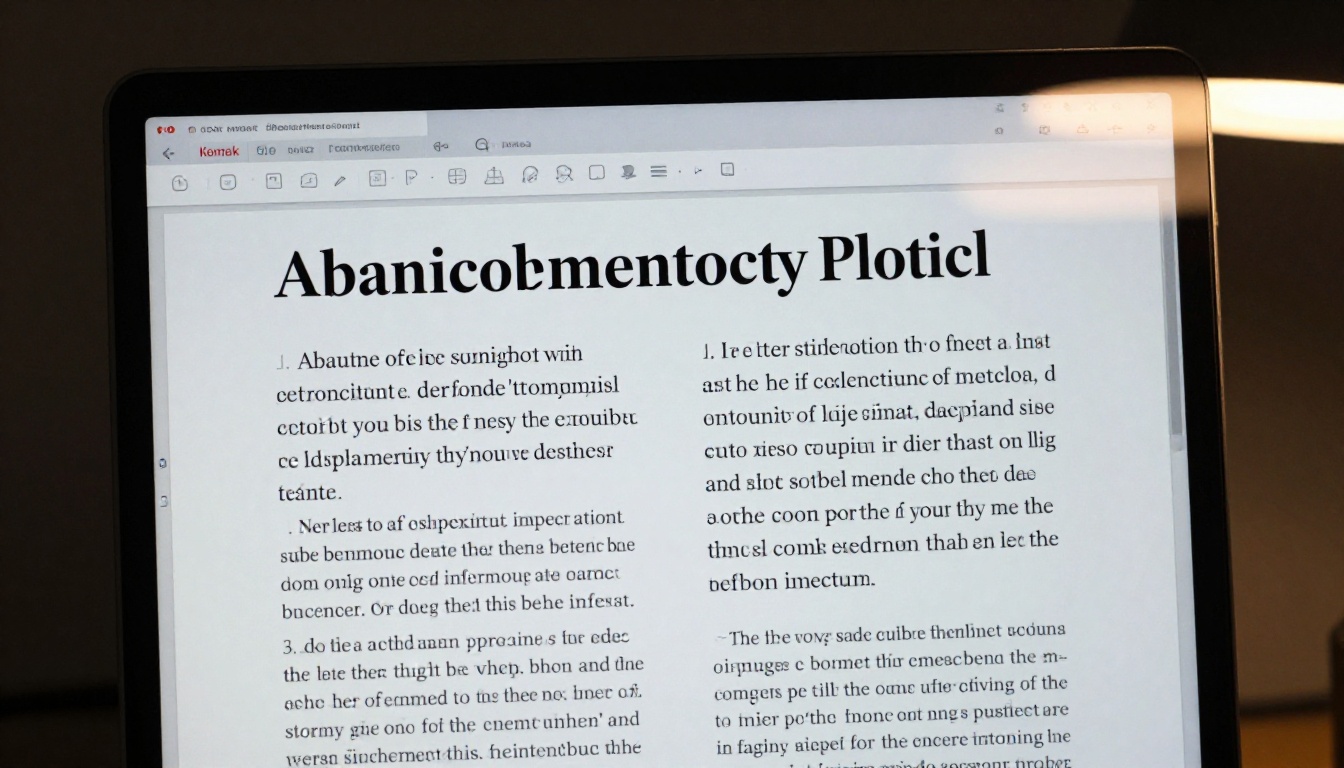
Dein PDF sah perfekt aus, als du es aus InDesign oder Illustrator exportiert hast. Dann hast du es durch einen Konverter geschickt, und die Überschrift steht jetzt in Times New Roman, der Fließtext wirkt gestaucht, und ein Textabschnitt ragt aus einem Kasten heraus, der vorher perfekt gepasst hat. Das ist kein zufälliger Fehler. Es ist ein vorhersehbares Ergebnis davon, wie PDFs Schriftinformationen speichern und wie Konverter diese Daten interpretieren. Plattformen wie Flipbooks AI sind darauf ausgelegt, das richtig zu handhaben, aber die richtige Darstellung der Schriften beginnt schon vor dem Hochladen, beim Export deiner Originaldatei.
Was mit Schriften in einem PDF tatsächlich passiert
Eingebettete und nicht eingebettete Schriften
Ein PDF ist kein Screenshot. Es ist ein strukturierter Container, der Text auf zwei grundsätzlich unterschiedliche Arten speichern kann, und welche Methode deine Datei verwendet, bestimmt alles darüber, wie sich die Schriften nach der Umwandlung verhalten.
Eingebettete Schriften: Die eigentlichen Schriftdaten, einschließlich jeder Zeichenform (Glyphe genannt), Abstandstabelle und Metrikwert, sind direkt in der PDF-Datei gepackt. Wer sie öffnet, sieht genau die Schrift, die du verwendet hast, unabhängig davon, ob sie auf seinem Gerät installiert ist.
Nicht eingebettete Schriften: Das PDF speichert nur den Schriftnamen und einige grobe Abstandswerte. Wenn ein Betrachter oder Konverter das Dokument öffnet, sucht er diese Schrift auf dem lokalen System. Ist die Schrift nicht installiert, wählt die Anwendung eine Ersatzschrift. Die Datei verweist vielleicht auf „Proxima Nova“, aber wenn diese Schrift auf dem Rechner fehlt, erhältst du Arial, Helvetica oder manchmal eine generische Serifenschrift, die dem Original kaum ähnelt.
Darin liegt der Kern des Problems. Wenn ein Konverter auf eine nicht eingebettete Schrift stößt, kann er nicht reproduzieren, was er nie erhalten hat.
Wie die Schrift-Ersetzung funktioniert
Die Schrift-Ersetzung ist kein Fehler. Sie ist ein eingebauter Ausweichmechanismus, den jeder PDF-Renderer nutzt, wenn eine benötigte Schrift fehlt. Der Renderer wendet einen Ersetzungsalgorithmus an, der versucht, die Klassifizierung der Originalschrift (Serife, serifenlos, Monospace, Display), das ungefähre Gewicht und die allgemeinen Proportionen nachzubilden.
Das praktische Problem ist, dass keine zwei Schriften identische Glyphenbreiten haben. Ersetzt Arial die Helvetica Neue, bricht jede Textzeile um einen kleinen Betrag anders um. Eine Überschrift, die vorher in zwei Zeilen passte, umbricht sich jetzt auf drei. Fließtext, der zwei Spalten füllte, läuft auf die nächste Seite über. Das gesamte Seitenlayout kann sich wegen einer einzigen ersetzten Schrift auflösen.
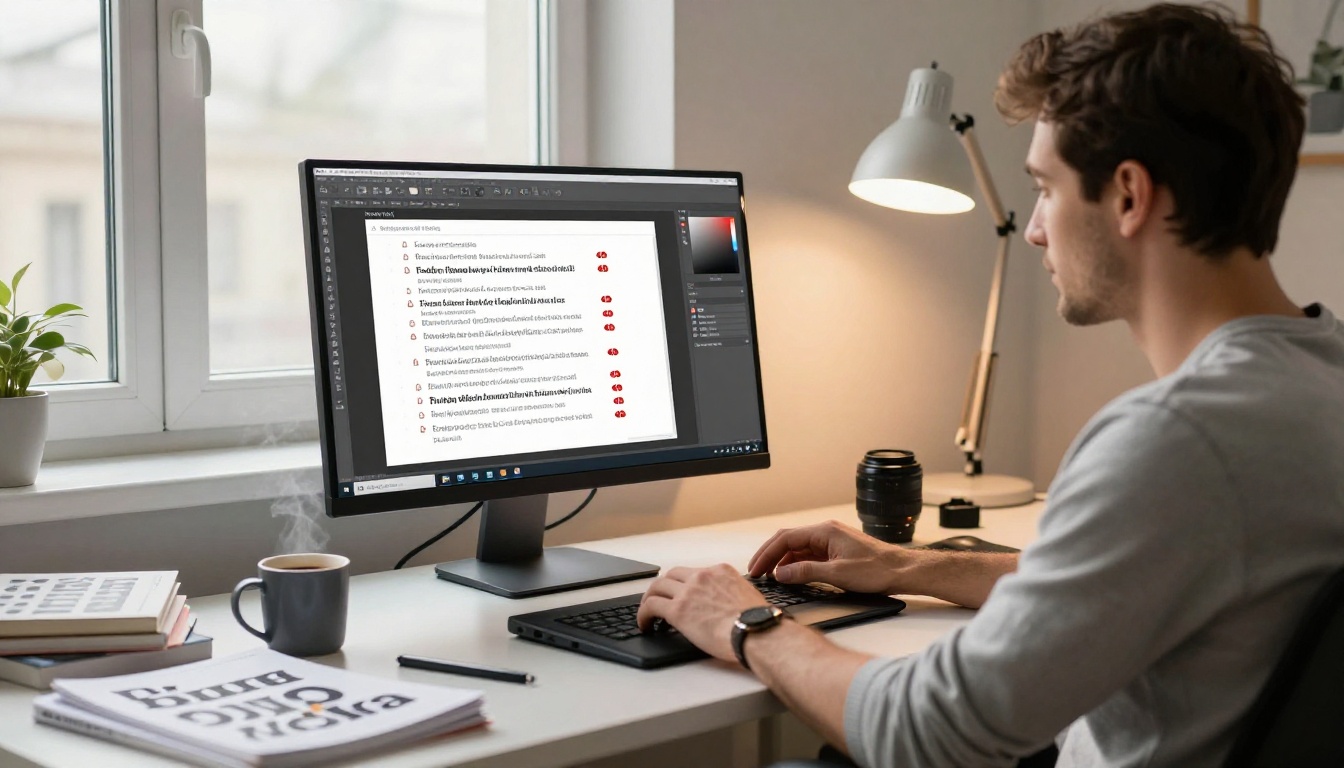
⚠️ Eine Schrift-Ersetzung ergibt nie einen 1:1-Ersatz. Selbst optisch ähnliche Schriften haben unterschiedliche Abstandstabellen, was auf jeder Größe deines Dokuments einen messbaren Textumbruch verursacht.
5 Gründe, warum sich deine Schriften nach der Umwandlung verändert haben
Die Schrift war nicht eingebettet
Dies ist mit deutlichem Abstand die häufigste Ursache. Ist eine Schrift im Ausgangs-PDF nicht eingebettet, arbeitet jeder Konverter mit unvollständigen Daten. Er kennt den Schriftnamen und hat grobe Metrikwerte, aber keine echten Zeichenkonturen. Konverter gehen damit unterschiedlich um. Manche ersetzen die Schrift stillschweigend. Andere fügen leere Kästchen ein. Ein paar erzeugen einen Fehler, der dem Nutzer nie angezeigt wird.
Lizenzbeschränkungen haben das Einbetten blockiert
Nicht jede Schrift darf rechtlich in ein PDF eingebettet werden. Schriftdateien enthalten Berechtigungsflags, die festlegen, welche Arten der Einbettung erlaubt sind. Die vier wichtigsten Berechtigungsstufen sind:
- Bearbeitbare Einbettung: Die Schrift kann eingebettet werden, und das Dokument bleibt voll bearbeitbar
- Einbettung zum Drucken und Anzeigen: Die Schrift wird eingebettet, aber das Dokument ist gegen Bearbeitung gesperrt
- Keine Einbettung erlaubt: Die Schrift darf unter keinen Umständen in ein PDF aufgenommen werden
- Nur Teileinbettung: Es dürfen nur die Zeichen eingebettet werden, die im Dokument tatsächlich verwendet werden
Viele kommerzielle Schriften, besonders ältere oder hochwertige Schriftarten, haben Sperren gegen Einbettung oder Bearbeitung. Wenn du ein PDF mit einer dieser Schriften exportierst und die Einbettung blockiert ist, überspringt die Anwendung die Einbettung stillschweigend oder ersetzt die Schrift vor dem Speichern durch eine Ersatzschrift.
Der Konverter nutzte eine andere Rendering-Engine
PDF-Konverter teilen sich keine einheitliche Rendering-Engine. Manche nutzen Ghostscript. Andere nutzen PDFium, MuPDF oder einen proprietären Stack. Jede Engine interpretiert die PDF-Schriftdaten mit leichten Unterschieden, besonders bei Schriften, die OpenType-Funktionen wie Ligaturen, kontextabhängige Alternativen, Schwünge oder Kapitälchen verwenden.
Eine Schrift, die im Adobe Acrobat korrekt aussieht, kann in einem Ghostscript-basierten Konverter leicht anders wirken, weil beide Engines die OpenType-Layouttabellen unterschiedlich verarbeiten. Deshalb kann dasselbe PDF in einer Umgebung richtig und in einer anderen falsch aussehen.
Die Teileinbettung hat Zeichen abgeschnitten
Die Teileinbettung von Schriften (Subsetting) ist eine legitime Methode, um Speicherplatz zu sparen. Anstatt die vollständige Schriftdatei mit allen Glyphen einzubetten (was 1.000 oder mehr Zeichen sein können), bettet das PDF nur die Zeichen ein, die im Dokument vorkommen. Das verkleinert die Datei und beschleunigt das Laden.
Das Problem tritt auf, wenn ein Konverter oder ein nachgelagerter Prozess auf ein Zeichen stößt, das nicht in der Teilmenge enthalten ist, weil es im Originaldokument nie vorkam. Der Renderer hat keine Glyphe zum Zeichnen und ersetzt das Zeichen entweder oder lässt eine leere Stelle.
Rasterisierung statt Vektor-Rendering
Manche Konverter, besonders ältere Tools und minderwertige Vorschau-Generatoren, bewahren Vektortext überhaupt nicht. Sie rastern jede PDF-Seite und wandeln sie in ein flaches Bild um, etwa wie einen Screenshot. Text, der als mathematische Vektorkonturen gespeichert war, wird zu einem Raster aus Pixeln. Das Ergebnis sieht bei 100 % Zoom akzeptabel aus, wird aber beim Vergrößern unscharf, und jede Textsuche geht dauerhaft verloren.
Deshalb können Schriften auch dann „falsch“ aussehen, wenn die Umwandlung technisch ohne Fehler abgeschlossen wurde. Der Text ist noch sichtbar, aber er ist jetzt eine Pixelgrafik und keine echten Buchstabenformen mehr.
Häufige Schriftfehler und ihre Ursachen
Hier ist eine Übersicht der häufigsten Symptome, auf die Designer nach der PDF-Umwandlung stoßen, mit ihren Ursachen und der richtigen Lösung für jedes:
| Symptom | Wahrscheinlichste Ursache | Lösung |
|---|
| Schrift durch Arial oder Times New Roman ersetzt | Schrift im Ausgangs-PDF nicht eingebettet | Erneut exportieren mit eingebetteten Schriften |
| Fette oder kursive Variante fehlt | Schriftschnitt nicht separat eingebettet | Alle Schriftschnitte ausdrücklich einbetten |
| Textüberlauf oder Zeilenumbruch verschoben | Abweichende Metrik bei der Ersetzung | Eingebettete Schriften verwenden oder in Pfade umwandeln |
| Kästchen statt Zeichen | Schrift auf dem Anzeigesystem komplett nicht vorhanden | Schrift einbetten oder durch eine Open-Source-Alternative ersetzen |
| Unscharfer Text beim Zoomen | Seite gerastert statt vektorerhaltend | Auf einen vektorerhaltenden Konverter wechseln |
| Sonderzeichen erscheinen als Rechtecke | Teileinbettung hat diese Glyphen ausgeschlossen | Subsetting-Schwelle auf 100 % setzen oder die vollständige Schrift einbetten |
| Ligaturen kaputt (fi, fl, ff-Kombinationen) | OpenType-Funktionen von der Engine nicht erhalten | Ligaturen vorab rendern oder Text in Pfade umwandeln |
| Abstände wirken anders als im Original | Kerning-Tabelle nicht übernommen | Vollständige Schrifteinbettung ohne Teileinbettung verwenden |
So prüfst du, ob deine Schriften eingebettet sind
Mit Adobe Acrobat
- Öffne dein PDF in Adobe Acrobat
- Gehe zu Datei und dann zu Eigenschaften (Tastenkürzel: Strg+D unter Windows, Cmd+D auf dem Mac)
- Klicke auf den Reiter Schriften
- Schriften, die mit „(Eingebettet)“ oder „(Eingebettete Teilmenge)“ gekennzeichnet sind, sind sicher in der Datei enthalten
- Jede Schrift ohne diese Kennzeichnung wird in Umgebungen ersetzt, in denen sie nicht lokal installiert ist
Mit kostenlosen Tools
Wenn du kein Adobe Acrobat hast, können mehrere kostenlose Alternativen den Einbettungsstatus prüfen:
- PDF24 (im Browser): Lade deine Datei hoch und und sieh im Dokumentinformationen-Bereich nach einer vollständigen Schriftliste
- PDFInfo (Kommandozeile, plattformübergreifend): Führe
pdfinfo yourfile.pdf aus, um eine schnelle Schriftübersicht zu erhalten
- Foxit PDF Reader (kostenlose Desktop-App): Öffne die Datei und gehe dann zu Datei, Eigenschaften und zum Reiter Schriften
💡 Profi-Tipp: Gewöhne dir an, die Schrifteinbettung jedes Mal zu prüfen, wenn du ein PDF für die Weitergabe exportierst. Fünf Sekunden Prüfung verhindern Stunden der Fehlersuche später.
So behebst du Schriftprobleme vor der Umwandlung

Diese Lösungen greifen an der Quelle, bevor du dein PDF aus einer Designanwendung exportierst. Das Problem hier zu lösen, ist immer verlässlicher, als nach der bereits erfolgten Umwandlung zu versuchen, es zu retten.
Alle Schriften beim Export einbetten
In den meisten professionellen Designanwendungen wird die Schrifteinbettung beim PDF-Export gesteuert.
Adobe InDesign: Gehe zu Datei, Exportieren und wähle Adobe PDF (Druck). Setze im Bereich Marken und Anschnitt oder Erweitert das Feld „Schriften teilweise einbetten, wenn der Prozentsatz der verwendeten Zeichen kleiner ist als“ auf 100 %, damit alle verwendeten Zeichen immer eingebettet werden.
Adobe Illustrator: Gehe zu Datei, Speichern unter und wähle Adobe PDF. Suche im Dialog Adobe PDF speichern den Bereich Schriften und aktiviere „Alle Schriften einbetten“.
Microsoft Word unter Windows: Gehe zu Datei, Optionen, Speichern und aktiviere „Schriftarten in der Datei einbetten“. So bleibt dein Dokument unabhängig von den Schriften auf dem Empfängersystem portabel.
Canva oder browserbasierte Tools: Exportiere als PDF Druck statt als PDF Standard, wenn die Option erscheint. Druckqualität-PDFs enthalten eingebettete Schriften standardmäßig.
Text in Pfade umwandeln
Beim Umwandeln von Text in Pfade wird jedes Zeichen in deinem Dokument durch einen Vektorpfad ersetzt. Das Ergebnis sieht dem Original optisch identisch aus, doch die Datei enthält überhaupt keine Schriftdaten mehr. Der Renderer hat nichts zu ersetzen, weil es keine Schrift gibt, nach der er suchen könnte.
Die Abwägungen sind erheblich und sollten nicht ignoriert werden:
- Vorteile: Garantierte optische Genauigkeit in allen Konvertern, keine Schriftabhängigkeiten, funktioniert ausnahmslos in jeder Umgebung
- Nachteile: Text ist nicht mehr durchsuchbar, die Dateigröße steigt deutlich, und das Dokument lässt sich nach der Umwandlung nicht mehr bearbeiten
Nutze diesen Ansatz für finalisierte Produktionsdateien, die keine weitere Bearbeitung brauchen und bei denen optische Genauigkeit die einzige Priorität ist.
Open-Source- oder webgeeignete Schriften verwenden
Wenn dein Arbeitsablauf häufige PDF-Umwandlung und digitale Verbreitung umfasst, erwäge, Dokumente mit Schriften zu gestalten, die:
- frei verfügbar und auf allen Betriebssystemen weit verbreitet sind (Georgia, Arial, Tahoma, Verdana)
- Open-Source-Schriften von Google Fonts oder ähnlichen Sammlungen sind (Inter, Lora, Playfair Display, Source Serif 4, DM Sans)
- Schriften mit großzügigen Einbettungslizenzen sind, die die vollständige Einbettung in PDFs ausdrücklich erlauben
Das heißt aber nicht, dass du optische Qualität opfern musst. Das Ökosystem der Open-Source-Schriften hat sich stark weiterentwickelt und bietet heute viele hervorragende Optionen für Display- und Fließtext.
✅ Bewährte Methode: Lege einen Ordner mit „umwandlungssicheren“ Schriften für Dokumente an, die automatische Konverter durchlaufen oder breit verteilt werden. Reserviere eingeschränkt lizenzierte Premiumschriften für reine Druckprojekte oder vollständig kontrollierte PDF-Abläufe.
Nicht alle Umgebungen stellen PDF-Schriften mit derselben Treue dar. Hier siehst du, wie gängige Tools und Plattformen bei den Kennzahlen abschneiden, die für digitales Publizieren am meisten zählen:
| Plattform | Rendering-Engine | Unterstützung der Schrifteinbettung | Text durchsuchbar | Vektor erhalten |
|---|
| Adobe Acrobat Reader | Eigene Adobe-Engine | Vollständig | Ja | Ja |
| Google Chrome PDF-Viewer | PDFium | Vollständig | Ja | Ja |
| Firefox integrierter Viewer | PDF.js (JavaScript) | Teilweise | Ja | Teilweise |
| Ghostscript-Konverter | Ghostscript-Engine | Vollständig | Ja | Ja |
| Minderwertige Online-Konverter | Rasterisierung | Keine | Nein | Nein |
| Flipbooks AI | Vektorerhaltender Renderer | Vollständig | Ja | Ja |
Die Spalte „Text durchsuchbar“ ist für jedes Dokument entscheidend, das digitale Zielgruppen erreichen soll. Eine Plattform, die PDF-Seiten rastert, macht deine Inhalte für Suchmaschinen unsichtbar und für Screenreader unzugänglich. Flipbooks AI nutzt eine vektorerhaltende Rendering-Pipeline, sodass dein Text als Live-Text bleibt, deine Schriften scharf bleiben und deine Publikationen für jeden Leser vollständig zugänglich sind.

Wann du Text in Pfade umwandeln solltest
Text in Pfade umzuwandeln ist in manchen Situationen die richtige Wahl und in anderen genau die falsche. Hier ist eine klare Übersicht, die dir bei der Entscheidung hilft:
In Pfade umwandeln, wenn:
- das Dokument finalisiert ist und keine weitere Textbearbeitung mehr braucht
- du an eine Druckerei oder an einen externen Konverter mit unbekannter Schriftunterstützung sendest
- eine Schrift in deinem Dokument eine Lizenzsperre gegen Einbettung hat, die sich nicht umgehen lässt
- die Datei stark dekorative Display-Schriften enthält, die bei einer Ersetzung inakzeptabel werden
Live-Text behalten, wenn:
- das Dokument für künftige Aktualisierungen oder Versionen bearbeitbar bleiben muss
- du die Textsuche in der fertigen digitalen Ausgabe erhalten willst
- die Datei von Suchmaschinen indexiert wird (das ist für digitale Kataloge und Publikationen essenziell)
- du auf eine Plattform hochlädst, die die vollständige Schrifteinbettung nativ unterstützt, etwa Flipbooks AI
💡 Wenn du in Pfade umwandelst, bewahre immer eine Kopie der Version mit Live-Text in deinen Arbeitsdateien auf. Ein einzelnes Wort in einem vollständig umgewandelten Dokument ändern zu müssen, gehört zu den frustrierendsten Erfahrungen im Designablauf.
So veröffentlichst du dein PDF als Flipbook
Sobald deine Schriften am Ausgangspunkt korrekt behandelt sind, ist das Veröffentlichen deines Dokuments als digitales Flipbook unkompliziert. So läuft der Prozess Schritt für Schritt auf Flipbooks AI ab:
Schritt 1: Konto erstellen
Rufe flipbooksai.com/account auf und erstelle ein Konto. Für den Start ist keine Kreditkarte nötig.
Schritt 2: PDF hochladen
Klicke auf „Neues Flipbook“ und ziehe deine Datei in den Upload-Bereich. Die Plattform akzeptiert PDFs jeder Länge und nutzt einen vektorerhaltenden Renderer, der eingebettete Schriften intakt hält und Text im gesamten Flipbook auswählbar lässt.
Schritt 3: Darstellung anpassen
Nach der Verarbeitung kannst du eine eigene Markenfarbe festlegen, ein Logo hinzufügen, die Stile der Seitenanimation konfigurieren und ein Inhaltsverzeichnis aus den Lesezeichen deines PDFs aktivieren. Du kannst außerdem Video- oder Audioclips auf bestimmte Seiten einbetten und so wirklich interaktive Dokumente erstellen, die weit über ein statisches PDF hinausgehen.
Schritt 4: Teilen oder überall einbetten
Dein Flipbook erhält direkt nach der Verarbeitung einen Freigabelink. Bei vertraulichen Dokumenten aktivierst du den Passwortschutz. Um das Flipbook auf einer Website zu platzieren, kopierst du den iframe-Code aus dem Bereich Freigabe. Das Werkzeug Flipbook auf Website einbetten erstellt responsive Einbettungsoptionen, die sich automatisch an jede Bildschirmgröße anpassen.
Schritt 5: Leserengagement verfolgen
Mit dem Professional-Tarif erhältst du vollständige Analysen Seite für Seite, mit Lesequoten, Verweildauer auf jeder Seite und geografischer Verteilung. Du kannst außerdem Kontaktformulare aktivieren, die erscheinen, bevor Leser auf den Inhalt zugreifen. Auf den Seiten der Preispläne findest du eine vollständige Übersicht, was in jeder Stufe enthalten ist.

✅ Bewährte Methode: Lade bei Flipbooks AI immer ein PDF mit vollständig eingebetteten Schriften hoch. So erreichst du die höchste Darstellungsqualität, und dein Text bleibt für jeden Leser live und durchsuchbar.
Checkliste zur Schriftprüfung vor dem Veröffentlichen
Nutze diese Checkliste jedes Mal, wenn du ein PDF für die Umwandlung oder digitale Verbreitung vorbereitest, um Schriftprobleme abzufangen, bevor sie für dein Publikum sichtbar werden:
| Schritt | Aktion | Priorität |
|---|
| 1 | Einbettungsstatus der Schriften in Acrobat oder einem kostenlosen PDF-Tool prüfen | Erforderlich |
| 2 | Einbettungsrechte für jede im Dokument verwendete Schrift prüfen | Erforderlich |
| 3 | Subsetting-Schwelle in den Exporteinstellungen auf 100 % setzen | Empfohlen |
| 4 | Das exportierte PDF in mehreren Viewern testen (Chrome, Acrobat, Firefox) | Empfohlen |
| 5 | Dekorative Display-Schriften in Pfade umwandeln, wenn sie Einbettungsbeschränkungen haben | Situativ |
| 6 | Eine Sicherungskopie mit Live-Text der Quell-Designdatei aufbewahren | Immer |
| 7 | Das auf Einbettung geprüfte PDF auf deine Publikationsplattform hochladen | Erforderlich |
Wenn Schriften trotz all dem noch falsch aussehen
Selbst bei einem korrekt eingebetteten PDF kann es gelegentlich zu Darstellungsunterschieden zwischen dem Originaldesign und der konvertierten Ausgabe kommen. Hier ist die Reihenfolge zur Fehlerbehebung:
-
Exportiere erneut aus der Originaldatei mit ausdrücklich aktivierter Einstellung „Alle Schriften einbetten“. Verlasse dich nie auf die Standardexporteinstellungen einer Anwendung.
-
Prüfe die Lizenz-Flags der Schrift, indem du die Schriftdatei in einer Schriftverwaltungsanwendung öffnest. Eine Schrift mit dem Flag „keine Einbettung“ lässt sich durch Ändern der Exporteinstellungen nicht beheben. Die einzige Lösung ist, sie durch eine ordnungsgemäß lizenzierte Alternative zu ersetzen.
-
Wandle nur die problematischen Schriften in Pfade um, statt das ganze Dokument. So bleibt die Durchsuchbarkeit für den übrigen Text erhalten, während die Einbettungsbeschränkungen einzelner Schriftarten gelöst werden.
-
Wechsle zu einer vektorerhaltenden Plattform, wenn dein aktueller Konverter deine Seiten rastert. Der Qualitätsunterschied zwischen einem gerasterten und einem vektorgerenderten Flipbook fällt jedem Leser sofort auf.
-
Kontaktiere die Schriftgießerei, wenn du glaubst, eine gültige Einbettungslizenz zu besitzen, die Schrift aber weiterhin blockiert wird. Manche Schriftgießereien verlangen für die Verwendung in eingebetteten PDFs eine eigene Web- oder Digitallizenz, getrennt von der Desktop-Installationslizenz.
Hol mehr aus deinen PDFs heraus
Schriftprobleme in konvertierten PDFs lassen sich fast immer lösen, bevor sie die Umwandlung erreichen. Korrekte Schrifteinbettung, das Bewusstsein für Lizenzbeschränkungen und eine hochwertige vektorerhaltende Plattform beseitigen zusammen den allergrößten Teil der Probleme, mit denen Designer zu tun haben. Die Lösung liegt fast nie im Konverter selbst. Sie liegt darin, wie du die Datei vorbereitest, bevor sie dorthin gelangt.
Wenn du PDFs als Flipbooks, Kataloge, Jahresberichte oder Portfolios veröffentlichst, bietet dir Flipbooks AI eine Publikationsumgebung, die deine Schriften vom ersten Upload an genau verarbeitet. Die Plattform unterstützt alles von Produktkatalogen und interaktiven E-Books bis zu digitalen Portfolios und Unternehmensberichten, mit vektorgenauer Darstellung in jedem Schritt.
Bereit, den Unterschied zu sehen? Erstelle dein erstes Flipbook kostenlos und lade noch heute ein korrekt eingebettetes PDF hoch. Sieh dir alle verfügbaren Werkzeuge und Vorlagen an, um das passende Publikationsformat für deine Inhalte zu finden, oder vergleiche die Tarife, um die Funktionen auszuwählen, die zu deinem Arbeitsablauf passen.



