Você dá dois cliques em um PDF e espera. O app leva dez segundos para abrir, pede para você entrar e depois joga um banner de assinatura por cima da página que você queria ler. Parece familiar? Escolher o melhor visualizador de PDF gratuito não deveria parecer uma luta para fugir de pop-ups, e não precisa parecer. Este artigo compara os leitores para computador, os visualizadores no navegador, os apps para celular e as ferramentas online que merecem seu tempo, explica o que o uso offline significa de verdade e mostra onde uma ferramenta como o Flipbooks AI se encaixa quando um PDF comum não basta.
Seja você alguém que lê contratos no trabalho, livros didáticos na faculdade ou manuais no celular, uma das opções abaixo vai servir. Agrupei as opções pelo jeito como você realmente lê, e não pela popularidade da marca.
O que torna um visualizador de PDF bom
Quase todo visualizador abre um PDF. As diferenças aparecem na velocidade, no conforto, na privacidade e nas pequenas ferramentas que você usa dez vezes por semana. Antes de comparar nomes, decida quais desses pontos importam para você.
Velocidade e uso de memória
Um visualizador que abre um arquivo de 300 páginas em um segundo é melhor do que um com vinte menus extras. Leitores leves costumam abrir rápido e continuar responsivos com documentos digitalizados, que são pesados porque cada página é uma imagem. Suítes maiores carregam mais componentes, então podem travar em notebooks mais antigos.
Ferramentas de leitura que importam
A maioria das pessoas só precisa de uma lista curta de recursos:
- Busca que encontra texto na hora, inclusive dentro de páginas digitalizadas quando há OCR
- Marcadores e sumário para documentos longos
- Destaque, anotações e desenho básico para estudo e revisão
- Preenchimento e assinatura de formulários para papelada do dia a dia
- Modo de leitura escuro ou sépia para sessões à noite
- Layouts de página: página única, página dupla e rolagem contínua
💡 Dica de ouro: Teste qualquer visualizador com seu pior arquivo, como um relatório grande digitalizado. Um leitor que lida bem com esse arquivo vai lidar bem com todos os outros.
Privacidade e segurança
PDFs podem conter links, arquivos incorporados e, em casos raros, scripts. Um bom visualizador gratuito mantém o JavaScript desativado por padrão, se atualiza com regularidade e não envia seus arquivos para um servidor sem avisar você. Se você abre documentos de desconhecidos, esse último ponto importa mais do que qualquer recurso da lista.
Os melhores visualizadores de PDF gratuitos para computador
Os apps de computador continuam sendo a opção mais completa para sessões longas, arquivos grandes e qualquer coisa que envolva anotações. Aqui estão os que as pessoas mais usam.
Adobe Acrobat Reader
O original, e ainda a referência em compatibilidade. Ele lida com formulários, comentários, assinaturas e arquivos protegidos que outros visualizadores às vezes não conseguem abrir. A contrapartida é o peso: é uma instalação maior, e a versão gratuita promove recursos pagos com frequência. Se um formulário do governo ou um documento jurídico não abre direito em outro lugar, este é o que vale testar.
SumatraPDF e Foxit
SumatraPDF é um leitor pequeno e rápido para Windows que abre PDF, ePub e vários outros formatos. Ele tem quase nenhuma ferramenta de edição, e essa é a graça: abre rápido e não atrapalha você. O Foxit Reader fica no meio do caminho, com uma sensação mais leve que a do Acrobat, mas ainda com suporte a comentários, formulários e assinaturas. Recursos e limites da versão gratuita mudam entre as versões, então confira a página de download atual antes de se decidir.
Visualizadores nativos dos navegadores
Chrome, Edge e Firefox abrem PDFs sem instalar nada. Edge e Chrome acrescentam destaque e desenho básicos, e o Firefox usa um visualizador de código aberto que oferece suporte a formulários e anotações. No Mac, o Preview faz o mesmo trabalho com folga, com ferramentas de marcação e assinatura integradas. Para a maioria das pessoas que lê algumas páginas por dia, esses já bastam.
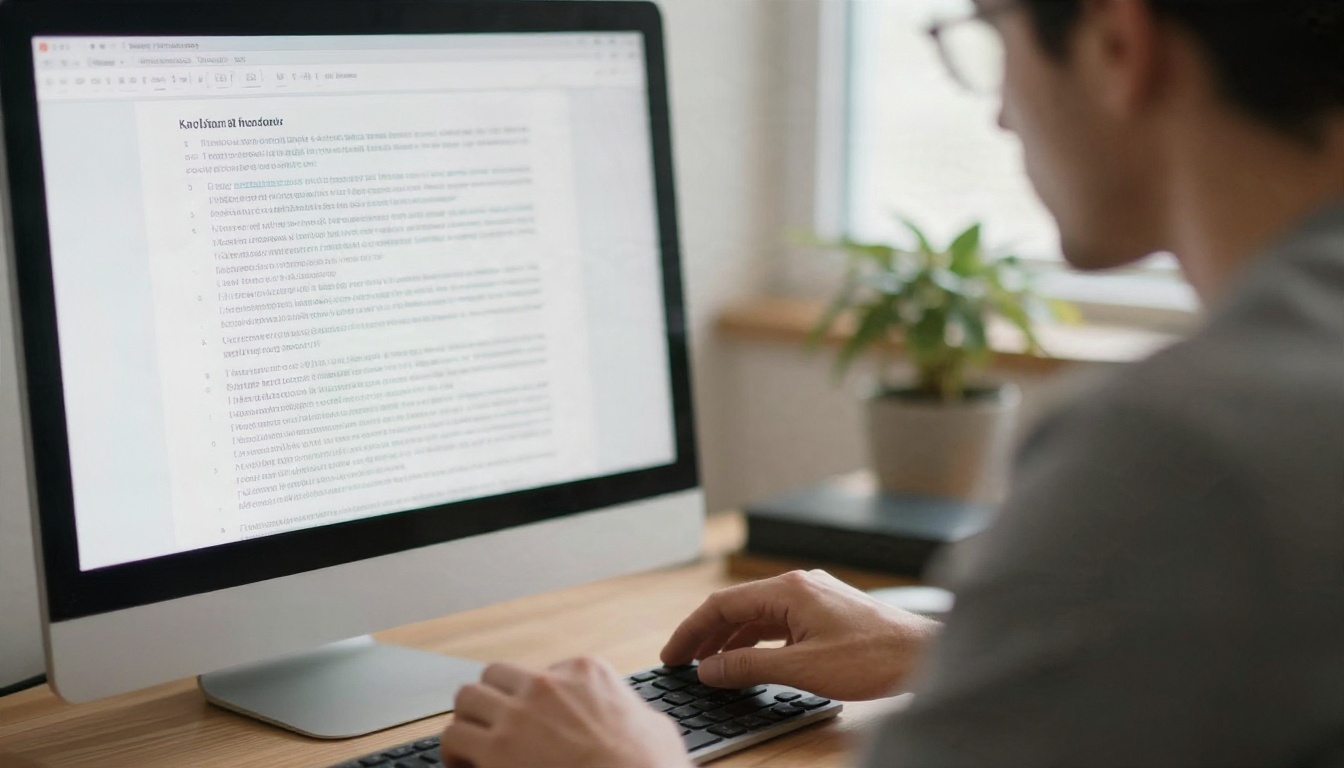
Tabela comparativa de computadores
| Visualizador | Ideal para | Pontos fortes | Contrapartidas |
|---|
| Adobe Acrobat Reader | Formulários, assinaturas, compatibilidade | Abre a maior variedade de PDFs | Instalação mais pesada, avisos de upgrade |
| SumatraPDF | Velocidade no Windows | Minúsculo, rápido, muitos formatos | Ferramentas de anotação mínimas |
| Foxit Reader | Uso equilibrado no dia a dia | Comentários, formulários, mais leve que o Acrobat | Alguns recursos reservados ao plano pago, avisos |
| Visualizador do navegador | Leitura rápida, sem instalação | Já está no seu dispositivo | Menos ferramentas para documentos longos |
| Preview do macOS | Usuários de Mac | Marcação, assinatura, reordenação de páginas | Somente Mac |
✅ Boa prática: Mantenha um leitor leve para o uso diário e um app completo para formulários. Duas ferramentas são melhores do que uma instalação inchada.
Uso offline sem surpresas
"Offline" é uma palavra usada de qualquer jeito. Alguns apps funcionam offline por padrão, outros só para arquivos que você salvou, e algumas ferramentas online param no instante em que a conexão cai.
Por que o offline importa
Voos, trens, áreas rurais e redes de escritório muito restritas têm uma coisa em comum: internet não confiável. A leitura offline também protege arquivos sensíveis, já que um documento aberto em um app local não é enviado para lugar nenhum. Para contratos, prontuários ou extratos financeiros, um leitor local é o padrão mais seguro.
Como configurar o acesso offline
Siga estes passos antes de viajar ou perder o sinal:
- Baixe o arquivo para seu dispositivo, em vez de abri-lo só a partir de um link ou da prévia de um e-mail.
- Abra-o uma vez no seu visualizador para que qualquer dado de cache ou marcador seja criado.
- Marque-o para uso offline se o app tiver essa opção, o que é comum em apps de armazenamento em nuvem.
- Verifique o tamanho do arquivo. Digitalizações grandes podem demorar mais para aparecer em um celular.
- Ative o modo avião e abra o arquivo como teste antes de sair.

| Situação | Funciona offline? | O que fazer |
|---|
| Leitor de computador com arquivo salvo | Sim | Nada, funciona direto |
| Visualizador do navegador com arquivo baixado | Sim | Abra pela pasta de Downloads |
| Visualizador do navegador com link da web | Geralmente não | Salve o PDF primeiro |
| App de armazenamento em nuvem | Só se marcado como offline | Ative o offline para aquele arquivo |
| Ferramenta online de PDF | Não | Use um app local |
⚠️ Atenção: Um PDF aberto na prévia de um e-mail ou em uma página da web pode nem ficar salvo no seu dispositivo. Sempre baixe antes de ficar offline.
Apps de PDF para celular e tablet
Ler no celular costumava ser sofrido, porque um layout de página fixo não encolhe bem. Os apps modernos ajudam com opções de reflow, modo noturno e zoom rápido, embora uma tabela densa sempre seja mais fácil de ler em um tablet.
iPhone e iPad
As opções nativas da Apple são fortes. O app Arquivos mostra uma prévia dos PDFs, o Livros guarda os arquivos em uma biblioteca, e as ferramentas de marcação permitem escrever na página com o dedo ou com o Apple Pencil. Se você precisar de mais, o Adobe Acrobat Reader e outros apps de terceiros acrescentam preenchimento de formulários e sincronização na nuvem. Para a maioria das pessoas, as ferramentas nativas bastam, e elas funcionam offline assim que o arquivo está salvo no aparelho.
Android
Celulares Android costumam incluir um visualizador de PDF pelo Google Drive ou pelo app Arquivos. O Adobe Acrobat Reader, o Xodo e apps parecidos oferecem ferramentas de anotação, preenchimento de formulários e assinatura. Muitos fabricantes também trazem os próprios leitores. Como a lista de apps muda de uma marca para outra, veja o que já está instalado antes de baixar outro.
| Plataforma | Opção nativa | Alternativas gratuitas populares | Anotação | Offline |
|---|
| iPhone / iPad | Arquivos, Livros | Acrobat Reader, Xodo | Sim, com suporte ao Pencil | Sim, para arquivos salvos |
| Android | Visualizador de PDF do Drive, Arquivos | Acrobat Reader, Xodo | Sim | Sim, para arquivos salvos |
| Tablet com Windows | Edge | SumatraPDF, Foxit | Sim | Sim |
💡 Dica de ouro: Se o texto parecer minúsculo no celular, gire para o modo paisagem e ative a rolagem contínua. Muitas vezes é mais fácil do que dar zoom com pinça e arrastar.
Visualizadores de PDF online que valem a pena
Visualizadores online não precisam de instalação, o que os torna úteis em computadores compartilhados, notebooks de trabalho com restrições ou Chromebooks. Você envia ou cola um link, e o arquivo abre em uma aba do navegador.
Quando o online ganha
Ferramentas online brilham em algumas situações:
- Você está em um computador que não é seu e não pode instalar software
- Você precisa visualizar um arquivo a partir de um link antes de baixá-lo
- Você quer comparar um arquivo em vários dispositivos sem sincronizar nada
- Você precisa de uma conversão, união ou extração de páginas rápida
Riscos do envio de arquivos
Aqui está a parte que muitas análises pulam. Quando você envia um arquivo para um site qualquer, entrega uma cópia para o servidor de outra pessoa. Serviços confiáveis informam por quanto tempo guardam os arquivos e quando os apagam, e você deve ler essa política antes de enviar qualquer coisa sensível. Para declarações de imposto, cópias de documentos de identidade, contratos ou arquivos de clientes, um leitor local é a escolha mais segura. Reserve as ferramentas online para documentos que você se sentiria à vontade para enviar por e-mail a um desconhecido.
| Opção online | Precisa de envio? | Ideal para | Atenção a |
|---|
| Aba do navegador (arquivo local) | Não, abre localmente | Leitura rápida | Ferramentas limitadas |
| Prévia no drive na nuvem | Sim, já está guardado | Compartilhar dentro de uma equipe | Exige conta |
| Visualizador ou editor web gratuito | Sim | Unir, converter | Privacidade, limites de tamanho de arquivo |
| Link de flipbook | Sim, por você | Apresentar para outras pessoas | Exige conta para publicar |
Quando um flipbook supera o PDF
Um PDF é excelente para guardar e imprimir. É bem menos excelente para apresentar. Os destinatários baixam um arquivo pesado, rolam em uma tela pequena e raramente dizem se leram além da página dois. Se o seu objetivo é compartilhar um folheto, catálogo, cardápio ou relatório com um público, converter o PDF em flipbook oferece aos leitores uma experiência mais fluida em qualquer navegador, com efeitos de virada de página e sem precisar baixar nada.
Um restaurante pode transformar um PDF em um cardápio para compartilhar com o Criador de flipbook de cardápio de restaurante. Uma equipe de vendas pode publicar uma tabela de preços pelo Gerador de lista de preços digital. Um corretor de imóveis pode enviar um kit de divulgação de imóveis caprichado usando o Criador de folheto imobiliário. Você pode conferir todas as opções no diretório de ferramentas de flipbook.

Como criar um flipbook a partir de um PDF
O Conversor de PDF para flipbook leva alguns minutos. Veja o processo:
- Abra a plataforma. Acesse o Flipbooks AI e crie uma conta.
- Envie seu PDF. Arraste o arquivo para a área de envio. A plataforma converte cada página em uma página dupla do flipbook, e você verá uma prévia quando o processamento terminar.
- Personalize o visual. Adicione seu logo, escolha as cores da marca, selecione um fundo e ajuste o efeito de virar página. Você também pode incorporar vídeos e áudios nas páginas em que eles ajudam.
- Defina as regras de acesso. Deixe o flipbook público ou adicione proteção por senha para conteúdo privado, como propostas de clientes.
- Compartilhe. Copie o link direto ou use um código de incorporação para colocá-lo no seu site. A ferramenta Incorporar flipbook em site explica como fazer.
- Confira os resultados. No plano Professional, as estatísticas de leitura e a geração de contatos mostram como os leitores se comportam e permitem coletar dados de contato. Veja os planos e preços para saber o que cada nível inclui.
✅ Boa prática: Exporte seu PDF com um tamanho de arquivo moderado antes de enviar. Um arquivo limpo e compactado carrega mais rápido para leitores que usam dados móveis.
Recursos do flipbook comparados com um PDF comum
| Recurso | PDF comum | Flipbook |
|---|
| Precisa de download | Geralmente | Não, abre no navegador |
| Responsivo para celular | Layout de página fixo | Design responsivo |
| Identidade visual | Limitada | Logo, cores e fundos personalizados |
| Vídeo e áudio | Suporte limitado | Podem ser incorporados |
| Proteção por senha | Depende da ferramenta | Integrada |
| Estatísticas de leitura | Nenhuma | Disponíveis no plano Professional |
| Marcas d’água | Não se aplica | Nenhuma no Flipbooks AI |
| Download offline | Sim | Disponível |
Escolhendo o visualizador certo
Você não precisa testar todos os apps. Encaixe sua situação em uma escolha e siga em frente.
| Se você é... | Comece com | Por quê |
|---|
| Um estudante lendo livros didáticos longos | SumatraPDF ou Foxit, mais um app no celular | Rápidos, marcadores, destaques |
| Um funcionário de escritório que preenche formulários | Adobe Acrobat Reader | Melhor compatibilidade com formulários e assinaturas |
| Um usuário de Mac | Preview | Integrado, ferramentas de marcação sólidas |
| Uma pessoa que viaja com frequência | Qualquer app local com arquivos salvos | Funciona sem conexão |
| Em um computador compartilhado | O visualizador nativo do seu navegador | Sem instalação, sem envio |
| Compartilhando um catálogo ou relatório com clientes | Um flipbook | Melhor experiência de leitura e acompanhamento |
3 erros comuns
- Confiar que um link vai funcionar offline. Baixe o arquivo antes.
- Enviar documentos sensíveis para sites desconhecidos. Use um visualizador local para arquivos privados.
- Instalar cinco leitores. Apps padrão concorrentes geram confusão e deixam o sistema mais lento. Escolha um, defina-o como padrão e desinstale os outros.
Uma rotina semanal simples
Se você lê muitos PDFs, um pequeno hábito economiza tempo. Mantenha uma única pasta para os documentos de que precisa offline, nomeie os arquivos com a data e marque os longos enquanto lê. Uma vez por mês, apague o que não precisa mais. Parece trivial, mas uma pasta organizada e um leitor rápido economizam mais tempo do que qualquer recurso premium.
Leia melhor a partir de hoje
O melhor visualizador de PDF gratuito é aquele que abre rápido, respeita sua privacidade e tem as três ou quatro ferramentas que você usa todo dia. Para a maioria das pessoas, isso significa um leitor leve para computador, as ferramentas nativas do celular e um visualizador de navegador para emergências. Quando você precisa apresentar um documento, e não só lê-lo, um flipbook faz esse trabalho melhor.
Pronto para transformar seu PDF em algo que os leitores vão realmente gostar? Comece de graça no Flipbooks AI, veja as ferramentas e modelos para seu caso de uso ou compare os planos e preços para descobrir qual se encaixa.



