Você abre um PDF simples no celular e, três segundos depois, um vídeo publicitário em tela cheia está gritando com você. Isso acontece o tempo todo no Android, e é o principal motivo pelo qual as pessoas pesquisam pelo melhor leitor de PDF para Android sem anúncios. A boa notícia: existem opções sem anúncios, muitas delas gratuitas, e a maioria funciona offline. O problema é que "grátis" e "sem anúncios" nem sempre significam a mesma coisa, e todo app tem limites que você deve conhecer antes de se comprometer. Este artigo separa as escolhas reais das barulhentas e também mostra como quem publica pode evitar de vez o problema do app, compartilhando documentos pelo Flipbooks AI, onde os leitores só precisam tocar em um link.
Por que os apps de PDF gratuitos ficam cheios de anúncios
Um leitor de PDF é um utilitário sem graça. Ninguém paga assinatura para abrir um extrato bancário, então os desenvolvedores buscam outras fontes de renda. Geralmente isso significa anúncios, insistência para fazer upgrade ou coleta de dados. Saber com qual dessas coisas você está lidando facilita muito a escolha.
Como funciona o modelo de anúncios
A maioria dos leitores gratuitos segue um destes três padrões:
- Anúncios em banner ficam na parte de baixo da tela e reduzem sua área de leitura.
- Anúncios intersticiais aparecem quando você abre ou fecha um arquivo. São os mais irritantes.
- Avisos de upgrade não são tecnicamente anúncios, mas interrompem você da mesma forma.
Existe um quarto padrão, mais discreto: o app não tem anúncios, mas pede permissões amplas de armazenamento ou de rede. Voltaremos a isso na seção de privacidade.
O que conta como "sem anúncios"
Seja rigoroso com a expressão. Neste artigo, um leitor sem anúncios significa nenhum anúncio de terceiros durante a leitura. Um único botão "Seja Pro" no menu de configurações é aceitável. Um pop-up toda vez que você abre um arquivo não é.
💡 Dica de ouro: as páginas dos apps nas lojas mudam. Antes de instalar, confira o selo "Contém anúncios" abaixo do nome do app no Google Play e depois leia as três avaliações de uma estrela mais recentes. As reclamações sobre anúncios costumam aparecer ali primeiro.
Os melhores leitores de PDF para Android sem anúncios
Não existe um vencedor único, porque as pessoas leem de formas diferentes. Algumas querem velocidade. Outras querem destaque de texto, preenchimento de formulários ou modo escuro. Aqui estão as categorias realistas.
Opções nativas que você já tem
Antes de baixar qualquer coisa, veja o que seu celular já faz.
- Visualizador de PDF do Google Drive: abre arquivos do armazenamento e do Gmail sem anúncios no visualizador. Oferece busca e zoom básicos, e você pode salvar arquivos para acesso offline.
- Arquivos do Google: um gerenciador de arquivos que abre PDFs pelo visualizador do sistema.
- Chrome: exibe PDFs abertos a partir de links da web, embora não tenha sido feito para sessões longas de leitura.
- Samsung e apps de outros fabricantes: muitos celulares vêm com um visualizador de documentos ou um app de anotações que abre e marca PDFs.
Não são nada empolgantes, mas têm uma grande vantagem: o celular já confia neles, eles se atualizam automaticamente e não pedem outra permissão.
Escolhas de código aberto
Os leitores de código aberto são a aposta mais segura se sua prioridade máxima é não ter anúncios nem rastreamento. O código é público, raramente incluem bibliotecas de publicidade, e muitos estão disponíveis tanto no F-Droid quanto no Google Play.
- Visualizadores baseados em MuPDF: rápidos, leves e organizados. Abrem arquivos grandes depressa em celulares mais antigos.
- Okular para Android: do projeto KDE, bom para quem gosta de controle detalhado.
- Fossify e visualizadores de documentos parecidos: apps minimalistas feitos para uma única tarefa.
- Outros projetos de visualizadores de PDF no F-Droid: simples, funcionam offline por natureza e, muitas vezes, não pedem permissão de internet.
A contrapartida é o acabamento. Normalmente você terá menos orientação passo a passo, menos ferramentas de anotação e menus mais simples.
Apps populares com contrapartidas em anúncios
Os grandes nomes têm muitas funcionalidades, e é por isso que as pessoas continuam usando. Fique atento a como cada um se sustenta.
| Tipo de leitor | Comportamento típico com anúncios | Uso offline | Ideal para |
|---|
| Visualizador do Google Drive | Sem anúncios no visualizador | Sim, depois de marcar os arquivos como disponíveis offline | Leitura rápida a partir do armazenamento na nuvem |
| App de documentos do fabricante | Normalmente nenhum | Sim | Visualização simples e marcações leves |
| Visualizador de código aberto (MuPDF, Fossify) | Nenhum | Sim, totalmente local | Privacidade e velocidade |
| Okular para Android | Nenhum | Sim | Usuários avançados que gostam de opções |
| Adobe Acrobat Reader | Plano gratuito com avisos de upgrade | Sim, para arquivos locais | Formulários, assinaturas, compatibilidade |
| Xodo e similares | Plano gratuito com alguns avisos, recursos extras no premium | Sim, para arquivos locais | Anotações e notas |
| Librera e leitores multiformato semelhantes | Versões gratuitas podem exibir anúncios; a versão paga os remove | Sim | E-books e PDFs misturados |
⚠️ Atenção: o comportamento dos anúncios muda após atualizações e mudanças nas políticas regionais. Trate esta tabela como ponto de partida e confira a página atual do app antes de instalar.
Uso offline: o que funciona de verdade
Um leitor sem anúncios só é útil se abrir quando você não tem sinal. É aí que muita gente fica sem acesso, num voo ou numa sala de reunião no subsolo.
Quais apps funcionam sem sinal
Qualquer leitor que abra arquivos locais funciona offline. O PDF fica armazenado no celular, e o app só precisa exibi-lo. Isso inclui todos os visualizadores de código aberto, o Acrobat para arquivos baixados e o app do próprio fabricante do celular.
Os problemas começam quando o arquivo está em outro lugar. Um PDF que abre dentro de um app de e-mail ou de uma aba do navegador pode ser uma cópia temporária, e ela pode desaparecer quando o cache é limpo.
Aqui está uma checklist simples para o modo offline:
- Baixe o arquivo para o armazenamento do celular antes de sair.
- Abra-o uma vez enquanto ainda tem conexão, para confirmar que ele é exibido corretamente.
- Verifique as imagens grandes, porque alguns PDFs digitalizados carregam devagar em celulares mais antigos.
- Ative o modo avião e abra o arquivo de novo como teste final.
Visualizadores na nuvem e seus limites
Os visualizadores baseados na nuvem são práticos, mas o modo offline é um passo manual. No Google Drive, por exemplo, você precisa marcar um arquivo como disponível offline. Se esquecer, o arquivo não abre sem conexão. Algumas ferramentas na nuvem também limitam o acesso offline aos itens abertos recentemente ou aos planos pagos.
✅ Boa prática: mantenha uma pasta "Offline" no celular para tudo que você vai precisar numa viagem, como passagens, contratos e manuais. Confira essa pasta antes de cada deslocamento.
Limites dos leitores gratuitos
Gratuito não significa ilimitado. Estas são as barreiras que você tem mais chance de encontrar.
Limitações comuns de funcionalidades
| Funcionalidade | Geralmente gratuita | Geralmente bloqueada ou limitada |
|---|
| Abrir, dar zoom, buscar | Sim | Raramente limitada |
| Destacar e notas básicas | Geralmente | Alguns apps limitam a quantidade de anotações |
| Preencher formulários | Geralmente | Alguns restringem formulários complexos |
| Assinar documentos | Às vezes | Muitas vezes um recurso pago |
| Mesclar, dividir, compactar | Raramente | Normalmente premium |
| Converter para Word ou Excel | Raramente | Quase sempre premium ou baseado na nuvem |
| Editar texto no PDF | Quase nunca | Premium |
| Proteger arquivos com senha | Às vezes | Muitas vezes premium |
Se você só lê, as ferramentas gratuitas são mais que suficientes. Se edita, assina ou converte, provavelmente vai precisar de uma ferramenta paga ou de um fluxo de trabalho no computador.
Privacidade e permissões
Um leitor não precisa acessar seus contatos, sua localização ou seu microfone. Antes de instalar, veja a lista de permissões.
- O acesso ao armazenamento é normal, mas prefira apps que usam o seletor de arquivos do sistema em vez de pedir acesso a tudo.
- A permissão de internet indica se o app serve só para uso offline. Um app sem permissão de internet não consegue enviar seus documentos para lugar nenhum.
- Os SDKs de anúncios costumam vir com análise de dados e rastreamento. Esse é mais um motivo para preferir leitores de código aberto.
Arquivos sensíveis, como declarações de imposto de renda, prontuários médicos ou contratos jurídicos, merecem um leitor em que você confie. Se um arquivo tem senha, teste se o app o abre corretamente antes de depender dele.
Recursos de acessibilidade
Ler em uma tela pequena é difícil, principalmente para olhos mais velhos. Ferramentas de acessibilidade úteis incluem:
- Modo de reflow, que ajusta o texto à largura da tela em vez de obrigar você a rolar para os lados.
- Temas escuro e sépia para leitura noturna.
- Suporte a texto para voz, que funciona apenas em PDFs com texto real, e não em imagens digitalizadas.
- Margens e espaçamento entre linhas ajustáveis em leitores feitos para e-books.
Escolha seu leitor em cinco minutos
Não instale dez apps. Siga este processo curto.
- Anote sua principal tarefa. Ler, destacar, assinar ou compartilhar.
- Comece pelo visualizador nativo. Abra três dos seus arquivos reais e veja se algo incomoda.
- Teste um leitor de código aberto se quiser zero anúncios e nenhum rastreamento.
- Adicione um app com muitas funcionalidades só se precisar de assinaturas, formulários ou anotações pesadas.
- Faça o teste do modo avião na sua melhor opção.
- Desinstale os descartados. Menos apps significam menos permissões e menos bagunça.
Aqui está uma tabela rápida de decisão:
| Se você usa sobretudo... | Escolha |
|---|
| Lê extratos, passagens, manuais | Visualizador nativo ou Google Drive |
| Se preocupa com privacidade | Visualizador de código aberto do F-Droid |
| Assina e preenche formulários | Acrobat ou um app convencional parecido, aceitando os avisos |
| Destaca material de estudo | Um leitor com uma camada gratuita generosa de anotações |
| Lê PDFs e e-books juntos | Um leitor multiformato, de preferência a versão paga sem anúncios |
Dispense o app: compartilhe PDFs como flipbooks
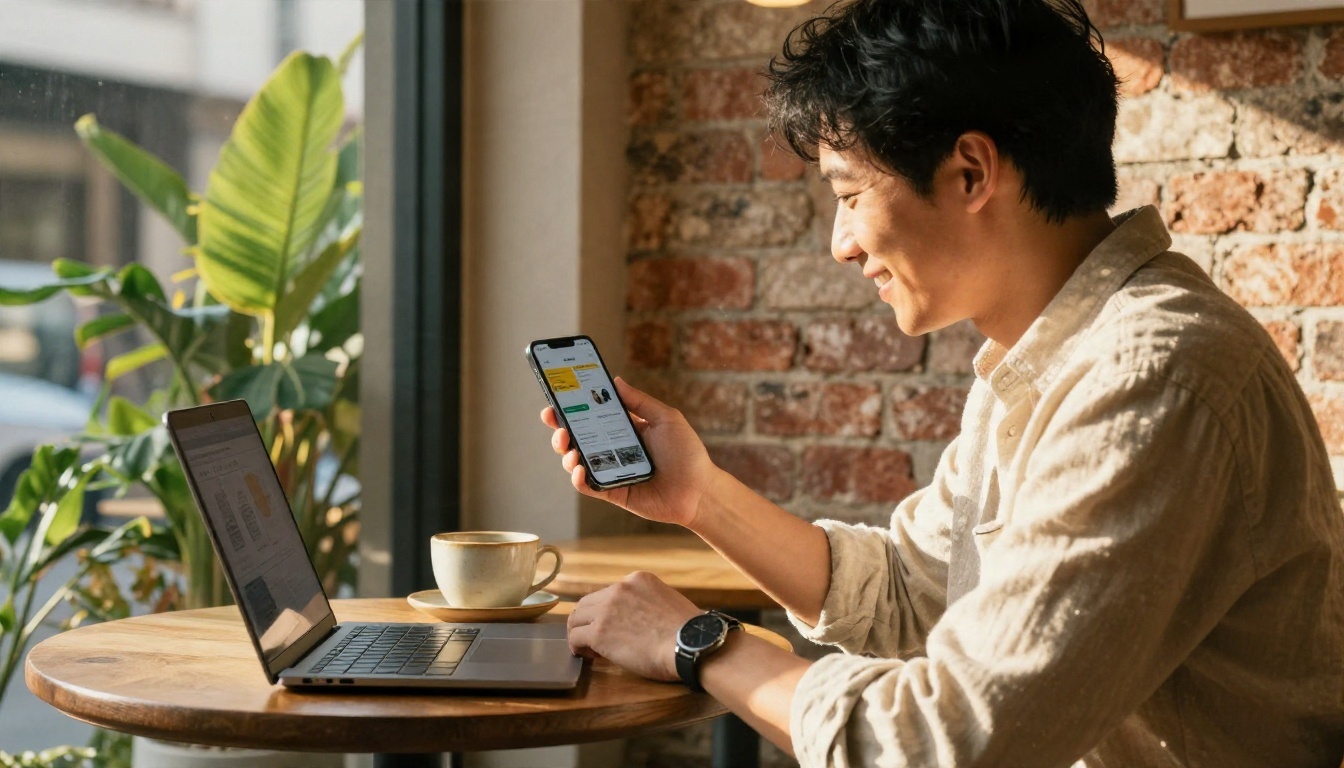
Tudo o que vimos acima fala do lado de quem lê. Mas, se você publica documentos, como um catálogo, um cardápio, um folheto ou um relatório, não precisa que seu público procure um bom app de PDF. Você pode transformar o arquivo em um flipbook que abre em qualquer navegador do celular, sem download, sem anúncios e sem instalar nada.
É exatamente isso que o Flipbooks AI faz. O Conversor de PDF para flipbook transforma um arquivo estático em uma publicação responsiva, com virada de página, que se adapta à tela do celular.
Como criar um flipbook para celular
- Abra a plataforma. Acesse o Flipbooks AI e crie sua conta.
- Envie seu PDF. Arraste o arquivo para a área de envio. A plataforma converte cada página automaticamente, e o texto continua nítido em telas pequenas.
- Escolha um layout. Selecione o estilo de virada de página e o fundo que combinam com seu documento.
- Adicione sua identidade visual. Defina cores, um logotipo e um visual personalizado para que o flipbook combine com o seu negócio. Não há marcas d’água, nunca.
- Adicione mídia. Incorpore vídeos ou áudios onde eles tornem a página mais útil.
- Publique e compartilhe. Copie o link direto ou use a ferramenta Incorporar flipbook no site para colocá-lo no seu site.
💡 Dica de ouro: veja a prévia do flipbook no seu próprio celular Android antes de compartilhar. Confira se o texto dá para ler sem dar zoom e se a primeira página carrega rápido.
Compartilhe, proteja e meça
Depois que o flipbook estiver no ar, você tem várias opções:
- Links diretos funcionam em mensagens, e-mails e publicações em redes sociais.
- Códigos de incorporação colocam o flipbook em uma página da web.
- Proteção por senha mantém os documentos privados restritos às pessoas certas.
- Downloads offline permitem que os leitores guardem uma cópia quando precisarem.
- Estatísticas e captação de contatos estão disponíveis no plano Professional, para você ver quem abre seu documento e coletar dados de contato. Compare as opções na página de preços.
| Necessidade | PDF comum | Flipbook do Flipbooks AI |
|---|
| Leitor precisa instalar um app | Muitas vezes | Não, abre no navegador |
| Anúncios durante a leitura | Depende do app | Nenhum |
| Layout adaptado para celular | Tamanho de página fixo | Responsivo |
| Proteção por senha | Limitada | Integrada |
| Identidade visual personalizada | Difícil de fazer | Sim |
| Acompanhar aberturas e contatos | Não | Plano Professional |
Cenários do dia a dia
A teoria é boa. Veja como isso funciona na prática.
- Um dono de restaurante envia um cardápio em PDF para os clientes. Em vez disso, um flipbook feito com o Criador de flipbook de cardápio de restaurante abre na hora a partir de um QR code, e ninguém vê anúncio.
- Um corretor de imóveis compartilha um folheto de imóvel. O Criador de folheto imobiliário oferece aos compradores uma visualização fluida no celular.
- Um professor distribui um material de leitura. O Editor de material de curso interativo mantém tudo em um único link, e os alunos podem ler no ônibus.
- Um freelancer envia um portfólio. O Criador de portfólio digital deixa o material com aparência profissional em qualquer celular.
- Um viajante guarda passagens e um roteiro offline em um leitor local de confiança, fazendo o teste do modo avião antes de sair de casa.
Você pode ver todos os casos de uso no diretório de ferramentas.
Pronto para escolher sua configuração?
Para ler, comece pelo visualizador nativo do celular ou por um app de código aberto, faça o teste do modo avião e mantenha um leitor completo para assinaturas e formulários. Para publicar, evite todo o problema dos anúncios compartilhando um flipbook que abre em qualquer lugar.
Quer experimentar? Comece grátis no Flipbooks AI, veja as ferramentas e modelos ou compare os planos e preços para escolher o que se encaixa nos seus documentos.



