Você dá dois cliques em um arquivo chamado algo como newsletter_final.pub, e nada útil acontece. Talvez o Windows pergunte qual aplicativo usar. Talvez o Publisher abra e mostre um erro. Talvez você esteja em um Mac, em um celular ou em um notebook do trabalho que nunca teve o Publisher instalado. Seja qual for o caso, o arquivo guarda um layout de que você precisa, e precisa agora. A boa notícia: quase todo problema de "não consigo abrir arquivo PUB" tem solução, e, quando não tem, existe um jeito simples de contornar. Se o objetivo real é só compartilhar as páginas com alguém, uma ferramenta como o Flipbooks AI pode transformar uma cópia em PDF em um flipbook online que abre em qualquer navegador, sem precisar do Publisher.
Este artigo explica o que é um arquivo PUB, os motivos mais comuns para ele não abrir, as soluções gratuitas que valem a pena testar, na ordem certa, e as alternativas que evitam essa dor de cabeça na próxima vez.
O que é realmente um arquivo PUB
Um arquivo .pub é o formato nativo de projeto do Microsoft Publisher, o programa de editoração que acompanha algumas edições do Microsoft Office. Ele guarda caixas de texto, imagens, referências de fontes, páginas-mestras, esquemas de cores e configurações de impressão em um único contêiner proprietário. Ao contrário de um PDF, ele foi feito para editar, e não para visualizar. Essa diferença explica a maior parte dos problemas.
Por que os arquivos do Publisher são frágeis
Os arquivos do Publisher dependem do ambiente ao redor. Eles esperam as mesmas fontes, as mesmas imagens vinculadas e uma versão compatível do programa. Mova o arquivo para um computador em que qualquer um desses itens esteja faltando, e tudo quebra. Um PDF incorpora as fontes e achata o layout, então parece igual em qualquer lugar. Um arquivo PUB não faz essa promessa.
| Recurso | Arquivo PUB | Arquivo PDF |
|---|
| Finalidade principal | Editar um layout | Visualizar e compartilhar |
| Precisa de programa específico | Sim, o Publisher ou um importador | Não, qualquer navegador ou leitor |
| Fontes incorporadas | Muitas vezes não | Sim |
| Funciona em Mac e celular | Mal ou não funciona | Sim |
| Risco de deslocamento do layout | Alto | Muito baixo |
| Fácil de transformar em flipbook | Só depois de exportar | Sim, envio direto |
O problema da descontinuação do Publisher
A Microsoft anunciou que o Publisher está sendo descontinuado, com o fim do suporte por volta de outubro de 2026, então as instalações mais novas do Microsoft 365 podem nem incluí-lo. Se sua empresa renovou os notebooks recentemente ou migrou para uma assinatura mais nova, isso por si só pode explicar por que arquivos PUB antigos de repente deixaram de abrir. Confira a página de suporte atual da Microsoft para saber a situação exata do seu plano.
💡 Dica de ouro: Se você ainda tem uma cópia funcional do Publisher em algum lugar, abra agora cada arquivo importante e exporte um PDF. Esse único passo protege você de todos os problemas abaixo.
Causas comuns por trás do erro
Antes de testar soluções aleatórias, relacione seu sintoma à causa provável. Isso economiza muito tempo.
| Sintoma | Causa provável | Correção mais rápida |
|---|
| "Qual aplicativo você quer usar?" | O Publisher não está instalado | Use o LibreOffice Draw ou peça um PDF |
| O Publisher diz que o arquivo é inválido | Corrupção ou download incompleto | Baixe de novo ou peça uma cópia nova |
| O arquivo abre só no Modo de Exibição Protegido | Arquivo baixado ou recebido por e-mail está bloqueado | Desbloqueie nas propriedades do arquivo |
| O Publisher trava ao iniciar | Conflito de complemento ou de perfil | Inicie no modo de segurança |
| O arquivo parece errado, com fontes trocadas | Fontes ausentes | Instale as fontes ou exporte para PDF |
| Uma versão mais antiga do Publisher não consegue ler | Arquivo salvo em uma versão mais nova | Abra em uma versão mais nova e salve no formato antigo |
A extensão é .pub, mas não se comporta como esperado | Arquivo renomeado ou tipo errado | Confirme o tipo real do arquivo com quem enviou |
Publisher ausente ou antigo
Esta é a causa número um. O Publisher só existe para Windows. Nunca teve versão para Mac e não tem aplicativo para celular. Muitos planos do Microsoft 365 nunca o incluíram, e algumas edições Office Home também não. Do lado das versões, o Publisher 2010 e os posteriores abrem formatos antigos, mas um arquivo salvo em uma versão mais nova pode não abrir em uma cópia bem mais antiga.
Arquivos corrompidos ou incompletos
Um arquivo PUB que foi interrompido durante o download, copiado de um pen drive com defeito ou cortado por um servidor de e-mail geralmente acusa que não é um "arquivo válido do Publisher". Verifique primeiro o tamanho do arquivo. Se um folheto de 14 MB agora pesa 40 KB, a transferência falhou, e nenhum programa consegue consertar o que nunca chegou.
Downloads bloqueados e extensões erradas
O Windows marca como não confiáveis os arquivos da internet e os anexos de e-mail. O Publisher pode abri-los no Modo de Exibição Protegido, com a edição desativada, ou se recusar a abri-los. Além disso, alguns sistemas de e-mail renomeiam ou compactam anexos. Um arquivo que parece flyer.pub, mas é na verdade um ZIP ou um arquivo do Word renomeado, vai falhar sempre.
Soluções gratuitas para testar primeiro
Siga estas etapas na ordem. Cada uma leva alguns minutos, e a maioria das pessoas consegue resultado até a terceira.
Solução de problemas passo a passo
- Verifique o tamanho do arquivo. Clique com o botão direito no arquivo, escolha Propriedades e compare o tamanho com o que quem enviou espera. Um arquivo minúsculo significa transferência quebrada.
- Desbloqueie o arquivo. Na mesma janela de Propriedades, veja a parte de baixo da aba Geral. Se aparecer a caixa Desbloquear, marque-a e clique em OK.
- Mova o arquivo para uma pasta local. Arquivos abertos direto de uma unidade de rede, de uma pasta sincronizada na nuvem ou da prévia de um e-mail costumam falhar. Copie o arquivo para a área de trabalho e abra a partir dali.
- Abra pelo próprio Publisher. Inicie o Publisher primeiro, depois use Arquivo, Abrir, e procure o arquivo. Às vezes isso funciona quando o clique duplo não funciona.
- Inicie o Publisher no modo de segurança. Segure Ctrl ao abrir o programa e confirme o aviso. Isso desativa complementos que podem causar travamentos.
- Atualize o Office. Abra qualquer aplicativo do Office, vá em Conta e clique em Atualizar agora. Muitos erros de "arquivo inválido" desaparecem depois de uma atualização.
- Peça uma cópia nova. Se o arquivo continuar falhando, peça para quem enviou reenviar, de preferência compactado em ZIP, para que o sistema de e-mail não o altere.
- Peça um PDF. Sinceramente, esta é a melhor solução. Se você só precisa ler ou compartilhar as páginas, um PDF resolve o problema de forma definitiva.
⚠️ Atenção: Tenha cuidado com downloads aleatórios de "reparo de PUB". Muitos vêm com adware, e nenhum consegue recuperar dados que faltam no arquivo.
Abra sem o Publisher
Se você não tem o Publisher, ainda há opções.
- O LibreOffice Draw importa muitos arquivos PUB. Instale o pacote gratuito, abra o Draw e use Arquivo, Abrir. O layout pode mudar um pouco, mas textos e imagens normalmente se mantêm.
- O Scribus, um aplicativo gratuito de editoração, também importa arquivos PUB pelo mesmo importador de código aberto.
- A versão de teste gratuita do Microsoft 365 dá acesso legítimo ao Publisher no Windows, se ele ainda estiver incluído no seu plano.
- Um amigo ou colega com o Publisher pode exportar o PDF em menos de um minuto.

Comparação das melhores alternativas ao PDF
Raramente o objetivo é "abrir um arquivo PUB". O objetivo é "ver o conteúdo" ou "enviar para alguém". Compare as opções abaixo com isso em mente.
| Opção | Custo | Funciona no Mac | Precisão do layout | Melhor para |
|---|
| Microsoft Publisher | Pago ou teste | Não | Perfeita | Editar o original |
| LibreOffice Draw | Gratuito | Sim | Média | Visualização rápida e pequenas edições |
| Scribus | Gratuito | Sim | Média | Ajustes de layout para impressão |
| Conversores online de PUB para PDF | Gratuitos ou limitados | Sim | Média | Conversões pontuais |
| PDF exportado do Publisher | Gratuito | Sim | Perfeita | Compartilhar e arquivar |
| PDF transformado em flipbook | Gratuito a pago | Sim | Perfeita | Compartilhamento público e incorporação |
Peça uma exportação em PDF
Dentro do Publisher, quem envia pode ir em Arquivo, depois Exportar, e depois Criar documento PDF/XPS. Deve escolher Padrão para compartilhar na tela ou Impressão de alta qualidade quando o arquivo for para a gráfica. O resultado mantém fontes, imagens e espaçamentos exatamente como foram criados. É o caminho mais limpo, e leva menos de um minuto.
Converta PUB online com segurança
Conversores online gratuitos podem transformar um PUB em PDF, mas use-os com cuidado. Você está enviando seu documento para um terceiro. Para tabelas de preços internas, contratos ou projetos não publicados, evite. Para um folheto público, normalmente não há problema. Sempre confira o resultado em busca de imagens ausentes e fontes substituídas.
✅ Melhor prática: Nunca envie arquivos confidenciais para um conversor qualquer. Se a privacidade importa, use um importador offline, como o LibreOffice, ou peça a um colega que tenha o Publisher.
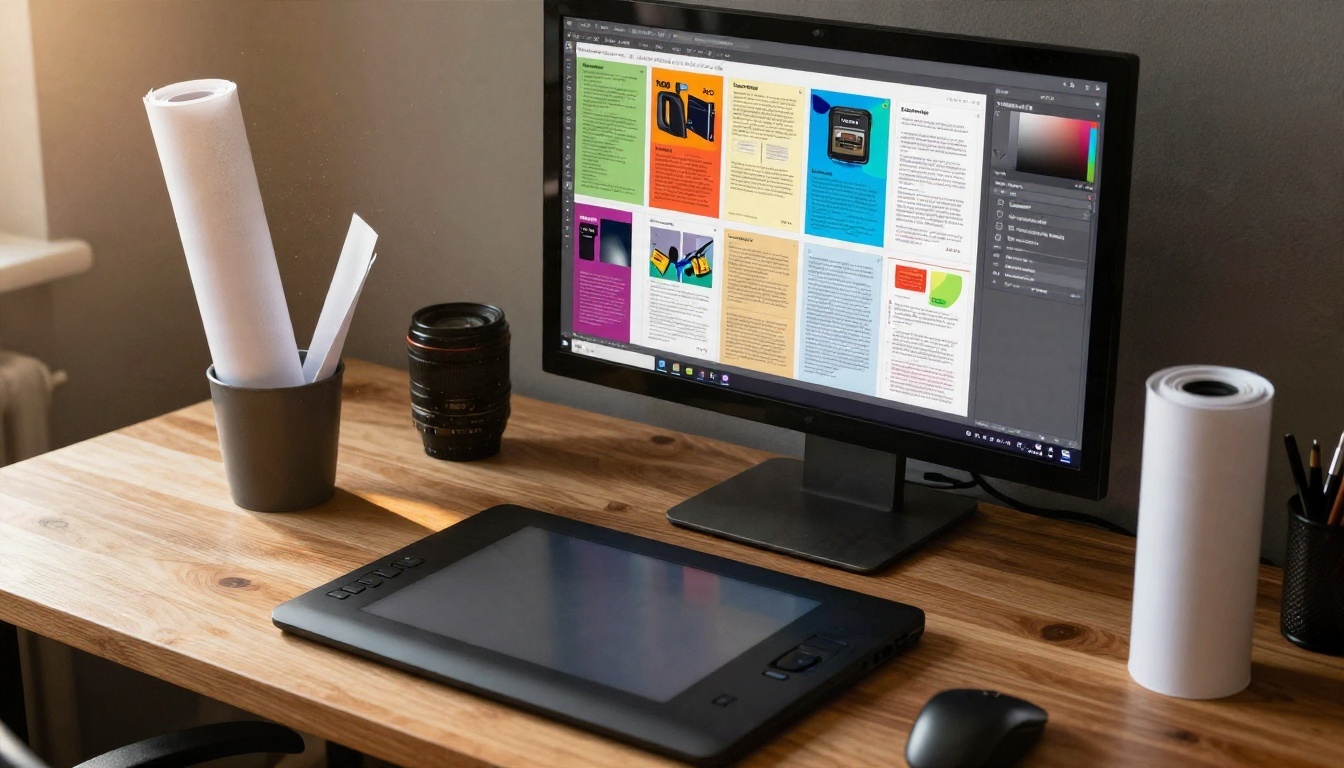
Depois de ter um PDF, você pode ir além de um download simples. Um flipbook oferece ao leitor efeito de virar página, zoom, responsividade para celular e um link que abre na hora. Veja o processo com o Flipbooks AI, usando seu Conversor de PDF para flipbook.
Passo 1: crie sua conta
Acesse o Flipbooks AI e crie sua conta. Você pode testar a plataforma antes de se decidir, e a página de preços mostra exatamente o que cada plano inclui.
Passo 2: envie o PDF
- Clique no botão de envio no seu painel.
- Selecione o PDF que você exportou do Publisher.
- Aguarde alguns segundos enquanto as páginas são processadas e o flipbook é gerado.
Folhetos grandes e newsletters com várias páginas convertem rápido, e o layout se mantém fiel ao design original.
Passo 3: personalize o visual
Abra o editor e ajuste os detalhes:
- Identidade visual: adicione seu logotipo e combine com as cores da sua marca.
- Efeitos de página: escolha como as páginas viram e como o fundo aparece.
- Multimídia: incorpore vídeos e áudios quando eles agregarem valor.
- Links: torne URLs, e-mails e botões clicáveis.
Passo 4: compartilhe do seu jeito
| Método de compartilhamento | Melhor uso | Observações |
|---|
| Link direto | E-mail, WhatsApp, redes sociais | Opção mais rápida |
| Código de incorporação | Sites e blogs | Veja a ferramenta Incorporar flipbook em site |
| Proteção por senha | Conteúdo interno ou pago | Mantém o material privado |
| Download offline | Feiras e conexões ruins | Os leitores podem abrir sem internet |
Passo 5: use os recursos profissionais
No plano Professional, você tem análises e geração de contatos, para ver quantas pessoas abriram seu flipbook, quais páginas elas leram e quem deixou os dados. O plano Standard e os superiores também permitem flipbooks ilimitados, e não há marca d’água, nunca.
Exemplos do dia a dia
A teoria é útil, mas estes cenários mostram como o problema se desenrola e como as pessoas o resolvem.
A dona da loja
Uma lojista herda um catálogo sazonal salvo em PUB por uma antiga designer. O notebook dela é um Mac, então nada abre. Ela pede à designer um PDF, envia para o Criador de catálogo digital gratuito e compartilha um link no Instagram. Os clientes navegam pelo celular, e ela nunca mais precisa do Publisher.

A equipe de marketing
Uma pequena equipe guarda folhetos antigos e programas de eventos em uma pasta compartilhada, todos em PUB. Depois da troca de notebooks, metade da equipe não consegue abri-los. Uma pessoa com um computador Windows exporta tudo para PDF em uma tarde. Em seguida, a equipe publica cada peça com o Criador de flipbook de folhetos e guarda os links em uma única planilha.

Outros casos comuns
Como evitar que isso aconteça de novo
Você pode consertar o arquivo atual, mas a jogada mais inteligente é garantir que o próximo nunca fique preso.
Mantenha um PDF mestre
Sempre que terminar um projeto no Publisher, exporte um PDF no mesmo dia e guarde-o ao lado do arquivo PUB. Dê a eles o mesmo nome, mudando apenas a extensão. Se o Publisher sumir do seu sistema, você ainda terá uma versão legível de cada documento.
Incorpore fontes e empacote os arquivos
Se o arquivo PUB precisar continuar editável, use o recurso Empacotar e Ir do Publisher, que reúne fontes e imagens vinculadas. Guarde o pacote em um ZIP para que os sistemas de e-mail não mexam nele.
Faça backup em mais de um lugar
A corrupção costuma vir de um único disco com defeito. Mantenha uma cópia na nuvem e outra em um disco externo.

Escolha formatos que durem
| Formato | Durabilidade | Editável | Compartilhável em qualquer dispositivo |
|---|
| PUB | Incerta, ligado a um só aplicativo | Sim | Não |
| PDF | Excelente | Limitada | Sim |
| Link de flipbook | Depende do host, estável com um plano pago | Envie de novo para alterar | Sim |
| DOCX ou INDD | Boa, mas precisa de programas específicos | Sim | Não |
💡 Dica de ouro: Pense no PDF como seu acervo e no flipbook como sua cara pública. Um mantém o documento seguro, o outro torna a leitura agradável.

Pronto para compartilhar sem erros de arquivo?
Um arquivo PUB que não abre é frustrante, mas raramente é o fim da linha. Verifique o tamanho do arquivo, desbloqueie-o, abra pelo próprio Publisher, teste o LibreOffice Draw e, quando nada mais funcionar, peça um PDF. Depois, pare de depender de um único programa de vez.
Com esse PDF em mãos, crie sua conta gratuita no Flipbooks AI e transforme-o em um flipbook que seu público pode ler em qualquer dispositivo. Veja todas as ferramentas de flipbook para encontrar um modelo para seu catálogo, folheto ou newsletter, ou compare os planos de preços para descobrir qual se encaixa no seu volume. Seus layouts merecem ser vistos, e não ficar presos atrás de uma extensão de arquivo.



