Você pediu um e-book ao ChatGPT, e ele entregou 20.000 palavras em poucos minutos. Então você colou tudo em um documento e começaram os problemas: asteriscos no meio das frases, títulos que parecem texto corrido, listas com três símbolos diferentes e espaços que ninguém pediu. Este tutorial mostra como corrigir tudo, passo a passo, e terminar com um PDF que parece um livro de verdade. Se você quer que o arquivo final seja mais do que um PDF estático, também pode transformá-lo em um flipbook com virada de página usando o Flipbooks AI.
Por que os rascunhos do ChatGPT ficam bagunçados
O ChatGPT escreve em Markdown. Isso é ótimo dentro de uma janela de chat, onde **bold** aparece como texto em negrito. Mas, ao colar em um editor de texto, os símbolos aparecem como caracteres comuns. Some a isso o hábito do modelo de repetir frases, criar níveis de título incoerentes e misturar estilos de lista, e você terá um rascunho que se lê bem, mas parece quebrado.

Os cinco problemas mais comuns
Quase todo rascunho tem os mesmos problemas. Verifique estes pontos antes de mexer no layout:
- Resíduos de Markdown: asteriscos, cerquilhas e crases que nunca foram renderizados.
- Estrutura de títulos achatada: títulos de capítulos e subseções com o mesmo estilo.
- Marcadores de lista misturados: traços, bolinhas e números no mesmo capítulo.
- Aberturas repetidas: todo capítulo começando com "No mundo de hoje".
- Tabelas falsas: colunas feitas de barras verticais e espaços que se desmontam na exportação.
Por que o layout vem depois da edição
Formate por último. Se você desenha as páginas primeiro e depois reescreve os parágrafos, cada edição desloca as quebras de linha e empurra os títulos para o pé das páginas. Termine os textos e só então trave o layout.
💡 Dica de ouro: Salve uma cópia em texto simples da saída bruta do ChatGPT antes de editar qualquer coisa. Se uma etapa de limpeza der errado, você sempre pode refazer aquele capítulo.
Limpe o texto primeiro
Gaste sua primeira hora com as palavras. Um layout bonito não salva parágrafos que se repetem ou afirmações que ninguém verificou.
Remova os símbolos de Markdown
Use localizar e substituir para remover ou converter os resíduos. Uma lista rápida de verificação:
- Procure
** e remova os pares; depois aplique negrito de verdade onde ele importa.
- Procure
# no início das linhas e converta essas linhas em títulos reais.
- Procure as crases e apague-as, a menos que você esteja mostrando código.
- Procure espaços duplos e substitua-os por um único espaço.
- Procure quebras de linha manuais dentro dos parágrafos e remova-as.
Como alternativa, cole o Markdown em um conversor que gere Word ou HTML, o que mantém títulos e listas intactos em uma única passada.
Ajuste a voz e os fatos
Os rascunhos do ChatGPT têm um ritmo reconhecível: listas equilibradas de três itens, frases de resumo bem arrumadas e exemplos genéricos. Leia cada capítulo em voz alta e reescreva tudo o que você nunca diria a um amigo. Acrescente uma história real, um número ou uma captura de tela por capítulo. Verifique cada estatística, data e citação, porque modelos de linguagem inventam fontes com a maior confiança.
Monte um esboço coerente
Imprima apenas os títulos e leia-os como uma lista. Se dois capítulos se sobrepõem, una-os. Se um capítulo tem três vezes o tamanho dos outros, divida-o. O leitor deve conseguir prever o conteúdo de cada capítulo só pelo título.
| Problema do rascunho | Correção rápida | Tempo necessário |
|---|
| Asteriscos e cerquilhas soltos | Localizar e substituir, depois aplicar estilos reais | 10 minutos |
| Aberturas de frases repetidas | Reescrever a primeira linha de cada parágrafo | 30 minutos |
| Capítulos de tamanhos desiguais | Unir ou dividir seções | 20 minutos |
| Fatos não verificados | Conferir em fontes primárias | 45 minutos |
| Estilos de lista misturados | Aplicar um só estilo de lista do início ao fim | 10 minutos |
Agora a parte divertida. Crie o visual do livro uma vez, em estilos, e deixe esses estilos cuidarem de todo o documento.
Escolha o tamanho da página
A maioria dos e-books fica bem em uma página de 6 x 9 polegadas, o mesmo formato de muitos livros de bolso. A4 ou Carta americana funcionam para cadernos de exercícios, listas de verificação e relatórios, nos quais os leitores querem espaço para tabelas. Escolha um tamanho e mantenha-o em todas as páginas.
Margens arejadas
Margens apertadas são o sinal número um de um PDF amador. Comece com estes valores e ajuste ao seu gosto:
- Superior e inferior: 0,9 polegada
- Borda interna: 0,9 polegada
- Borda externa: 0,7 polegada
- Espaçamento entre linhas: de 1,3 a 1,5 vezes o tamanho da fonte
Escolha duas fontes, não cinco
Uma serifada para o corpo do texto e uma sem serifa para os títulos já bastam. Georgia, Garamond ou Merriweather são ótimas para leitura longa, enquanto Inter, Helvetica ou Lato funcionam bem em títulos e legendas. Defina o corpo do texto em 11 a 12 pontos.
Defina os estilos de título uma vez
Crie estilos reais chamados Título, Título 1 e Título 2, e aplique-os a todos os capítulos. Isso compensa depois, porque a exportação para PDF transforma esses estilos em marcadores clicáveis e em um sumário automático.
| Elemento | Tamanho sugerido | Estilo da fonte | Espaço depois |
|---|
| Título do capítulo | 28 pt | Sem serifa, negrito | 24 pt |
| Título de seção | 18 pt | Sem serifa, negrito | 12 pt |
| Subtítulo | 14 pt | Sem serifa, médio | 8 pt |
| Texto do corpo | 11,5 pt | Serifada, regular | 8 pt |
| Caixa de destaque | 10,5 pt | Serifada, itálico | 12 pt |
✅ Boa prática: Nunca formate à mão. Se você selecionar um título e mudar o tamanho diretamente, quebra o estilo e o livro sai de sincronia.
Adicione os elementos do livro
Um arquivo de texto vira livro quando ganha estrutura em volta dos capítulos.

Página de rosto e páginas iniciais
Coloque estas páginas, nesta ordem, antes do capítulo um:
- Página de rosto com o título do livro, o subtítulo e o nome do autor
- Página de direitos autorais com o ano e uma breve declaração de direitos
- Sumário, gerado a partir dos seus estilos de título
- Introdução curta ou nota ao leitor
Inclua uma linha de aviso se a IA ajudou a redigir o texto. Leitores e algumas plataformas de venda valorizam a transparência.
Numeração de páginas e cabeçalhos
Use o título do livro no cabeçalho das páginas da esquerda e o nome do capítulo nas páginas da direita. Comece a numeração no primeiro capítulo e deixe as páginas de título e de direitos autorais em branco. Omita os cabeçalhos na primeira página de cada capítulo para uma abertura mais limpa.
Crie uma capa que venda
Sua página de rosto e a imagem de capa são a primeira coisa que as pessoas veem em uma lista de downloads. Mantenha o design simples: uma fotografia forte ou um campo de cor, um título grande e legível e pouco mais que isso.
Use caixas de destaque e tabelas com moderação
As caixas de destaque quebram textos longos, e as tabelas condensam comparações. Ambas ajudam quem está só passando os olhos. Limite as caixas a uma a cada duas ou três páginas, e garanta que cada tabela caiba nas margens sem reduzir o texto para menos de 9 pontos.
Exporte um PDF limpo
Com os estilos aplicados, a exportação leva um minuto. As configurações importam mais do que o botão.

Configurações de exportação que funcionam
- Qualidade padrão (não tamanho mínimo): mantém as imagens nítidas.
- Incorporar fontes: evita substituições em outros dispositivos.
- Criar marcadores a partir dos títulos: oferece aos leitores um painel de navegação.
- PDF com marcação: melhora a acessibilidade para leitores de tela.
- Resolução de imagem: 150 dpi é adequado para telas, 300 dpi para impressão.
Escolha a ferramenta certa
| Ferramenta | Ideal para | Ponto forte | Ponto fraco |
|---|
| Editor de texto | E-books com muito texto | Familiar, estilos flexíveis | O posicionamento de imagens pode se deslocar |
| Google Docs | Colaboração | Compartilhamento fácil, gratuito | Menos controles tipográficos |
| Software de design | Livros com muitas imagens | Controle total do layout | Curva de aprendizado mais íngreme |
| Conversor de Markdown para PDF | Autores técnicos | Rápido e constante | Design visual limitado |
Faça uma verificação final antes de publicar
Antes de enviar o arquivo para qualquer pessoa, abra o PDF e percorra todas as páginas. Procure por:
- Títulos isolados no pé de uma página
- Palavras sozinhas na última linha de um parágrafo
- Imagens que foram parar na página errada
- Links quebrados e um sumário com números errados
- Fontes que parecem diferentes do seu design
⚠️ Atenção: Abra sempre o PDF exportado no celular, além do computador. Muitos leitores nunca o verão em uma tela grande.
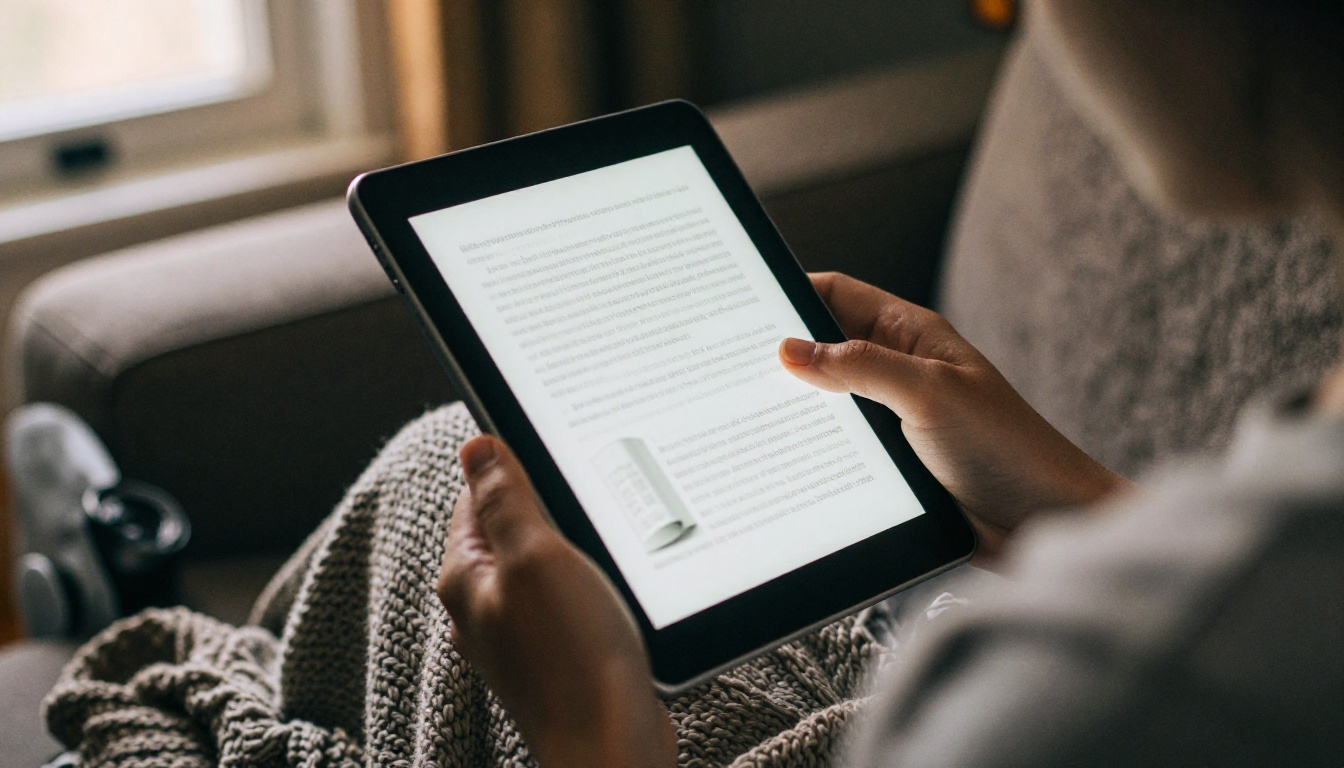
Um PDF é confiável, mas plano. Os leitores baixam, esquecem e não voltam. Um flipbook mantém as mesmas páginas e acrescenta a virada de página, um link de compartilhamento e uma experiência de leitura que lembra segurar um livro.
Como criar com o Flipbooks AI
Siga estes passos quando seu PDF passar na verificação final:
- Abra o Flipbooks AI e entre na sua conta ou crie uma conta.
- Envie seu PDF com o Conversor de PDF para flipbook. As páginas são convertidas em instantes e mantêm suas fontes e seu layout.
- Personalize o visualizador: adicione seu logotipo, escolha uma cor de fundo e selecione um efeito de virar página.
- Adicione multimídia onde fizer sentido, como uma introdução em áudio ou um passo a passo em vídeo.
- Defina as opções de compartilhamento: um link direto, um código de incorporação para seu site ou proteção por senha para leitores pagantes.
- Publique e envie o link para sua lista.
Para livros mais longos, o Editor de e-books interativos e o Gerador de flipbook de e-book foram feitos exatamente para esse trabalho. Não há marcas d’água nas suas páginas, e o leitor se adapta a celulares, tablets e computadores.
PDF ou flipbook
| Recurso | PDF comum | Flipbook |
|---|
| Experiência de leitura | Rolar ou ampliar | Virada de página com animação |
| Bom no celular | Muitas vezes desajeitado | Responsivo |
| Compartilhamento | Anexo ou download | Um link ou uma incorporação |
| Proteção por senha | Limitada | Integrada |
| Estatísticas de leitura | Nenhuma | Disponíveis no plano Professional |
| Download offline | Nativo | Disponível |
Exemplos do dia a dia
- Um coach vende uma apostila de 40 páginas e a compartilha com senha depois da compra.
- Um consultor incorpora um material de captação em uma página de destino e acompanha até onde os visitantes leem.
- Uma criadora de cursos publica aulas semanais como flipbooks e inclui links para elas nos e-mails.
Verificações de qualidade antes de publicar
Uma última revisão evita correções constrangedoras depois.

Três erros comuns
- Publicar texto de IA sem revisão. Os leitores percebem frases genéricas rapidamente. Acrescente seus próprios exemplos.
- Usar fontes demais. Duas bastam; mais do que isso fica caótico.
- Pular os testes no celular. Confira o tamanho da página, o tamanho do texto e a nitidez das imagens em um celular.
Lista de verificação final
- Todos os capítulos usam os mesmos estilos de título.
- Fatos, citações e links foram verificados.
- As fontes estão incorporadas e o tamanho do arquivo é razoável.
- O sumário corresponde aos números reais das páginas.
- Um leitor de teste abriu o arquivo em pelo menos dois dispositivos.
💡 Dica de ouro: Dê ao arquivo um nome claro, como your-book-title-2026.pdf, em vez de final_v7_REAL.pdf. Ele fica profissional em uma pasta de downloads e ajuda na busca.
Pronto para publicar seu e-book?
Agora você tem um processo que se repete: limpe o texto, defina os estilos, adicione os elementos do livro, exporte com as configurações certas e teste tudo em telas pequenas. O mesmo fluxo serve para o próximo rascunho, e para o seguinte também.
Pronto para oferecer aos leitores algo melhor do que um anexo? Comece gratuitamente no Flipbooks AI, veja todas as ferramentas de flipbook para encontrar o modelo certo ou compare os preços dos planos para escolher o que cabe no seu cronograma de publicação.



