Du hast ChatGPT um ein E-Book gebeten, und es hat in wenigen Minuten 20.000 Wörter geliefert. Dann hast du alles in ein Dokument eingefügt, und die Probleme begannen: Sternchen mitten in Sätzen, Überschriften, die wie Fließtext aussehen, Aufzählungen mit drei verschiedenen Symbolen und Lücken, die niemand wollte. Dieses Tutorial zeigt Schritt für Schritt, wie du all das behebst, und endet mit einem PDF, das wie ein echtes Buch aussieht. Wenn die fertige Datei mehr sein soll als ein statisches PDF, kannst du sie mit Flipbooks AI auch in einen Betrachter mit Umblättereffekt verwandeln.
Warum ChatGPT-Entwürfe unordentlich aussehen
ChatGPT schreibt in Markdown. Das ist im Chatfenster praktisch, wo **bold** als fetter Text angezeigt wird. Fügst du es aber in ein Textverarbeitungsprogramm ein, erscheinen die Symbole als wörtliche Zeichen. Dazu kommt, dass das Modell Phrasen gern wiederholt, uneinheitliche Überschriftenebenen erfindet und Listenstile vermischt. Das Ergebnis liest sich gut, sieht aber kaputt aus.

Die fünf typischen Probleme
Fast jeder Entwurf hat dieselben Probleme. Prüfe diese Punkte, bevor du am Layout etwas änderst:
- Markdown-Reste: Sternchen, Rautezeichen und Backticks, die nie gerendert wurden.
- Flache Überschriftenstruktur: Kapiteltitel und Unterabschnitte sehen identisch aus.
- Gemischte Listenmarkierungen: Striche, Punkte und Zahlen im selben Kapitel.
- Wiederholte Einstiege: Jedes Kapitel beginnt mit „In der heutigen Welt“.
- Falsche Tabellen: Spalten aus Pipes und Leerzeichen, die beim Export auseinanderfallen.
Warum das Layout nach dem Lektorat kommt
Formatiere zuletzt. Wenn du zuerst Seiten gestaltest und danach Absätze umschreibst, verschiebt jede Änderung die Zeilenumbrüche und drückt Überschriften ans Seitenende. Schreibe zuerst die Texte fertig, dann fixiere das Layout.
💡 Profi-Tipp: Speichere eine reine Textkopie der ursprünglichen ChatGPT-Ausgabe, bevor du etwas änderst. Schlägt ein Bereinigungsschritt fehl, kannst du das Kapitel jederzeit neu beginnen.
Zuerst den Text bereinigen
Verbringe die erste Stunde mit den Worten. Ein ordentliches Layout kann keine Absätze retten, die sich gegenseitig wiederholen, oder Behauptungen, die niemand geprüft hat.
Markdown-Symbole entfernen
Verwende Suchen und Ersetzen, um Reste zu entfernen oder umzuwandeln. Eine kurze Checkliste:
- Suche nach
** und entferne die Paare, und setze danach echten Fettdruck dort, wo er wichtig ist.
- Suche nach
# am Zeilenanfang und wandle diese Zeilen in echte Überschriften um.
- Suche nach Backticks und lösche sie, außer du zeigst Code.
- Suche nach doppelten Leerzeichen und ersetze sie durch ein einzelnes Leerzeichen.
- Suche nach manuellen Zeilenumbrüchen innerhalb von Absätzen und entferne sie.
Alternativ kannst du den Markdown-Text in einen Konverter einfügen, der Word oder HTML ausgibt. Dabei bleiben Überschriften und Listen in einem Durchgang erhalten.
Ton und Fakten prüfen
ChatGPT-Entwürfe haben einen erkennbaren Rhythmus: ausgewogene Dreierlisten, saubere Zusammenfassungssätze und allgemeine Beispiele. Lies jedes Kapitel laut vor und schreibe alles um, was du einem Freund nie so sagen würdest. Füge pro Kapitel eine echte Geschichte, eine echte Zahl oder einen echten Screenshot hinzu. Prüfe jede Statistik, jedes Datum und jedes Zitat, denn Sprachmodelle erfinden Quellen mit großer Selbstsicherheit.
Eine stimmige Gliederung aufbauen
Drucke nur die Überschriften aus und lies sie als Liste. Überschneiden sich zwei Kapitel, führe sie zusammen. Ist ein Kapitel dreimal so lang wie die anderen, teile es auf. Eine Leserin oder ein Leser sollte allein am Titel erkennen können, was in einem Kapitel steht.
| Problem im Entwurf | Schnelle Lösung | Benötigte Zeit |
|---|
| Störende Sternchen und Rautezeichen | Suchen und ersetzen, dann echte Formatvorlagen anwenden | 10 Minuten |
| Wiederholte Satzanfänge | Die ersten Zeilen jedes Absatzes neu schreiben | 30 Minuten |
| Ungleich lange Kapitel | Abschnitte zusammenführen oder teilen | 20 Minuten |
| Ungeprüfte Fakten | Mit Primärquellen abgleichen | 45 Minuten |
| Gemischte Listenstile | Durchgehend einen Listenstil verwenden | 10 Minuten |
Jetzt kommt der spaßige Teil. Lege das Erscheinungsbild des Buchs einmal in Formatvorlagen fest und lass diese Vorlagen die Arbeit für das ganze Dokument erledigen.
Seitengröße wählen
Die meisten E-Books lesen sich auf Seiten im Format 6 x 9 Zoll gut, dem gleichen Format wie viele Taschenbücher. A4 oder US Letter eignen sich für Arbeitsbücher, Checklisten und Berichte, bei denen Leser Platz für Tabellen brauchen. Wähle eine Größe und behalte sie für jede Seite bei.
Ränder, die Luft lassen
Enge Ränder sind das wichtigste Zeichen für ein laienhaftes PDF. Beginne mit diesen Werten und passe sie nach Geschmack an:
- Oben und unten: 0,9 Zoll
- Innenrand: 0,9 Zoll
- Außenrand: 0,7 Zoll
- Zeilenabstand: 1,3- bis 1,5-fache der Schriftgröße
Zwei Schriften statt fünf
Eine Serifenschrift für den Fließtext und eine serifenlose Schrift für Überschriften reichen völlig. Georgia, Garamond oder Merriweather eignen sich gut für langes Lesen, während Inter, Helvetica oder Lato für Überschriften und Bildunterschriften funktionieren. Setze den Fließtext auf 11 bis 12 Punkt.
Überschriftenformate einmal festlegen
Lege echte Formatvorlagen namens Titel, Überschrift 1 und Überschrift 2 an und wende sie auf jedes Kapitel an. Das lohnt sich später, denn der PDF-Export macht aus diesen Vorlagen anklickbare Lesezeichen und ein automatisches Inhaltsverzeichnis.
| Element | Empfohlene Größe | Schriftstil | Abstand danach |
|---|
| Kapiteltitel | 28 pt | Serifenlos, fett | 24 pt |
| Abschnittsüberschrift | 18 pt | Serifenlos, fett | 12 pt |
| Unterüberschrift | 14 pt | Serifenlos, Medium | 8 pt |
| Fließtext | 11,5 pt | Serif, regular | 8 pt |
| Hinweisbox | 10,5 pt | Serif, kursiv | 12 pt |
✅ Bewährte Methode: Formatiere nie von Hand. Wenn du eine Überschrift markierst und ihre Größe direkt änderst, brichst du die Vorlage, und das Buch gerät aus dem Takt.
Die Buchelemente ergänzen
Eine Textdatei wird zum Buch, wenn sie um die Kapitel herum eine Struktur bekommt.

Titelseite und Vorspann
Platziere diese Seiten in dieser Reihenfolge vor Kapitel eins:
- Titelseite mit Buchtitel, Untertitel und Name der Autorin oder des Autors
- Impressum mit Jahr und einer kurzen Rechtsangabe
- Inhaltsverzeichnis, aus deinen Formatvorlagen erstellt
- Kurze Einleitung oder Hinweis an die Leserschaft
Füge einen Hinweis hinzu, wenn KI beim Entwurf des Textes geholfen hat. Leserinnen und Leser und einige Handelsplattformen schätzen Transparenz.
Seitenzahlen und Kopfzeilen
Verwende den Buchtitel in der Kopfzeile auf linken Seiten und den Kapitelnamen auf rechten Seiten. Beginne die Seitenzählung beim ersten Kapitel und lasse Titel- und Impressumseiten leer. Lass die Kopfzeile auf der ersten Seite jedes Kapitels weg, für einen saubereren Anfang.
Ein Cover, das verkauft
Deine Titelseite und das Frontbild sind das Erste, was Menschen in einer Downloadliste sehen. Halte das Design schlicht: ein starkes Foto oder eine farbige Fläche, ein großer, gut lesbarer Titel und wenig mehr.
Hinweisboxen und Tabellen sparsam einsetzen
Hinweisboxen lockern langen Text auf, und Tabellen fassen Vergleiche zusammen. Beides hilft Leserinnen und Lesern, die nur überfliegen. Setze höchstens eine Hinweisbox pro zwei oder drei Seiten und achte darauf, dass jede Tabelle in die Ränder passt, ohne dass der Text unter 9 Punkt schrumpft.
Ein sauberes PDF exportieren
Sind die Formatvorlagen angewendet, dauert der Exportschritt nur eine Minute. Die Einstellungen sind wichtiger als der Knopf.

Exporteinstellungen, die funktionieren
- Standardqualität (nicht minimale Dateigröße): hält Bilder scharf.
- Schriften einbetten: verhindert Ersatzschriften auf anderen Geräten.
- Lesezeichen aus Überschriften erstellen: gibt Leserinnen und Lesern ein Navigationsfenster.
- Getaggtes PDF: verbessert die Barrierefreiheit für Screenreader.
- Bildauflösung: 150 dpi eignen sich für Bildschirme, 300 dpi für den Druck.
Das richtige Werkzeug wählen
| Werkzeug | Am besten für | Stärke | Schwäche |
|---|
| Textverarbeitung | Textlastige E-Books | Vertraut, flexible Formatvorlagen | Bildplatzierung kann sich verschieben |
| Google Docs | Zusammenarbeit | Einfach zu teilen, kostenlos | Weniger Typografie-Optionen |
| Gestaltungssoftware | Bildreiche Bücher | Volle Kontrolle über das Layout | Steilere Lernkurve |
| Markdown-zu-PDF-Konverter | Technische Autorinnen und Autoren | Schnell und konsistent | Begrenzte visuelle Gestaltung |
Eine Vorabprüfung durchführen
Bevor du die Datei an jemanden schickst, öffne das PDF und blättere durch jede Seite. Achte auf:
- Überschriften, die am Seitenende allein stehen
- Einzelne Wörter, die allein in der letzten Zeile eines Absatzes stehen
- Bilder, die auf die falsche Seite gerutscht sind
- Defekte Links und ein Inhaltsverzeichnis mit falschen Seitenzahlen
- Schriften, die anders aussehen als in deinem Layout
⚠️ Achtung: Öffne das exportierte PDF immer auch auf dem Smartphone und nicht nur am Computer. Viele Leserinnen und Leser werden es nie auf einem großen Bildschirm sehen.
Verwandle dein PDF in ein Flipbook
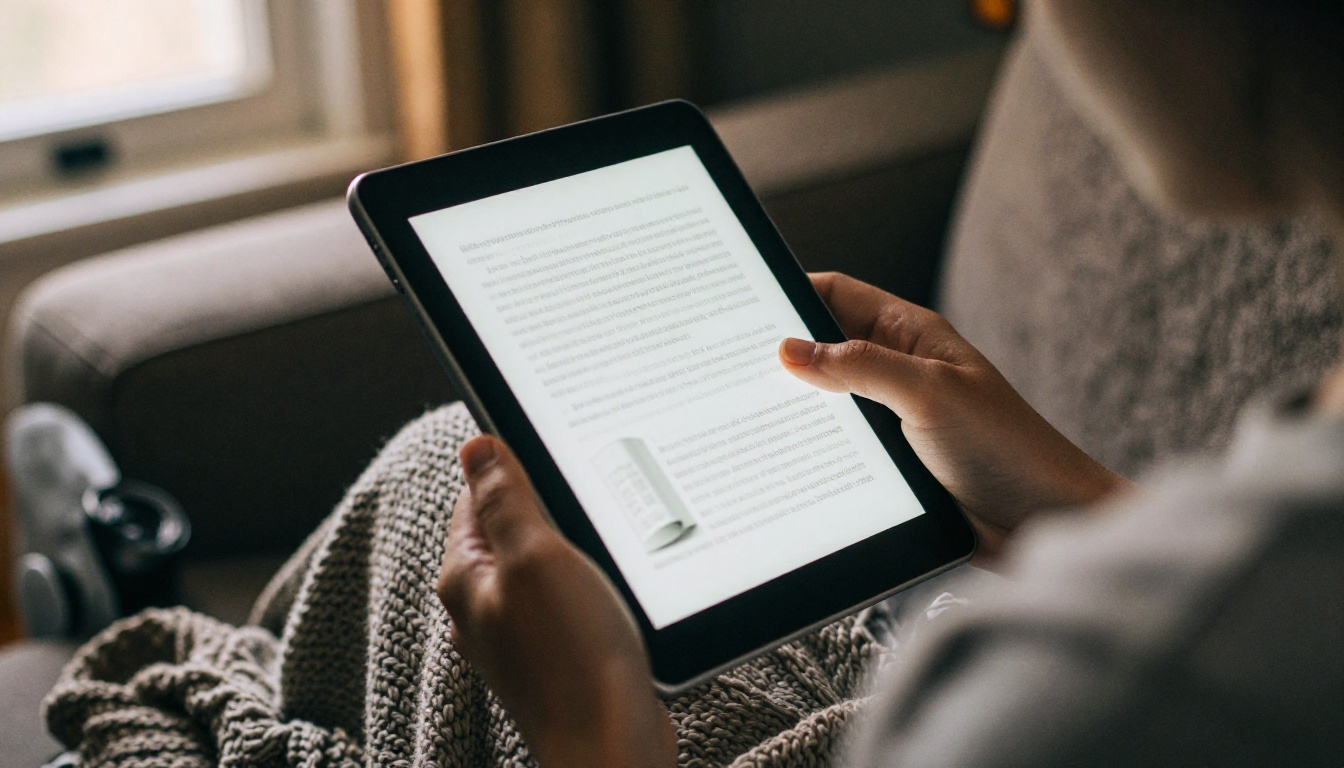
Ein PDF ist verlässlich, aber flach. Leser laden es herunter, vergessen es und kommen nie wieder. Ein Flipbook behält dieselben Seiten bei und ergänzt einen Umblättereffekt, einen teilbaren Link und ein Leseerlebnis, das sich anfühlt, als würde man ein echtes Buch in den Händen halten.
So erstellst du es mit Flipbooks AI
Befolge diese Schritte einmal, sobald dein PDF die Vorabprüfung bestanden hat:
- Öffne Flipbooks AI und melde dich an oder erstelle ein Konto.
- Lade dein PDF mit dem PDF-zu-Flipbook-Konverter hoch. Die Seiten werden in Sekunden umgewandelt und behalten deine Schriften und dein Layout.
- Passe den Betrachter an: Füge dein Logo hinzu, wähle eine Hintergrundfarbe und suche dir einen Umblättereffekt aus.
- Füge Multimedia hinzu, wo es sinnvoll ist, etwa eine Audio-Einleitung oder einen Video-Rundgang.
- Lege die Freigabeoptionen fest: einen direkten Link, einen Einbettungscode für deine Website oder einen Passwortschutz für zahlende Leser.
- Veröffentliche das Flipbook und schicke den Link an deine Liste.
Für längere Bücher sind Interaktiver E-Book-Herausgeber und E-Book-Flipbook-Ersteller genau für diese Aufgabe gemacht. Auf deinen Seiten gibt es keine Wasserzeichen, und der Betrachter passt sich an Telefone, Tablets und Desktop-Computer an.
PDF im Vergleich zum Flipbook
| Funktion | Normales PDF | Flipbook |
|---|
| Leseerlebnis | Scrollen oder zoomen | Umblättern mit Animation |
| Für mobile Geräte geeignet | Oft umständlich | Responsiv |
| Teilen | Anhang oder Download | Ein Link oder Einbettung |
| Passwortschutz | Eingeschränkt | Eingebaut |
| Lesestatistiken | Keine | Verfügbar im Professional-Tarif |
| Offline-Download | Systemeigen | Verfügbar |
Praxisbeispiele
- Ein Coach verkauft ein Arbeitsbuch mit 40 Seiten und teilt es nach dem Kauf mit Passwortschutz.
- Ein Berater bettet einen Lead-Magneten auf einer Landingpage ein und verfolgt, wie weit Besucher lesen.
- Ein Kursanbieter veröffentlicht wöchentliche Lektionen als Flipbooks und verlinkt sie in E-Mails.
Qualitätsprüfungen vor der Veröffentlichung
Ein letzter Durchgang erspart dir peinliche Korrekturen später.

Drei häufige Fehler
- KI-Text unbearbeitet veröffentlichen. Leserinnen und Leser erkennen allgemeine Formulierungen schnell. Ergänze eigene Beispiele.
- Zu viele Schriften verwenden. Zwei genügen; mehr wirkt chaotisch.
- Mobile Tests auslassen. Prüfe Seitengröße, Textgröße und Bildschärfe auf einem Smartphone.
Finale Checkliste
- Jedes Kapitel nutzt dieselben Überschriftenformate.
- Fakten, Zitate und Links sind geprüft.
- Schriften sind eingebettet und die Dateigröße ist vernünftig.
- Das Inhaltsverzeichnis stimmt mit den echten Seitenzahlen überein.
- Eine Testleserin oder ein Testleser hat es auf mindestens zwei Geräten geöffnet.
💡 Profi-Tipp: Benenne die Datei klar, etwa your-book-title-2026.pdf, statt final_v7_REAL.pdf. Das wirkt im Download-Ordner professionell und hilft bei der Suche.
Bereit, dein E-Book zu veröffentlichen?
Du hast jetzt einen wiederholbaren Ablauf: den Text bereinigen, Formatvorlagen festlegen, die Buchelemente ergänzen, mit den richtigen Einstellungen exportieren und alles auf kleinen Bildschirmen testen. Derselbe Ablauf funktioniert für den nächsten Entwurf und den übernächsten.
Bereit, deinen Leserinnen und Lesern mehr zu bieten als einen Anhang? Kostenlos loslegen bei Flipbooks AI, alle Flipbook-Tools durchstöbern, um die passende Vorlage zu finden, oder die Tarife vergleichen, um den zu wählen, der zu deinem Veröffentlichungsplan passt.



