Você exportou o PDF, enviou para um cliente por e-mail, e o que mais importava, o link para a sua página de agendamento, não faz nada. Você toca nele e nada acontece. Você clica e nada acontece. Link em PDF que não funciona é uma das dores de cabeça mais comuns com documentos, e quase sempre tem um motivo simples e fácil de corrigir. Este artigo mostra as causas reais, as correções para cada ferramenta que você provavelmente usa, e um caminho pelo Flipbooks AI que contorna o problema de vez.
💡 Resumo: a maioria dos links quebrados em PDF vem da etapa de exportação, não do próprio link. Exporte de novo com a configuração certa primeiro e depois teste em mais de um visualizador.
Por que os links de PDF quebram
Links são anotações, não páginas da web
Um PDF é um contêiner fixo. Quando você adiciona um hiperlink, o arquivo guarda um retângulo invisível (chamado anotação de link) posicionado sobre um ponto da página, mais uma instrução que diz "abra este endereço". Esse retângulo é separado do texto que fica por baixo dele.
Aqui está o motivo de isso importar. Se o retângulo estiver faltando, mal posicionado ou bloqueado por outro objeto, o texto pode parecer azul e sublinhado e mesmo assim não fazer nada. O link está pintado, mas não conectado.
Teste rápido antes de consertar qualquer coisa
Gaste dois minutos no diagnóstico. Isso poupa uma hora de tentativa e erro.
- Abra o PDF no Adobe Acrobat Reader em um computador. Passe o cursor sobre o link. O cursor muda para uma mão?
- Abra o mesmo arquivo no Chrome ou no Edge. Clique no link.
- Abra no seu celular a partir do anexo do e-mail e depois a partir de uma cópia baixada.
- Copie o endereço do documento original e cole em uma nova aba do navegador.
- Verifique se o arquivo passou por uma etapa de "imprimir para PDF" ou de compactação.
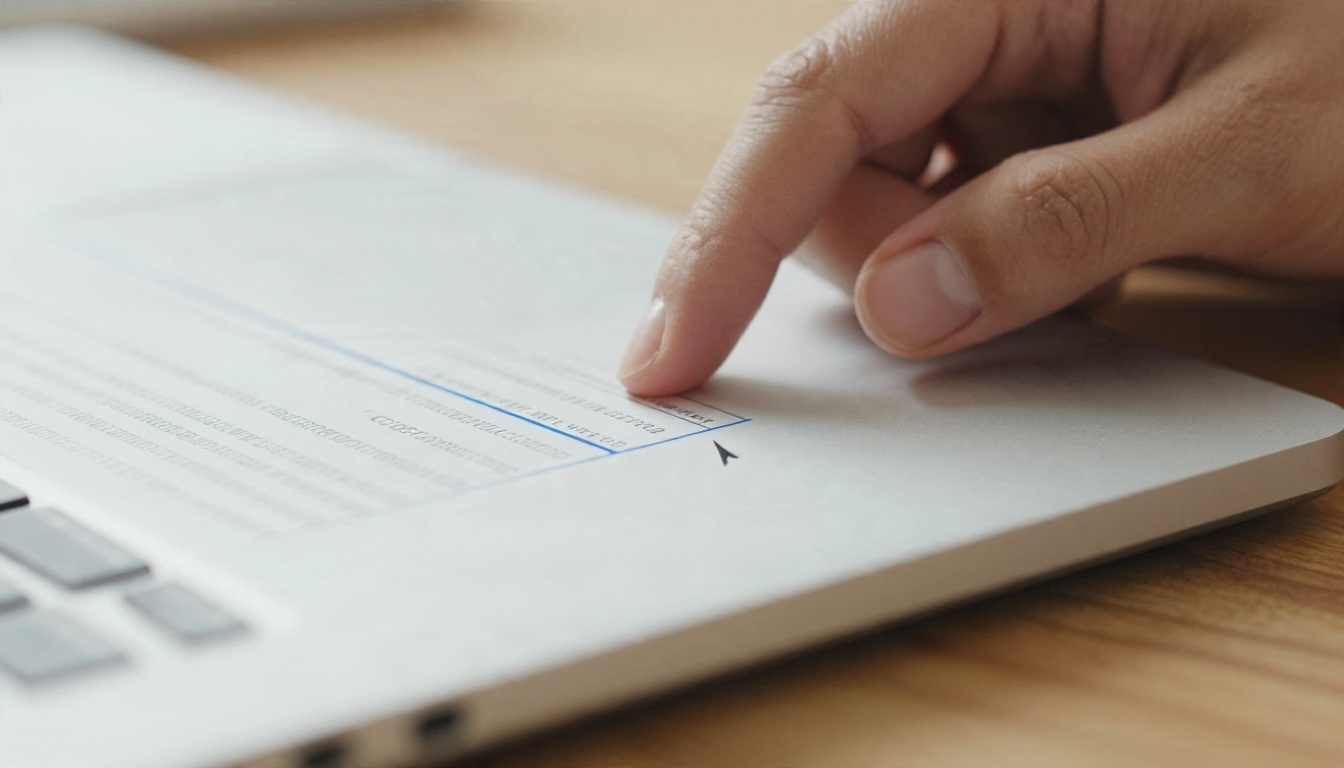
Se o link funciona no Acrobat mas falha no navegador ou no celular, o arquivo está bem e o visualizador é o problema. Se falha em todos os lugares, a anotação está faltando ou o endereço está errado.
As nove causas mais comuns
Quase todos os casos se encaixam em um destes grupos. Combine seu sintoma com a linha da tabela e vá direto para a correção.
| # | Causa | O que você vê | Correção rápida |
|---|
| 1 | "Imprimir para PDF" usado no lugar de Exportar | Texto azul, sem clique | Exporte de novo com Salvar como ou Exportar |
| 2 | Link adicionado em uma ferramenta de design, mas achatado na exportação | Funciona só no editor | Ative os hiperlinks nas configurações de exportação |
| 3 | Protocolo ausente (sem https://) | O clique abre um erro ou um arquivo local | Adicione o endereço completo com https:// |
| 4 | Erro de digitação ou caractere extra no fim da URL | Página 404 | Cole a URL em um navegador para testar |
| 5 | Outro objeto fica por cima do link | Só parte do texto é clicável | Mova o objeto ou envie-o para trás |
| 6 | Visualizador do navegador bloqueia a navegação | Funciona no Acrobat, não na aba | Baixe o arquivo ou troque de visualizador |
| 7 | App de pré-visualização de celular ignora links | Toques não fazem nada | Abra em um app completo de PDF ou no navegador |
| 8 | Compactação ou verificador de e-mail reescreveu o arquivo | Links morrem depois do envio | Compartilhe por um link hospedado |
| 9 | Configurações de segurança ou modo protegido | Aviso ou bloqueio silencioso | Permita o site nas preferências do Acrobat |
Configurações de exportação que removem links
Este é o principal culpado. Escolher Imprimir > Salvar como PDF cria uma imagem de cada página. Tudo parece certo, mas as anotações de link desaparecem. Use o comando real de exportação e confirme que a opção "Criar links" ou "Incluir hiperlinks" está marcada.
Limites de visualizadores e navegadores
Nem todo visualizador trata os links da mesma forma. Os visualizadores nativos dos navegadores às vezes abrem os links na mesma aba, bloqueiam pop-ups ou ignoram caminhos relativos. Algumas prévias de e-mail mostram uma imagem plana da primeira página e deixam de lado qualquer interatividade.

URLs quebradas ou digitadas errado
Parece óbvio, mas um ponto solto no fim de uma frase, um espaço dentro do endereço ou um "s" faltando em https podem transformar um bom link em um link morto. Sempre teste o endereço em uma aba limpa do navegador antes de culpar o PDF.
⚠️ Cuidado com links encurtados. Encurtadores de link que expiram, ou que são marcados por filtros de spam, fazem um PDF que funciona parecer quebrado. Use o endereço completo sempre que puder.
Correções por software
Word e Google Docs
No Microsoft Word, use Arquivo > Salvar como > PDF ou Arquivo > Exportar > Criar PDF. Na caixa de opções, mantenha "Marcações de estrutura do documento para acessibilidade" e evite a opção "Compatível com ISO 19005-1", a menos que você precise dela, já que alguns modos de arquivamento se comportam de forma diferente. Nunca use a caixa de diálogo da impressora.
No Google Docs, use Arquivo > Fazer download > Documento PDF. Os links no texto são mantidos. Links ligados a imagens às vezes não são, então envolva o link da imagem em um link de texto como cópia de segurança.
Canva, InDesign e outras ferramentas de design
Os softwares de design criam mais pontos onde as coisas podem dar errado. Aqui está uma referência rápida.
| Ferramenta | Onde verificar | Configuração a confirmar |
|---|
| Canva | Compartilhar > Baixar > PDF Padrão | Não escolha "Achatar PDF" |
| Adobe InDesign | Arquivo > Exportar > Adobe PDF (Interativo) | Caixa de Hiperlinks marcada |
| Adobe Illustrator | Salvar como PDF | Os links só funcionam a partir do painel de Hiperlinks |
| Affinity Publisher | Exportar > PDF | Incluir hiperlinks ativado |
| PowerPoint | Salvar como PDF > Opções | Manter as marcações de estrutura do documento |
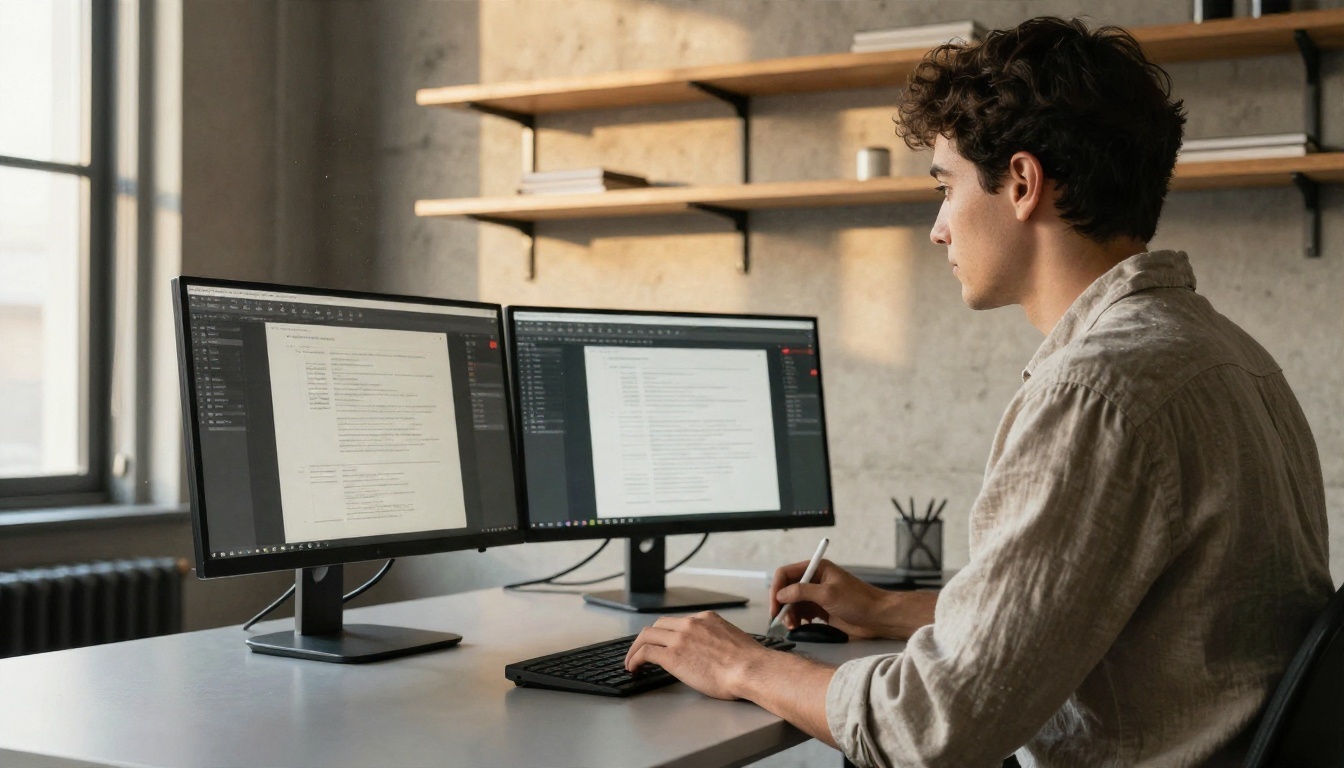
Um erro frequente no InDesign é escolher Adobe PDF (Impressão) em vez de Adobe PDF (Interativo). A predefinição de impressão remove os hiperlinks. Outro caso: links colocados em um objeto que fica em uma camada bloqueada ou oculta.
Correções no Acrobat
Se você só tem o PDF final, pode corrigi-lo:
- Abra o arquivo no Acrobat Pro e escolha Editar um PDF.
- Clique em Link > Adicionar ou editar link da Web ou de documento.
- Arraste um retângulo em volta do texto e escolha Abrir uma página da web.
- Cole o endereço completo com https:// e salve.
- Reabra o arquivo em um navegador e em um celular para confirmar.
✅ Boa prática: dê um nome claro à área do link e deixe uma margem em volta do texto. Um retângulo muito justo é difícil de tocar com o polegar.
Apps de pré-visualização e navegadores internos
Muitos celulares abrem anexos em uma pré-visualização rápida. Essas prévias são feitas para velocidade, não para interatividade, então o suporte a links é parcial. Apps de redes sociais e de mensagens que abrem PDFs no próprio navegador acrescentam outra camada de restrições.

O leitor não vai resolver o problema. Ele toca uma vez, não vê nada e segue em frente. Isso é um contato perdido, um agendamento perdido ou uma venda perdida.
Anexos de e-mail
Os sistemas de e-mail corporativos costumam verificar, reescrever ou salvar de novo os anexos. Ferramentas de segurança podem remover conteúdo ativo ou envolver cada link em um redirecionamento que quebra quando o serviço de redirecionamento é bloqueado. Arquivos grandes também podem ser compactados durante o envio.
| Onde o PDF é aberto | Confiabilidade do link | Observações |
|---|
| Acrobat Reader no computador | Alta | Melhor suporte, mas exige o aplicativo |
| Visualizador nativo do Chrome ou do Edge | Média | Problemas com pop-ups e com a mesma aba |
| Safari ou pré-visualização rápida no celular | Baixa a média | Muitas vezes plano, com toques limitados |
| Prévia do app de e-mail | Baixa | Pode mostrar apenas uma imagem |
| Navegadores internos de apps (redes sociais, chats) | Baixa | Restrições de navegação |

Por que remendar cansa
Você consegue consertar um arquivo com paciência. O problema começa quando você publica muitos arquivos, atualiza com frequência ou envia para pessoas que você nunca vai conhecer. Cada nova versão exige exportar de novo, testar em vários visualizadores e torcer para que nada seja removido no caminho até a caixa de entrada.
Pense no que você realmente precisa:
- Links que abrem em qualquer dispositivo, sem app especial.
- Uma leitura que tenha a impressão de uma publicação de verdade, e não de um arquivo plano.
- A possibilidade de mudar um link depois do envio, sem reenviar um novo anexo.
- Prova de que as pessoas clicaram.
Um PDF estático não oferece nada disso, por design. É por isso que mais equipes estão convertendo seus documentos em publicações online com efeito de virar página.

Uma alternativa segura para links
Um flipbook é uma versão hospedada e nativa para a web do seu documento. Como roda no navegador como qualquer página da web, os links se comportam como links normais da web. Não há camada de anotações para perder, nem visualizador do qual você dependa. Você mantém o design original e ganha um link de compartilhamento que funciona em celulares, tablets e computadores.
| Funcionalidade | Anexo de PDF comum | Flipbook no Flipbooks AI |
|---|
| Confiabilidade dos links no celular | Depende do visualizador | Abre como uma página da web |
| Precisa de app de PDF | Geralmente sim | Não |
| Atualizar depois do envio | Reenviar o arquivo | Atualizar a versão hospedada |
| Efeito de virar página | Nenhum | Sim |
| Proteção por senha | Limitada | Já incluída |
| Incorporar em um site | Complicado | Código de incorporação disponível |
| Marcas d’água | Não se aplica | Nenhuma, jamais |
| Estatísticas de leitura | Nenhuma | Plano Professional |
Como criar um flipbook seguro para links com o Flipbooks AI
O processo leva alguns minutos. Comece pelo Conversor de PDF para flipbook ou abra diretamente a sua conta no Flipbooks AI.
- Entre ou crie uma conta em flipbooksai.com/account.
- Envie seu PDF. Arraste o arquivo para a área de envio. As páginas são convertidas em um flipbook com efeito de virar página, e os links do seu documento vêm junto.
- Visualize. Passe por todas as páginas, toque em cada link e abra a prévia no seu celular. Este é o seu teste final.
- Personalize o visual. Adicione seu logotipo, escolha as cores da marca, selecione um efeito de virar página e posicione vídeos ou áudios onde eles ajudam a contar a história.
- Defina as opções de compartilhamento. Copie o link direto, pegue o código de incorporação para o seu site ou adicione uma senha para manter o conteúdo privado.
- Publique e envie. Compartilhe o link em um e-mail, uma mensagem de texto ou uma publicação nas redes sociais. Sem anexo, sem verificador, sem links removidos.

💡 Dica de ouro: se o seu documento vai para um site, a ferramenta Incorporar flipbook em site mostra exatamente como colar o código para que o flipbook fique dentro da sua página.
Detalhes de personalização e compartilhamento
A identidade visual importa quando as pessoas clicam em um link que você enviou. Com a marca personalizada, seu logotipo e suas cores ficam em volta do documento, em vez da interface de um visualizador de terceiros. Os recursos multimídia também ajudam: você pode incorporar vídeo e áudio para que uma demonstração de produto ou uma mensagem de boas-vindas toque direto na página.
O compartilhamento tem três modalidades:
- Link direto: o mais rápido para e-mail e mensagens.
- Código de incorporação: ideal para páginas de destino e centrais de ajuda.
- Proteção por senha: ideal para propostas, relatórios internos e materiais só para clientes.
A plataforma é responsiva, então o flipbook se ajusta sozinho à tela do celular, e não há marcas d’água. Os planos Standard e superiores incluem flipbooks ilimitados, o que é útil se você publica com frequência. Veja a comparação completa em planos e preços.
Extras do plano Professional
Se você se importa com o que acontece depois do clique, o plano Professional acrescenta estatísticas de leitura, formulários de captação de contatos e downloads offline. Você pode ver quais páginas são lidas, capturar um e-mail antes que o leitor avance e permitir que as pessoas salvem uma cópia para depois. Compare os planos na página de preços.

Exemplos do dia a dia
Os links importam mais onde um clique vale dinheiro. Estes cenários aparecem o tempo todo.
- Um restaurante compartilha um cardápio com um link de reserva. Se o link falha no celular, o cliente liga para a concorrência em vez disso.
- Um corretor de imóveis envia um folheto com um link de tour virtual e um formulário de contato. Um único link morto pode custar uma visita.
- Uma equipe de vendas envia uma proposta com um link de pagamento. Um PDF achatado atrasa o negócio.
- Uma escola envia um informativo com links de inscrição para os pais, que em sua maioria leem pelo celular.
- Um fotógrafo envia um portfólio com um botão de agendamento.
Três erros a evitar depois de mudar
- Pular o teste no celular. Sempre toque em cada link em um dispositivo real antes de publicar.
- Usar links encurtados sem checar a validade. Nem mesmo um bom flipbook salva um destino morto.
- Esconder links em texto minúsculo. Use texto claro, com cara de botão, e espaçamento generoso para que o polegar consiga tocar.
Seu próximo passo
Se você tem um PDF com problema, a lista acima provavelmente resolve: exporte de novo com o comando adequado, confirme a opção de hiperlinks, teste de novo no navegador e no celular, e corrija os endereços digitados errado. Se o mesmo problema continuar aparecendo, pare de remendar e mude de formato.

Pronto para ver seus links funcionando em todas as telas? Crie seu primeiro flipbook no Flipbooks AI, ou veja todas as ferramentas de flipbook para encontrar a que combina com o seu documento. Quando quiser estatísticas, captação de contatos e downloads offline, compare os planos e escolha o plano que combina com o seu volume de trabalho.



