Eine Bilanz, die ein sehender Leser in zehn Sekunden überfliegt, kann für jemanden mit Screenreader zu einer Wand aus Rauschen werden. Zahlen verlieren ihre Zeilen und Spalten, Überschriften verschwinden, und ein Umsatzdiagramm wird zu dem einzigen Wort „Bild“. Das ist der Alltag von Millionen Menschen mit Seh-, Bewegungs- oder kognitiven Beeinträchtigungen, die trotzdem deine Gewinn- und Verlustrechnung, deine Kapitalflussrechnung und die Anmerkungen deines Wirtschaftsprüfers lesen müssen. Dieser Artikel zeigt dir, wie du die richtigen Formate auswählst, Dateien vorbereitest, die Hilfssoftware tatsächlich lesen kann, sie richtig testest und sie mit Flipbooks AI online veröffentlichst, damit jede Interessengruppe zur selben Zeit dieselben Informationen bekommt.
Warum Barrierefreiheit bei Finanzberichten wichtig ist
Finanzberichte sind keine freiwillige Lektüre. Aktionäre, Kreditgeber, Spender, Aufsichtsbehörden, Beschäftigte und Journalisten sind alle auf sie angewiesen. Wenn ein Bericht mit Hilfstechnik schwer zu lesen ist, benachteiligst du nicht nur ein paar Menschen. Du schneidest einen Teil deines Publikums von Informationen ab, die es einsehen darf, und in vielen Branchen kann dadurch auch ein rechtliches Risiko entstehen.

Wer deinen Bericht tatsächlich liest
Das Publikum ist größer, als die meisten Finanzteams annehmen. Denk an die Menschen, die von einer barrierefreien Datei profitieren:
- Blinde Leser und Leser mit Sehbehinderung, die Screenreader, Braille-Zeilen oder Vergrößerung nutzen.
- Leser mit Legasthenie oder kognitiven Unterschieden, die klare Struktur und einfache Sprache brauchen.
- Menschen mit motorischen Einschränkungen, die keine Maus bedienen können und auf tastaturlose Werkzeuge wie Sprachsteuerung angewiesen sind.
- Ältere Anleger, die hineinzoomen, die Textgröße erhöhen oder auf hohen Kontrast umstellen.
- Alle, die auf dem Smartphone lesen, denn mobiles Lesen ist eine Variante desselben Problems: Kleine Bildschirme brauchen Inhalte, die sich umbrechen lassen und gut strukturiert sind.

Die Standards dahinter
Die meisten Anforderungen an Barrierefreiheit führen auf wenige Richtlinien zurück. Die Web Content Accessibility Guidelines (WCAG) 2.2 legen die Erfolgskriterien für Webinhalte fest. PDF/UA (ISO 14289) beschreibt, wie ein barrierefreies PDF aussieht. Gesetze wie der ADA, der Section 508 und der European Accessibility Act beziehen sich je nach Land und Branche auf diese Standards. Prüfe, was für dich gilt, und betrachte WCAG 2.2 auf Stufe AA als sinnvolle Grundlage.
💡 Profi-Tipp: Du musst nicht jedes Erfolgskriterium auswendig kennen. Wenn dein Dokument echte Überschriften, eine logische Lesereihenfolge, richtige Tabellenköpfe, Textalternativen für Grafiken und ausreichend Farbkontrast hat, hast du bereits die meisten Probleme behoben, über die Screenreader-Nutzer klagen.
Kein einzelnes Format passt in jeder Situation. Meist ist der beste Ansatz ein Hauptformat plus mindestens eine Alternative, damit Leser das wählen können, was mit ihren Werkzeugen funktioniert.
Getaggtes PDF bleibt der Anker
Die meisten Jahres- und Quartalsberichte entstehen als PDF, und das ist in Ordnung. Ein getaggtes PDF enthält einen verborgenen Strukturbaum, der der Hilfssoftware sagt, was eine Überschrift, ein Absatz, eine Liste oder eine Tabelle ist. Ohne Tags errät ein Screenreader die Reihenfolge, und er liegt oft falsch. Exportiere aus Word, InDesign oder deinem Berichtstool mit aktiviertem Tagging und korrigiere dann, was der Export übersehen hat.
HTML liest sich am besten
Eine gut gebaute Webseite ist das flexibelste Format. Der Text passt sich an, Nutzer können Schriften und Farben ändern, und Screenreader kommen mit semantischen Tabellen und Überschriften sehr gut zurecht. Für eine kurze Zusammenfassung oder eine Seite mit den wichtigsten Zahlen ist HTML kaum zu schlagen. Bei einem 120-seitigen Jahresbericht mit geprüften Abschlüssen ist es allein oft zu aufwendig zu pflegen.

Flipbooks für visuelle Leser
Ein Online-Flipbook bietet Lesern ein ansprechendes Blätter-Erlebnis mit Umblättereffekt auf jedem Gerät. Es eignet sich hervorragend für Menschen, die das Bild eines gestalteten Berichts mögen, und es lässt sich leicht teilen. Der Haken: Ein Flipbook ist eine Darstellungsebene. Es funktioniert am besten, wenn es aus einem barrierefreien Quell-PDF entsteht und neben einer herunterladbaren barrierefreien Version angeboten wird. Mit Flipbooks AI macht die Offline-Download-Option diese Kombination einfach, und wir zeigen dir unten, wie.
Formate im Vergleich
| Format | Unterstützung durch Screenreader | Umgang mit Tabellen | Lesen auf dem Smartphone | Am besten für |
|---|
| Getaggtes PDF | Stark, wenn die Tags sauber sind | Gut, wenn Kopfzellen gesetzt sind | Feste Darstellung, braucht Zoom | Vollständige, geprüfte Berichte |
| HTML-Seite | Ausgezeichnet | Ausgezeichnet mit semantischem Markup | Passt sich automatisch an | Kennzahlen, Zusammenfassungen, Pressemitteilungen |
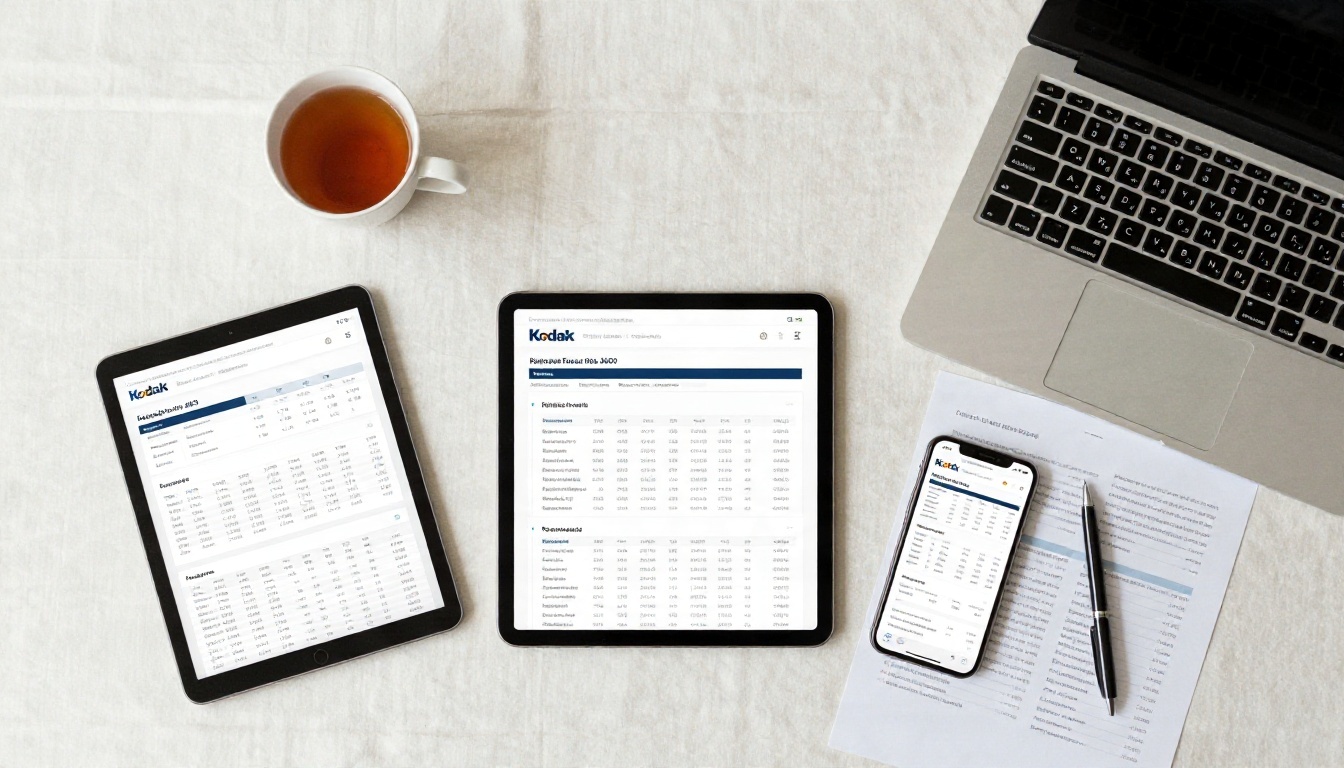
| Flipbook | Hängt von der Quelldatei ab | Visuell, mit Download kombinieren | Responsiv, gut zum Wischen | Investorenpräsentationen, Jahresrückblicke |
| Word oder ODT | Gut | Gut | Schlecht ohne App | Bearbeitbare Entwürfe, interne Prüfung |
| Excel oder CSV | Gut für Daten | Native Zeilen und Spalten | Schlecht | Rohzahlen für Analysten |
| Großdruck oder Braille | Nicht zutreffend | Hängt von der Umwandlung ab | Nicht zutreffend | Leser ohne Screenreader |
✅ Best Practice: Veröffentliche ein Flipbook zum einfachen Lesen, ein barrierefreies PDF zum Herunterladen und eine Tabellenkalkulation für Leser, die mit den Zahlen arbeiten wollen.
Barrierefreiheit in die Quelldatei einbauen
Ein fertiges PDF nachträglich zu reparieren, ist langsam und frustrierend. Viel schneller ist es, das Dokument bereits in Word, InDesign oder deiner Berichtssoftware richtig aufzubauen, bevor du exportierst. Diese vier Bereiche bringen den größten Gewinn.

Überschriften und Lesereihenfolge korrigieren
Verwende echte Überschriftenformate, nicht fett gedruckten Text in größerer Schrift. Screenreader-Nutzer springen von Überschrift zu Überschrift, um ein Dokument zu überfliegen, ähnlich wie sehende Leser durch Seiten blättern. Eine sinnvolle Gliederung für einen Finanzbericht sieht so aus:
- Überschrift 1: der Titel des Berichts.
- Überschrift 2: große Abschnitte wie Lagebericht, Jahresabschluss, Anhang.
- Überschrift 3: einzelne Rechnungen, etwa Bilanz oder Kapitalflussrechnung.
Die Lesereihenfolge ist genauso wichtig. Mehrspaltige Layouts, Seitenleisten und hervorgehobene Zitate werden oft in der falschen Reihenfolge vorgelesen. Öffne in deinem PDF-Tool das Bedienfeld für die Lesereihenfolge und stelle sicher, dass die Tab-Reihenfolge der Geschichte folgt, die du erzählen willst.
Tabellen lesbar machen
Bei Tabellen scheitern Finanzberichte meist. Ein Screenreader muss wissen, welche Zelle eine Spaltenüberschrift und welche eine Zeilenüberschrift ist, damit „4.250“ als „Nettoumsatz, 2025, 4.250“ vorgelesen wird und nicht als nackte Zahl.
- Markiere die erste Zeile als Kopfzeile und, wo sinnvoll, die erste Spalte als Kopfspalte.
- Vermeide verbundene Zellen und verschachtelte Tabellen, weil sie die Navigation verwirren.
- Baue niemals eine Tabelle mit Tabulatoren, Leerzeichen oder Bildern einer Tabelle.
- Schreibe Einheiten in die Kopfzeile, zum Beispiel „USD in Tausend“, damit sie nur einmal vorgelesen werden.
- Wiederhole Kopfzeilen über Seitenumbrüche hinweg.
Hilfreichen Alt-Text schreiben
Diagramme brauchen eine kurze, aussagekräftige Beschreibung. „Balkendiagramm“ sagt einem blinden Leser nichts. Etwas wie „Der Umsatz stieg von 3,1 Millionen im Jahr 2023 auf 4,2 Millionen im Jahr 2025, mit dem stärksten Anstieg 2024“ erzählt die Geschichte. Bei komplexen Diagrammen füge direkt darunter die zugrunde liegenden Daten als Tabelle hinzu.
⚠️ Warnung: Dekorative Bilder wie Hintergrundtexturen oder Trennlinien sollten als Artefakte markiert oder mit leerem Alt-Text versehen werden. Sonst liest der Screenreader sie vor und bremst jeden Leser aus.
Farbe und Kontrast prüfen
WCAG verlangt ein Kontrastverhältnis von mindestens 4,5:1 für normalen Text und 3:1 für großen Text. Hellgraue Zahlen auf weißem Hintergrund und helle Schrift über Fotos sind die häufigsten Übeltäter. Verwende außerdem Farbe nie als alleiniges Signal. Wenn negative Zahlen rot erscheinen, ergänze Klammern oder ein Minuszeichen, damit Menschen mit Farbsehschwäche sie nicht übersehen.
Hier ist eine kurze Checkliste, die du an dein Design-Team weitergeben kannst:
| Element | Was zu tun ist | Warum es wichtig ist | Prüfen mit |
|---|
| Dokumentsprache | Auf die Sprache des Berichts setzen | Richtige Aussprache | PDF-Eigenschaften |
| Titel | Einen aussagekräftigen Titel vergeben | Wird beim Öffnen der Datei vorgelesen | Dokumenteigenschaften |
| Überschriften | Echte Überschriftenformate verwenden | Schnelles Überfliegen | Navigationsbereich |
| Tabellen | Kopfzellen festlegen | Zahlen werden mit Kontext vorgelesen | Acrobat-Tag-Baum |
| Bilder und Diagramme | Alt-Text oder Datentabellen ergänzen | Visuelle Aussage in Worten | Barrierefreiheitsprüfung |
| Links | Aussagekräftigen Linktext verwenden | „Bestätigungsvermerk lesen“ ist besser als „hier klicken“ | Manuelle Prüfung |
| Kontrast | Für Fließtext 4,5:1 erreichen | Lesbarkeit bei jedem Licht | Kontrastprüfer |
| Lesezeichen | Bei Berichten mit mehr als 20 Seiten setzen | Schnelle Sprünge zwischen den Berichtsteilen | Lesezeichen-Bereich |
Tipps zum Testen mit Screenreadern
Automatische Prüfer finden grob die offensichtlichen Probleme: fehlende Titel, fehlender Alt-Text, ungetaggte Inhalte. Sie können dir nicht sagen, ob das Erlebnis Sinn ergibt. Das kann nur Zuhören.

Mit echter Software testen
Installiere mindestens zwei Screenreader und gehe denselben Bericht mit jedem durch. Kostenlose Optionen machen den Einstieg einfach.
| Screenreader | Plattform | Kosten | Beste Verwendung beim Testen |
|---|
| NVDA | Windows | Kostenlos | Alltagsmaßstab für PDFs und Webseiten |
| JAWS | Windows | Kostenpflichtig | In Büros weit verbreitet, streng bei Tabellen |
| VoiceOver | macOS und iOS | Integriert | Apple-Geräte, Prüfung mobiler Flipbooks |
| TalkBack | Android | Integriert | Android-Telefone und -Tablets |
| Narrator | Windows | Integriert | Schneller Plausibilitätscheck ohne Installation |
Auf Fehler in Tabellen hören
Setze den Cursor in eine Tabelle und nutze die Tabellenbefehle des Screenreaders, um Zelle für Zelle zu gehen. Du solltest die Spalten- und Zeilenüberschriften hören, bevor der Wert kommt. Wenn du nur „4.250“ ohne Kontext hörst, sind die Kopfzellen nicht getaggt. Dieser eine Test findet mehr Probleme in Finanzberichten als jeder andere.
Einen Durchgang ohne Maus machen
Trenne die Maus vom Computer und gehe das ganze Dokument mit Tab, Umschalt+Tab und Pfeiltasten durch. Jeder Link, jede Schaltfläche und jedes Formularfeld muss erreichbar sein und einen sichtbaren Fokusrahmen zeigen. Wenn du in einem eingebetteten Betrachter oder einem Pop-up hängen bleibst, dann geht es auch deinen Lesern genauso.
💡 Profi-Tipp: Bitte einen Screenreader-Nutzer aus deiner Organisation oder aus einer Community für Barrierefreiheitstests, die finale Version zu prüfen. Zehn Minuten echtes Feedback sind mehr wert als eine Stunde Raten. Bezahle sie für ihre Zeit, so wie jeden anderen Berater auch.

So teilst du Finanzberichte online
Sobald dein Quell-PDF barrierefrei ist, gibt dir die Veröffentlichung als Flipbook Lesern einen schnellen und ansprechenden Weg, den Bericht auf jedem Gerät zu öffnen. Hier ist ein praktischer Ablauf mit Flipbooks AI. Wenn du einen speziell gebauten Ausgangspunkt bevorzugst, probiere den Interaktiver Geschäftsbericht-Ersteller oder den Firmenbericht-Flipbook-Ersteller.
PDF hochladen und umwandeln
- Erstelle dein Konto bei Flipbooks AI und öffne ein neues Projekt.
- Lade dein barrierefreies PDF hoch mit dem PDF-zu-Flipbook-Konverter.
- Warte auf die Umwandlung. Deine Seiten werden zu einem responsiven Flipbook mit Umblättereffekt, ohne Wasserzeichen.
- Sieh dir die Vorschau auf Desktop und Smartphone an, um zu prüfen, ob Tabellen und Diagramme lesbar bleiben.
Den Betrachter gestalten und anpassen
- Füge dein Logo und deine Markenfarben hinzu und wähle Kombinationen mit hohem Kontrast, die den Test mit 4,5:1 bestehen.
- Wähle sanfte Seitenübergänge. Verzichte auf auffällige Übergänge, wenn zu deinem Publikum Leser gehören, die auf Bewegung empfindlich reagieren.
- Ergänze Multimedia, etwa eine eingebettete Audio-Zusammenfassung oder ein kurzes Video mit den Ergebnissen. Eine Audioversion der wichtigsten Punkte ist ein durchdachter Zusatz für Menschen, die lieber zuhören.
- Aktiviere den Offline-Download, damit Leser dein barrierefreies PDF speichern und in ihrer eigenen Hilfssoftware öffnen können.
✅ Best Practice: Platziere oben auf der Seite einen klaren Satz: „Ein barrierefreies PDF und eine Datentabelle stehen zum Download bereit.“ Leser sollten nie suchen müssen, um die Version zu finden, die für sie funktioniert.
Den Bericht teilen und schützen
- Kopiere den direkten Link für Newsletter, Pressemitteilungen und E-Mails an Investoren.
- Nutze den Einbettungscode, um das Flipbook auf deiner Seite für Investor Relations einzubetten. Das Tool Flipbook auf Website einbetten erklärt die Details.
- Richte einen Passwortschutz ein für Entwürfe, Vorstandsunterlagen oder Material, das nur Kreditgeber sehen sollen.
- Aktiviere Auswertungen und Kontakte im Professional-Tarif, um zu sehen, welche Abschnitte Leser am häufigsten öffnen. Vergleiche die Tarife, um die Stufen gegenüberzustellen.
| Freigabeart | Aufwand für die Einrichtung | Beste Zielgruppe | Hinweis zur Barrierefreiheit |
|---|
| Direkter Link | Sekunden | E-Mail-Listen, Social-Media-Beiträge | Mit einem Link zum barrierefreien PDF kombinieren |
| Auf der Website einbetten | Ein paar Minuten | Seite für Investor Relations | Eine Textzusammenfassung neben die Einbettung setzen |
| Passwortgeschützter Link | Minuten | Vorstand, Kreditgeber, Prüfer | Das Passwort über einen barrierefreien Kanal teilen |
| Offline-Download | Ein Schalter | Screenreader-Nutzer, Archive | Das getaggte PDF bereitstellen, keine flache Druckversion |
Praxisbeispiele
Theorie überzeugt eher, wenn man sie in Aktion sieht. Diese beiden Szenarien zeigen, wie die Schritte zusammenpassen.
Ein Jahresbericht einer Non-Profit-Organisation
Eine mittelgroße Wohltätigkeitsorganisation veröffentlicht einen 48-seitigen Jahresbericht mit einem Diagramm zur Wirkung der Programme und einer geprüften Aufstellung der Tätigkeiten. Die Finanzleitung exportiert aus der Gestaltungsdatei ein getaggtes PDF, ergänzt Alt-Texte, die jedes Diagramm zusammenfassen, und korrigiert die Tabellenköpfe in Acrobat. Das Team nutzt dann das Tool Non-Profit-Jahresbericht, um ein gebrandetes Flipbook zu veröffentlichen, wobei das barrierefreie PDF als Download angeboten wird. Spender mit Sehbehinderung können dieselben Zahlen lesen wie alle anderen, und die Organisation kann auf ihren Prozess verweisen, wenn ein Geldgeber nach Barrierefreiheit fragt.

Ein kleines Quartalspaket für Unternehmen
Ein wachsendes Unternehmen schickt ein Quartalsupdate an Kreditgeber und Minderheitsinvestoren. Statt einen schweren Anhang zu verschicken, wandelt der Controller das Paket in ein passwortgeschütztes Flipbook um, ergänzt eine Tabelle mit den zugrunde liegenden Zahlen und teilt den Link. Analysten bekommen die Daten, die sie wollen, ein Kreditgeber mit Screenreader erhält das getaggte PDF, und das Unternehmen sieht über die Auswertungen, wann jeder Empfänger das Paket geöffnet hat. Wenn du an pressenahem Material arbeitest, folgen der Pressemappen-Designer und der Report-Flipbook-Ersteller demselben Muster.
Häufige Fehler, die du vermeiden solltest
Auch sorgfältige Teams wiederholen dieselben Fehler. Prüfe deinen nächsten Bericht anhand dieser Liste.
- Gescannte Seiten als Bilder. Ein gescanntes PDF ohne Textebene ist für einen Screenreader unsichtbar. Führe eine Texterkennung aus und tagge das Ergebnis, oder besser, exportiere aus der ursprünglichen Quelle.
- Tabellen als Bilder gebaut. Screenshots von Tabellenkalkulationen sehen ordentlich aus, enthalten aber keine Daten für Hilfssoftware.
- Überschriften mit Fettdruck nachgeahmt. Sie sehen richtig aus und klingen falsch.
- Farbe als einziges Signal. Rote und grüne Abweichungsspalten brauchen auch ein Symbol oder eine Beschriftung.
- „Hier klicken“-Links. Screenreader listen Links oft ohne Zusammenhang auf, deshalb muss jeder für sich verständlich sein.
- Den Flipbook-Download vergessen. Eine visuelle Ebene ohne barrierefreie Datei lässt manche Leser außen vor.
- Einmal testen, dann weiter bearbeiten. Jede späte Änderung an einer Zahl kann Tags zerstören. Führe deine Prüfung nach der letzten Änderung erneut aus.
⚠️ Warnung: Barrierefreiheits-Overlays und automatische Korrekturen, die sofortige Konformität versprechen, beheben selten tieferliegende Strukturprobleme wie fehlende Tabellenköpfe. Korrigiere stattdessen die Quelldatei.
Veröffentliche jetzt deinen barrierefreien Bericht
Barrierefreie Finanzberichte sind kein eigenes Projekt. Sie bestehen aus Gewohnheiten: echte Überschriften, ehrliche Tabellen, hilfreicher Alt-Text, sinnvoller Kontrast und ein kurzer Test mit einem Screenreader, bevor etwas live geht. Wenn du das einmal umsetzt, wird das nächste Quartal leichter, weil deine Vorlagen die Struktur übernehmen.
Bereit, deinen nächsten Bericht in einem Format zu teilen, das Menschen wirklich gern lesen? Erstelle dein kostenloses Konto bei Flipbooks AI und verwandle dein barrierefreies PDF in wenigen Minuten in ein Flipbook. Sieh dir alle Flipbook-Werkzeuge an, um die passende Vorlage zu finden, oder vergleiche die Tarife, um zu sehen, welche Stufe Auswertungen, Kontakte und unbegrenzte Flipbooks bietet.



