Un balance que un lector con vista recorre en diez segundos puede convertirse en un muro de ruido para alguien que usa un lector de pantalla. Los números pierden sus filas y columnas, los encabezados desaparecen y un gráfico de ingresos se convierte en la única palabra "imagen". Esa es la realidad diaria de millones de personas con discapacidades visuales, motrices o cognitivas que aún necesitan leer tu estado de resultados, tu resumen de flujo de efectivo y las notas de tu auditor. Este artículo te muestra cómo elegir los formatos adecuados, preparar archivos que el software de asistencia pueda leer de verdad, probarlos bien y publicarlos en línea con Flipbooks AI para que cada parte interesada reciba la misma información al mismo tiempo.
Los estados financieros no son una lectura opcional. Accionistas, prestamistas, donantes, reguladores, empleados y periodistas dependen de ellos. Cuando un informe es difícil de leer con tecnología de asistencia, no solo incomodas a unas pocas personas. Dejas fuera a parte de tu audiencia de información que tiene derecho a ver y, en muchos sectores, también puedes estar creando un riesgo legal.
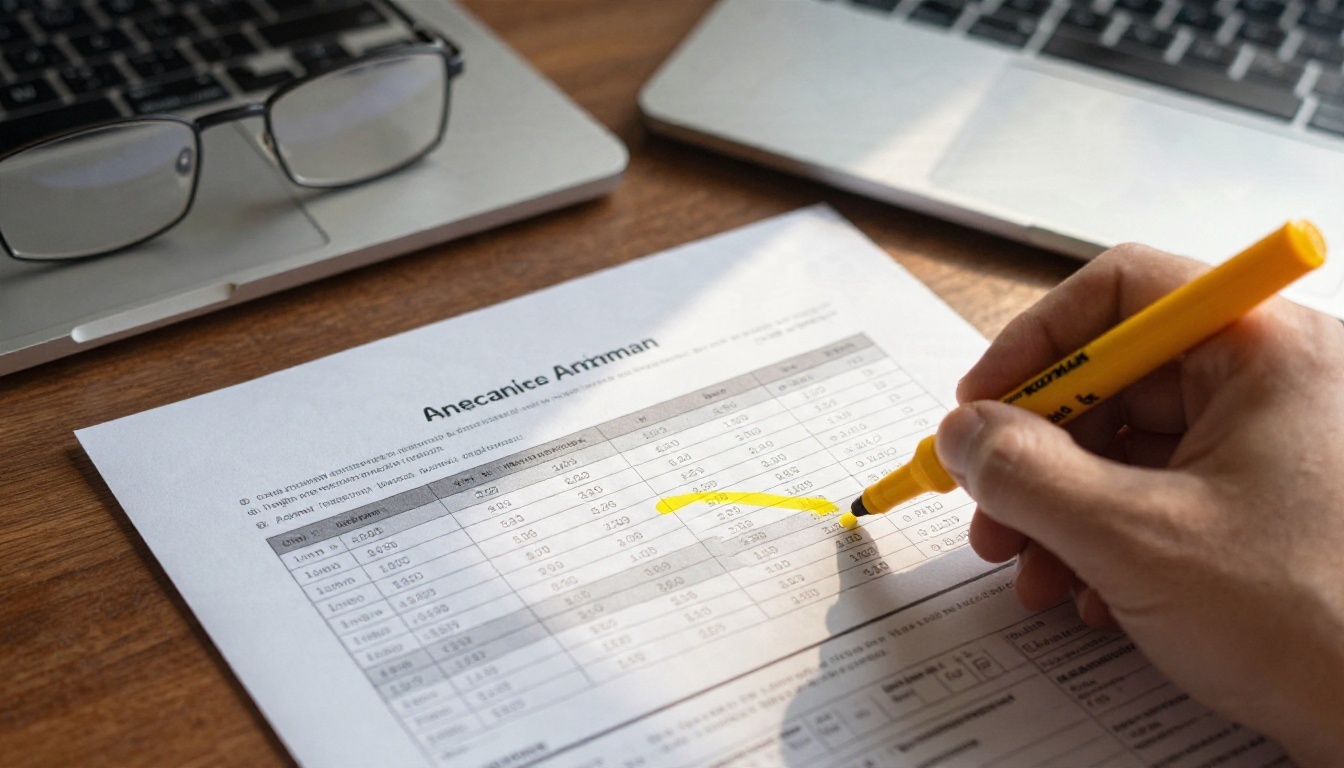
Quién lee realmente tu informe
La audiencia es más amplia de lo que suelen suponer los equipos de finanzas. Piensa en las personas que se benefician de un archivo accesible:
- Lectores ciegos y con baja visión que usan lectores de pantalla, pantallas braille o ampliación.
- Lectores con dislexia o diferencias cognitivas que necesitan una estructura clara y un lenguaje sencillo.
- Personas con discapacidades motrices que no pueden usar el ratón y dependen de herramientas sin teclado, como el control por voz.
- Inversores mayores que amplían la pantalla, aumentan el tamaño del texto o cambian a alto contraste.
- Cualquiera que lea en su teléfono, porque la lectura en dispositivos móviles es una versión del mismo problema: las pantallas pequeñas necesitan contenido bien estructurado que se adapte al tamaño de la pantalla.

Las normas que lo respaldan
La mayoría de los requisitos de accesibilidad remiten a un pequeño conjunto de referencias. Las Pautas de Accesibilidad para el Contenido Web (WCAG) 2.2 definen los criterios de éxito para el contenido web. PDF/UA (ISO 14289) define cómo debe ser un PDF accesible. Leyes como la ADA, la Sección 508 y la Ley Europea de Accesibilidad se refieren a estas normas de distintas maneras, según tu país y tu sector. Revisa qué te aplica, pero toma WCAG 2.2 nivel AA como una base razonable.
💡 Consejo profesional: No necesitas memorizar cada criterio de éxito. Si tu documento tiene encabezados reales, un orden de lectura lógico, encabezados de tabla correctos, textos alternativos para los elementos visuales y suficiente contraste de color, ya has resuelto la mayoría de los problemas que reportan los usuarios de lectores de pantalla.
Ningún formato gana en todas las situaciones. Lo más habitual es un formato principal más al menos una alternativa, para que los lectores elijan lo que funciona con sus herramientas.
El PDF etiquetado sigue siendo la base
La mayoría de los informes anuales y trimestrales empiezan como PDF, y eso está bien. Un PDF etiquetado lleva una estructura oculta que indica al software de asistencia qué es un encabezado, un párrafo, una lista o una tabla. Sin etiquetas, el lector de pantalla adivina el orden y muchas veces se equivoca. Exporta desde Word, InDesign o tu herramienta de informes con el etiquetado activado y luego corrige lo que la exportación no captó.
HTML es lo que mejor se lee
Una página web bien construida es el formato más flexible. El texto se reajusta, los usuarios pueden cambiar tipografías y colores, y los lectores de pantalla manejan muy bien las tablas y los encabezados semánticos. Para un resumen breve o una página de cifras destacadas, el HTML es difícil de superar. Para un informe anual de 120 páginas con estados auditados, mantenerlo tú solo suele ser demasiado trabajo.

Flipbooks para lectores visuales
Un flipbook en línea ofrece a los lectores una experiencia pulida, con pasos de página, en cualquier dispositivo. Es excelente para quienes valoran el aspecto de un informe diseñado, y es fácil de compartir. La salvedad es que un flipbook es una capa de presentación. Funciona mejor cuando se construye a partir de un PDF de origen accesible y se ofrece junto a una versión accesible descargable. Con Flipbooks AI, la opción de descarga sin conexión hace que esa combinación sea sencilla, y la explicamos más abajo.
Formatos comparados
| Formato | Compatibilidad con lectores de pantalla | Manejo de tablas | Lectura en dispositivos móviles | Ideal para |
|---|
| PDF etiquetado | Sólida cuando las etiquetas están limpias | Buena con las celdas de encabezado configuradas | Diseño fijo, requiere zoom | Informes completos auditados |
| Página HTML | Excelente | Excelente con marcado semántico | Se reajusta automáticamente | Destacados, resúmenes, comunicados de prensa |
| Flipbook | Depende del archivo de origen | Visual, conviene acompañarlo con una descarga | Adaptable, cómodo para deslizar con el dedo | Presentaciones para inversores, revisiones anuales |
| Word o ODT | Buena | Buena | Mala sin una aplicación | Borradores editables, revisión interna |
| Excel o CSV | Buena para datos | Filas y columnas nativas | Mala | Cifras en bruto para analistas |
| Letra grande o braille | No aplica | Depende de la conversión | No aplica | Lectores que no usan lector de pantalla |
✅ Buena práctica: Publica un flipbook para una lectura cómoda, un PDF accesible para descargar y una hoja de cálculo para quienes quieran trabajar con los números.
Incorpora la accesibilidad en el archivo de origen
Corregir un PDF terminado es lento y frustrante. Es mucho más rápido crear el documento bien en Word, InDesign o tu software de informes antes de exportarlo. Estas cuatro áreas ofrecen las mayores mejoras.

Corrige los encabezados y el orden de lectura
Usa estilos de encabezado reales, no texto en negrita de mayor tamaño. Los usuarios de lectores de pantalla saltan de encabezado en encabezado para recorrer un documento, igual que un lector con vista pasa las páginas. Un esquema razonable para un informe financiero se ve así:
- Encabezado 1: el título del informe.
- Encabezado 2: las secciones principales, como Análisis de la dirección, Estados financieros y Notas.
- Encabezado 3: los estados individuales, como Balance general o Estado de flujo de efectivo.
El orden de lectura importa igual de mucho. Los diseños de varias columnas, las barras laterales y las citas destacadas suelen leerse en una secuencia equivocada. Abre el panel de orden de lectura de tu herramienta de PDF y asegúrate de que el orden de tabulación siga la historia que quieres contar.
Haz que las tablas se lean bien
Las tablas suelen ser el punto débil de los estados financieros. Un lector de pantalla necesita saber qué celda es un encabezado de columna y cuál un encabezado de fila, para que "4.250" se anuncie como "Ingresos netos, 2025, 4.250" y no como una cifra suelta.
- Marca la primera fila como fila de encabezado y, si corresponde, la primera columna como columna de encabezado.
- Evita las celdas combinadas y las tablas anidadas, que confunden la navegación.
- Nunca construyas una tabla con tabulaciones, espacios o imágenes de una tabla.
- Incluye las unidades en el encabezado, por ejemplo "miles de USD", para que se anuncien una sola vez.
- Repite las filas de encabezado al cambiar de página.
Escribe textos alternativos útiles
Los gráficos necesitan una descripción breve y significativa. "Gráfico de barras" no le dice nada a un lector ciego. Algo como "Los ingresos crecieron de 3,1 millones en 2023 a 4,2 millones en 2025, con el aumento más marcado en 2024" le cuenta la historia. Para gráficos complejos, añade los datos subyacentes en una tabla justo debajo.
⚠️ Advertencia: Las imágenes decorativas, como texturas de fondo o líneas divisorias, deben marcarse como artefactos o tener texto alternativo vacío. De lo contrario, el lector de pantalla las anuncia y ralentiza a todos.
Revisa el color y el contraste
WCAG pide una relación de contraste de al menos 4,5:1 para el texto normal y de 3:1 para el texto grande. Las cifras en gris claro sobre fondo blanco y el texto claro sobre fotos son los problemas habituales. Además, nunca uses solo el color para mostrar un significado. Si los números negativos aparecen en rojo, añade paréntesis o un signo menos para que las personas con deficiencia en la visión de color no los pasen por alto.
Aquí tienes una lista de verificación rápida que puedes entregar a tu equipo de diseño:
| Elemento | Qué hacer | Por qué importa | Revisar con |
|---|
| Idioma del documento | Configurarlo en el idioma del informe | Pronunciación correcta | Propiedades del PDF |
| Título | Añadir un título significativo | Se anuncia al abrir el archivo | Propiedades del documento |
| Encabezados | Usar estilos de encabezado reales | Exploración rápida | Panel de navegación |
| Tablas | Definir las celdas de encabezado | Cifras anunciadas con contexto | Árbol de etiquetas de Acrobat |
| Imágenes y gráficos | Añadir texto alternativo o tablas de datos | Significado visual en palabras | Comprobador de accesibilidad |
| Enlaces | Usar texto de enlace descriptivo | "Lee la carta del auditor" es mejor que "haz clic aquí" | Revisión manual |
| Contraste | Cumplir 4,5:1 en el texto principal | Legibilidad con cualquier iluminación | Comprobador de contraste |
| Marcadores | Añadirlos en informes de más de 20 páginas | Saltos rápidos entre estados | Panel de marcadores |
Consejos para probar con lectores de pantalla
Los comprobadores automáticos detectan sobre todo los problemas evidentes: títulos ausentes, texto alternativo que falta, contenido sin etiquetar. No pueden decirte si la experiencia tiene sentido. Eso solo lo sabe escuchándolo.

Prueba con software real
Instala al menos dos lectores de pantalla y recorre el mismo informe con cada uno. Las opciones gratuitas facilitan empezar.
| Lector de pantalla | Plataforma | Costo | Mejor uso en las pruebas |
|---|
| NVDA | Windows | Gratis | Referencia cotidiana para PDF y páginas web |
| JAWS | Windows | De pago | Muy usado en el trabajo, exigente con las tablas |
| VoiceOver | macOS e iOS | Incluido | Dispositivos Apple, revisiones de flipbooks en dispositivos móviles |
| TalkBack | Android | Incluido | Teléfonos y tabletas Android |
| Narrator | Windows | Incluido | Revisión rápida sin instalar nada |
Escucha los errores de tabla
Coloca el cursor en una tabla y usa los comandos de tabla del lector de pantalla para moverte celda por celda. Debes oír los encabezados de columna y de fila antes del valor. Si solo oyes "4.250" sin contexto, las celdas de encabezado no están etiquetadas. Esta única prueba encuentra más problemas en los estados financieros que cualquier otra.
Haz una pasada sin ratón
Desconecta el ratón y recorre todo el documento con Tab, Mayús+Tab y las teclas de flecha. Cada enlace, botón y campo de formulario debe poder alcanzarse y mostrar un contorno de enfoque visible. Si te quedas atrapado en un visor incrustado o en una ventana emergente, tus lectores también.
💡 Consejo profesional: Invita a un usuario de lector de pantalla de tu propia organización o de una comunidad de pruebas de accesibilidad a revisar la versión final. Diez minutos de opiniones reales valen más que una hora de suposiciones. Págales su tiempo, como lo harías con cualquier consultor.

Cómo compartir estados financieros en línea
Una vez que tu PDF de origen es accesible, publicarlo como flipbook da a los lectores una forma rápida y pulida de abrir el informe en cualquier dispositivo. Este es un flujo de trabajo práctico con Flipbooks AI. Si prefieres un punto de partida pensado para este fin, prueba el Creador de informes anuales interactivos o el Creador de flipbooks de informes corporativos.
Sube y convierte tu PDF
- Crea tu cuenta en Flipbooks AI y abre un proyecto nuevo.
- Sube tu PDF accesible con el Conversor de PDF a flipbook.
- Espera a la conversión. Tus páginas se convierten en un flipbook adaptable, con pasos de página y sin marcas de agua.
- Previsualiza en el equipo de escritorio y en el teléfono para confirmar que las tablas y los gráficos siguen siendo legibles.
Personaliza la marca y el lector
- Añade tu logotipo y los colores de tu marca, eligiendo combinaciones de alto contraste que superen la prueba de 4,5:1.
- Elige efectos de página suaves. Evita las transiciones llamativas si tu audiencia incluye lectores sensibles al movimiento.
- Añade contenido multimedia, como un resumen en audio incrustado o un video breve que explique los resultados. Una versión en audio de las cifras destacadas es un extra muy útil para quienes prefieren escuchar.
- Activa la descarga sin conexión para que los lectores puedan guardar tu PDF accesible y abrirlo con su propio software de asistencia.
✅ Buena práctica: Coloca una frase clara cerca de la parte superior de la página: "Hay disponibles para descargar un PDF accesible y una hoja de cálculo con los datos." Los lectores nunca deberían tener que buscar la versión que les funciona.
Comparte y protege el informe
- Copia el enlace directo para boletines, comunicados de prensa y correos a inversores.
- Usa el código para incrustar y coloca el flipbook en tu página de relaciones con inversores. La herramienta Incrustar flipbook en un sitio web explica los detalles.
- Añade protección con contraseña para borradores, paquetes para el consejo o material solo para prestamistas.
- Activa las analíticas y la generación de contactos en el plan Professional para ver qué secciones abren más los lectores. Consulta los planes y precios para comparar los niveles.
| Método para compartir | Esfuerzo de configuración | Audiencia ideal | Nota de accesibilidad |
|---|
| Enlace directo | Segundos | Listas de correo, publicaciones en redes | Acompáñalo con un enlace al PDF accesible |
| Incrustar en el sitio web | Unos minutos | Página de relaciones con inversores | Añade un resumen de texto junto a la incrustación |
| Enlace protegido con contraseña | Minutos | Consejo, prestamistas, auditores | Comparte la contraseña por un canal accesible |
| Descarga sin conexión | Un interruptor | Usuarios de lectores de pantalla, archivos | Ofrece el PDF etiquetado, no una versión plana para imprimir |
Ejemplos reales
La teoría es más fácil de creer cuando la ves en acción. Estos dos escenarios muestran cómo encajan los pasos.
Un informe anual de una organización sin fines de lucro
Una organización benéfica de tamaño medio publica un informe anual de 48 páginas con un gráfico de impacto de sus programas y un estado de actividades auditado. El responsable de finanzas exporta un PDF etiquetado desde el archivo de diseño, añade texto alternativo que resume cada gráfico y corrige los encabezados de tabla en Acrobat. Después, el equipo usa la herramienta Informe anual sin fines de lucro para publicar un flipbook con su marca, y ofrece el PDF accesible como descarga. Los donantes con discapacidad visual pueden leer las mismas cifras que todos los demás, y la organización puede mostrar su proceso si una entidad financiadora pregunta por la accesibilidad.

Un paquete trimestral de una pequeña empresa
Una empresa en crecimiento envía una actualización trimestral a sus prestamistas e inversores minoritarios. En lugar de enviar un archivo adjunto pesado por correo, el director financiero convierte el paquete en un flipbook protegido con contraseña, añade una hoja de cálculo con las cifras de fondo y comparte el enlace. Los analistas obtienen los datos que necesitan, un prestamista que usa un lector de pantalla recibe el PDF etiquetado, y la empresa ve en las analíticas cuándo abrió cada destinatario el paquete. Si trabajas con material de cara a la prensa, el Diseñador de kits de prensa y el Creador de flipbooks de informes siguen el mismo patrón.
Errores comunes que conviene evitar
Incluso los equipos cuidadosos repiten los mismos errores. Revisa tu próximo informe con esta lista.
- Páginas escaneadas como imágenes. Un PDF escaneado sin capa de texto es invisible para un lector de pantalla. Aplica reconocimiento de texto y luego etiqueta el resultado o, mejor aún, exporta desde el origen original.
- Tablas hechas como imágenes. Las capturas de hojas de cálculo se ven ordenadas, pero no contienen datos para el software de asistencia.
- Encabezados falsos con texto en negrita. Se ven bien y suenan mal.
- El color como única señal. Las columnas de variación en rojo y verde también necesitan un símbolo o una etiqueta.
- Enlaces de "haz clic aquí". Los lectores de pantalla suelen listar los enlaces fuera de contexto, así que cada uno debe tener sentido por sí solo.
- Olvidar la descarga del flipbook. Una capa visual sin un archivo accesible deja atrás a algunos lectores.
- Probar una sola vez y luego editar. Cada cambio tardío en una cifra puede romper las etiquetas. Vuelve a ejecutar tu comprobador después de la edición final.
⚠️ Advertencia: Los complementos de accesibilidad y las correcciones automáticas que prometen cumplimiento inmediato rara vez reparan problemas de estructura profunda, como las cabeceras de tabla que faltan. Corrige el archivo de origen.
La presentación accesible de informes financieros no es un proyecto aparte. Es un conjunto de hábitos: encabezados reales, tablas honestas, texto alternativo útil, contraste sensato y una prueba rápida con un lector de pantalla antes de publicar. Haz estas cosas una vez y tu próximo trimestre será más fácil, porque tus plantillas conservarán la estructura.
¿Listo para compartir tu próximo informe en un formato que la gente realmente pueda disfrutar? Crea tu cuenta gratuita en Flipbooks AI y convierte tu PDF accesible en un flipbook en minutos. Explora todas las herramientas de flipbooks para encontrar la plantilla adecuada, o compara los planes y precios para ver qué nivel añade analíticas, generación de contactos y flipbooks ilimitados.



