Du hast ein PDF, du hast eine Aufnahme, und du möchtest, dass beides in derselben Datei steckt, damit ein Leser auf eine Seite klicken und deine Stimme hören kann. Das klingt einfach. Ist es aber nicht. Die meisten kostenlosen Online-Tools verweigern den Auftrag, verstecken ihn hinter einer Bezahlschranke oder erzeugen eine Datei, die in der Hälfte der Apps, die Menschen tatsächlich nutzen, stumm bleibt. Dieser Artikel klärt, was wirklich funktioniert, was nur so aussieht, und warum ein Flipbook, das mit Flipbooks AI entsteht, oft die sauberere Antwort ist.
Warum Audio in einem PDF heikel ist
Das PDF-Format wurde entwickelt, um eine Seite so einzufrieren, dass sie überall gleich aussieht. Ton ist das Gegenteil von eingefroren. Er braucht einen Player, einen Codec und die Erlaubnis des Betrachters, Medien abzuspielen. Dieser Widerspruch erklärt fast jeden Frust, auf den du stoßen wirst.
Was „eingebettet“ wirklich bedeutet
Ein PDF kann technisch gesehen eine Audiodatei enthalten, angehängt oder mit einer Stelle auf einer Seite verknüpft. Klickst du auf diese Stelle, spielt ein kompatibler Betrachter den Clip ab. Das entscheidende Wort ist kompatibel. Die Desktop-Software von Adobe unterstützt das seit jeher, doch Browser, Vorschauen auf dem Telefon und viele schlanke Reader ignorieren Medienanmerkungen völlig.
Wo die Wiedergabe meist scheitert
- Browser-Betrachter (der eingebaute Reader in den meisten Browsern) zeigen die Seite oft an, lassen aber den Ton weg.
- Vorschauen auf Telefon und Tablet entfernen Medienobjekte häufig aus Sicherheitsgründen.
- E-Mail-Vorschauen zeigen eine statische Seite ganz ohne Audio.
- Sicherheitseinstellungen in Unternehmen können aktive Inhalte in Dokumenten blockieren.
⚠️ Wenn dein Publikum Dateien auf dem Telefon öffnet, rechne damit, dass ein eingebettetes Audio im PDF nicht abgespielt wird. Teste auf mindestens zwei Geräten, bevor du einem Kunden etwas schickst.
Drei Wege, wie Menschen das lösen
| Ansatz | Wie der Ton ausgeliefert wird | Funktioniert für die meisten Leser? |
|---|
| Eingebettete Medien in einem PDF-Editor für den Desktop | Audio ist in der Datei gespeichert | Selten |
| Link oder QR-Code zu gehostetem Audio | Audio wird von einer Webseite gestreamt | Ja, benötigt Internet |
| Flipbook mit eingebautem Audio-Player | Audio läuft innerhalb einer Webseite | Ja, in jedem modernen Browser |
Kostenlose Optionen, die tatsächlich funktionieren
Es gibt kostenlose Tools, doch jedes hat einen Haken. Wer diesen Haken vorher kennt, spart sich einen Nachmittag mit Ausprobieren.

Gehostetes Audio plus ein Link
Das ist der einfachste kostenlose Weg. Lade deine Aufnahme auf einen kostenlosen Audio-Host oder einen Cloud-Speicher hoch, stelle die Freigabe auf „Jeder mit dem Link“ und füge diese URL dann als Hyperlink auf einem Wort, einem Symbol oder einer Schaltfläche in deinem PDF ein. Fast jeder kostenlose PDF-Editor kann einen Hyperlink hinzufügen.
Vorteile: funktioniert in jedem Betrachter, der Links unterstützt, und du kannst das Audio später austauschen, ohne das PDF anzufassen.
Nachteile: Der Leser verlässt das Dokument, und der Link funktioniert nicht mehr, wenn du die Datei löschst.
QR-Codes auf gedruckten Seiten
Wenn dein PDF auch gedruckt wird, erzeuge einen kostenlosen QR-Code, der auf das gehostete Audio verweist, und platziere ihn neben dem Absatz, zu dem er gehört. Ein Besucher scannt ihn mit dem Telefon und hört den Clip. Viele Museen, Restaurants und Schulungshandbücher arbeiten bereits so.
💡 Setze neben jeden QR-Code eine kurze Bildunterschrift, zum Beispiel „Hör dir an, wie der Autor diese Seite liest.“ Menschen scannen viel häufiger, wenn sie wissen, was sie erwartet.
Kostenlose Testversionen von Desktop-Editoren
Mehrere PDF-Editoren für den Desktop erlauben es, während einer kostenlosen Testphase Ton über ein Medien- oder Multimedia-Werkzeug anzuhängen. Für ein einmaliges internes Dokument, das in derselben Software geöffnet wird, kann das gut funktionieren. Der Haken: Die Testphase endet, und der Empfänger braucht trotzdem einen Betrachter, der die Medien unterstützt. Behandle diesen Weg als Test, nicht als Verteilungsplan.
Kostenlose Online-PDF-Editoren
Die meisten browserbasierten PDF-Editoren lassen dich zusammenführen, signieren, komprimieren und annotieren. Nur sehr wenige erlauben, Audio anzuhängen. Wenn ein Tool „Audio zu PDF hinzufügen“ kostenlos verspricht, lies das Kleingedruckte: Oft bedeutet das einen Link, einen Anhang oder einen Export mit Wasserzeichen.
| Kostenlose Methode | Kosten | Zuverlässigkeit der Wiedergabe | Am besten für |
|---|
| Link zu gehostetem Audio | Kostenlos | Hoch | Schnelle Freigaben, E-Mail-Anhänge |
| QR-Code auf der Seite | Kostenlos | Hoch auf Telefonen | Gedruckte Handzettel, Beschilderung |
| Desktop-Testversion mit Medien-Tool | Kostenlos für begrenzte Zeit | Niedrig bis mittel | Interne Tests |
| Anhang in einem Online-PDF-Editor | Kostenloser Tarif | Niedrig | Dateien zusammenhalten |
Schritt für Schritt: gehostetes Audio in deinem PDF
Hier ist ein Ablauf, den du in etwa zehn Minuten ohne kostenpflichtige Software abschließen kannst.
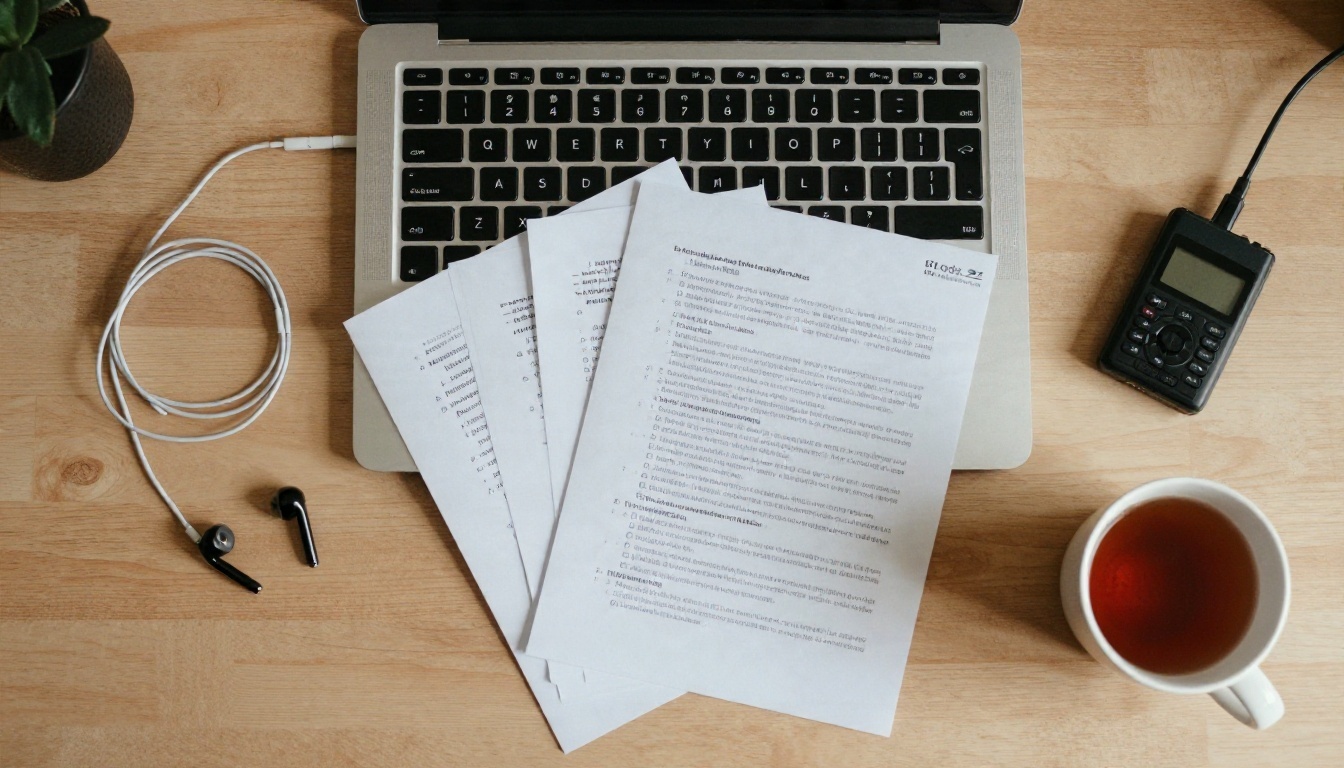
- Nimm dein Audio auf. Eine App für Sprachnotizen auf dem Telefon reicht. Sprich nah am Mikrofon und nimm in einem ruhigen Raum auf.
- Schneide zu und exportiere. Nutze einen kostenlosen Audioeditor, um Stille zu entfernen, und exportiere eine MP3-Datei, die fast überall abgespielt wird.
- Lade die Datei hoch. Wähle einen Host, der öffentliche Hörlinks erlaubt und keinen Download erzwingt.
- Kopiere den Freigabelink. Öffne ihn in einem privaten Browserfenster, um zu prüfen, ob ihn ein Fremder abspielen kann.
- Füge den Link in dein PDF ein. Wähle in deinem PDF-Editor ein Wort oder Symbol aus und hänge die URL als Hyperlink an.
- Füge einen sichtbaren Hinweis hinzu. Ein kleines Lautsprechersymbol und die Worte „Audio abspielen“ zeigen den Lesern, wo sie klicken sollen.
- Teste auf Telefon und Desktop. Öffne das fertige PDF in zwei verschiedenen Betrachtern und klicke jeden Link an.
Häufige Fehler, die du vermeiden solltest
- Einen privaten Link verwenden, der den Leser zum Anmelden auffordert.
- In einem seltenen Audioformat exportieren, das manche Browser nicht abspielen können.
- Vergessen, die Aufnahme zu komprimieren, wodurch Seiten langsam laden.
- Den Link dort platzieren, wo ein Daumen auf dem Handy ihn versehentlich antippt.
Wo Ton in PDFs Sinn ergibt
Bevor du eine Methode wählst, überlege, wer zuhört und wo. Die richtige Antwort für eine Sprachlehrerin ist eine andere als die richtige Antwort für eine Immobilienmaklerin.

Bildung und Training
Eine Sprachlehrerin kann Aussprache-Clips auf Vokabelseiten anhängen. Ein Trainer kann für jedes Kapitel eines Handbuchs eine kurze Erklärung aufnehmen, damit neue Mitarbeitende zuhören können, während sie lesen. Die Tools Schulungshandbuch-Flipbook und Interaktiver Kursmaterial-Herausgeber eignen sich für diese Art von Projekt.
Immobilien und Gastgewerbe
Ein Makler kann für jeden Raum einen Rundgang von dreißig Sekunden aufnehmen, damit ein Käufer, der das Objekt liest, die Geschichte hinter der Küchenrenovierung hört. Ein Hotel kann eine Willkommensnachricht in eine digitale Broschüre einfügen. Beide Ideen passen gut zu einer Immobilien-Broschüre oder einer Hotel-Broschüre.

Musik, Podcasts und Verlagswesen
Liederbücher, Notenblätter und Shownotes von Podcasts profitieren enorm von Ton. Eine Gitarrenlehrerin kann neben jeder Übung eine Musteraufnahme platzieren. Eine Autorin kann mit dem Projekt Interaktiver E-Book-Herausgeber eine vertonte Leseprobe anbieten.

| Anwendungsfall | Typisches Audio | Beste Auslieferungsmethode |
|---|
| Sprachlektionen | Kurze Aussprache-Clips | Flipbook mit Audio-Player |
| Immobilienobjekte | Rundgänge durch Räume | Flipbook oder gehosteter Link |
| Liederbücher | Musteraufnahmen | Flipbook mit Audio-Player |
| Gedruckte Handbücher | Gesprochene Anweisungen | QR-Code zu gehostetem Audio |
| Geschäftsberichte | Botschaft der Gründer | Flipbook mit eingebettetem Audio |
Die Flipbook-Alternative
Wenn das Ziel ein Leser ist, der klickt und Ton hört, ohne herumzufummeln, löst die Umwandlung des PDFs in ein Flipbook das Kernproblem. Ein Flipbook läuft in einer Webseite, sodass Audio über den eigenen Player des Browsers abgespielt wird. Der Leser muss nichts installieren, und um einen Betrachter musst du dir keine Sorgen machen.
Warum es besser funktioniert
- Ein Link, jedes Gerät. Dasselbe Flipbook öffnet sich auf Telefonen, Tablets und Desktop-Computern.
- Kein Wasserzeichen. Deine Seiten bleiben sauber.
- Der Ton bleibt im Kontext. Der Player sitzt auf der Seite, zu der er gehört.
- Änderungen sind einfach. Ersetze einen Clip, ohne das gesamte Dokument neu zu bauen.
- Freigabe ist flexibel. Nutze einen direkten Link, einen Einbettungscode oder ein Passwort.
PDF, gehosteter Link oder Flipbook im Vergleich
| Funktion | Einfaches PDF mit Link | PDF mit eingebetteten Medien | Flipbook |
|---|
| Läuft auf Telefonen | Ja, öffnet den Browser | Oft nicht | Ja |
| Leser bleibt auf der Seite | Nein | Ja, wenn unterstützt | Ja |
| Benötigt Spezialsoftware | Nein | Oft | Nein |
| Umblättererlebnis | Nein | Nein | Ja |
| Passwortschutz | Abhängig vom Host | Abhängig vom Editor | Ja |
| Einbettung auf einer Website | Nein | Nein | Ja |
✅ Bewährte Methode: Behalte dein Original-PDF als Hauptdatei für Druck und Archivierung, und veröffentliche das Flipbook als die Version, die Menschen tatsächlich anhören.
So erstellst du ein Audio-Flipbook mit Flipbooks AI
Diese Anleitung setzt voraus, dass du bereits ein fertiges PDF und deine Audioclips als MP3-Dateien gespeichert hast.
Schritt 1: Erstelle dein Konto
Gehe zu Flipbooks AI und erstelle ein Konto. Du kannst mit der kostenlosen Option starten und dir die Preise ansehen, wann immer du mehr Flipbooks oder zusätzliche Funktionen brauchst.
Schritt 2: PDF hochladen und umwandeln
Nutze den PDF-zu-Flipbook-Konverter und lege deine Datei ab. Die Plattform wandelt jede PDF-Seite in eine Flipbook-Seite mit einem realistischen Umblättereffekt um. Große Dateien werden in Sekunden umgewandelt, und der Text bleibt scharf.
Schritt 3: Füge dein Audio hinzu
Öffne die Seite, zu der der Ton gehört, und hänge deine MP3-Datei über die Multimedia-Option an. Platziere den Player nahe dem Text, den er erklärt. Wiederhole das für jede Seite, die einen Clip braucht. Flipbooks AI unterstützt eingebettete Videos und Audiodateien, sodass du eine vertonte Einleitung mit einigen kurzen Tonclips später im Dokument kombinieren kannst.
Schritt 4: Passe das Aussehen an
Wende dein Branding an, damit sich das Flipbook wie deins anfühlt:
- Lade ein Logo hoch und wähle deine Markenfarben.
- Wähle einen Hintergrund, der zu deinem Inhalt passt.
- Passe Seiteneffekte und Werkzeugleisten an.
- Prüfe das Layout auf dem Handy, denn das Design ist responsiv.
Schritt 5: Teilen und schützen
Wähle die Freigabemethode, die zu deinem Publikum passt:
- Direkter Link für E-Mail, Chat und Social-Media-Beiträge.
- Einbettungscode, um das Flipbook auf einer Seite deiner Website einzubetten. Das Tool Flipbook auf Website einbetten zeigt, wie es geht.
- Passwortschutz für private Schulungen oder kostenpflichtige Inhalte.
- Offline-Download für Leser, die ohne Internet Zugriff brauchen.
Schritt 6: Ergebnisse verfolgen
Im Professional-Tarif erhältst du Analysen und Kontaktgewinnung. Sieh, welche Seiten Menschen öffnen, wie weit sie lesen, und erfasse Kontaktdaten, bevor sie zuhören. Vergleiche die Tarife auf der Preisseite.
💡 Wenn du einen Podcast oder eine Vortragsreihe veröffentlichst, füge pro Kapitel einen Audioclip hinzu statt einer langen Spur. Leser können direkt zu dem springen, was sie brauchen, und deine Analysen zeigen, welche Clips am wichtigsten sind.
Welche Methode solltest du wählen?
Nutze diese kurze Entscheidungsliste:
- Einmalige interne Datei, kleines Publikum? Ein gehosteter Link reicht.
- Gedruckter Handzettel mit wenigen Clips? Nutze QR-Codes.
- Kundenorientiertes, gebrandetes, mobilfreundliches Dokument? Erstelle ein Flipbook.
- Brauchst du Leads, Analysen oder Passwortschutz? Erstelle ein Flipbook und nutze einen kostenpflichtigen Tarif.
Qualitätstipps für jedes Audio
- Halte Clips kurz. Dreißig bis neunzig Sekunden lassen sich leicht verfolgen.
- Nutze MP3 mit sinnvoller Bitrate. Sprache klingt bei moderater Bitrate gut und lädt schnell.
- Schreibe ein Transkript. Füge den Text neben dem Player für Leser ein, die nicht hören können, was auch die Barrierefreiheit verbessert.
- Normalisiere die Lautstärke. Niemand will, dass ein Clip lauter ist als der nächste.
- Nimm Raumton auf. Ein paar Sekunden Stille helfen dir, Hintergrundgeräusche beim Schneiden herauszufiltern.
Kosten auf einen Blick
| Option | Softwarekosten | Zeit zum Einrichten | Erlebnis für den Leser |
|---|
| Gehosteter Link | Keine | 10 Minuten | Öffnet einen neuen Tab |
| QR-Code | Keine | 15 Minuten | Braucht einen Telefon-Scan |
| Desktop-Editor | Testphase, dann kostenpflichtig | 30 Minuten | Uneinheitlich |
| Flipbook | Kostenloser Start, kostenpflichtige Tarife für mehr | 15 Minuten | Flüssig, direkt auf der Seite |
Bereit, deinem PDF eine Stimme zu geben?
Du musst dich nicht mit PDF-Betrachtern herumschlagen, um Ton in dein Dokument zu bekommen. Nutze einen gehosteten Link, wenn es auf Tempo ankommt, einen QR-Code, wenn Papier im Spiel ist, und ein Flipbook, wenn du ein ausgefeiltes Erlebnis willst, das auf jedem Bildschirm läuft.
Bereit, es auszuprobieren? Kostenlos starten bei Flipbooks AI, durchstöbere alle Flipbook-Tools, um eine Vorlage für dein Projekt zu finden, oder vergleiche die Preispläne, um den passenden Funktionsumfang zu wählen. Dein nächstes PDF kann für sich selbst sprechen.



