Você tem um PDF, tem uma gravação e quer que os dois fiquem no mesmo arquivo para que o leitor clique em uma página e ouça sua voz. Parece simples. Não é. A maioria das ferramentas online gratuitas recusa o trabalho, esconde-o atrás de um paywall ou gera um arquivo que fica mudo em metade dos aplicativos que as pessoas realmente usam. Este artigo separa o que funciona de verdade, o que só parece funcionar e por que um flipbook criado com o Flipbooks AI costuma ser a resposta mais limpa.
Por que o áudio em PDF é complicado
O formato PDF foi criado para congelar uma página, de modo que ela tenha a mesma aparência em qualquer lugar. Som é o oposto de algo congelado. Ele precisa de um reprodutor, de um codec e da permissão do visualizador para executar mídia. Essa incompatibilidade explica quase todas as frustrações que você vai encontrar.
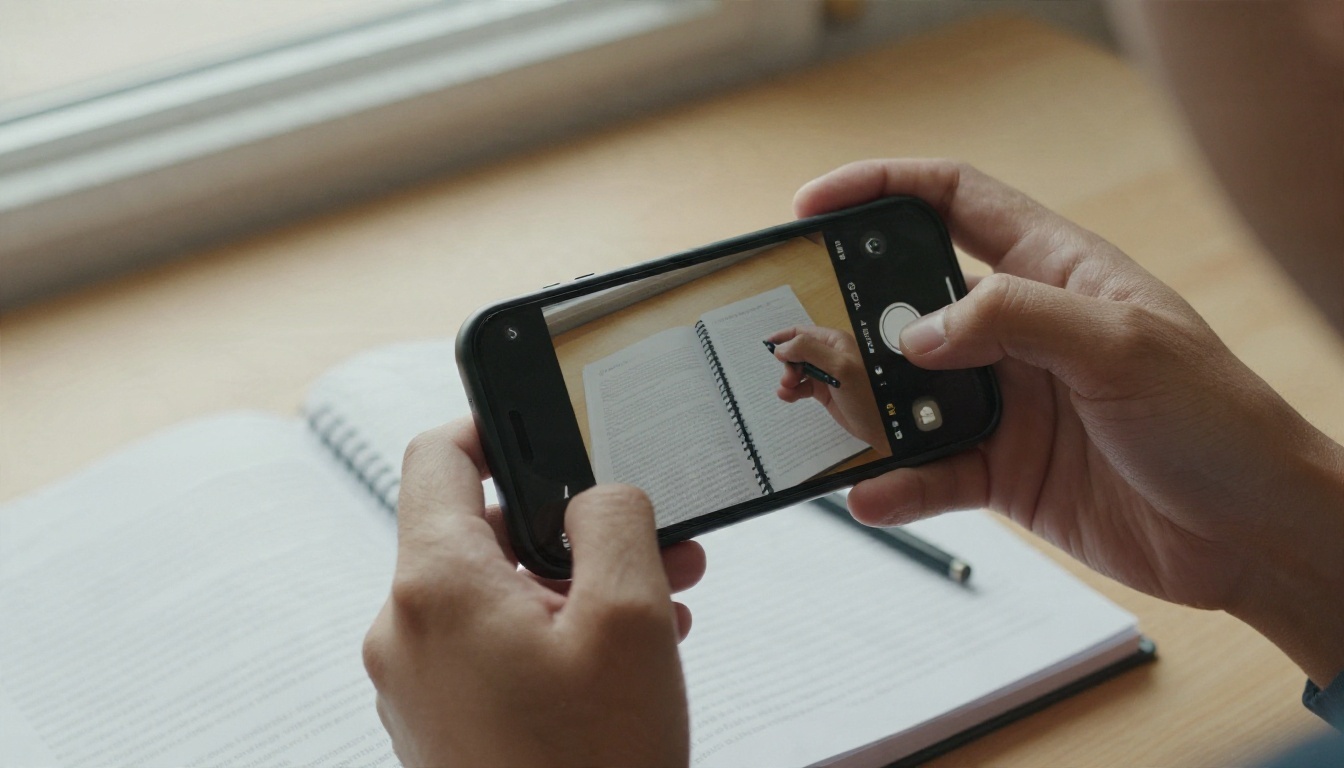
O que "incorporado" realmente significa
Um PDF pode, tecnicamente, carregar um arquivo de áudio dentro de si, anexado ou vinculado a um ponto da página. Quando você clica nesse ponto, um visualizador compatível reproduz o trecho. A palavra que importa é compatível. Os programas Adobe para computador sempre tiveram esse suporte, mas navegadores, visualizadores de celular e muitos leitores leves ignoram completamente as anotações de mídia.
Onde a reprodução costuma falhar
- Visualizadores de navegador (o leitor embutido na maioria dos navegadores) costumam mostrar a página, mas pulam o som.
- Visualizadores de celular e tablet frequentemente removem objetos de mídia por segurança.
- Pré-visualizações de e-mail exibem uma página estática, sem nenhum áudio.
- Configurações de segurança corporativas podem bloquear conteúdo ativo dentro de documentos.
⚠️ Se seu público abre arquivos no celular, presuma que o som incorporado em um PDF não vai tocar. Teste em pelo menos dois dispositivos antes de enviar qualquer coisa a um cliente.
Três formas de resolver
| Abordagem | Como o som é entregue | Funciona para a maioria dos leitores? |
|---|
| Mídia incorporada em um editor de PDF para computador | Áudio guardado dentro do arquivo | Raramente |
| Link ou código QR para áudio hospedado | Áudio transmitido de uma página web | Sim, precisa de internet |
| Flipbook com player de áudio integrado | Áudio toca dentro de uma página web | Sim, qualquer navegador moderno |
Opções gratuitas que realmente funcionam
Existem ferramentas gratuitas, mas cada uma tem uma contrapartida. Conhecer essa contrapartida antes poupa uma tarde de tentativa e erro.

Áudio hospedado mais um link
Esta é a rota gratuita mais simples. Envie sua gravação para um serviço gratuito de hospedagem de áudio ou para um drive na nuvem, defina a permissão de compartilhamento como "qualquer pessoa com o link" e depois insira essa URL como hiperlink em uma palavra, ícone ou botão do seu PDF. Quase qualquer editor de PDF gratuito consegue adicionar um hiperlink.
Prós: funciona em todo visualizador que aceita links, e você pode trocar o áudio depois sem mexer no PDF.
Contras: o leitor sai do documento, e o link deixa de funcionar se você apagar o arquivo.
Códigos QR em páginas impressas
Se seu PDF também será impresso, gere um código QR gratuito apontando para o áudio hospedado e coloque-o ao lado do parágrafo a que ele pertence. Um visitante o escaneia com o celular e ouve o trecho. Muitos museus, restaurantes e manuais de treinamento já funcionam assim.
💡 Adicione uma legenda curta ao lado de cada código QR, por exemplo "Ouça o autor lendo esta página". As pessoas escaneiam muito mais quando sabem o que vão receber.
Versões de teste gratuitas de editores para computador
Vários editores de PDF para computador permitem anexar som por meio de uma ferramenta de mídia ou multimídia durante um teste gratuito. Pode funcionar bem para um documento interno pontual, aberto no mesmo programa. O problema é que o teste acaba, e o destinatário ainda precisa de um visualizador que aceite a mídia. Trate essa rota como um teste, não como um plano de distribuição.
Editores de PDF online gratuitos
A maioria dos editores de PDF que rodam no navegador permite unir, assinar, comprimir e anotar. Poucos permitem anexar áudio. Se uma ferramenta promete "adicionar áudio a PDF" de graça, leia as letras miúdas: muitas vezes isso significa um link, um anexo ou uma exportação com marca d’água.
| Método gratuito | Custo | Confiabilidade da reprodução | Ideal para |
|---|
| Link de áudio hospedado | Gratuito | Alta | Envios rápidos, anexos de e-mail |
| Código QR na página | Gratuito | Alta no celular | Materiais impressos, sinalização |
| Teste de editor para computador com ferramenta de mídia | Gratuito por tempo limitado | Baixa a média | Testes internos |
| Anexo em editor de PDF online | Plano gratuito | Baixa | Manter os arquivos juntos |
Passo a passo: áudio hospedado no seu PDF
Aqui está um fluxo de trabalho que você pode concluir em cerca de dez minutos, sem software pago.
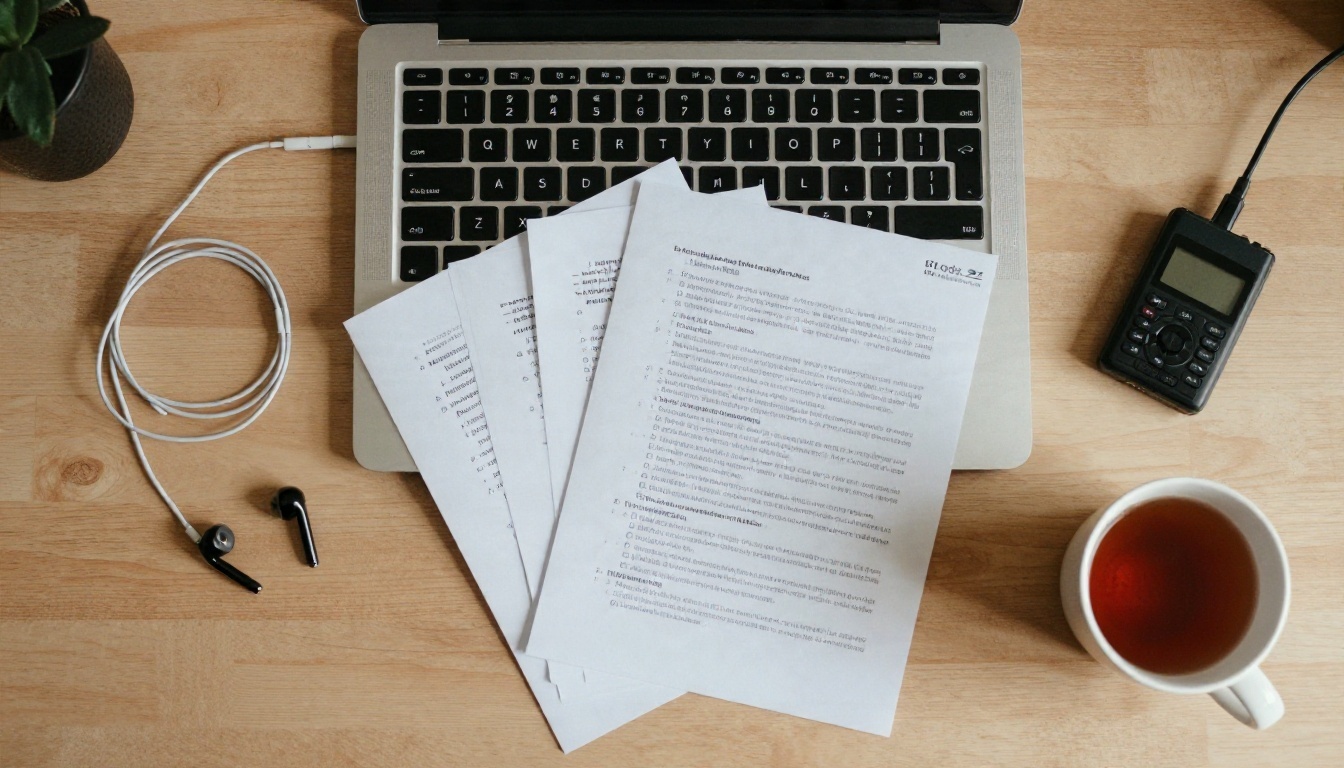
- Grave seu áudio. Um aplicativo de nota de voz do celular basta. Fale perto do microfone e grave em um cômodo silencioso.
- Corte e exporte. Use qualquer editor de áudio gratuito para cortar os silêncios e exportar um MP3, que toca em quase todos os lugares.
- Envie o arquivo. Escolha um serviço que permita links públicos de escuta e não obrigue o download.
- Copie o link de compartilhamento. Abra-o em uma janela privada do navegador para confirmar que um desconhecido consegue reproduzi-lo.
- Adicione o link ao seu PDF. No seu editor de PDF, selecione uma palavra ou ícone e vincule a URL como hiperlink.
- Adicione uma pista visível. Um pequeno ícone de alto-falante e as palavras "Ouvir áudio" mostram aos leitores onde clicar.
- Teste no celular e no computador. Abra o PDF final em dois visualizadores diferentes e clique em todos os links.
Erros comuns a evitar
- Usar um link privado que pede ao leitor para entrar na conta.
- Exportar em um formato de áudio raro, que alguns navegadores não conseguem tocar.
- Esquecer de comprimir a gravação, o que deixa as páginas lentas para carregar.
- Colocar o link onde o polegar pode tocá-lo sem querer no celular.
Onde o som em PDFs faz sentido
Antes de escolher um método, pense em quem vai ouvir e onde. A resposta certa para um professor de idiomas é diferente da resposta certa para um corretor de imóveis.

Educação e treinamento
Um professor de idiomas pode anexar trechos de pronúncia às páginas de vocabulário. Um instrutor pode gravar uma explicação curta para cada capítulo de um manual, para que os novos funcionários ouçam enquanto leem. O Editor de material de curso interativo e o Criador de flipbook de manual de treinamento atendem bem a esse tipo de projeto.
Imobiliário e hotelaria
Um corretor pode gravar uma visita de trinta segundos a cada cômodo, para que o comprador que lê a descrição do imóvel ouça a história por trás da reforma da cozinha. Um hotel pode adicionar uma mensagem de boas-vindas a um folheto digital. As duas ideias combinam bem com um Criador de flipbook de folheto imobiliário ou um Criador de flipbook de folheto de hotel.

Música, podcasts e publicações
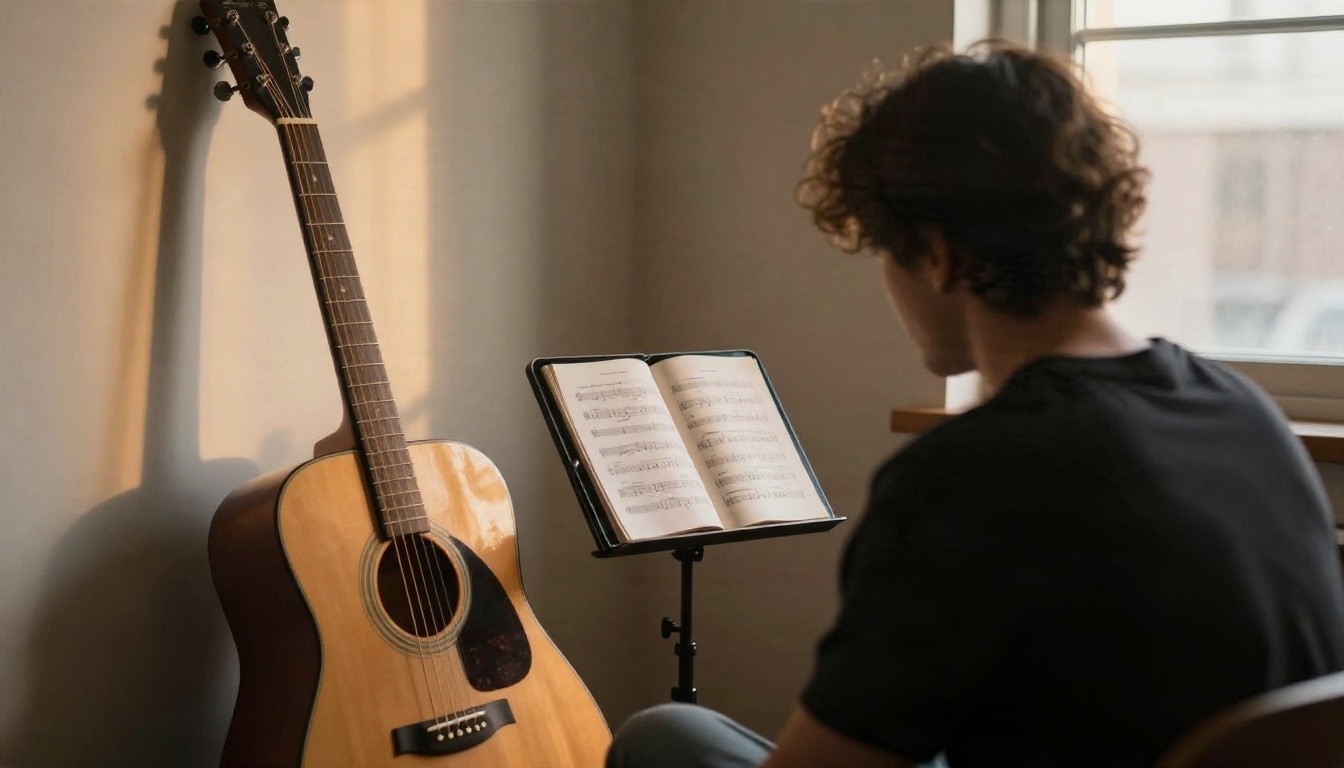
Cancioneiros, partituras e notas de programas de podcast se beneficiam muito do som. Um professor de violão pode colocar uma gravação de exemplo ao lado de cada exercício. Um autor pode oferecer um capítulo de amostra narrado em um projeto com o Editor de e-books interativos.
| Caso de uso | Áudio típico | Melhor forma de entrega |
|---|
| Aulas de idiomas | Trechos curtos de pronúncia | Flipbook com player de áudio |
| Imóveis à venda | Visitas guiadas pelos cômodos | Flipbook ou link hospedado |
| Cancioneiros | Gravações de exemplo | Flipbook com player de áudio |
| Manuais impressos | Instruções faladas | Código QR para áudio hospedado |
| Relatórios anuais | Mensagem do fundador | Flipbook com áudio incorporado |
A alternativa do flipbook
Se o objetivo é um leitor que clica e ouve o som sem complicação, converter o PDF em flipbook resolve o problema central. Um flipbook roda em uma página web, então o áudio toca pelo próprio player do navegador. Não há nada para o leitor instalar e nenhum visualizador com que se preocupar.
Por que funciona melhor
- Um link, qualquer dispositivo. O mesmo flipbook abre em celulares, tablets e computadores.
- Sem marca d’água. Suas páginas ficam limpas.
- O som fica no contexto. O player fica na página a que pertence.
- Edições são fáceis. Troque um trecho sem refazer o documento inteiro.
- O compartilhamento é flexível. Use um link direto, um código de incorporação ou uma senha.
PDF, link hospedado ou flipbook
| Funcionalidade | PDF simples com link | PDF com mídia incorporada | Flipbook |
|---|
| Funciona no celular | Sim, abre no navegador | Muitas vezes não | Sim |
| Leitor permanece na página | Não | Sim, se houver suporte | Sim |
| Precisa de software especial | Não | Muitas vezes | Não |
| Experiência de virar página | Não | Não | Sim |
| Proteção por senha | Depende do serviço de hospedagem | Depende do editor | Sim |
| Pode ser incorporado em um site | Não | Não | Sim |
✅ Boa prática: mantenha seu PDF original como arquivo-mestre para impressão e arquivamento, e publique o flipbook como a versão que as pessoas de fato ouvem.
Este tutorial supõe que você já tem um PDF finalizado e seus trechos de áudio salvos como arquivos MP3.
Passo 1: crie sua conta
Acesse o Flipbooks AI e crie uma conta. Você pode começar com a opção gratuita e consultar os planos e preços sempre que precisar de mais flipbooks ou de recursos extras.
Passo 2: envie e converta o PDF
Use o Conversor de PDF para flipbook e arraste seu arquivo para a área de envio. A plataforma transforma cada página do PDF em uma página de flipbook com um efeito de virar página realista. Arquivos grandes convertem em instantes, e o texto continua nítido.
Passo 3: adicione seu áudio
Abra a página em que o som deve aparecer e anexe seu MP3 pela opção de multimídia. Coloque o player perto do texto que ele explica. Repita para cada página que precisar de um trecho. O Flipbooks AI aceita vídeos e áudios incorporados, então você pode combinar uma introdução narrada com alguns trechos curtos de som mais adiante no documento.
Passo 4: personalize o visual
Aplique sua identidade visual para que o flipbook pareça seu:
- Envie um logotipo e escolha as cores da marca.
- Escolha um fundo que combine com seu conteúdo.
- Ajuste os efeitos de página e as opções da barra de ferramentas.
- Confira o layout no celular, já que o design é responsivo.
Passo 5: compartilhe e proteja
Escolha o método de compartilhamento que combina com seu público:
- Link direto para e-mail, chat e publicações em redes sociais.
- Código de incorporação para colocar o flipbook em uma página do seu site. A ferramenta Incorporar flipbook em site mostra como fazer.
- Proteção por senha para treinamentos privados ou conteúdo pago.
- Download offline para leitores que precisam de acesso sem internet.
Passo 6: acompanhe os resultados
No plano Professional você tem estatísticas e geração de contatos. Veja quais páginas as pessoas abrem, até onde leem e capture os dados de contato antes que elas ouçam. Consulte a página de preços para comparar os planos.
💡 Se você publica um podcast ou uma série de palestras, adicione um trecho de áudio por capítulo em vez de uma faixa longa. Os leitores podem pular direto para o que precisam, e suas estatísticas mostram quais trechos importam mais.
Qual método escolher?
Use esta lista rápida de decisão:
- Arquivo interno pontual, com público pequeno? Um link hospedado basta.
- Folheto impresso com alguns trechos? Use códigos QR.
- Documento para clientes, com marca e pensado para o celular? Crie um flipbook.
- Precisa de contatos, estatísticas ou proteção por senha? Crie um flipbook e use um plano pago.
Dicas de qualidade para qualquer áudio
- Mantenha os trechos curtos. De trinta a noventa segundos é fácil de acompanhar.
- Use MP3 com uma taxa de bits razoável. A fala soa bem com uma taxa modesta e carrega rápido.
- Escreva uma transcrição. Inclua o texto perto do player para leitores que não podem ouvir, o que também ajuda na acessibilidade.
- Normalize o volume. Ninguém quer que um trecho soe mais alto que o seguinte.
- Grave o silêncio do ambiente. Alguns segundos de silêncio ajudam a remover ruídos de fundo na edição.
Custos num relance
| Opção | Custo do software | Tempo para configurar | Experiência do leitor |
|---|
| Link hospedado | Nenhum | 10 minutos | Abre em uma nova aba |
| Código QR | Nenhum | 15 minutos | Exige escanear com o celular |
| Editor para computador | Teste e depois pago | 30 minutos | Inconsistente |
| Flipbook | Início gratuito, planos pagos para mais recursos | 15 minutos | Fluida, dentro da página |
Pronto para dar voz ao seu PDF?
Você não precisa brigar com visualizadores de PDF para colocar som no seu documento. Use um link hospedado quando a velocidade importar, um código QR quando há material impresso e um flipbook quando quiser uma experiência refinada que funcione em qualquer tela.
Pronto para testar? Comece grátis no Flipbooks AI, veja todas as ferramentas de flipbook para encontrar um modelo para seu projeto, ou compare os planos e preços para escolher o nível de recursos certo. Seu próximo PDF pode falar por si mesmo.



