Du brauchst bis Freitag eine Broschüre, das Budget liegt bei null, und du möchtest deine E-Mail-Adresse keinem Tool geben, das du genau einmal benutzen wirst. Genau diese Lage steckt hinter den meisten Suchanfragen nach einem kostenlosen KI-Broschürenersteller. Die gute Nachricht: Es gibt kostenlose Optionen, mehrere funktionieren ganz ohne Anmeldung, und einige erzeugen Layouts, die nach Agenturarbeit aussehen. Die weniger gute Nachricht: Fast jedes kostenlose Tool hat einen Haken, von Wasserzeichen bis zu Exporten in niedriger Auflösung. Dieser Artikel zeigt, was jeder Werkzeugtyp wirklich bietet, wo sich die Grenzen verstecken, welche Vorlagen zu welchem Betrieb passen und wie du eine fertige Broschüre mit Flipbooks AI in eine online blätterbare Version verwandelst.
Was „kostenlos“ wirklich bedeutet
Das Wort kostenlos leistet auf Landingpages viel Schwerstarbeit. Bevor du einen einzigen Editor öffnest, lohnt es sich zu wissen, welche Art von kostenlos dir angeboten wird, denn davon hängt ab, wie viel Zeit du verschwendest.
Drei Arten kostenloser Tools
Die meisten kostenlosen Broschürenersteller fallen in eine von drei Gruppen:
- Wirklich kostenlos: keine Zahlung, keine Testzeit. Das sind meist Office-Apps oder einfache Browser-Editoren mit einer kleinen Vorlagenauswahl.
- Freemium: eine kostenlose Stufe mit einem kostenpflichtigen Upgrade. Du bekommst echte Funktionen, aber die besten Vorlagen, Stockfotos oder Exportformate sind einem Tarif vorbehalten.
- Kostenlose Testphase: voller Zugriff für kurze Zeit, danach eine Bezahlschranke. Großartig, wenn du in einer Sitzung fertig wirst, schmerzhaft, wenn nicht.
Ein KI-Broschürenersteller hat einen zusätzlichen Kniff. Statt Kästchen herumzuschieben, beschreibst du dein Unternehmen, und das Tool entwirft Texte, wählt ein Layout und schlägt Bilder vor. Das Tempo ist echt, aber KI-Funktionen sind am ehesten mit Credits begrenzt.
Wo kostenlose Tools Abstriche machen
Kostenlose Stufen scheitern selten am Design selbst. Sie scheitern an den Rändern: beim Export, bei der kommerziellen Lizenz, bei der Seitenzahl oder beim Logo, das in eine Ecke gestempelt wird. Wenn du das von Anfang an weißt, kannst du ein Tool nach dem letzten Schritt deines Projekts auswählen, nicht nach dem ersten.
💡 Profi-Tipp: Lege das endgültige Format fest, bevor du anfängst. Wird die Broschüre gedruckt, brauchst du ein PDF in Druckqualität. Wird sie online geteilt, schlägt ein Flipbook-Link jeden Anhang.
Online-Optionen im Vergleich
Online-Tools lassen sich in einige Familien einteilen. Die Tabelle unten vergleicht sie anhand der Punkte, die zählen, wenn du nichts bezahlst.
| Werkzeugtyp | Anmeldung nötig | Typische kostenlose Grenzen | Am besten für |
|---|
| KI-first-Generatoren | Meist ja, manchmal eine kurze Testphase ohne | Begrenzte Credits, Wasserzeichen beim Export | Schnelle erste Entwürfe und Textideen |
| Vorlagen-Editoren | Oft ein kostenloses Konto | Premium-Vorlagen gesperrt, begrenzte Downloads | Gepflegte Layouts im Designer-Stil |
| Browser-Editoren ohne Konto | Nein | Weniger Vorlagen, einfacher Export | Einmalige Aufträge für denselben Tag |
| Office-Apps, die du schon hast | Nein | Einfache Vorlagen, manuelles Layout | Einfache Dreibruchtafeln und Flyer |
KI-first-Generatoren
Diese Tools stellen ein paar Fragen (Firmenname, Zielgruppe, Tonalität) und liefern in weniger als einer Minute einen Entwurf. Die Texte sind meist ordentlich, die Layouts unauffällig, und die Bilder wirken eher generisch. Behandle das Ergebnis als ersten Entwurf, nicht als fertiges Werk. Schreibe die Überschrift neu, ersetze die Fotos durch deine eigenen und streiche jeden Satz, der auf hundert andere Firmen passen könnte.
Vorlagen-Editoren
Vorlagenbasierte Editoren geben dir die meiste Kontrolle. Du wählst ein Layout, ersetzt Text und Fotos und passt die Farben an. Viele haben inzwischen einen KI-Assistenten für Textvorschläge. Die kostenlose Stufe ist beim Bearbeiten meist großzügig, beim Exportieren aber streng. Prüfe deshalb die Download-Regeln, bevor du eine Stunde in ein Design investierst.
Office-Apps, die du schon hast
Textverarbeitung und Präsentationssoftware sind die stillen Helden des kostenlosen Broschürendesigns. Sie bringen Dreibruch-Vorlagen mit, exportieren als PDF und verlangen kein Konto. Der Haken ist der Aufwand: Ausrichtung, Bildzuschnitt und einheitliche Abstände liegen bei dir. Für eine einfache Leistungsübersicht oder ein Veranstaltungsfaltblatt reicht das oft völlig.
Ohne Anmeldung: Was du erwarten kannst
Die Suche nach „ohne Anmeldung“ ist ein Datenschutzinstinkt, und ein vernünftiger dazu. Niemand will einen weiteren Newsletter für eine Broschüre, die er nur einmal brauchte.
Die Vorteile
Ein Tool, mit dem du gestalten kannst, bevor es nach einem Konto fragt, hat klare Vorteile:
- Tempo: Du gestaltest innerhalb von Sekunden, statt eine E-Mail zu bestätigen.
- Datenschutz: kein Profil, keine Marketing-E-Mails, kein Passwort, das du vergessen kannst.
- Wenig Verpflichtung: ideal für einen schnellen Veranstaltungsflyer oder eine einmalige Preisliste.
Der Haken
Tools ohne Konto können deine Arbeit meist nicht in der Cloud speichern. Schließt du den Tab, kann das Projekt verschwinden. Auch die Exportoptionen sind enger gefasst, und manche setzen eine kleine Markierung auf die Datei.
⚠️ Warnung: Wenn ein Editor ohne Anmeldung kein automatisches Speichern bietet, lade alle zehn Minuten eine Arbeitskopie herunter. Ein Absturz des Browsers kann eine Stunde Layoutarbeit löschen.
Ein praktikabler Kompromiss: Nutze einen Editor ohne Konto für das Design, exportiere ein PDF und bewahre dieses PDF als Hauptdatei auf. Alles Weitere, also Teilen und Auswerten, kann erst nach Abschluss des Designs passieren.
Grenzen, die Menschen überraschen

Bei Grenzen wird „kostenlos“ teuer, und zwar an Zeit. Hier sind die Grenzen, die Menschen am häufigsten überraschen, und was du jeweils tun kannst.
| Grenze | So sieht sie aus | Kluge Umgehung |
|---|
| Wasserzeichen | Ein kleines Logo oder eine blasse diagonale Markierung im Export | Wähle ein Tool mit sauberen Exporten und prüfe vor dem Gestalten eine Probe |
| Download-Limit | Ein bis drei Exporte pro Tag oder Monat | Fertige das Design zuerst ab und exportiere dann einmal |
| Niedrige Auflösung | Nur ein PNG oder JPG in Bildschirmqualität | Suche nach PDF-Export, der Vektortext scharf hält |
| Seitenlimit | Zwei bis vier Seiten im kostenlosen Tarif | Plane eine knappe Dreibruchtafel oder teile den Inhalt auf mehrere Dateien auf |
| Gesperrte Vorlagen | „Pro“-Abzeichen auf den besten Layouts | Filtere nach kostenlosen Vorlagen, bevor du stöberst |
| Kommerzielle Lizenz | Nur für den privaten Gebrauch | Lies die Bedingungen, wenn die Broschüre ein Unternehmen bewerben soll |
Wasserzeichen und Exporte
Ein Wasserzeichen ist die sichtbarste Grenze und die am leichtesten zu vermeiden: Teste den Export mit einer leeren Seite, bevor du etwas aufbaust. Versuche nicht, ein Wasserzeichen wegzuschneiden oder wegzubearbeiten. Viele Nutzungsbedingungen verbieten das, und das Ergebnis sieht meist schlechter aus als die Markierung selbst.
Auflösung und Beschnitt

Wenn du drucken willst, zählen zwei Werte. Auflösung sollte für Fotos etwa 300 dpi betragen. Beschnitt ist der zusätzliche Farbbereich von 3 mm, der über die Schnittlinie hinausragt, damit nach dem Schneiden kein weißer Rand entsteht. Viele kostenlose Tools lassen den Beschnitt ganz weg. Wenn deins dazugehört, halte wichtigen Text mindestens 5 mm von jedem Rand entfernt und vermeide randabfallende Hintergründe.
✅ Bewährte Praxis: Drucke ein Testexemplar bei einem Copyshop vor Ort oder auf deinem Heimdrucker, bevor du eine große Auflage bestellst. Farben auf dem Bildschirm und auf Papier stimmen beim ersten Versuch selten überein.
Vorlagen nach Branche
Gute Vorlagen sparen mehr Zeit als jede KI-Funktion, weil die Struktur schon stimmt. Eine Immobilienbroschüre braucht andere Felder als eine Spa-Karte. Nutze diese Tabelle, um ein Format und einen Ausgangspunkt zu wählen.
| Branche | Bestes Format | Nötige Felder | Passendes Tool |
|---|
| Immobilien | Zweibruch oder Dreibruch | Titelfoto, Grundriss, Kontakt des Maklers | Immobilienbroschüren-Ersteller |
| Hotels | Vier bis sechs Seiten | Zimmer, Ausstattung, Lageplan | Hotel-Broschüren-Designer |
| Restaurants | Einzelblatt oder Speisekarten-Heft | Empfehlungsgerichte, Öffnungszeiten, QR-Code | Restaurantkarten-Flipbook-Ersteller |
| Automobil | Mehrseitig | Daten, Ausstattungslinien, Galerie | Automobil-Broschüren-Generator |
| Spa und Wellness | Dreibruch | Behandlungen, Preise, Buchungsinfos | Spa- & Wellness-Menü |
| Veranstaltungen | Programmheft | Ablauf, Redner, Lageplan des Veranstaltungsorts | Event-Programm-Ersteller |
Immobilien

Makler stehen und fallen mit ersten Eindrücken. Eine starke Objektbroschüre beginnt mit einem hervorragenden Außenfoto, folgt mit Raumaufnahmen in einheitlichem Stil und endet mit einem klaren Kontaktfeld. Da sich Objekte wöchentlich ändern, spart eine digitale Version Druckkosten: Aktualisiere das PDF, veröffentliche es neu, und derselbe Link zeigt die neue Fassung.
Restaurants und Cafés
Ein Restaurant kann eine Broschüre für Catering, private Feiern oder saisonale Karten nutzen. Beschränke dich auf drei oder vier Gerichte pro Feld, füge einen QR-Code hinzu, der auf die Online-Version führt, und aktualisiere Preise, ohne eine Druckerei zu bemühen. Der Menü-Flipbook-Ersteller ist genau auf diesen Ablauf zugeschnitten.
So veröffentlichst du eine Broschüre mit Flipbooks AI
Die meisten kostenlosen Broschürenersteller enden beim PDF. Diese Datei funktioniert, aber Anhänge gehen unter, und niemand erkennt, ob sie überhaupt geöffnet wurde. Hier hilft ein Flipbook: Es verwandelt die fertige Broschüre in eine Seite mit Umblättereffekt, mit eigenem Link, ohne Wasserzeichen und mit optionalem Tracking.
Hochladen und umwandeln
Befolge diese Schritte, sobald deine Broschüre als PDF exportiert ist:
- Öffne die Plattform. Rufe Flipbooks AI auf und erstelle ein Konto.
- Starte ein neues Flipbook. Wähle die Option zum Hochladen einer Datei. Ein übersichtlicher Upload-Bereich zum Ziehen und Ablegen erscheint in der Mitte des Bildschirms.
- Lade dein PDF hoch. Lege die Broschürendatei ab. Die Umwandlung läuft automatisch und macht aus jeder Seite eine blätterbare Doppelseite.
- Prüfe die Vorschau. Blättere durch jede Seite und kontrolliere, ob der Text scharf ist und die Bilder nicht abgeschnitten wurden.
Wenn du einen eigenen Ausgangspunkt möchtest, sind der Broschüren-Flipbook-Ersteller und der PDF-zu-Flipbook-Konverter genau für diesen Upload gemacht.
Anpassen und teilen
Sobald die Seiten drin sind, poliere die Präsentation:
- Marke anwenden. Füge dein Logo hinzu und wähle Hintergrundfarben, die zu deiner Broschüre passen.
- Seiteneffekte wählen. Stelle den Umblätterstil so ein, dass er sich auf Desktop und Telefon natürlich anfühlt.
- Multimedia hinzufügen. Bette auf einer Seite einen kurzen Videoclip oder Audioausschnitt ein, etwa einen Rundgang durch das Objekt oder eine Begrüßung vom Eigentümer.
- Eine Freigabemethode wählen. Kopiere einen direkten Link für E-Mails und Social-Media-Beiträge oder hole dir einen Einbettungscode, um die Broschüre auf deiner Website einzubetten. Details findest du im Werkzeug Flipbook auf Website einbetten.
- Private Inhalte schützen. Aktiviere den Passwortschutz, wenn die Broschüre nur für Kunden bestimmt ist, etwa eine Preisliste oder ein Objekt vor dem offiziellen Start.
Das Layout ist für mobile Geräte responsiv, sodass derselbe Link auf Telefon, Tablet und Laptop funktioniert, ohne zusätzliche Einstellungen.
Kontakte und Downloads erfassen
Kostenlose Broschürenersteller sagen dir selten, wer deine Datei geöffnet hat. Im Professional-Tarif bekommst du Analysen, um Aufrufe und das Verhalten pro Seite zu sehen, Kontaktformulare, die Kontaktdaten erfassen, bevor ein Besucher weiterliest, und Offline-Downloads für Leute, die eine Kopie wollen. Prüfe die Preise und Tarife, um zu sehen, welche Stufe zu deinem Volumen passt. Der Standard-Tarif und alle höheren Tarife heben außerdem die Begrenzung auf, wie viele Flipbooks du veröffentlichen kannst, und kein Tarif fügt ein Wasserzeichen hinzu.
| Funktion | Einfacher PDF-Anhang | Flipbook-Link |
|---|
| Umblättergefühl | Nein | Ja |
| Funktioniert auf dem Handy ohne Zoomen | Manchmal | Ja, responsiv |
| Auf einer Website einbetten | Umständlich | Ja, mit Einbettungscode |
| Passwortschutz | Hängt vom Absender ab | Eingebaut |
| Aufrufe erfassen | Keine | Analysen im Professional-Tarif |
| Nach dem Versand aktualisieren | Neue Datei erneut senden | Erneut veröffentlichen, gleicher Link |
Kurze Checkliste vor dem Veröffentlichen
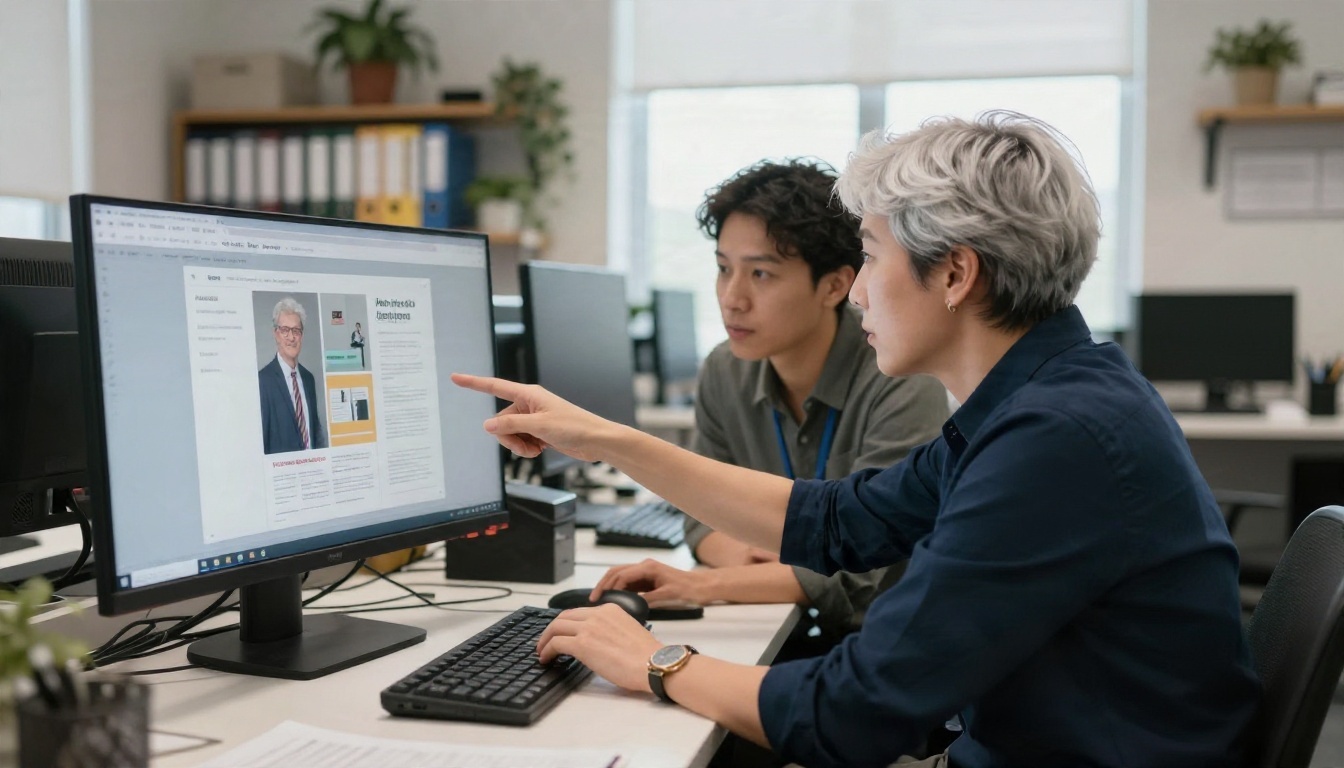
Ein zweites Paar Augen findet mehr Fehler als jede Rechtschreibprüfung. Bevor du die Broschüre irgendwohin schickst, geh diese Liste durch:
- Überschrift: Kann ein Fremder in fünf Sekunden erkennen, was du anbietest?
- Fotos: Sind sie deine eigenen oder für die kommerzielle Nutzung ordnungsgemäß lizenziert?
- Kontaktdaten: Stehen eine Telefonnummer, eine E-Mail-Adresse und eine Webadresse auf dem letzten Feld?
- Handlungsaufforderung: Führt jede Seite zu einem klaren nächsten Schritt?
- Korrektur: Haben Namen, Preise und Daten eine andere Person gegengelesen?
- Dateigröße: Klein genug für einen schnellen Versand, groß genug, um scharf zu bleiben?
Häufige Fehler
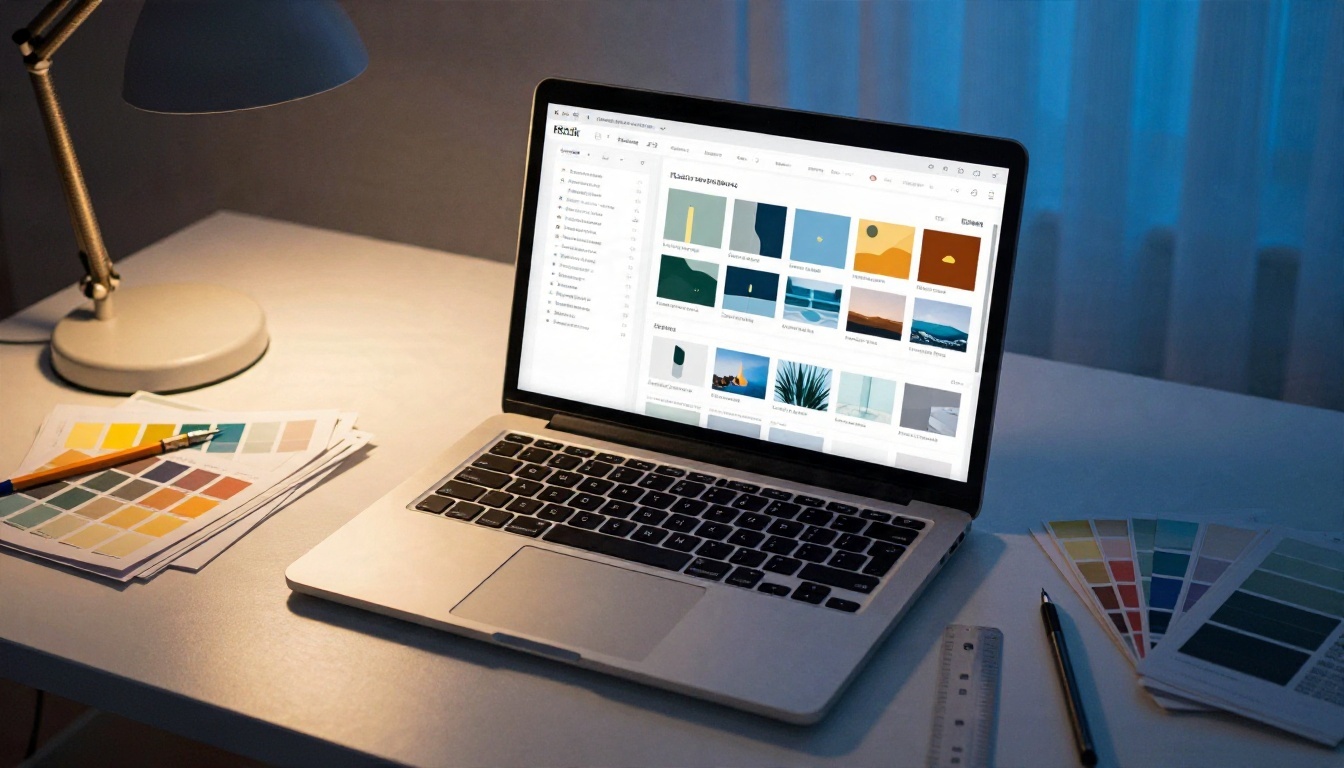
Drei Fehler tauchen in Broschüren aus kostenlosen Tools immer wieder auf:
- Zu viel Text. Broschüren werden überflogen, nicht gelesen. Kürze jeden Absatz auf zwei oder drei Zeilen.
- Generische KI-Texte. Wenn der Text zu jedem Mitbewerber passen könnte, schreibe ihn mit einem echten Detail neu: einem Preis, einer Jahreszahl, einem Kundennamen.
- Das endgültige Format ignorieren. Ein Design für den Druck wirkt auf dem Telefon gedrängt, und ein Design für den Bildschirm kann auf Papier auseinanderfallen. Lege das Format zuerst fest, dann gestalte.
💡 Profi-Tipp: Baue eine einfache Beispielbroschüre mit nur drei Feldern: Wer du bist, was du anbietest, wie man dich erreicht. Füge weitere Felder nur hinzu, wenn ein Feld seinen Platz verdient.
Bereit, deine eigene zu veröffentlichen?
Der beste kostenlose KI-Broschürenersteller ist der, der zu deinem letzten Schritt passt, nicht zu deinem ersten. Nutze einen Editor ohne Konto oder eine Office-App für das Tempo, ein Vorlagen-Tool, wenn es auf die Feinheiten ankommt, und behandle jeden KI-Entwurf als Ausgangspunkt, den du von Hand fertigstellst. Dann gib dem Ergebnis ein besseres Zuhause als einen E-Mail-Anhang.
Deine Broschüre nützt erst, wenn Menschen sie öffnen, lesen und danach handeln können. Mach diesen letzten Schritt so einfach wie das Design.



