Du hast ein PDF. Es hat Wochen gedauert, es zu gestalten, und jetzt liegt es als flacher Anhang in einem Postfach, den niemand über Seite zwei hinaus öffnet. Ein KI-Flipbook-Ersteller löst das in wenigen Minuten: Du lädst die Datei hoch, die Software baut sie als Publikation mit Seitenumblättern neu auf, und du teilst einen einzigen Link. Tools wie Flipbooks AI funktionieren direkt im Browser, du musst also nichts installieren und brauchst kein Designstudium.
Aber die Suchergebnisse sind unübersichtlich. Manche Tools sind kostenlose Online-Maker, manche mobile Apps, manche Desktop-Programme aus einer anderen Dekade, und jedes einzelne verspricht "realistische Umblätter-Animationen". Dieser Artikel sortiert die Optionen, zeigt, was die Animationen wirklich leisten, und führt dich durch einen kompletten Aufbau von Anfang bis Ende.
Was ein KI-Flipbook-Ersteller macht
Ein Flipbook-Ersteller nimmt statische Seiten und präsentiert sie wie ein gedrucktes Buch oder Magazin. Die Leserin klickt oder wischt, die Seite biegt sich, und die nächste Doppelseite erscheint. Das ist die ganze Idee. Aber die Details entscheiden darüber, ob das Ergebnis hochwertig oder unbeholfen wirkt.
Vom PDF zum Seitenumblättern
Der KI-Teil übernimmt die langweilige Arbeit. Er liest dein PDF, erkennt Seitengröße und Ausrichtung, hält den Text scharf, erstellt Vorschaubilder und richtet das Layout für Desktop-Computer und Telefone ein. Früher musstest du Seiten von Hand zerschneiden oder Bildfolgen exportieren. Heute lädst du eine Datei hoch und erhältst eine funktionierende Publikation.
Wenn du von einem Dokument ausgehst, ist der PDF-zu-Flipbook-Konverter der direkteste Weg.
Wer tatsächlich einen nutzt
Die Zielgruppe ist breiter, als die meisten erwarten:
- Restaurants, die eine Speisekarte wollen, die sich wie eine echte aufschlagen lässt
- Immobilienmakler, die Exposés verschicken
- Fotografen, die Portfolios präsentieren
- Händler, die saisonale Kataloge veröffentlichen
- Schulen und Trainer, die Handbücher und Newsletter verteilen
- Marketer, die es leid sind, dass PDFs ignoriert werden
💡 Profi-Tipp: Ein Flipbook passt besser als ein PDF, wenn die Leserin die Seiten spüren soll, statt sie nur zu überfliegen. Kataloge, Lookbooks und Magazine profitieren am meisten.
Kostenloser Online-Maker oder App
Die Begriffe "kostenlos" und "App" werden in Suchanfragen oft durcheinandergebracht, deshalb hier die einfache Version. Ein kostenloser Online-Maker läuft in deinem Browser. Eine App wird auf einem Telefon oder Computer installiert. Beide können ein Flipbook erstellen, aber sie verhalten sich unterschiedlich.
Browserbasierte Maker
Ein Online-Maker speichert dein Projekt in der Cloud. Du kannst auf dem Laptop anfangen, auf dem Tablet feinjustieren, und der veröffentlichte Link aktualisiert sich für alle. Es gibt kein Speicherproblem auf deinem Gerät und kein Update, das du installieren musst. Für die meisten Menschen ist das der beste Einstieg, und deshalb laufen viele kostenlose Flipbook-Tools online.
Mobile Apps
Apps glänzen beim Lesen, weniger beim Erstellen. Schreiben, Seiten anordnen und große PDFs hochladen ist auf einem kleinen Bildschirm umständlich. Sinnvoll sind Apps für das schnelle Erfassen: ein Papierdokument einscannen und es dann für den eigentlichen Aufbau an ein Browser-Tool schicken.
Im direkten Vergleich
| Merkmal | Kostenloser Online-Maker | Mobile App | Desktop-Software |
|---|
| Installation | Keine | Download aus dem App-Store | Installationsprogramm nötig |
| Funktioniert auf jedem Gerät | Ja | Meist nur eine Plattform | Meist nur ein Betriebssystem |
| Umgang mit großen PDFs | Stark | Durch das Telefon begrenzt | Stark |
| Teilen per Link | Sofort | Oft erst Export | Oft manueller Upload |
| Updates und Fehlerbehebung | Automatisch | Manuelle Updates | Manuelle Updates |
| Am besten geeignet für | Erstellen und Veröffentlichen | Lesen und Scannen | Offline-Produktion |
⚠️ Achtung: Viele "kostenlose" Tools stempeln ein Wasserzeichen auf jede Seite oder löschen dein Flipbook nach einer Testphase. Prüfe die Ausgabe immer, bevor du sie an einen Kunden schickst.
Umblätter-Animationen im Überblick
Die Animation fällt Menschen zuerst auf, und genau dort verraten sich billige Tools. Ein gutes Umblättern folgt dem Finger der Leserin, biegt das Papier entlang einer glaubwürdigen Kurve und wirft einen weichen Schatten darunter.
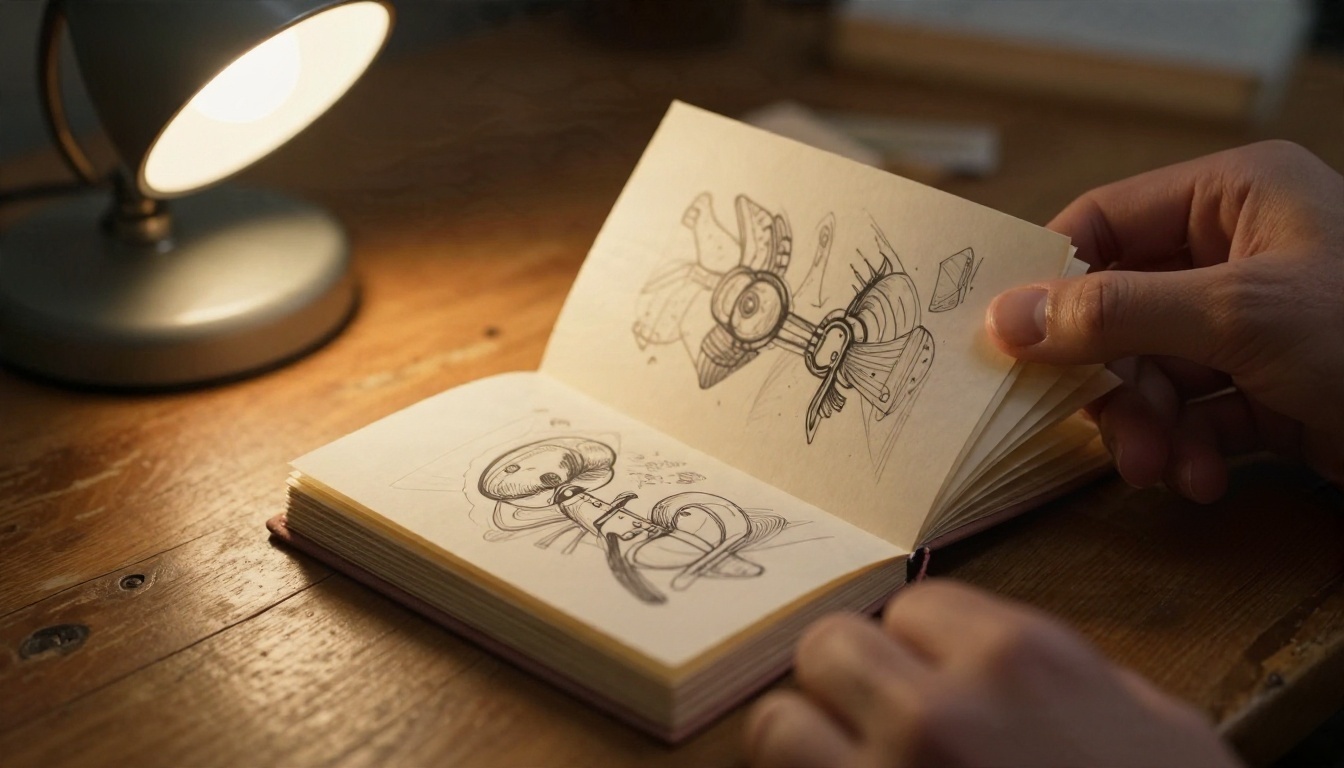
Die Idee ist älter als Bildschirme. Ein handgezeichnetes Flipbook zeigt Bewegung durch schnelles Umblättern, und digitale Versionen greifen dieses Tastgefühl auf. Der Unterschied: Ein digitales Flipbook gibt der Leserin die Kontrolle über das Tempo.
Biegen, Schieben und Ausblenden
Die meisten Tools bieten drei grundlegende Stile:
- Biegen: Die Seite löst sich an der Ecke und wölbt sich wie Papier. Das ist der klassische Look und am überzeugendsten für Magazine und Bücher.
- Schieben: Die Seiten gleiten seitlich wie in einem Karussell. Sauber, schnell und gut für Präsentationen geeignet.
- Überblenden: Eine Seite löst sich in die nächste auf. Dezent, aber das Buchgefühl geht verloren.
Ton und Tempo
Ein leises Rascheln von Papier macht überraschend viel aus. Es signalisiert der Leserin, dass gerade etwas Physisches passiert ist. Mach den Ton aber optional. Wer in einem ruhigen Büro liest, wird eine Stummschalttaste zu schätzen wissen.
Auch das Tempo zählt. Ein Umblättern, das länger als eine Sekunde dauert, wirkt langsam, und eines, das unter einer viertel Sekunde bleibt, wirkt wie ein Fehler. Peile etwas dazwischen an.
Leistung auf dem Telefon
Aufwendige Animationen können auf älteren Telefonen ruckeln. Die besten Ersteller liefern kleineren Bildschirmen leichtere Seitenbilder und halten das Umblättern flüssig, indem sie die nächste Seite vorladen. Teste dein Flipbook auf einem Mittelklasse-Telefon, nicht nur auf deinem eigenen.
Vergleich der Animationsstile
| Stil | Wirkt wie | Am besten für | Leistung auf Telefonen |
|---|
| Biegen | Ein echtes Buch | Magazine, Kataloge, Lookbooks | Gut bei optimierten Bildern |
| Schieben | Eine Diashow | Verkaufspräsentationen, Berichte | Ausgezeichnet |
| Überblenden | Ein sanftes Auflösen | Portfolios, kurze Dokumente | Ausgezeichnet |
| Zoomen und Umblättern | Eine Produktpräsentation | Produktseiten | Hängt von der Bildgröße ab |
Ein Flipbook mit Flipbooks AI erstellen
Jetzt zum praktischen Teil. Diese Anleitung nutzt Flipbooks AI, das um den Ablauf von PDF zu Flipbook herum gebaut ist und keine Wasserzeichen hinzufügt. Du kannst ein Konto erstellen und direkt mitmachen.
Dein PDF hochladen
- Öffne Flipbooks AI und melde dich an.
- Klicke auf die Option, ein neues Flipbook zu erstellen.
- Ziehe dein PDF in den Upload-Bereich oder wähle es von deinem Computer aus.
- Warte auf die Umwandlung. Eine typische Broschüre braucht ein paar Augenblicke, ein langer Katalog etwas länger.
- Prüfe die Vorschau. Deine Seiten sollten als Doppelseiten angeordnet sein und mit funktionierendem Umblättereffekt erscheinen.
💡 Profi-Tipp: Exportiere dein PDF in der endgültigen Größe mit eingebetteten Schriften. Saubere Eingaben ergeben saubere Ergebnisse, und kein Tool kann einen unscharfen Scan schärfer machen.
Das Aussehen anpassen
Hier wird aus einer einfachen Umwandlung deine eigene Publikation. Im Editor kannst du Folgendes anpassen:
- Branding: Füge dein Logo hinzu und wähle ein Favicon und einen Titel
- Farben: Lege die Hintergrund- und Werkzeugleistenfarben passend zu deiner Marke fest
- Seiteneffekte: Wähle das Biegen, die Schattenstärke und den Ton
- Multimedia: Bette Videos und Audio auf den Seiten ein, die sie brauchen
- Links: Mache URLs, Schaltflächen und E-Mail-Adressen anklickbar
Halte den Hintergrund schlicht. Ein neutraler Farbton lässt die Seiten hervortreten und hält den Fokus auf deinem Inhalt.
Teilen und einbetten
Sobald es gut aussieht, hast du drei wichtige Wege zur Veröffentlichung:
- Direkter Link: Kopiere die URL und schicke sie per E-Mail oder Nachricht.
- Einbettungscode: Füge einen kurzen Schnipsel ein, um das Flipbook in deiner Website anzuzeigen. Die Seite Flipbook auf der Website einbetten erklärt die Optionen.
- Passwortschutz: Sperre private Inhalte wie Preislisten oder interne Berichte, damit nur die richtigen Personen sie öffnen können.
Profi-Funktionen
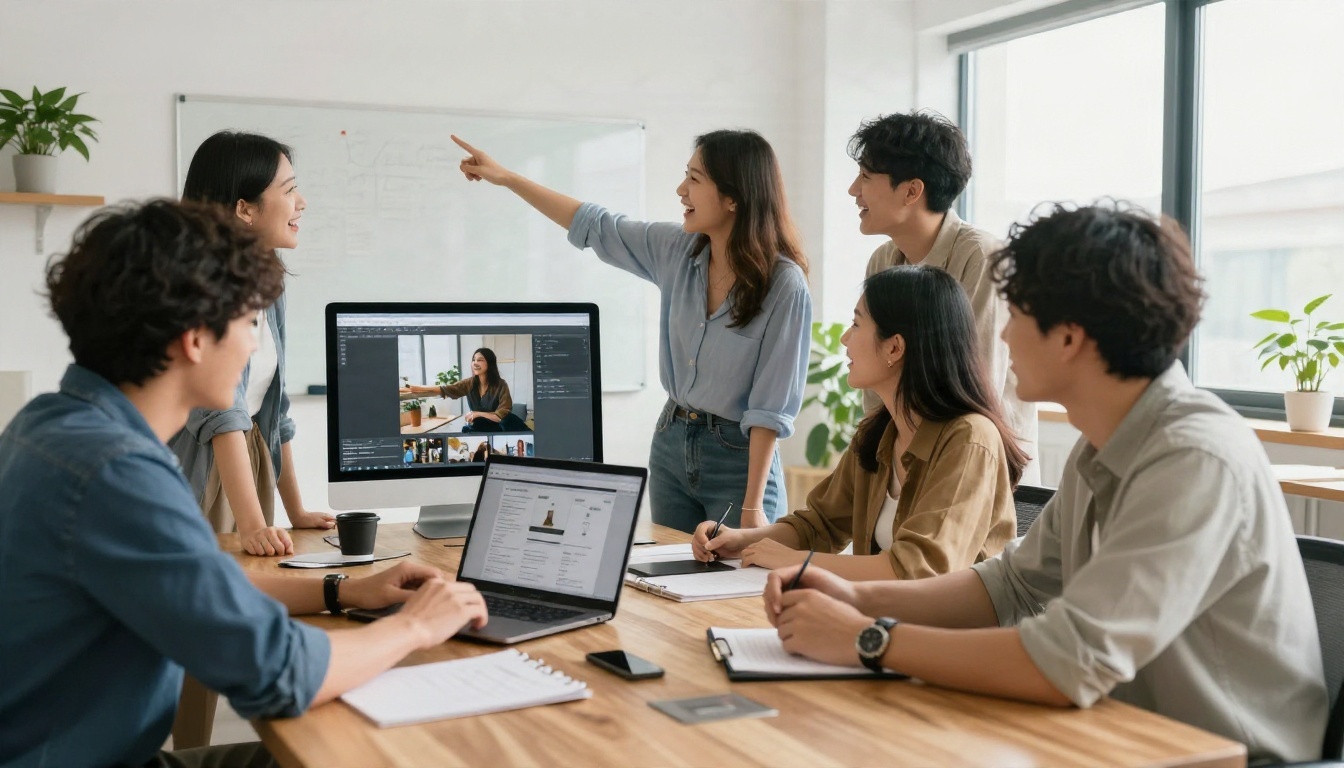
Mit dem Professional-Tarif bekommst du Analysen, um zu sehen, welche Seiten Menschen lesen und wie lange, dazu Kontaktgenerierung, um eine E-Mail-Adresse zu sammeln, bevor die Leserin das Flipbook öffnet. Offline-Downloads lassen Leser eine Kopie für später speichern. Der Standard-Tarif und alles darüber umfasst unbegrenzte Flipbooks. Die aktuellen Preistarife zeigen die genauen Grenzen.
Was du auf jeder Stufe bekommst
| Funktion | Kostenlose Testphase | Standard | Professional |
|---|
| Keine Wasserzeichen | Ja | Ja | Ja |
| Unbegrenzte Flipbooks | Nein | Ja | Ja |
| Passwortschutz | Preise prüfen | Ja | Ja |
| Videos und Audio einbetten | Ja | Ja | Ja |
| Eigenes Branding | Ja | Ja | Ja |
| Analysen | Nein | Nein | Ja |
| Kontaktgenerierung | Nein | Nein | Ja |
| Offline-Downloads | Preise prüfen | Preise prüfen | Ja |
⚠️ Tarifdetails können sich ändern. Prüfe deshalb die aktuellen Grenzen auf der Preisseite, bevor du dich festlegst.
Praxisbeispiele, die funktionieren
Theorie ist schön, aber Beispiele zeigen, wo ein Flipbook seinen Platz verdient. Durchsuche die vollständige Liste der Flipbook-Tools, um eines zu finden, das zu deinem Projekt passt.
Eine Speisekarte, die sich wie eine Speisekarte aufschlägt

Ein Restaurant kann seine Speisekarte als PDF in ein Flipbook verwandeln und für jeden Tisch einen QR-Code drucken. Gäste scannen, blättern durch Vorspeisen und Hauptgerichte, und der Inhaber aktualisiert die Preise, ohne neu zu drucken. Der Restaurantkarten-Flipbook-Ersteller ist genau dafür gebaut, und Spas können das Spa- & Wellness-Menü auf die gleiche Weise nutzen.
Mode-Lookbooks, die nach Redaktion aussehen
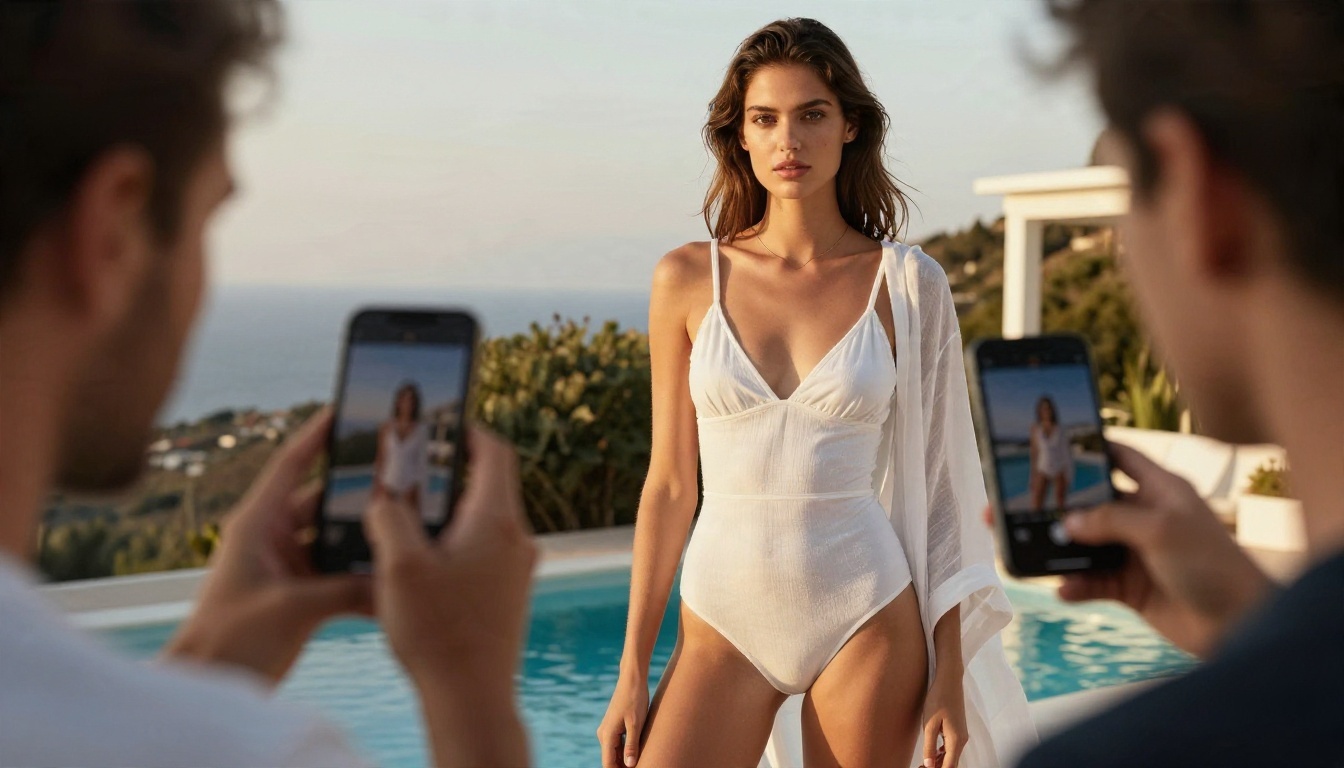
Mode- und Bademodenmarken leben von der Stimmung. Ein Lookbook mit großen Fotos, einem sanften Umblättern und einem klaren Layout verkauft die Saison, bevor die Kundin einen Preis sieht. Der Interaktiver Lookbook-Designer und das Modekatalog-Tool passen zu diesem Stil. Lass die Bilder die Geschichte tragen und halte den Text kurz.
Exposés, die auf jedem Bildschirm funktionieren
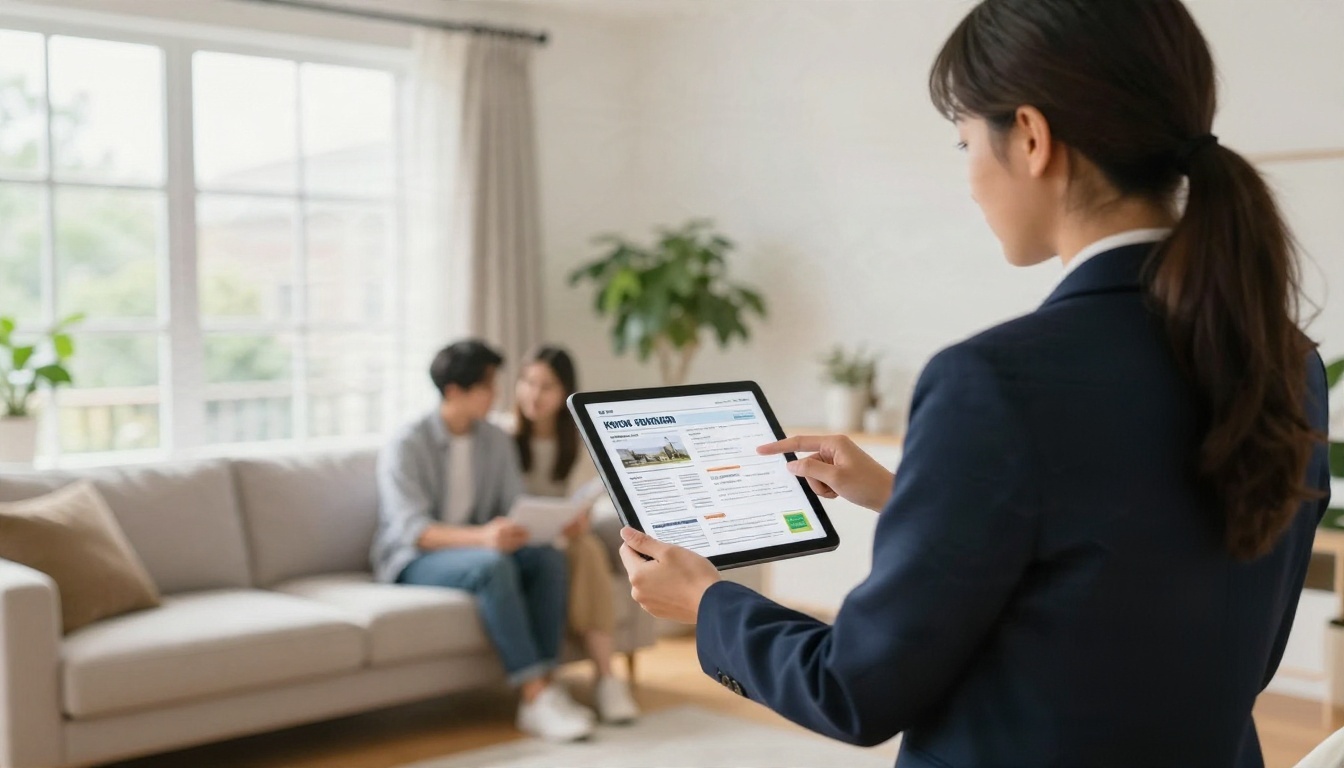
Immobilienmakler profitieren, wenn sie einen einzigen Link statt eines schweren Anhangs verschicken. Käufer öffnen ihn auf dem Telefon, blättern durch Fotos und Grundrisse, und die Maklerin sieht, welche Objekte gelesen werden. Probiere für diesen Ablauf das Tool Immobilien-Exposé.
Portfolios, die sich lohnen
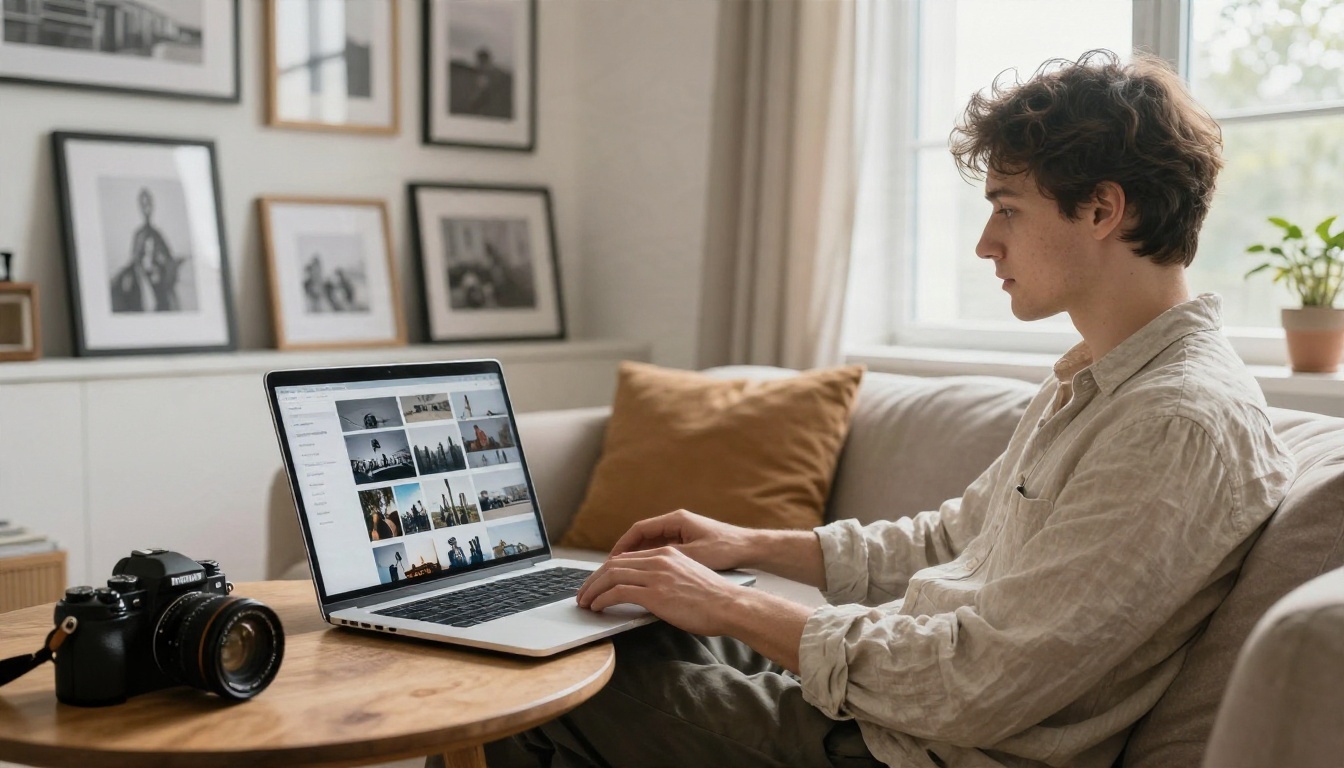
Ein Fotograf kann ein Portfolio verschicken, das sich wie ein gedrucktes Buch anfühlt, ohne für den Druck zu bezahlen. Das Fotografie-Portfolio und das Digitales Portfolio erstellen-Tool sind gute Ausgangspunkte. Setze das stärkste Bild auf Seite eins, denn die meisten Leser entscheiden in Sekunden.
Zusammenfassung der Anwendungsfälle
Was "kostenlos" wirklich bedeutet
"Kostenlos" kann vier verschiedene Dinge bedeuten, und nur einige davon sind nützlich. Prüfe diese Punkte, bevor du Stunden in ein Projekt steckst.
Wasserzeichen und Branding
Ein Wasserzeichen auf jeder Seite lässt deine Publikation unfertig wirken. Manche Tools verstecken es hinter einer Bezahlschranke und zeigen es erst beim Export. Flipbooks AI gibt an, dass keine Wasserzeichen hinzugefügt werden, niemals, sodass die Vorschau genau dem entspricht, was deine Leserin sieht.
Grenzen, die dich überraschen
Achte auf Obergrenzen bei der Anzahl der Flipbooks, der Seitenzahl, der Dateigröße und der Dauer, wie lange ein Link veröffentlicht bleibt. Ein kostenloser Tarif, der deine Arbeit nach 14 Tagen löscht, ist eine Testphase, kein kostenloses Tool.
Fragen, die du vor dem Start klären solltest
- Kann ich mit meinem eigenen Branding veröffentlichen?
- Bleibt der Link nach der Testphase aktiv?
- Kann ich ein privates Flipbook mit einem Passwort schützen?
- Funktioniert es gut auf Telefonen?
- Kann ich es in meine eigene Website einbetten?
✅ Bewährte Praxis: Erstelle ein echtes Flipbook, bevor du für etwas bezahlst. Ein kleiner Test zeigt dir in etwa zehn Minuten die Qualität der Umwandlung, die Animation und die Freigabeoptionen.
Häufige Fehler, die du vermeiden solltest
Auch ein gutes Tool kann einige klassische Fehler nicht retten.
- Ein PDF mit niedriger Auflösung hochladen. Der Text wird weich, und Leser steigen aus.
- Winzige Schriften verwenden. Eine Seite, die auf A4 gut lesbar ist, kann auf einem Telefon unlesbar sein. Zoomen funktioniert, aber es ist mühsam.
- Den Test auf dem Telefon auslassen. Mehr als die Hälfte der Leser öffnet deinen Link auf einem Telefon.
- Einen Ton hinzufügen, der sich nicht stummschalten lässt. Er nervt mehr, als er beeindruckt.
- Den Call to Action vergessen. Setze auf die letzte Seite einen klaren Link oder eine Schaltfläche.
- Die Analysen nie prüfen. Wenn dein Tarif sie enthält, schau nach, auf welchen Seiten Leser abspringen, und behebe das.
💡 Profi-Tipp: Fang mit einem kurzen Flipbook an. Zehn bis zwanzig Seiten lassen sich leicht prüfen, laden schnell und respektieren die Zeit der Leser.
Bereit, dein erstes zu veröffentlichen?
Ein KI-Flipbook-Ersteller soll dir Zeit sparen, nicht eine neue Pflicht aufbürden. Wähle ein browserbasiertes Tool, wähle ein Biegen, das sich natürlich anfühlt, und teste auf einem Telefon, bevor du teilst.
Bereit loszulegen? Jetzt kostenlos starten bei Flipbooks AI und verwandle dein nächstes PDF in eine Publikation mit Seitenumblättern. Durchsuche alle Tools und Vorlagen, um das passende Layout für dein Projekt zu finden, oder vergleiche die Preistarife, wenn du bereit für unbegrenzte Flipbooks, Analysen und Kontaktgenerierung bist.



