Du hast einen Prompt eingetippt, eine KI hat in weniger als einer Minute eine wunderschöne dreiteilige Broschüre gebaut, und dann verlangt der Export-Button eine Kreditkarte. Genau dieser Moment zeigt, warum Preise, Limits kostenloser Tarife, Druckformate und PDF-Qualität einen genauen Blick verdienen, bevor du dich für ein Tool entscheidest. Ob du Inhaber eines Boutique-Hotels, Immobilienmakler oder Koordinator einer gemeinnützigen Organisation bist: Der richtige KI-Broschürengenerator spart dir Stunden. Der falsche liefert dir eine Datei mit Wasserzeichen und niedriger Auflösung, die keine Druckerei annimmt. Dieser Artikel zeigt, was diese Tools wirklich kosten, was „kostenlos“ tatsächlich bedeutet, welche Formate du wählen solltest und wie du ein PDF exportierst, das sauber druckt. Wir zeigen auch, wie Flipbooks AI passt, wenn dieselbe Broschüre auf dem Bildschirm als umblätterbares Flipbook funktionieren soll.
Was diese Generatoren wirklich tun
Ein KI-Broschürengenerator nimmt ein kurzes Briefing entgegen (Geschäftsart, Tonfall, ein paar Stichpunkte) und liefert ein gestaltetes Dokument mit Überschriften, Texten, Farbpalette und Bildplatzhaltern. Manche Tools schreiben auch die Texte. Andere ordnen nur an, was du einfügst.
Vom Prompt zum Layout
Die meisten Generatoren folgen demselben Ablauf:
- Du beschreibst die Broschüre in ein oder zwei Sätzen.
- Die KI wählt eine Vorlagenfamilie und ein Falzformat.
- Texte und Bilder werden automatisch platziert.
- Du bearbeitest Texte, tauschst Fotos aus und passt die Markenfarben an.
- Du exportierst ein PDF oder PNG, manchmal mit einer kostenpflichtigen Freischaltung.
Der Qualitätsunterschied zwischen den Tools liegt in den Schritten 2 und 5. Ein guter Generator berücksichtigt die Druckgeometrie (Feldbreiten, Sicherheitsbereiche, Beschnitt). Ein schwacher liefert einen hübschen Bildschirm-Entwurf, der auf Papier auseinanderfällt.
Wo KI an Grenzen stößt
KI ist schnell, aber nicht sorgfältig. Rechne damit, dass du diese Punkte von Hand korrigieren musst:
- Erfundene Behauptungen im generierten Text, etwa Auszeichnungen, die du nie gewonnen hast
- Ungleichmäßige Abstände zwischen den Feldern, besonders bei Dreibruch-Broschüren
- Stockfoto-Optik bei Bildern, die nicht zu deinem echten Produkt passen
- Falsche Falzreihenfolge, bei der das Titelfeld innen im Falz landet
💡 Profi-Tipp: Gleiche generierte Texte immer mit deinen echten Fakten, Preisen und Öffnungszeiten ab, bevor du etwas in den Druck schickst. Ein Nachdruck kostet weit mehr als zehn Minuten Kontrolle.
Kostenlose Tarife: Was du bekommst
„Kostenlos“ ist ein Spektrum. Manche Tools lassen dich dauerhaft gestalten und exportieren. Andere lassen dich kostenlos gestalten und verlangen Geld, sobald du herunterlädst. So schneiden typische kostenlose Tarife in der Kategorie ab.
| Funktion | Wirklich kostenloser Tarif | Kostenlos gestalten, für Export zahlen | Nur kostenlose Testphase |
|---|
| Gestalten und bearbeiten | Ja | Ja | Ja, zeitlich begrenzt |
| PDF-Export | Ja, oft mit Limits | Gesperrt | Ja, bis die Testphase endet |
| Wasserzeichen | Manchmal klein | Groß auf Vorschauen | Keins, danach Paywall |
| Druckauflösung | Meist 150 DPI | 300 DPI nach Zahlung | 300 DPI |
| Gespeicherte Projekte | 3 bis 5 | Unbegrenzte Entwürfe | Unbegrenzt, dann gelöscht |
| Am besten für | Einmalige Flyer | Layouts testen | Kurze Kampagnen |
Wasserzeichen und Export-Limits
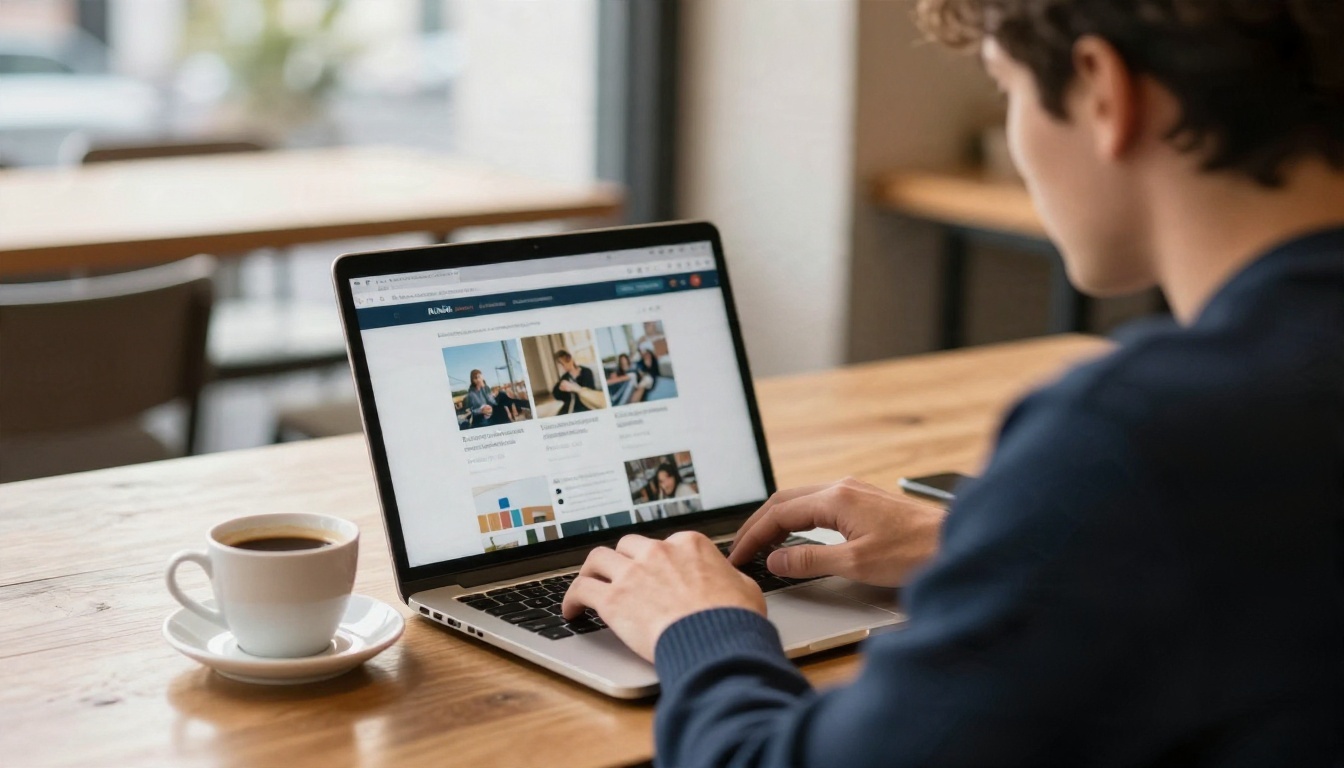
Die häufigste Falle bei kostenlosen Tarifen ist das Wasserzeichen. Es kann in einer Ecke sitzen oder diagonal über die Seite laufen. So oder so macht es die Datei für den Druck oder die Übergabe an Kunden unbrauchbar. Weitere Limits, auf die du achten solltest:
- Monatliche Export-Obergrenzen, oft 3 bis 10 Dateien
- Auflösungsgrenzen, bei denen kostenlose PDFs am Bildschirm in Ordnung, auf Papier aber unscharf sind
- Seitenlimits, meist 2 bis 4 Seiten, was ein Heft mit acht Seiten ausschließt
- Vorlagen-Einschränkungen, bei denen die besten Layouts als Premium markiert sind
Drei Fragen vor der Anmeldung
Bevor du eine Stunde in die Gestaltung steckst, frag dich:
- Kann ich im kostenlosen Tarif ein PDF ohne Wasserzeichen herunterladen?
- Hat der kostenlose Export 300 DPI oder nur Bildschirmqualität?
- Kann ich mit dem Tool Beschnitt und Schnittmarken festlegen?
Lautet eine Antwort „nein“ oder „unklar“, geh davon aus, dass der kostenlose Tarif eine Demo ist und kein brauchbares Werkzeug. Plattformen wie Flipbooks AI verfolgen einen anderen Ansatz: Sie fügen niemals Wasserzeichen ein, und das zählt, wenn eine Broschüre vor Kunden landet.
Preisstufen im Vergleich
Preise ändern sich oft. Behandle die folgenden Spannen deshalb als typisch für die Kategorie, nicht als Angebot eines einzelnen Anbieters. Bestätige immer auf der Preisseite des Anbieters.
| Tarif | Typischer Monatspreis | Was du meist bekommst | Für wen er sich eignet |
|---|
| Free | $0 | Begrenzte Vorlagen, begrenzte Exporte, bei manchen ein Wasserzeichen | Einmalige Projekte |
| Individual | $10 bis $20 | Unbegrenzte Exporte, PDF mit 300 DPI, Markenpaket | Freelancer, kleine Shops |
| Team | $25 bis $50 pro Nutzerplatz | Gemeinsames Markenpaket, Kommentare, Freigabe-Workflow | Agenturen, Marketing-Teams |
| Business | $60 bis $150+ | SSO, Analysen, API-Zugang, priorisierter Support | Größere Organisationen |
Nutzerplätze, nicht nur Funktionen
Team-Preise werden oft pro Nutzer berechnet. Ein Fünf-Personen-Team zahlt bei einem Tarif mit $30 pro Nutzerplatz $150 im Monat, was den Preis eines Pauschaltarifs bei einem anderen Anbieter übersteigen kann. Zähle die tatsächlichen Bearbeiter, nicht alle, die eine Datei ansehen könnten.
Abo oder Bezahlung pro Druck
Wenn du nur zwei Broschüren im Jahr brauchst, ist ein Abo verschwendetes Geld. Erwäge einen monatlich kündbaren Tarif, den du nach dem Export kündigst, oder eine einmalige Exportgebühr, falls angeboten. Wenn du wöchentlich Broschüren produzierst, senkt ein Jahrestarif den Monatspreis meist um 20 bis 40 Prozent.
⚠️ Achtung: Jahrestarife verlängern sich oft automatisch. Stell dir eine Kalender-Erinnerung ein, eine Woche vor der Verlängerung, damit ein Tool für ein einzelnes Projekt dich nicht für ein Jahr abbucht, das du nicht genutzt hast.
Das Format zuerst festzulegen spart mehr Nacharbeit als jede andere Entscheidung. Ein Generator, der dich auf ein einziges Format festlegt, zwingt dich bei Kosten und Layout zu Kompromissen.
| Format | Flachmaß | Gefaltetes Maß | Typische Verwendung |
|---|
| A4-Dreibruch | 297 x 210 mm | 99 x 210 mm Felder | Hotels, Dienstleistungen, Veranstaltungen |
| US-Letter-Dreibruch | 11 x 8,5 in | Etwa 3,67 x 8,5 in Felder | US-Unternehmen, Kliniken |
| A4-Zweibruch | 297 x 210 mm | 148,5 x 210 mm (A5) | Produktübersichten |
| Half Letter Zweibruch | 11 x 8,5 in | 5,5 x 8,5 in | Speisekarten, Programme |
| DL-Flyer | 99 x 210 mm | Flach | Prospektständer, Theken, Versand |
| Quadratischer Zweibruch | 8 x 8 in | 4 x 8 in | Portfolios, Boutiquen |
Beschnitt und Ränder
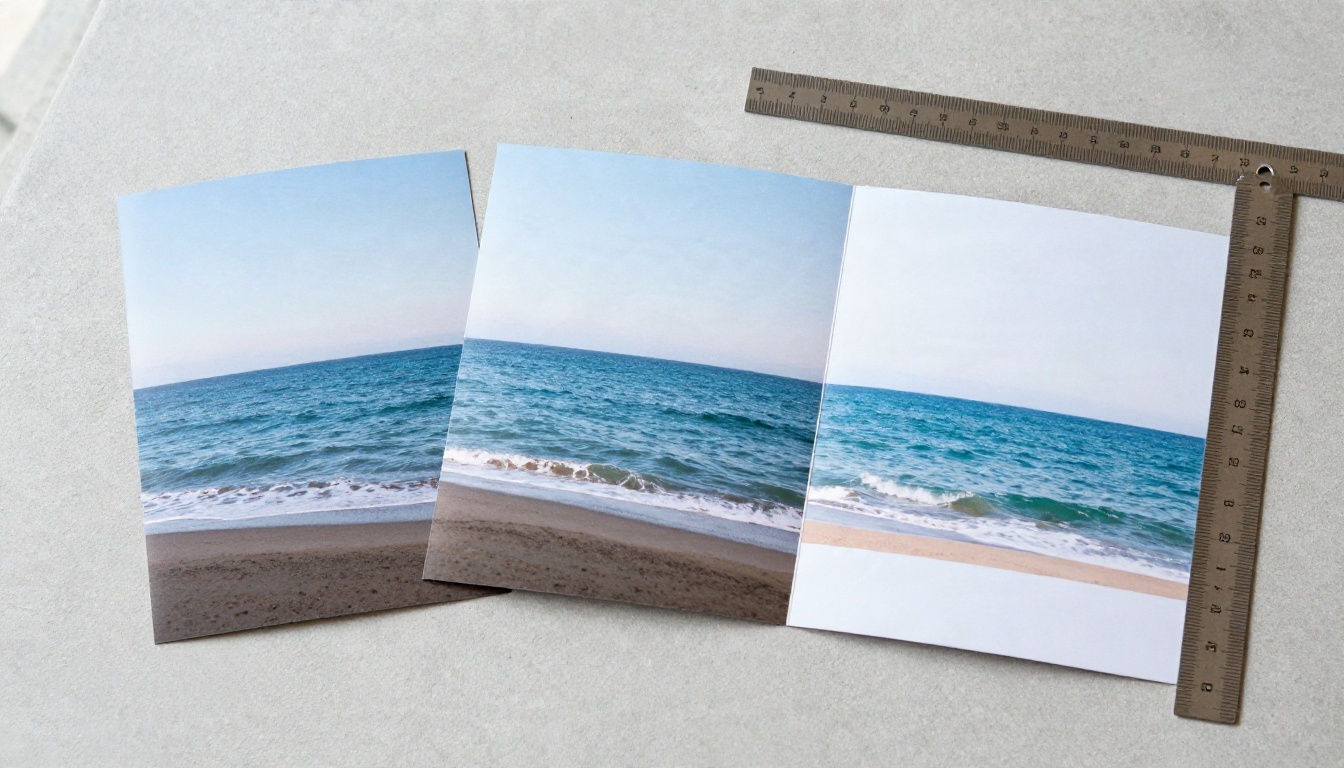
Druckereien schneiden Papier in großen Bogen, und die Klinge ist nie ganz exakt. Deshalb gibt es den Beschnitt. Nutze diese Werte als Ausgangspunkt:
- Beschnitt: 3 mm (0,125 in) an jeder Kante, an der Farbe oder Bilder bis zur Schnittlinie reichen
- Sicherheitsbereich: Halte Text mindestens 5 mm (0,2 in) innerhalb der Schnittlinie
- Auflösung: 300 DPI für Fotos, Vektor für Logos
- Farbmodus: CMYK für Offsetdruck, RGB ist für die meisten Desktop-Tintenstrahldrucke in Ordnung
Falze und Feldbreiten
Ein Detail, das viele Generatoren falsch machen: Beim Dreibruch ist das innere Klappenfeld meist 1 bis 2 mm schmaler als die anderen, damit es sich einschlagen lässt, ohne sich zu wölben. Wenn dein Generator drei gleich breite Felder zeichnet, falte vor der Bestellung von 500 Exemplaren einen gedruckten Entwurf probeweise.
✅ Bewährte Praxis: Drucke einen Entwurf auf einfachem Büropapier im Maßstab 100 Prozent, falte ihn und prüfe, dass kein Text auf einem Falz liegt oder zu nah an der Schnittlinie steht.
PDF-Export ohne Überraschungen
Das PDF ist die Übergabe zwischen Bildschirm und Papier. Alles, was im Editor gut lief, kann hier schiefgehen.
Druck-PDF oder Bildschirm-PDF
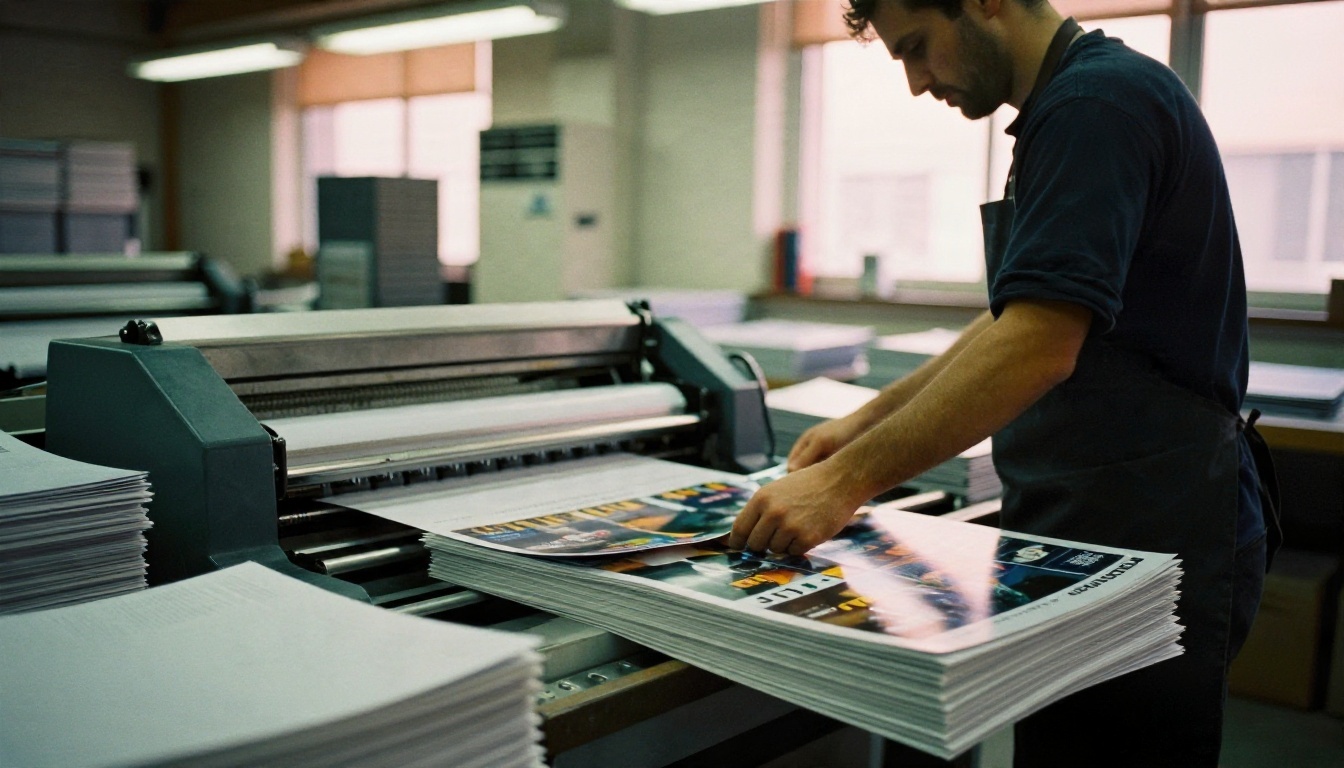
Viele Tools bieten zwei Exportmodi an. Sie sind nicht austauschbar.
| Einstellung | Druck-PDF | Bildschirm-PDF |
|---|
| Auflösung | 300 DPI | 72 bis 150 DPI |
| Beschnitt | Enthalten | Nicht enthalten |
| Schnittmarken | Optional | Keine |
| Farbmodus | CMYK oder Druckprofil | RGB |
| Dateigröße | Groß (10 bis 80 MB) | Klein (1 bis 5 MB) |
| Verwendung | Druckerei, Heimdrucker | E-Mail, Website, Social Media |
Wenn ein Generator nur eine Art PDF exportiert, brauchst du ein zweites Tool für die andere.
Abschluss-Checkliste
Geh diese Liste durch, bevor du etwas bei einer Druckerei hochlädst:
- Schriften sind eingebettet oder in Pfade umgewandelt
- Beschnitt ist vorhanden, und Bilder reichen bis zur Beschnittkante
- Text liegt innerhalb des Sicherheitsbereichs
- Bilder haben 300 DPI in der endgültigen Größe
- Die Seitenreihenfolge passt zum Falzplan (äußere Doppelseite, dann innere Doppelseite)
- Der Dateiname enthält Format und Version, zum Beispiel
spa-brochure-A4-trifold-v3.pdf
💡 Tipp: Frag bei deiner Druckerei nach ihrem PDF-Datenblatt. Die meisten veröffentlichen eines, und der Abgleich dauert zwei Minuten.
Ein Broschüren-Flipbook mit Flipbooks AI erstellen
Druck ist nur die halbe Geschichte. Eine Broschüre, die auch online als umblätterbares Flipbook existiert, erreicht Menschen, denen du nie einen Flyer in die Hand drückst. Wenn du bereits ein Druck-PDF hast, wandelt Flipbooks AI es ohne Wasserzeichen in eine interaktive Version um. Für diesen Ablauf kannst du den Broschüren-Flipbook-Ersteller oder den Online-Broschüren-Designer ausprobieren.
Hochladen und anpassen
- Plattform öffnen. Geh zu Flipbooks AI und erstelle ein Konto.
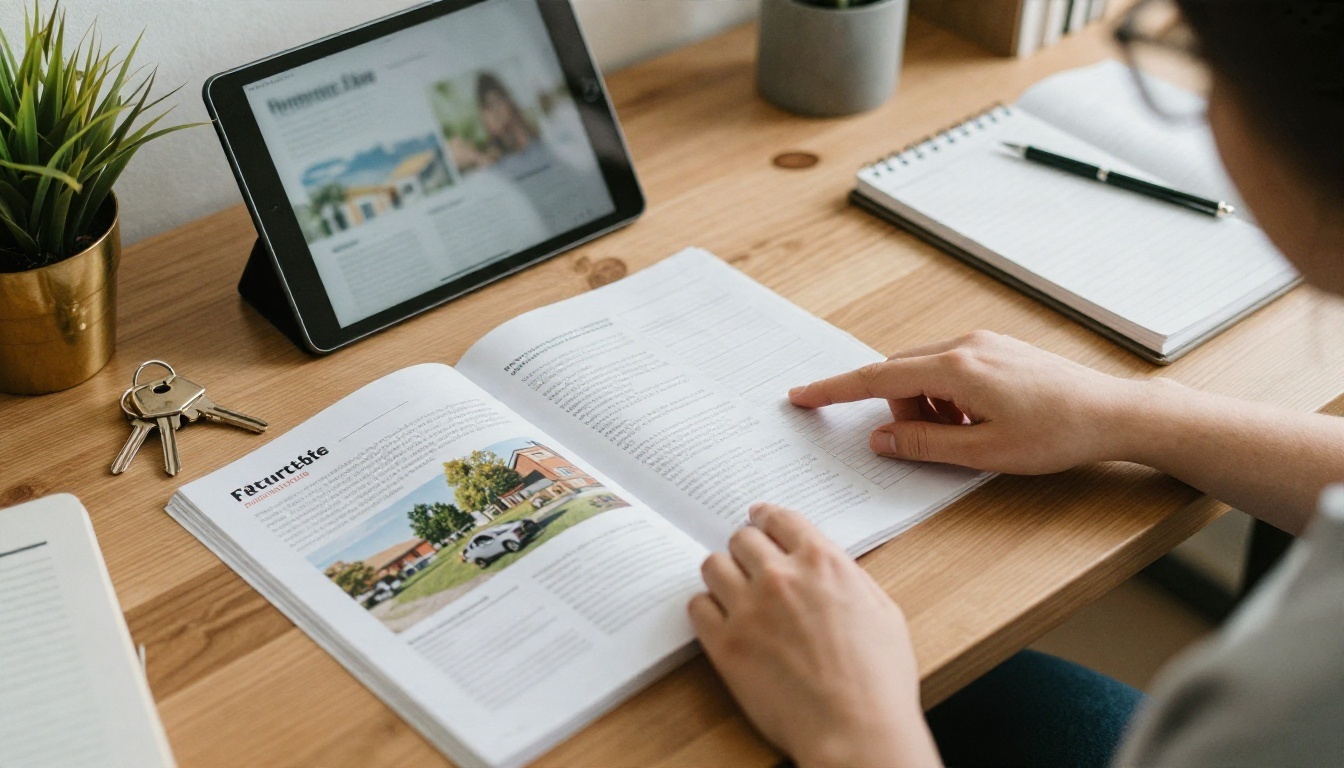
- PDF hochladen. Zieh das Bildschirm-PDF in den Upload-Bereich. Der PDF-zu-Flipbook-Konverter macht aus jeder Seite eine umblätterbare Doppelseite und hält Schriften und Bilder scharf.
- Branding anwenden. Füge dein Logo hinzu, wähle Hintergrundfarben und einen Umblättereffekt, der zur Stimmung passt, von einer sanften Rundung bis zu einem festen Umblättern.
- Multimedia hinzufügen. Bette einen kurzen Video-Rundgang, eine Audio-Begrüßung oder anklickbare Links auf Kontaktfeldern ein. Ein Hotel kann einen Buchungslink direkt auf der Zimmerseite platzieren.
- Auf mobilen Geräten prüfen. Das Layout ist responsiv, also sieh es dir auf dem Smartphone an, bevor du veröffentlichst.
Teilen und auswerten
Nach der Veröffentlichung hast du mehrere Möglichkeiten zur Verbreitung:
- Direktlink für E-Mail und Messenger-Apps
- Einbettungscode, um die Broschüre auf einer Website-Seite einzubetten, siehe Flipbook auf der Website einbetten
- Passwortschutz für private Preislisten oder Ausgaben nur für Partner
- Offline-Downloads, damit Empfänger eine Kopie behalten können
Im Professional-Tarif bekommst du außerdem Analysen (Aufrufe, Zeit pro Seite) und Kontaktgenerierung, die eine E-Mail-Adresse erfasst, bevor ein Leser die Broschüre öffnet. Prüfe die Tarife und Preise, um zu sehen, welcher Tarif zu deinen Anforderungen passt. Unbegrenzte Flipbooks gibt es ab dem Standard-Tarif.
| Leistung | Nur Druck-PDF | PDF plus Flipbook |
|---|
| Reichweite | Persönlich übergeben | Jeder mit Link |
| Aktualisieren nach der Veröffentlichung | Neu drucken | Datei ersetzen, gleicher Link |
| Auswertung | Keine | Aufrufe und Seitenanalysen |
| Multimedia | Nein | Video, Audio, Links |
| Kosten pro zusätzlichem Leser | Papier und Tinte | Null |
Praxisbeispiele nach Branche
Die Anforderungen an Broschüren unterscheiden sich stark. Diese Szenarien zeigen, wie Größe, Format und Verbreitung zusammenspielen.
Ein paar kurze Geschichten:
- Ein Immobilienmakler druckt 200 Zweibrüche im Format Letter für eine Besichtigung und schickt dieselbe Datei als Flipbook-Link an 600 E-Mail-Kontakte. Die Analysen zeigen, welche Objekte die meisten Seitenaufrufe bekamen.
- Ein Spa-Betreiber legt einen gedruckten Dreibruch an die Rezeption und ein passwortgeschütztes Flipbook für Firmenkunden mit ausgehandelten Konditionen bereit.
- Eine gemeinnützige Organisation druckt eine kurze Auflage für Spender und stellt die digitale Ausgabe online. So lassen sich Zahlen aktualisieren, ohne neu zu drucken.
Bereit zum Ausprobieren?
Du hast jetzt die Zahlen: was kostenlose Tarife verbergen, was bezahlte Tarife meist kosten, welche Formate du wählen solltest und wie du ein PDF exportierst, das eine Druckerei annimmt. Hier ist der kurze Plan:
- Wähle zuerst Format und Größe.
- Wähle einen Generator, dessen kostenloser Tarif ohne Wasserzeichen exportiert, oder zahle für einen Monat und kündige.
- Exportiere ein 300-DPI-Druck-PDF mit Beschnitt und zusätzlich ein schlankeres Bildschirm-PDF.
- Wandle das Bildschirm-PDF in ein Flipbook um, damit die Broschüre weiter funktioniert, wenn die Auflage vorbei ist.
Bereit, dein erstes Flipbook zu erstellen? Kostenlos loslegen bei Flipbooks AI. Durchsuche alle Flipbook-Tools, um das passende für deine Branche zu finden, oder vergleiche die Tarife, um die Option zu wählen, die zu dir passt.



