Du kannst diese Woche ein gut aussehendes Magazin erstellen, ohne einen Designer zu beauftragen oder eine Layout-Software zu bezahlen. Ein KI-Magazin-Generator entwirft die Seiten, du passt die wichtigen Einstellungen an, und ein Tool wie Flipbooks AI verwandelt das fertige PDF in eine Online-Ausgabe, die Leser auf dem Smartphone, Tablet oder Laptop durchblättern. Dieser Artikel zeigt, welche kostenlosen Optionen sich lohnen, welche Layout-Einstellungen Amateur-Seiten von professionellen unterscheiden und wie du genau veröffentlichst.
Was ein KI-Magazin-Generator macht
Ein KI-Magazin-Generator nimmt einen Prompt, einen Haufen Text oder eine Reihe von Bildern und liefert eine gestaltete Ausgabe: Titelseite, Inhaltsverzeichnis, Reportage-Doppelseiten, Zitate und eine Rückseite. Manche Tools erstellen das ganze Dokument. Andere schlagen nur Layouts Seite für Seite vor. In beiden Fällen ist das Ergebnis ein Entwurf, kein fertiges Produkt.
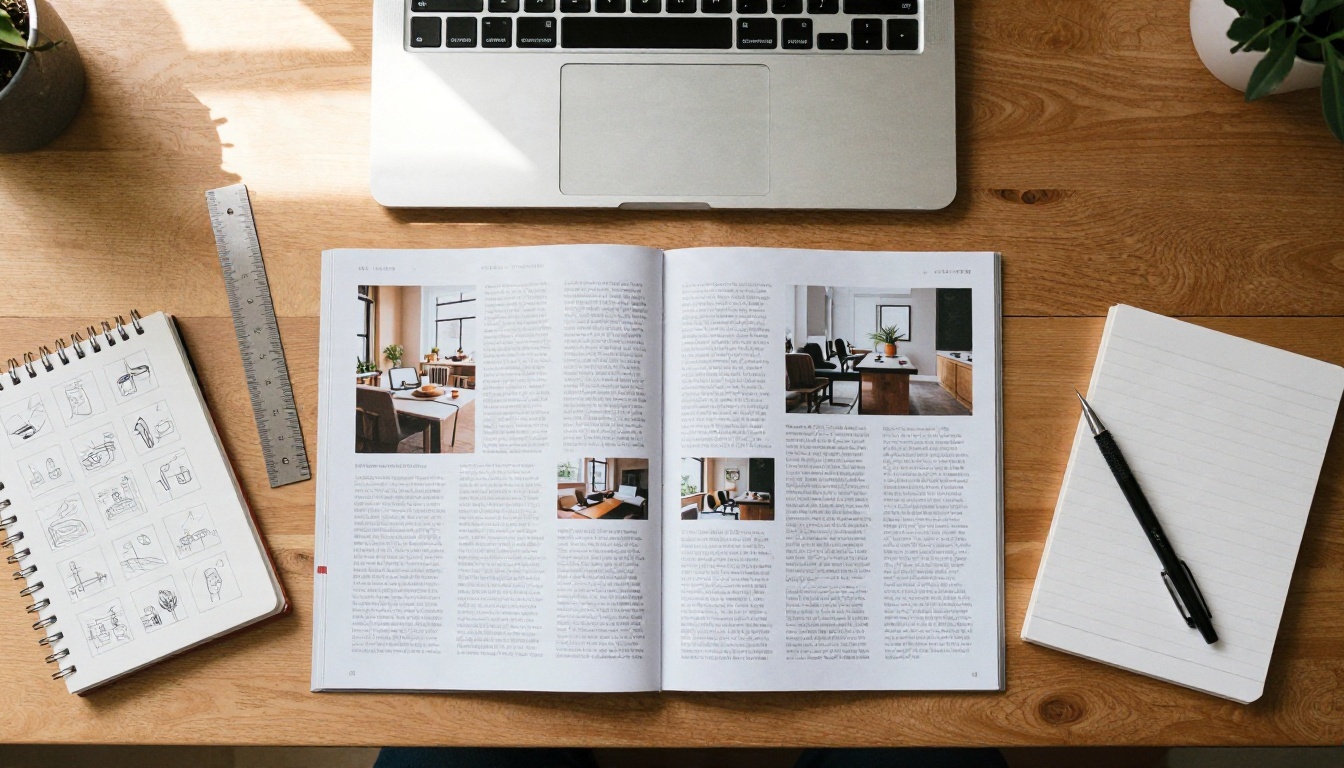
Die Kurzfassung des Ablaufs
Fast jede erfolgreiche Ausgabe folgt denselben fünf Schritten:
- Gib dem Generator ein Briefing. Nenne Thema, Zielgruppe, Tonalität und Seitenzahl.
- Füttere ihn mit echten Inhalten. Deine Artikel, Fotos und Zitate schlagen jedes Füllmaterial.
- Passe das Layout an. Ränder, Spalten, Schriften und Abstände legst du selbst fest.
- Exportiere ein PDF. Nutze den Export in der höchsten Qualität, die dein Tool bietet.
- Veröffentliche es als Flipbook. Lade das PDF hoch und teile einen Link oder bette es ein.
💡 Profi-Tipp: Schreibe Überschriften und Bildunterschriften selbst. KI ordnet Seiten schnell an, aber Leser erkennen eine generische Überschrift schon aus der Ferne.
Wo KI hilft und wo nicht
KI ist stark bei ersten Entwürfen, der Auswahl von Vorlagen, Vorschlägen zum Bildzuschnitt und wiederkehrender Formatierung. Schwach ist sie bei redaktionellem Urteilsvermögen, der Markenstimme und dem Erkennen eines Fotos, das neben der Seite leise nicht passt. Behandle sie wie einen schnellen jungen Assistenten: großartig für Menge, aber sie braucht Kontrolle.
| Aufgabe | KI erledigt sie gut | Das solltest du übernehmen |
|---|
| Seitenvorlagen | Ja, sofort | Wähle die, die zu deiner Marke passt |
| Platzierung des Fließtextes | Ja | Prüfe Hurenkinder, Schusterjungen und Zeilenumbrüche |
| Überschriften und Bildunterschriften | Nur Entwürfe | Endgültige Formulierung |
| Bildauswahl | Vorschläge | Endgültige Auswahl und Lizenzierung |
| Markenfarbe und Tonalität | Grobe Übereinstimmung | Endgültige Freigabe |
Kostenlose Optionen, die sich lohnen
„Kostenlos“ umfasst eine große Bandbreite, von wirklich unbegrenzt bis zu einer getarnten Testversion. Prüfe drei Dinge, bevor du Stunden in ein Tool investierst: ob Exporte ein Wasserzeichen tragen, ob die Seitenzahl begrenzt ist und ob du dein eigenes PDF herunterladen kannst.
Vier kostenlose Wege im Vergleich
| Weg | Am besten für | Typisches kostenloses Limit | Worauf du achten solltest |
|---|
| KI-Layout-Assistenten | Schnelle erste Entwürfe | Begrenzte Exporte oder Credits pro Monat | Wasserzeichen im exportierten PDF |
| Design-Apps mit kostenlosem Tarif | Ausgaben auf Basis von Vorlagen | Premium-Vorlagen und Stockfotos gesperrt | Begrenzung der Seitenzahl |
| Textverarbeitung und Präsentationstools | Textlastige Newsletter | Selten ein Limit | Einfache Typografie-Einstellungen |
| PDF plus Flipbook-Publisher | Veröffentlichung einer fertigen Ausgabe | Prüfe die Preisseite | Nur so gut wie das PDF, das du hochlädst |
Das klügste kostenlose Setup ist ein Zwei-Tool-Kombination: ein Tool zum Gestalten der Seiten und eines zum Veröffentlichen. Design-Apps halten deine Ausgabe oft in ihrem eigenen Betrachter fest. Ein spezialisierter Publisher gibt dir einen sauberen Link, einen Einbettungscode und ein Layout, das auf dem Smartphone funktioniert.
Was kostenlose Tarife meist einschränken
- Wasserzeichen auf exportierten Dateien oder geteilten Links
- Seitenbegrenzungen, die eine kurze Ausgabe erzwingen
- Gesperrte Vorlagen und Premium-Stockfotos
- Exporte in niedriger Auflösung, die auf großen Bildschirmen unscharf wirken
- Kein Passwortschutz und keine private Freigabe
⚠️ Warnung: Ein Wasserzeichen auf der ersten Seite eines Magazins für Kunden macht viel gute Gestaltung zunichte. Teste einen Beispielexport, bevor du dich für ein Tool entscheidest.
Layout-Einstellungen, die wirklich zählen
Die meisten Menschen verlieren Zeit beim Feilen an Farben, obwohl die eigentlichen Probleme bei Rändern und Hierarchie liegen. Stelle diese Einstellungen zuerst ein, dann fügt sich der Rest der Ausgabe von selbst zusammen.
Seitengröße und Ränder
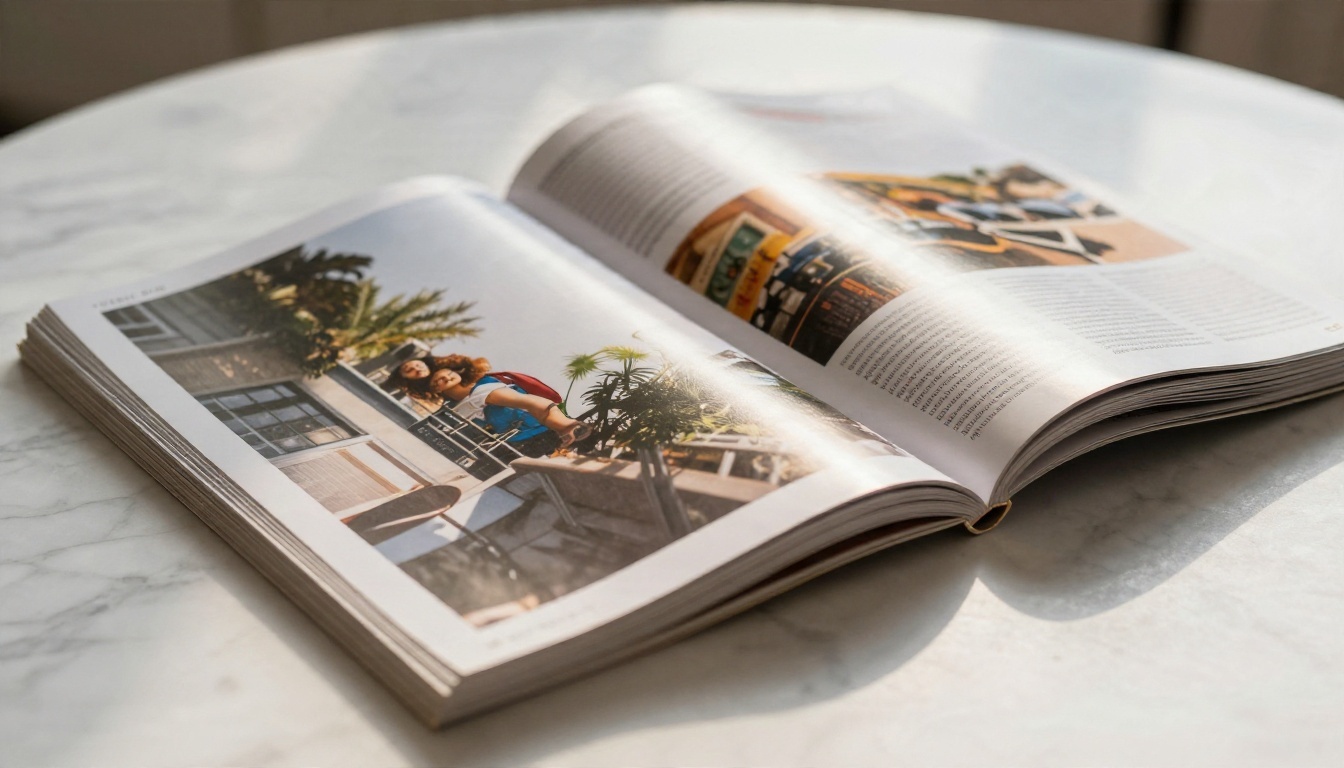
Wähle deine Seitengröße, bevor du etwas generierst, denn wenn du sie später änderst, werden alle Seiten neu umbrochen. Für ein Magazin, das zuerst auf dem Bildschirm gelesen wird, funktioniert eine Hochformatseite nahe 8,5 mal 11 Zoll oder A4 gut, und sie lässt sich sauber drucken, falls ein Leser ein Exemplar möchte. Quadratische Seiten passen zu fotolastigen Ausgaben.
Setze die Ränder breit genug, dass sich Text nie eingeengt anfühlt. Etwa 0,5 bis 0,75 Zoll an den äußeren Kanten und ein etwas größerer Innenrand geben der Doppelseite im Umblätterbetrachter Raum zum Atmen.
Schriften und Hierarchie
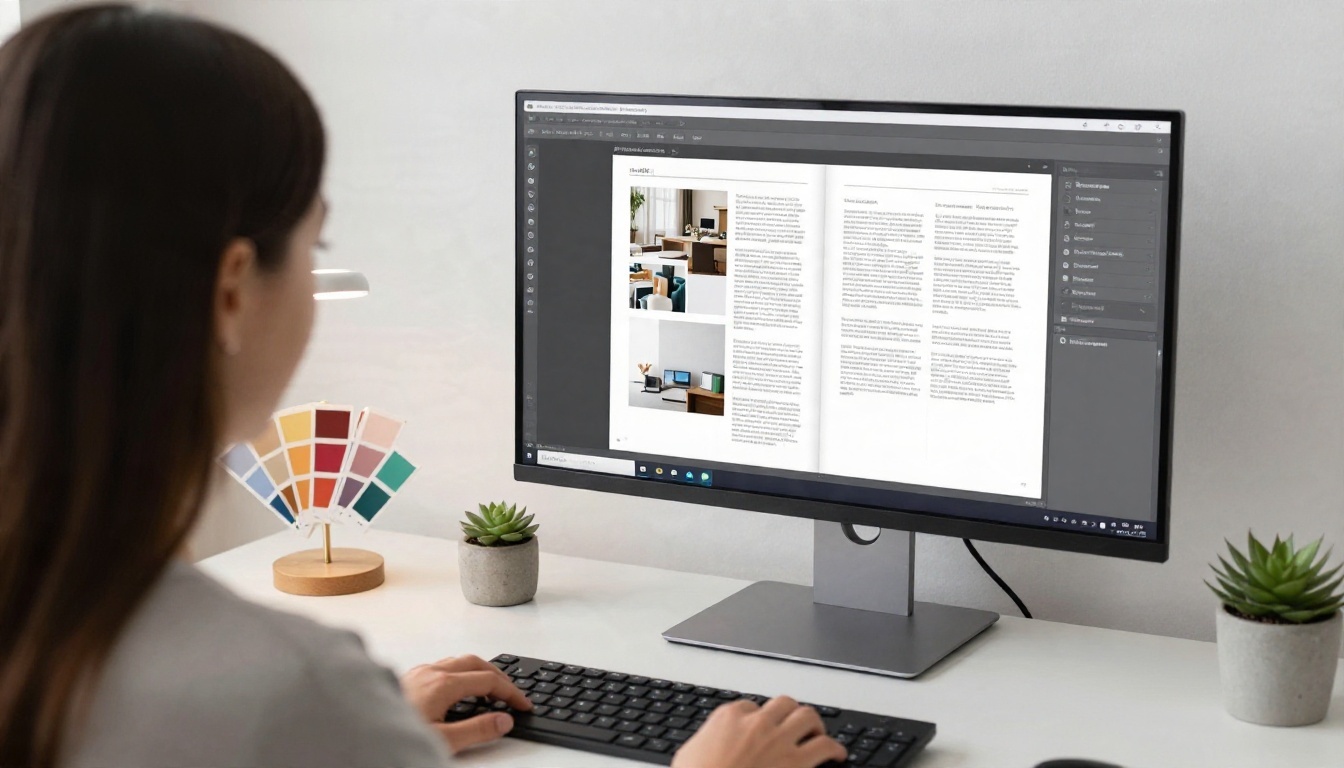
Bleib bei zwei Schriftarten: eine für Überschriften, eine für den Fließtext. Lege dann eine klare Abstufung fest, damit Leser immer wissen, wohin sie zuerst schauen sollen.
| Element | Empfohlene Größe | Hinweis zum Stil |
|---|
| Überschrift der Reportage | 36 bis 54 pt | Fett, enger Zeilenabstand |
| Zwischenüberschrift | 16 bis 20 pt | Mittlere Strichstärke |
| Fließtext | 9,5 bis 11 pt | 1,3 bis 1,5 Zeilenabstand |
| Bildunterschrift | 8 bis 9 pt | Kursiv oder leichte Strichstärke |
| Zitat | 18 bis 24 pt | Abgesetzt, mit großzügigem Weißraum |
Bilder und Farbe
Verwende Bilder mit 150 dpi oder mehr in ihrer endgültigen Größe für das Lesen am Bildschirm. Wähle eine dominante Farbe und eine Akzentfarbe und bleib dann dabei. Wenn ein KI-Tool eine Palette anbietet, nimm sie als Ausgangspunkt und prüfe sie an deinem Logo. Ein Foto mit starkem Kontrast hilft auch, dass Text darauf sitzt, ohne dass du eine schwere Abdunklung brauchst.
✅ Bewährte Methode: Drucke eine Doppelseite in Originalgröße aus oder zoome dein PDF auf 100 Prozent. Wenn der Fließtext deine Augen anstrengt, geht es deinen Lesern genauso.
So erstellst du ein Magazin mit Flipbooks AI
Sobald dein PDF fertig ist, dauert die Veröffentlichung nur wenige Minuten. Die Plattform funktioniert mit jedem PDF, das aus deinem Design-Tool exportiert wurde, und sie fügt nie Wasserzeichen hinzu. Wenn du das Format genauer ansehen möchtest, erklärt die Seite E-Magazin-Publishing-Werkzeug, wie Ausgaben für Leser angezeigt werden.
Lade dein PDF hoch
- Gehe zu Flipbooks AI und erstelle ein Konto.
- Wähle, ein neues Flipbook zu erstellen, und wähle dein Magazin-PDF aus.
- Warte, während die Datei in umblätterbare Seiten umgewandelt wird. Die meisten Ausgaben sind in wenigen Augenblicken fertig.
- Prüfe jede Doppelseite in der Vorschau, besonders Seiten mit kleiner Schrift.
Der PDF-zu-Flipbook-Konverter übernimmt die Umwandlung, sodass dein ursprüngliches Layout genau so erhalten bleibt, wie du es gestaltet hast.
Passe das Erscheinungsbild an
Hier wird aus einem gewöhnlichen PDF eine echte Publikation:
- Branding: Füge dein Logo hinzu und wähle Hintergrundfarben, die zu deiner Ausgabe passen.
- Umblätter-Effekte: Wähle den Seitenumblätter-Stil und den Ton, die zu deinem Publikum passen.
- Multimedia: Bette Videos und Audio ein, damit ein Interview direkt auf der Seite abgespielt werden kann.
- Mobiles Layout: Der Betrachter ist responsiv, daher passen sich Doppelseiten kleinen Bildschirmen an.
💡 Profi-Tipp: Stimme die Hintergrundfarbe des Betrachters auf die Farbe deiner Titelseite ab. Das Magazin wirkt dann wie ein Teil deiner Marke statt wie eine Datei in einem grauen Kasten.
Teilen und schützen
| Freigabeoption | Am besten für | Hinweise |
|---|
| Direkter Link | Newsletter und Social-Media-Beiträge | Schnellster Weg zur Veröffentlichung |
| Einbettungscode | Blogs und Landingpages | Siehe Flipbook auf Website einbetten |
| Passwortschutz | Nur für Mitglieder oder Kundenausgaben | Hält private Inhalte privat |
| Offline-Download | Leser mit wechselhafter Verbindung | Praktisch für Veranstaltungen und Reisen |
Für eine regelmäßig erscheinende Publikation passt der Newsletter-Flipbook-Herausgeber gut. Wenn deine Ausgabe eher einem Katalog oder einem Lookbook ähnelt, sieh dir die gesamte Auswahl an Flipbook-Tools an.
Pro-Funktionen, die sich lohnen
Kostenlose Tools bringen eine Ausgabe online. Kostenpflichtige Funktionen zeigen dir, ob sie überhaupt jemand liest. Prüfe die Preispläne, um zu sehen, welcher Tarif zu deinem Volumen passt. Unbegrenzte Flipbooks gibt es ab dem Standard-Tarif, was sich für alle eignet, die monatlich veröffentlichen.

Analysen und Kontaktgewinnung
Der Professional-Tarif bietet Analysen und Lead-Generierung. Du siehst, welche Seiten Aufmerksamkeit binden, wo Leser abspringen und wie viele Personen die Ausgabe geöffnet haben. Ein Kontaktformular innerhalb des Magazins lässt dich eine E-Mail-Adresse abfragen, bevor ein Leser deine beste Reportage erreicht. Ein Publisher kann diese Zahlen nutzen, um zu entscheiden, welche Themen die nächste Ausgabe verdient.
Offline-Downloads und Medien
Offline-Downloads lassen Abonnenten eine Ausgabe für Flüge, Pendelstrecken oder Veranstaltungen behalten. Zusammen mit eingebettetem Audio und Video wird ein Magazin mehr als bloß statische Seiten: ein Interview mit einer Gründerin, eine Produktvorführung oder ein Rezeptclip können neben dem Text stehen, den sie ergänzen.
| Funktion | Kostenloser Ablauf | Kostenpflichtiger Ablauf |
|---|
| Veröffentlichen von Flipbooks | Begrenzt | Unbegrenzt ab Standard |
| Wasserzeichen | Keine | Keine |
| Analysen | Nicht enthalten | Professional-Tarif |
| Lead-Generierung | Nicht enthalten | Professional-Tarif |
| Passwortschutz | Tarifdetails prüfen | Verfügbar |
Praxisbeispiele und häufige Fehler
Magazine sind schon lange nicht mehr nur etwas für Verlage. Hier sind Einstellungen, die heute funktionieren:
- Ein Boutique-Hotel veröffentlicht ein saisonales Stadtmagazin mit lokalen Tipps und Zimmerangeboten, verlinkt aus der Buchungsbestätigung per E-Mail.
- Eine Immobilienagentur erstellt eine monatliche Ausgabe mit Objekten und nutzt den Immobilienbroschüren-Ersteller für einzelne Immobilien.
- Eine Schule verschickt ein Trimester-Magazin über den Schulnewsletter-Ersteller an Eltern.
- Eine Fotografin teilt ein gedrucktes Look-Portfolio mit dem Tool Fotografie-Portfolio.

Drei häufige Fehler
- Dem ersten KI-Entwurf vertrauen. Generierte Seiten wiederholen oft dasselbe Layout. Wechsle die Doppelseitentypen, damit die Ausgabe einen Rhythmus bekommt.
- Winzige Schrift, die für den Druck gedacht ist. Auf dem Smartphone ist 8 pt Fließtext anstrengend. Halte den Fließtext nahe 10 pt und teste ihn auf einem echten Gerät.
- Die Vorschau überspringen. Komprimierung, Schriften und beschnittene Bilder zeigen sich erst nach der Umwandlung. Prüfe jede Doppelseite in der Vorschau, bevor du teilst.
Bevor du veröffentlichst

Geh diese kurze Liste durch:
Bereit, deine Ausgabe zu veröffentlichen?
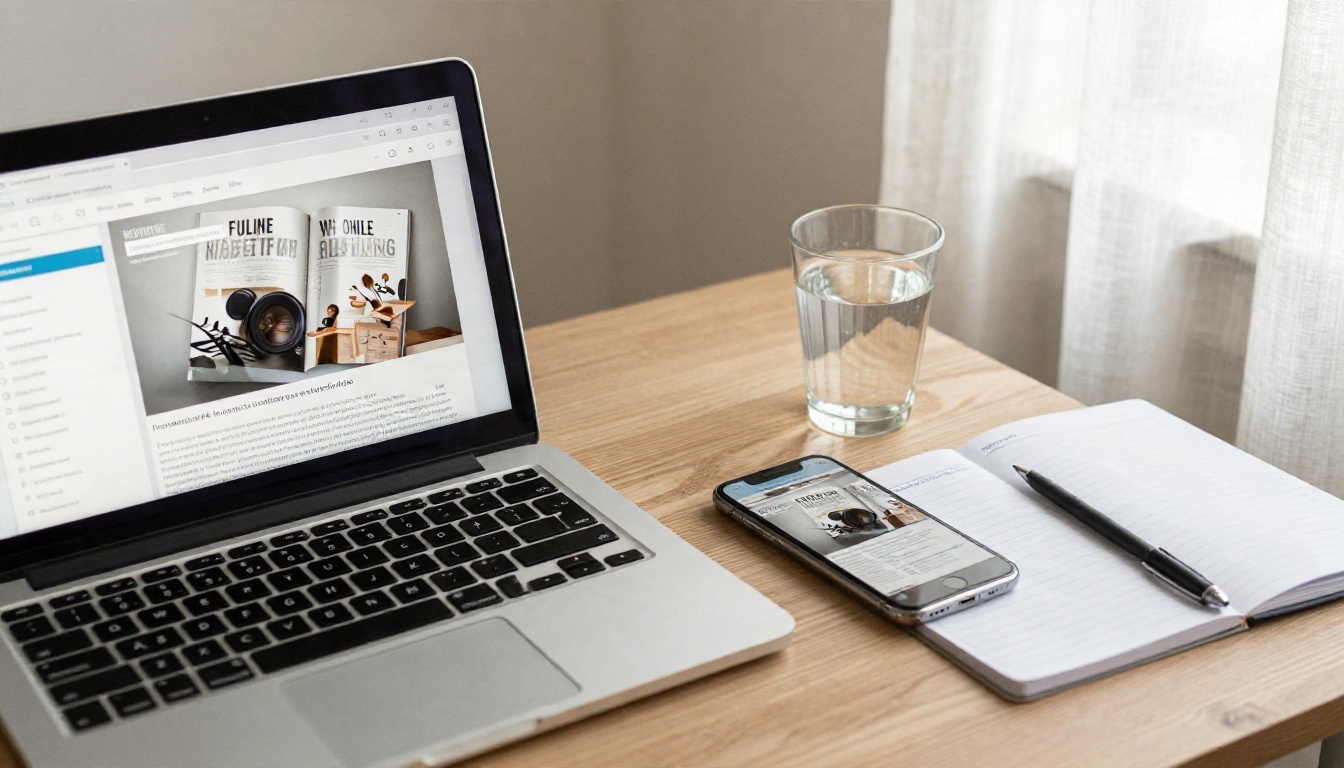
Ein kostenloser KI-Magazin-Generator verschafft dir einen Vorsprung, und die Einstellungen, die du wählst, entscheiden, ob das Ergebnis professionell aussieht. Gestalte mit zwei Schriften, großzügigen Rändern und scharfen Bildern, exportiere ein sauberes PDF und stelle es dann online, wo Menschen es tatsächlich lesen können.
- Kostenlos loslegen bei Flipbooks AI und lade deine erste Ausgabe hoch.
- Sieh dir alle Tools und Vorlagen an, um das richtige Format für dein nächstes Projekt zu finden.
- Vergleiche die Preispläne, um die Stufe an Analysen und Veröffentlichungsvolumen zu wählen, die du brauchst.
Deine erste Ausgabe muss nicht perfekt sein. Sie muss live sein, damit du siehst, was Leser tatsächlich öffnen.



