Du hast in zwölf Monaten 4.000 Fotos gemacht, und sie liegen jetzt in der Galerie auf dem Telefon, zwischen Screenshots und Quittungen. Ein Fotoalbum für das erste Lebensjahr ändert das. Es macht aus einem Haufen Dateien eine Geschichte mit einem Anfang, einer Mitte und einem ersten Geburtstag. Mit einem kostenlosen Online-Ersteller wie Flipbooks AI kannst du dieses Album außerdem in ein Flipbook mit Umblättereffekt verwandeln, das Großeltern mit einem Fingertipp öffnen.
Dieser Artikel liefert dir drei Dinge: ein Monatslayout, das du übernehmen kannst, eine klare Antwort zur Albumgröße und eine Schritt-für-Schritt-Anleitung, um das Ganze online zu bauen, ohne Designstudium.
Warum ein Monatsalbum funktioniert
Babys verändern sich schnell. Ein Neugeborenes und ein Dreimonatiges wirken wie zwei verschiedene Menschen, und mit neun Monaten hast du einen Krabbler, der sich für kein Porträt stillhalten lässt. Eine monatliche Struktur gibt dir pro Monat einen Ankerpunkt, sodass du nie 60 Seiten mit demselben schlafenden Gesicht und nichts aus dem Frühling hast.
Der Rhythmus der 12 Seiten
Der einfachste Plan ist eine Doppelseite pro Monat. Eine Doppelseite besteht aus zwei gegenüberliegenden Seiten. Die linke Seite zeigt ein großes Hauptporträt. Die rechte Seite zeigt drei bis fünf kleinere Schnappschüsse und eine kurze Notiz. Das ergibt 24 Innenseiten, dazu eine Eröffnungsseite und eine Schlussseite, also insgesamt 26.
Wenn du mehr Platz brauchst, füge eine Bonus-Doppelseite für die großen ersten Male hinzu: erstes Lächeln, erster fester Brei, erstes Krabbeln, erste Schritte.
Druck oder Flipbook?
Du musst dich nicht entscheiden. Viele Eltern gestalten ein Layout und nutzen es zweimal: einmal als PDF für die Druckerei, einmal als Online-Flipbook für die Familie in der Ferne. So schneiden die beiden Formate ab.
| Funktion | Gedrucktes Album | Online-Flipbook |
|---|
| Kosten pro Exemplar | Mittel bis hoch | Eine Datei, für alle teilbar |
| Teilen mit Verwandten im Ausland | Langsam und teuer | Sofortiger Link |
| Änderungen nach dem Fertigstellen | Neudruck nötig | PDF ersetzen, gleicher Link |
| Video und Audio | Nicht möglich | Erstes Lachen und Schlaflieder einbetten |
| Hält im Regal | Ja, jahrzehntelang | Ja, wenn du das PDF sicherst |
| Privatsphäre | Körperliche Kontrolle | Passwortschutz verfügbar |
💡 Profi-Tipp: Gestalte das Album zuerst als PDF. Diese eine Datei versorgt die Druckerei, das Flipbook und deine Sicherungsfestplatte.
Das Monatslayout
Hier ist der Plan auf einen Blick. Nutze ihn als Checkliste auf dem Telefon und fotografiere die Momente, sobald sie passieren, statt im zwölften Monat danach zu suchen.
| Monat | Meilenstein zum Festhalten | Idee für das Hauptfoto | Vorgeschlagenes Seitenlayout |
|---|
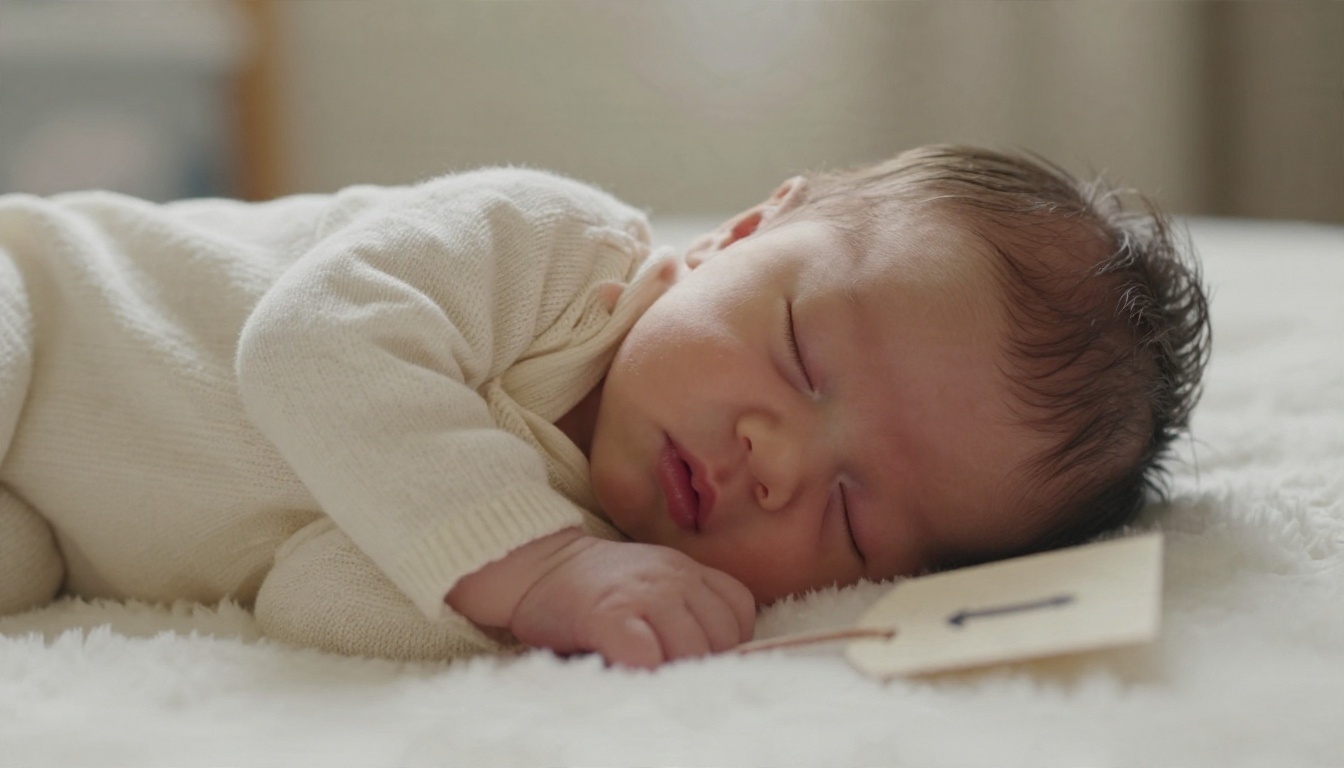
| 1 | Heimkommen, erstes Bad | Schlafend im Wickeltuch | 1 großes Foto, 2 kleine |
| 2 | Erstes soziales Lächeln | Nahaufnahme des Gesichts | 1 groß, 3 klein |
| 3 | Kopf hochhalten | Bauchlage | 1 groß, 4 klein |
| 4 | Lautes Lachen | Schnappschuss mitten im Lachen | Randabfallendes Foto mit Bildunterschrift |
| 5 | Greifen und Zupacken | Hand an einem Spielzeug | 1 groß, 3 klein |
| 6 | Sitzen, erster Brei | Chaos im Hochstuhl | 1 groß, 4 klein |
| 7 | Rollen in beide Richtungen | Aktionsfoto am Boden | Raster aus 6 Bildern |
| 8 | Brabbeln, Fremdeln | Kuscheln mit einem Elternteil | 1 groß, 2 klein |
| 9 | Krabbeln | Krabbeln aus der Froschperspektive | Randabfallendes Foto mit Bildunterschrift |
| 10 | Sich hochziehen | Am Sofarand festhalten | 1 groß, 3 klein |
| 11 | Sich entlanghangeln, erste Worte | Zeigen auf etwas | Raster aus 4 Bildern |
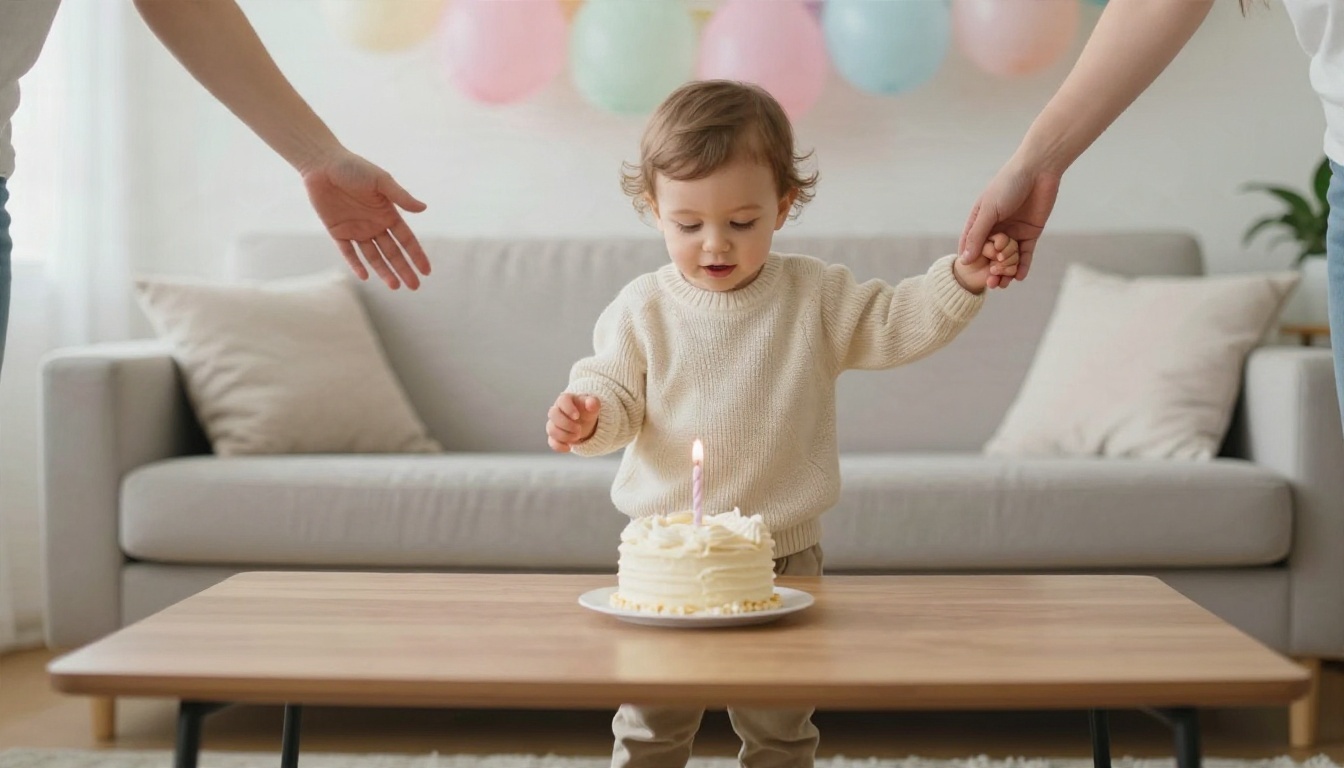
| 12 | Erster Geburtstag | Kuchen-Patschen oder Kerze | Volle Doppelseite, ein Foto |
Monate 1 bis 3: Der Neugeborenen-Nebel
In diesen Monaten geht es um winzige Details. Fotografiere Hände, Füße und die Rundung eines Ohrs. Eltern sind erschöpft, also halte das Shooting einfach: ein Fenster, eine Decke, ein ruhiger Moment pro Woche.
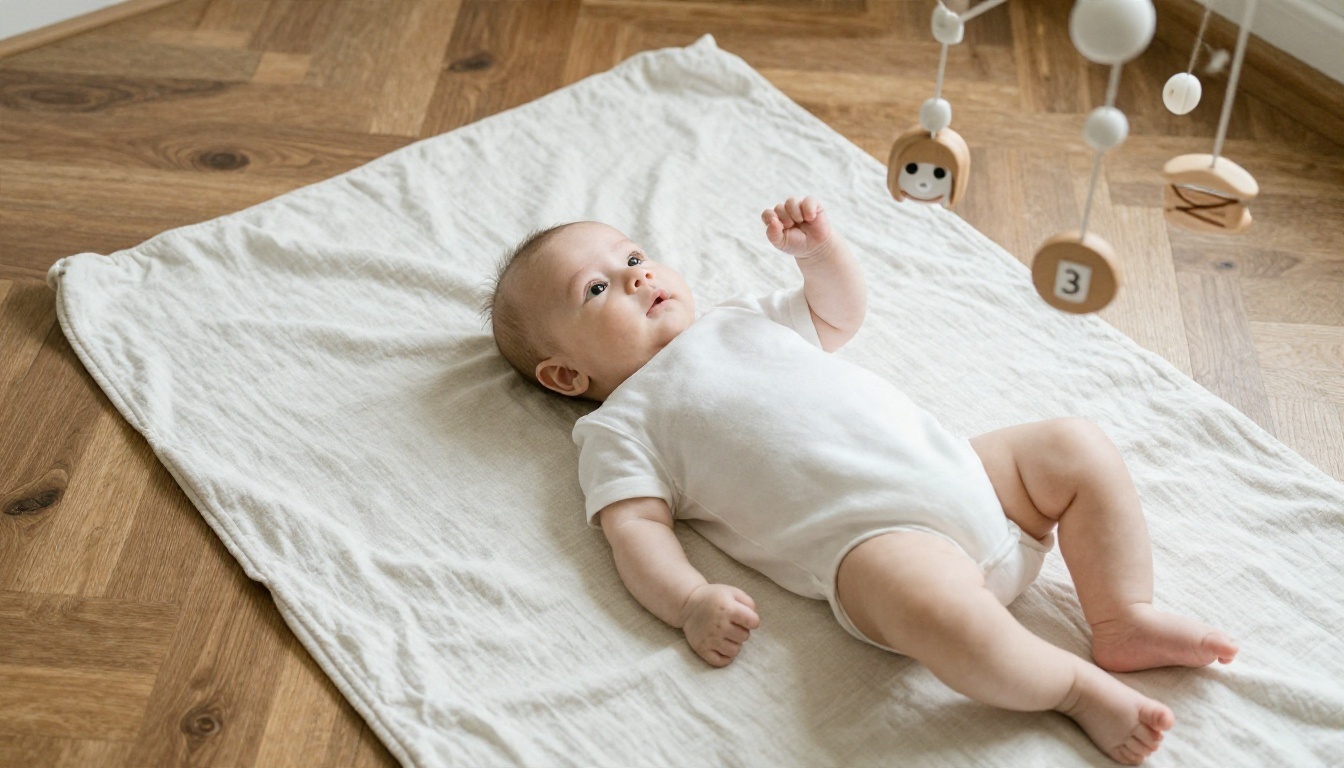
Nutze hier warme, weiche Layouts: viel Weißraum, ein einzelnes, mittig platziertes Porträt und eine kurze Zeile wie „Er hat ein Gewitter verschlafen.“
Monate 4 bis 6: Die Persönlichkeit kommt
Jetzt schaut das Baby dich zurück an. Lachen, Sabber und der erste Brei liefern dir viel Material für spontane Fotos. Im sechsten Monat ist ein Sitzporträt auf einer schlichten Decke ein schönes Gegenstück zum Bild aus dem ersten Monat.
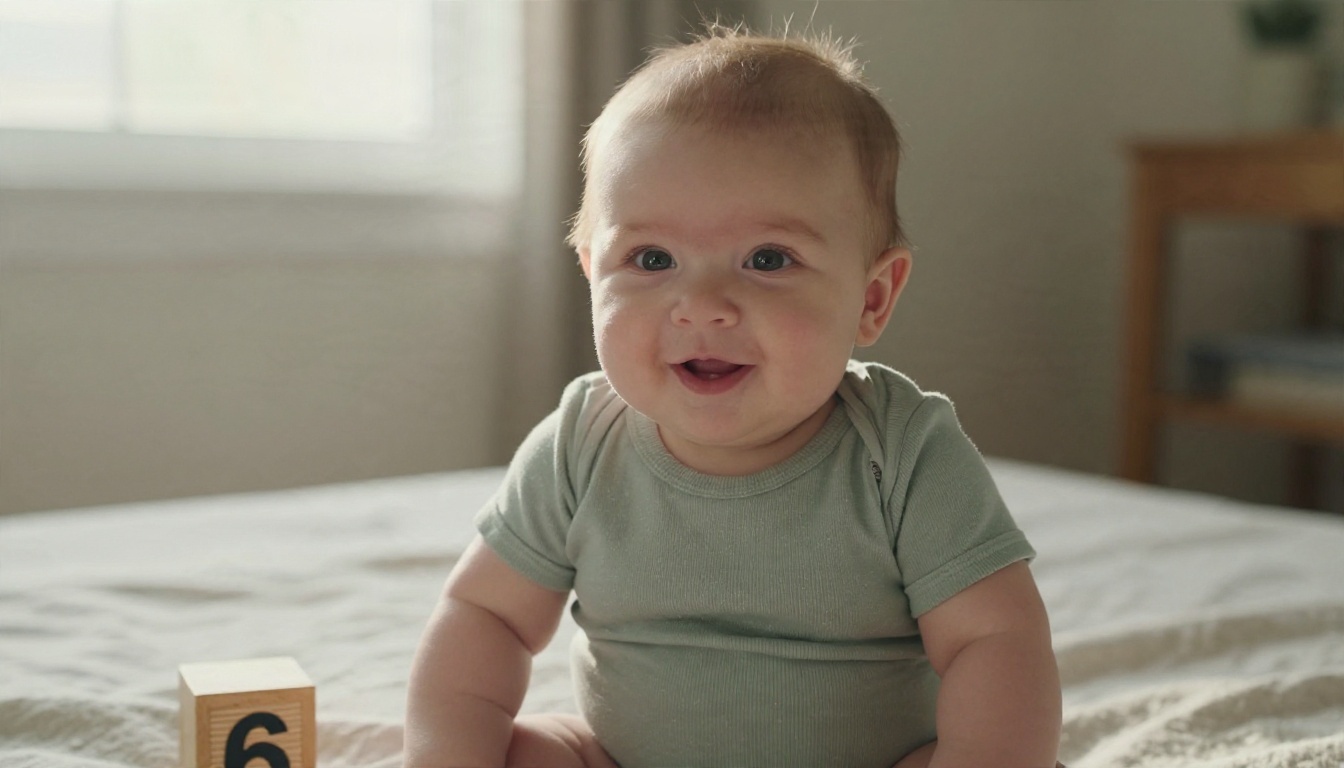
✅ Bewährte Methode: Fotografiere jedes monatliche Porträt am selben Ort, zur selben Tageszeit und aus demselben Winkel. Wenn die Seiten nebeneinanderliegen, ist das Wachstum auch ohne eine einzige Bildunterschrift offensichtlich.
Monate 7 bis 9: Bewegung
Rollen, Krabbeln und die ersten wackligen Versuche, sich aufzusetzen, ergeben verwackelte Fotos. Nutze deshalb eine kürzere Verschlusszeit oder den Serienbildmodus deines Telefons. Ein Rasterlayout aus sechs kleinen Bildern passt in dieser Phase besser als ein großes Hauptfoto, weil die Geschichte in der Abfolge steckt.
Monate 10 bis 12: Fast ein Jahr
Stehen, sich entlanghangeln, winken, erste Worte. Halte die letzte Doppelseite einfach. Eine Geburtstagskerze, ein klebriges Gesicht, ein Kleinkind, das drei Sekunden lang allein steht.
Die beste Größe für dein Album
Die Größe hängt davon ab, wo das Album leben wird. Ein Album fürs Regal braucht ein anderes Format als ein Flipbook, das auf dem Telefon funktioniert. Denke an den Bildschirm und den Drucker, bevor du auch nur eine Seite gestaltest.
| Größe | Ausrichtung | Am besten für | Fotoanzahl |
|---|
| 6 x 6 Zoll | Quadratisch | Kleine Geschenke, Exemplare für Großeltern | 1 bis 2 Fotos pro Seite |
| 8 x 8 Zoll | Quadratisch | Die vielseitige Wahl | 1 bis 4 Fotos pro Seite |
| 8,5 x 11 Zoll | Hochformat | Fotos mit handschriftlichen Notizen | 2 bis 5 Fotos pro Seite |
| 11 x 8,5 Zoll | Querformat | Breite Schnappschüsse, Raster | 2 bis 6 Fotos pro Seite |
| 12 x 12 Zoll | Quadratisch | Andenken in Ausstellungsqualität | Große Hauptporträts |
| 16:9-Bildschirmseite | Querformat | Flipbook für Tablets und Fernseher | 1 bis 3 Fotos pro Seite |
Quadratisch oder Querformat?
Quadratisch ist der Favorit für Babyalben, weil sich die meisten Handyfotos sauber auf ein Quadrat zuschneiden lassen und es wie ein klassisches Andenken wirkt. Querformat ist besser, wenn du eine Krabbelsequenz oder ein Familienfoto zeigen willst, ohne Menschen abzuschneiden.
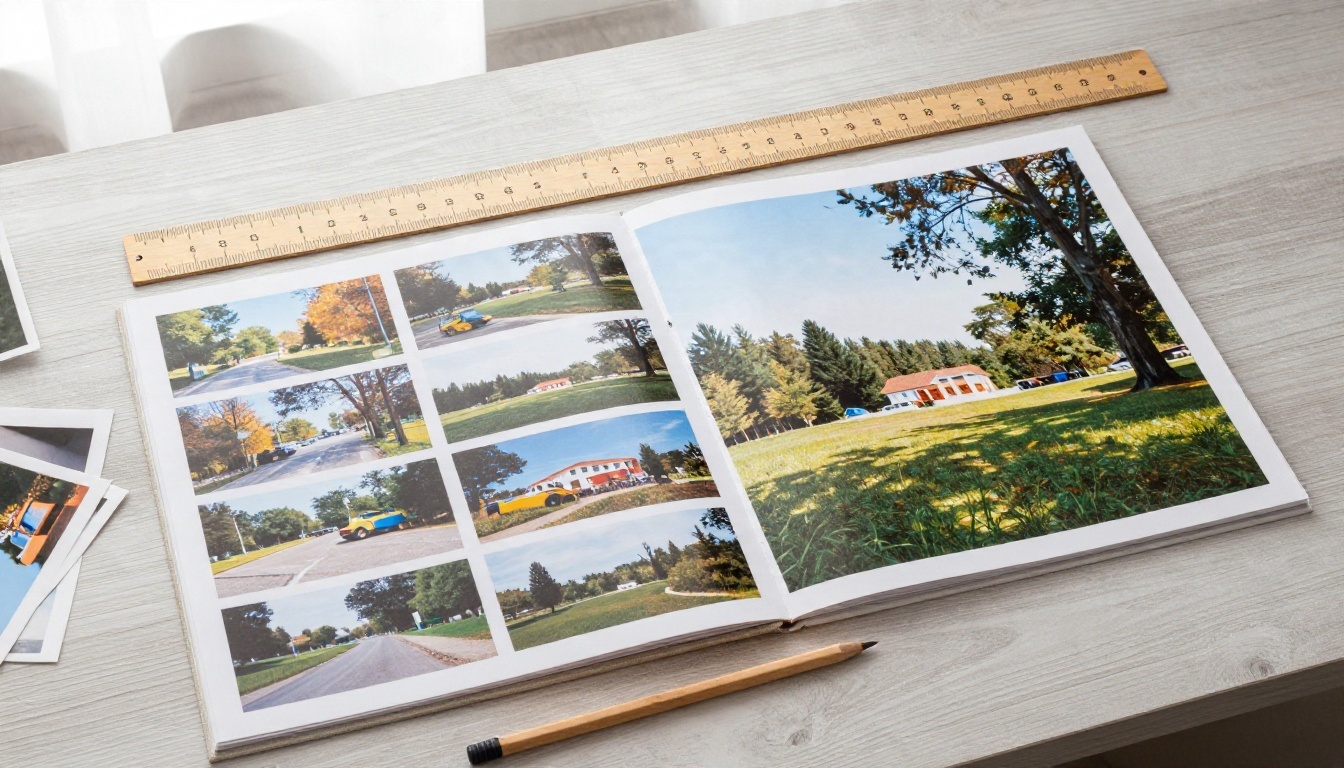
Meine eigene Empfehlung: Nimm 8 x 8 Zoll, es sei denn, du hast einen triftigen Grund dagegen. Es druckt gut, lässt sich für Telefone verkleinern, und fast jede Layoutvorlage unterstützt es.
Auflösung und Seitenanzahl
Die Bildqualität ist wichtiger, als die meisten annehmen. Ein verschwommenes Foto sieht auf dem Telefon in Ordnung aus und im Druck furchtbar.
- Für den Druck: Strebe 300 dpi an. Eine Seite mit 8 x 8 Zoll braucht etwa 2400 x 2400 Pixel.
- Für den Bildschirm: 1600 Pixel an der langen Kante reichen völlig.
- Seitenanzahl: 24 bis 40 Seiten sind der Sweet Spot. Unter 20 wirkt es dünn, über 60 wird es schwer und langsam beim Durchblättern.
- Dateigröße: Halte dein PDF unter 100 MB, damit der Upload schnell geht.
⚠️ Warnung: Strecke kein kleines Foto, um eine große Seite zu füllen. Ist ein Lieblingsbild niedrig aufgelöst, verkleinere es und umgib es mit Weißraum.
Kostenloser Online-Ersteller: Schritt für Schritt
Du brauchst keine teure Software. Jedes Tool, das ein PDF exportiert, funktioniert, und dann übernimmt eine Flipbook-Plattform den Umblätter-Teil.
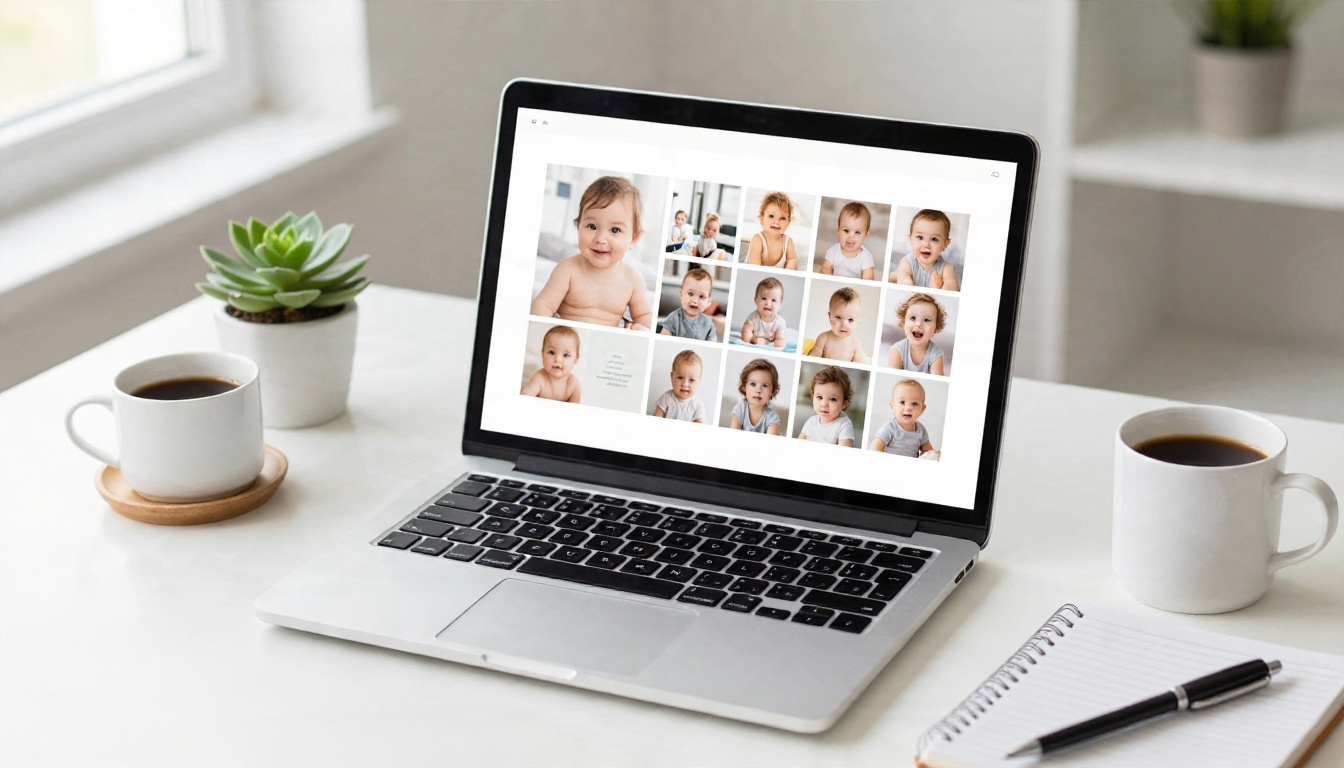
Fotos sammeln und sortieren
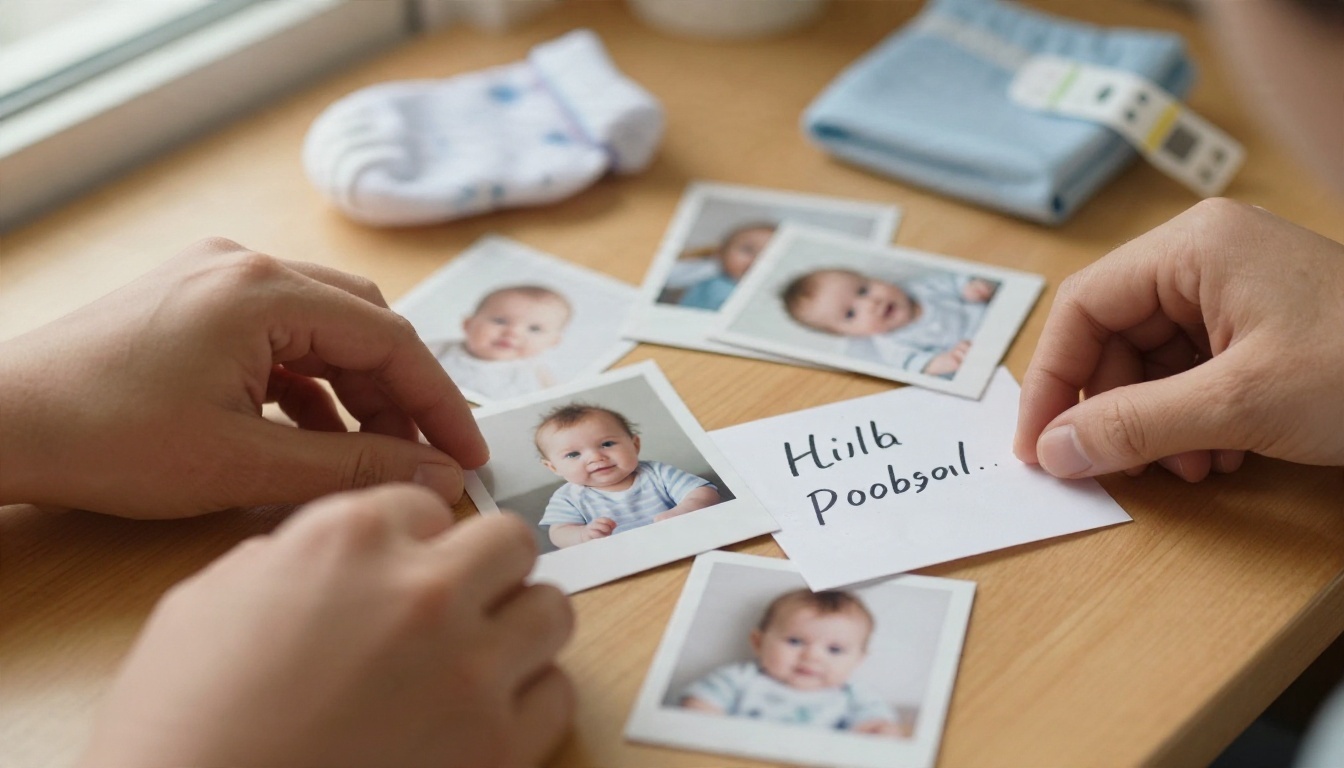
Bevor du ein Gestaltungstool öffnest, nimm dir 20 Minuten zum Sortieren. Lege zwölf Ordner mit den Namen Monat 1 bis Monat 12 an. Verschiebe jeweils die besten 8 bis 12 Fotos hinein. Lösche Beinahe-Duplikate rigoros. Wenn du Meilenstein-Karten, ein Krankenhausarmband oder winzige Socken aufgehoben hast, fotografiere auch diese, denn kleine Gegenstände machen wunderbare Akzente auf einer Seite.
So erstellst du dein Album mit Flipbooks AI
Der Vorgang dauert etwa zehn Minuten, sobald dein PDF fertig ist. Hier ist der komplette Ablauf.
- Gestalte die Seiten. Nutze Canva, Google Slides, Word oder ein beliebiges Layout-Tool. Stelle die Seite auf 8 x 8 Zoll ein oder auf 16:9, falls das Album nur für Bildschirme gedacht ist. Folge der Monatstabelle oben.
- Als PDF exportieren. Wähle die höchste Qualitätsstufe, damit deine Porträts scharf bleiben.
- Flipbooks AI öffnen. Gehe auf flipbooksai.com und erstelle ein Konto. Du kannst ohne Bezahlung starten.
- Das PDF hochladen. Der PDF-zu-Flipbook-Konverter verwandelt jede Seite in eine realistische Doppelseite mit Umblättereffekt und sanfter Eckkrümmung. Wasserzeichen gibt es nie.
- Den Betrachter gestalten. Wähle eine Hintergrundfarbe, die zu deinem Kinderzimmer passt, etwa Creme, Salbei oder Rosa. Füge bei Bedarf eigenes Branding hinzu, zum Beispiel den Namen des Babys auf dem Ladebildschirm.
- Ton und Video hinzufügen. Bette einen zehnsekündigen Clip vom ersten Glucksen oder ein Schlaflied im passenden Monat ein. Verwandte schauen sich diese gern immer wieder an.
- Die Privatsphäre festlegen. Aktiviere den Passwortschutz. Das ist ein privates Familienalbum, und ein Passwort hält es so.
- Teilen. Kopiere den direkten Link für eine Textnachricht oder nutze das Werkzeug Flipbook auf Website einbetten, wenn du einen Familienblog hast.
💡 Profi-Tipp: Benenne die Datei mit dem Namen des Babys und dem Jahr, zum Beispiel „Mia-Erstes-Jahr“. Der Link wirkt dann persönlich, und Verwandte erkennen ihn auf den ersten Blick.
Für eine gedruckte Fassung verwendest du dieselbe PDF-Datei und schickst sie an ein Fotolabor vor Ort oder an einen Online-Fotobuchdrucker. Ein Layout, zwei Ausgaben.
Das richtige Tool für dein Album wählen
Flipbooks AI hat mehrere Tools, die zu einem Familienprojekt passen. So schneiden sie im Vergleich ab.
| Tool | Am besten für | Link |
|---|
| PDF-zu-Flipbook-Konverter | Jedes fertige Album-PDF | Tool öffnen |
| Hochzeitsalbum-Flipbook-Designer | Albenlayouts mit romantischen Doppelseiten | Tool öffnen |
| Fotografie-Portfolio-Flipbook | Große, fotozentrierte Seiten | Tool öffnen |
| Interaktiver E-Book-Herausgeber | Alben mit Audio und geschriebenen Geschichten | Tool öffnen |
Die vollständige Liste der Flipbook-Tools findest du, wenn du einen anderen Stil ausprobieren willst.
Mit der Familie teilen
Beim Teilen schlägt ein Online-Album das gedruckte. Ein einziger Link erreicht Großeltern am Telefon, eine Tante auf dem Tablet und einen Cousin am Laptop. Die Seiten sind für mobile Geräte responsiv, sodass niemand heranzoomen muss.


Auf den kostenpflichtigen Tarifen bekommst du außerdem Offline-Downloads, was hilft, wenn ein Großelternteil nur schwache Internetverbindung hat. Wenn du das Album einem größeren Kreis zeigst, ergänzt der Professional-Tarif Analysen, damit du siehst, welche Seiten am häufigsten geöffnet werden. Vergleiche die Optionen auf der Preisseite.
Fehler, die du vermeiden solltest
Die meisten Babyalben scheitern aus vorhersehbaren Gründen. Hier sind die häufigsten.
- Bis zum zwölften Monat warten. Du vergisst Daten und Geschichten. Füge jeden Monat eine Seite hinzu.
- Keine Bildunterschriften. In zehn Jahren erinnerst du dich nicht mehr, was das lustige Gesicht bedeutete. Schreibe pro Seite einen Satz.
- Gemischte Stile. Drei Schriftarten und fünf Farben lassen das Album unruhig wirken. Wähle ein Schriftpaar und eine Farbpalette.
- Zu viele Fotos pro Seite. Vier sind auf einer 8 x 8 Seite das bequeme Maximum.
- Dateien mit niedriger Auflösung. Prüfe jedes Foto bei 100 Prozent Zoom, bevor du es platzierst.
- Keine Sicherung. Speichere das PDF an zwei Orten, etwa auf einer Festplatte und in einem Cloud-Speicher.
⚠️ Warnung: Handyfotos, die über Messenger-Apps verschickt werden, sind stark komprimiert. Verwende immer die Originaldatei aus der Kamerarolle.
Beispiele aus der Praxis
Ein paar Szenarien zeigen, wie unterschiedliche Familien dieselbe Idee nutzen.
- Die Großeltern in der Ferne: Ein Paar, das im Ausland lebt, bekommt zu Beginn jedes Monats einen neuen Flipbook-Link. Das Album wächst Doppelseite für Doppelseite, und der Link bleibt immer gleich.
- Der frischgebackene Vater mit Kamera-Hobby: Er fotografiert jeden Monat dasselbe Porträt auf demselben Stuhl und nutzt im zwölften Monat ein Rasterlayout, um alle zwölf Porträts auf einer Seite zu zeigen.
- Die Zwillingseltern: Sie erstellen zwei Alben aus einer Vorlage. Gleiches Layout, andere Fotos, jeweils ein Link.
- Die Schenkende: Eine Patentante gestaltet ein Andenken aus Fotos, die sie im Laufe des Jahres erhalten hat, und schickt zum ersten Geburtstag des Babys eine gedruckte Fassung und die Online-Version.
Bereit, dein Album zu erstellen?
Die Fotos hast du schon. Ein Plan, eine Größe und ein Ersteller reichen, um daraus etwas zu machen, das deine Familie tatsächlich öffnet.
- Kopiere die Monatstabelle noch heute in deine Notiz-App.
- Wähle 8 x 8 Zoll und eine ruhige Farbpalette.
- Gestalte deine Seiten und exportiere ein PDF.
- Kostenlos starten bei Flipbooks AI und lade es hoch.
- Vergleiche die Preispläne, wenn du unbegrenzt viele Flipbooks, Analysen und Offline-Downloads willst.
Dein Baby wird im Handumdrehen ein Jahr alt. Das Album ist die Art, wie du jeden Monat davon festhältst.



