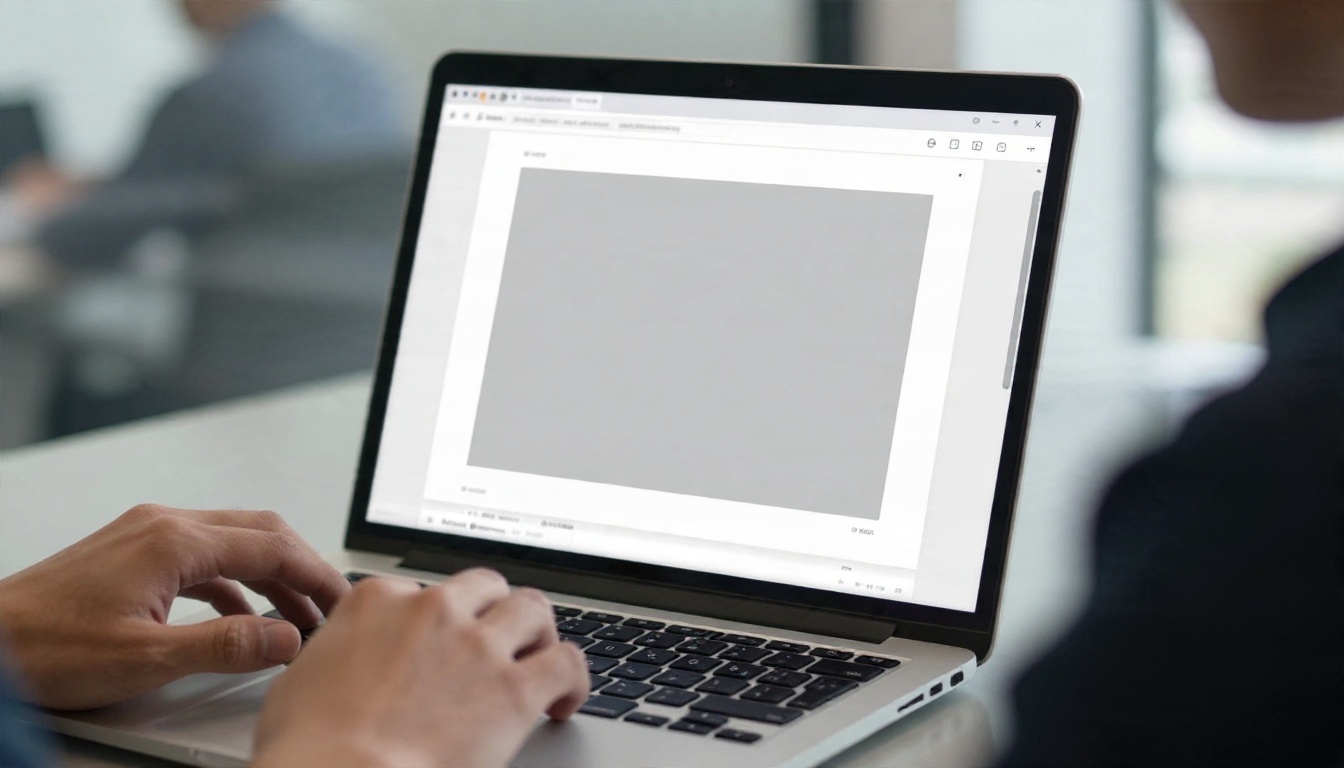
Ja, du kannst ein Video in ein PDF einbetten. Die schwierigere Frage ist, ob jemand es tatsächlich abspielen sieht. Du verbringst eine Stunde damit, eine Produktdemo einzubetten, schickst die Datei an einen Kunden, und er öffnet sie in einem Browser-Tab und sieht nur ein graues Rechteck und sonst nichts. Genau um diese Lücke zwischen „technisch möglich“ und „funktioniert für deine Leserin oder deinen Leser“ geht es in diesem Artikel. Wir schauen uns an, wie Adobe Acrobat mit Video umgeht, wo genau es scheitert, welche Umgehungslösungen sich lohnen und wie ein Flipbook, das mit Flipbooks AI erstellt wurde, Video auf jedem Bildschirm abspielt, ohne dass deine Leserin oder dein Leser irgendetwas installieren muss.
Die kurze Antwort
Das PDF-Format unterstützt Multimedia schon seit Jahren. Adobe hat Rich-Media-Anmerkungen hinzugefügt, damit eine Seite Audio, Video und sogar 3D-Modelle enthalten kann. Die Funktion gibt es also. Der Haken ist, dass eine PDF-Datei das Video nur speichert. Die Wiedergabe hängt vollständig vom Programm ab, das die Datei öffnet, und die meisten Programme ignorieren das Video völlig.
Was das PDF-Format unterstützt
PDF ist als Beschreibung von Seiten mit festem Layout aufgebaut. Videounterstützung wurde später über Rich-Media- und Bildschirmanmerkungen ergänzt. Diese Anmerkungen sagen einem kompatiblen Betrachter: „Spiele diesen Clip ab, wenn die Leserin hier klickt.“ Ein Betrachter, der diese Anweisung nicht kennt, zeichnet einfach das Vorschaubild oder einen leeren Rahmen.
Wo eingebettetes Video tatsächlich abgespielt wird
In der Praxis funktioniert die Wiedergabe nur an einer Stelle zuverlässig: in den Desktop-Apps Adobe Acrobat und Adobe Reader, und selbst dort hängt es von Version und Sicherheitseinstellungen ab. Überall sonst reichen die Ergebnisse von lückenhaft bis gar nicht vorhanden.
| Betrachter | Eingebettetes Video wird abgespielt? | Was die Leserin oder der Leser sieht |
|---|
| Adobe Acrobat / Reader (Desktop) | Meist ja | Video, manchmal nach einer Sicherheitsabfrage |
| Integrierter PDF-Betrachter von Chrome | Nein | Vorschaubild oder leeres Feld |
| PDF-Betrachter von Microsoft Edge | Nein | Vorschaubild oder leeres Feld |
| PDF-Betrachter von Firefox | Nein | Nur die statische Seite |
| macOS-Vorschau | Nein | Nur die statische Seite |
| iPhone und iPad (Dateien, Mail) | Nein | Nur die statische Seite |
| PDF-Apps für Android | Selten | Hängt von der App ab |
| E-Mail-Vorschauen (Gmail, Outlook) | Nein | Statische Miniaturansicht |
⚠️ Betrachte diese Tabelle als nüchterne Bestandsaufnahme. Wenn auch nur ein Viertel deines Publikums Dateien im Browser oder auf dem Telefon öffnet, wird ein eingebettetes Video für diese Personen nicht funktionieren.
So bettest du Video in Adobe Acrobat ein
Wenn alle deine Leserinnen und Leser Acrobat auf dem Desktop nutzen, etwa ein internes Team mit verwalteten Laptops, ist das Einbetten eine vernünftige Wahl. So funktioniert es in Acrobat Pro. Menünamen unterscheiden sich zwischen den Versionen leicht, betrachte diese Schritte deshalb als allgemeinen Weg.
Schritt für Schritt in Acrobat Pro
- Öffne dein PDF in Adobe Acrobat Pro.
- Gehe zu Tools und öffne Rich Media (in manchen Versionen liegt es in der Gruppe der interaktiven Objekte).
- Wähle Video hinzufügen.
- Ziehe ein Rechteck auf der Seite auf, an dem das Video erscheinen soll.
- Wähle deine Videodatei. MP4 mit H.264-Video und AAC-Audio ist das sicherste Format.
- Aktiviere im Dialog die Option, ein Vorschaubild hinzuzufügen, damit die Seite vor der Wiedergabe nicht leer wirkt.
- Klicke auf OK und speichere die Datei.
- Öffne das PDF in einem zweiten Betrachter, etwa einem Browser, um zu sehen, was andere Leserinnen und Leser sehen werden.
Einstellungen, die zählen
Einige Entscheidungen bestimmen, ob das Ergebnis brauchbar ist:
- Vorschaubild: Lege immer eines fest. Es dient als Ersatz in Betrachtern, die kein Video abspielen können.
- Start der Wiedergabe: „Beim Öffnen der Seite“ klingt elegant, löst aber Sicherheitsabfragen aus. Ein Klick zum Abspielen ist freundlicher.
- Videolänge: Halte die Clips kurz. Jede Sekunde vergrößert die Dateigröße.
- Auflösung: 720p reicht für einen eingebetteten Player. Volle 4K-Clips machen dein Dokument unnötig schwer.
💡 Profi-Tipp: Bette das Video ein und teste die fertige Datei sofort in Chrome, auf deinem Telefon und in einer E-Mail-Vorschau. Wenn sie in einer dieser Umgebungen scheitert, weißt du bereits, was deine Leserinnen und Leser erleben werden.
Wo eingebettetes Video scheitert
Das Einbetten ist einfach. Die Verbreitung ist der Punkt, an dem die Schwierigkeiten beginnen.
Browser und Telefone
Die meisten Menschen öffnen PDFs heute nicht mehr in einer eigenen App. Sie klicken auf einen Link, und die Datei lädt in einem Browser-Tab oder in einer mobilen Vorschau. Diese Betrachter stellen Text, Bilder und Vektorformen dar und überspringen Rich Media. Deine Leserin tippt auf den Wiedergabebereich, und nichts passiert.
Sicherheitsabfragen und blockierte Inhalte
Selbst im Adobe Reader kann multimediale Inhalte eine Vertrauenswarnung auslösen, und IT-Richtlinien von Unternehmen deaktivieren sie oft. Viele Firmen sperren Dokumentfunktionen, die Code ausführen oder externe Medien laden können. Eine Leserin, die vor dem ersten Klick eine gelbe Sicherheitsleiste sieht, schließt die Datei weit eher, als dass sie sie freigibt.

Probleme mit der Dateigröße
Video ist schwer. Ein einziger 60-Sekunden-Clip kann Dutzende Megabyte hinzufügen. Das bringt drei weitere Probleme mit sich:
- E-Mail-Server weisen Anhänge ab, die ihre Größengrenze überschreiten.
- Langsame mobile Verbindungen stocken beim Laden der Datei.
- Jede Änderung bedeutet, ein riesiges Dokument erneut zu speichern.
| Problem | Auswirkung auf die Leserin oder den Leser | Typisches Ergebnis |
|---|
| Nicht unterstützter Betrachter | Video wird nie abgespielt | Die Leserin hält die Datei für kaputt |
| Sicherheitsabfrage | Ein zusätzlicher Klick, zusätzliche Zweifel | Viele schließen die Datei |
| Große Dateigröße | Langsamer Download oder abgewiesene E-Mail | Die Datei kommt nie an |
| PDF/A oder Druckprofil | Multimedia wird entfernt | Video verschwindet beim Export |
| Einen Clip aktualisieren | Neu einbetten und erneut senden | Alte Kopien bleiben im Umlauf |
⚠️ Archivformate wie PDF/A erlauben kein eingebettetes Multimedia. Wenn dein Dokument einen Archivierungs- oder Compliance-Standard erfüllen muss, kann Video darin nicht stehen.
Umgehungslösungen, die nur halb funktionieren
Du bist nicht festgefahren. Zwei einfache Ansätze behalten das PDF-Format bei und bringen Video trotzdem zu deinen Leserinnen und Lesern, allerdings mit Kompromissen.
Auf ein gehostetes Video verlinken
Lade den Clip bei einem Video-Hoster hoch und platziere im PDF eine anklickbare Miniatur oder einen Button, der die Video-URL öffnet. Das funktioniert in jedem Betrachter, der Links unterstützt, also praktisch in allen. Die Nachteile sind aber real. Das Video öffnet sich in einem separaten Tab, die Leserin verlässt dein Dokument, und du verlässt dich darauf, dass ein Drittanbieter online bleibt.
QR-Codes für den Druck
Wenn das PDF auch gedruckt wird, setze einen QR-Code unter einen Screenshot des Videos. Leser scannen ihn mit dem Telefon und sehen sich den Clip an. Er verbindet Papier und Bildschirm, bringt aber Reibung auf einem Bildschirm mit sich, den die Leserin ohnehin schon in der Hand hält.
| Umgehungslösung | Funktioniert in allen Betrachtern | Leserin bleibt im Dokument | Aufwand für die Einrichtung |
|---|
| Eingebettetes Video (Acrobat) | Nein | Ja, wo unterstützt | Mittel |
| Verlinktes Vorschaubild | Ja | Nein | Gering |
| QR-Code | Ja | Nein | Gering |
| Flipbook mit eingebettetem Video | Ja | Ja | Gering |
Die Flipbook-Alternative
Ein Flipbook ist eine webbasierte Version deines Dokuments. Statt einer Datei, die vom Betrachter abhängt, öffnen sich deine Seiten in einem normalen Browser, mit dem Umblättergefühl einer gedruckten Publikation. Da es auf Webtechnik aufbaut, wird Video genauso abgespielt wie auf jeder anderen Website.

Warum Flipbooks das Problem lösen
- Keine Betrachter-Lotterie. Das Flipbook öffnet sich gleichermaßen in Chrome, Safari, Edge, Firefox und mobilen Browsern.
- Keine riesigen Anhänge. Du teilst einen Link oder eine Einbettung statt einer schweren Datei.
- Responsives Layout. Die Seiten passen sich an Telefon- und Tablet-Bildschirme an.
- Sofortige Aktualisierungen. Tausche ein Video einmal aus, und jede Leserin sieht die neue Version.
- Audio und Video zusammen. Füge Clips, Hintergrundaudio und Links auf derselben Seite hinzu.
✅ Bewährte Methode: Bewahre dein Original-PDF zum Drucken und Archivieren auf und veröffentliche das Flipbook zum Lesen am Bildschirm. So bekommst du das Beste aus beiden Formaten.
So fügst du Video mit Flipbooks AI hinzu
Der PDF-zu-Flipbook-Konverter verwandelt dein bestehendes PDF in eine interaktive Publikation, in der Video, Audio und Links tatsächlich funktionieren. Hier ist der vollständige Ablauf.
Schritt 1: Konto erstellen
Rufe Flipbooks AI auf und erstelle ein Konto. Du kannst die Tarife auf der Preisseite vergleichen, bevor du entscheidest, wie viele Flipbooks du brauchst. Unbegrenzte Flipbooks gibt es ab dem Standard-Tarif.
Schritt 2: Hochladen und umwandeln
- Klicke auf die Option, ein neues Flipbook zu erstellen.
- Lade dein PDF hoch. Dieselbe Datei, die du in Acrobat, InDesign, Canva oder Word erstellt hast, funktioniert problemlos.
- Warte einen Moment, während die Seiten in Flipbook-Seiten umgewandelt werden.
- Sieh dir das Ergebnis im Browser an, um Seitenreihenfolge und Schärfe zu prüfen.
Du musst im PDF selbst nichts einbetten. Lass deine Datei sauber und schlank.
Schritt 3: Video hinzufügen
- Öffne den Editor und gehe zur Seite, die ein Video braucht.
- Wähle die Multimedia-Option und wähle einen Clip zum Hochladen oder Verlinken aus.
- Platziere den Player dort, wo auf der Seite dein Vorschaubild oder der Platzhalter sitzt.
- Wiederhole das für jede weitere Seite. Du kannst auch Audio wie ein Voiceover oder eine Hintergrundmusik hinzufügen.
💡 Profi-Tipp: Passe den Videorahmen an einen Screenshot an, der bereits auf der Seite gedruckt ist. Leserinnen sehen ein vertrautes Bild, klicken darauf, und der Clip spielt genau dort ab.
Schritt 4: Das Aussehen anpassen
Gestalte das Flipbook so, dass es wie deine Marke wirkt und nicht wie ein beliebiger Betrachter:
- Branding: Füge dein Logo hinzu und wähle Markenfarben.
- Seitenoptik: Passe den Umblättereffekt und den Hintergrund an.
- Keine Wasserzeichen: Dein Flipbook bleibt in jedem Tarif sauber, immer.
- Layout: Lege für Desktop-Leser die Einzelseiten- oder Doppelseitenansicht fest.
Schritt 5: Teile es auf deine Weise
| Freigabeoption | Am besten für | Hinweise |
|---|
| Direkter Link | E-Mail, Chat, Social-Media-Beiträge | Öffnet sich in jedem Browser |
| Einbettungscode | Websites und Landingpages | Siehe das Tool Flipbook auf Website einbetten |
| Passwortschutz | Vertrauliche Angebote, Kundendateien | Nur Personen mit dem Passwort können es öffnen |
| Offline-Download | Leser ohne stabile Verbindung | Hält das Dokument auch ohne Internet nutzbar |
Schritt 6: Verfolgen und Kontakte gewinnen
Im Professional-Tarif erhältst du Analysen und Kontaktgewinnung. Sieh, welche Seiten Leserinnen aufschlagen und wie lange sie bleiben, und erfasse Kontaktdaten, bevor sie das Dokument ansehen. So wird eine videoreiche Broschüre zu einem messbaren Verkaufsinstrument. Die Tarife im Überblick zeigen, was jede Stufe enthält.
Praxisbeispiele
Abstrakte Vergleiche bringen nur bis zu einem gewissen Punkt. So sieht Video in einem Flipbook im echten Arbeitsalltag aus.

Produktkataloge mit Demo-Clips
Ein Möbelhändler kann einen 20-Sekunden-Clip zeigen, in dem sich eine Schublade öffnet, direkt neben dem Produktfoto. Erstelle ihn mit dem Produktkatalog-Generator oder dem Möbelkatalog-Ersteller. Käufer am Telefon sehen die Bewegung, ohne die Seite zu verlassen.
Schulungshandbücher mit Schritt-für-Schritt-Videos
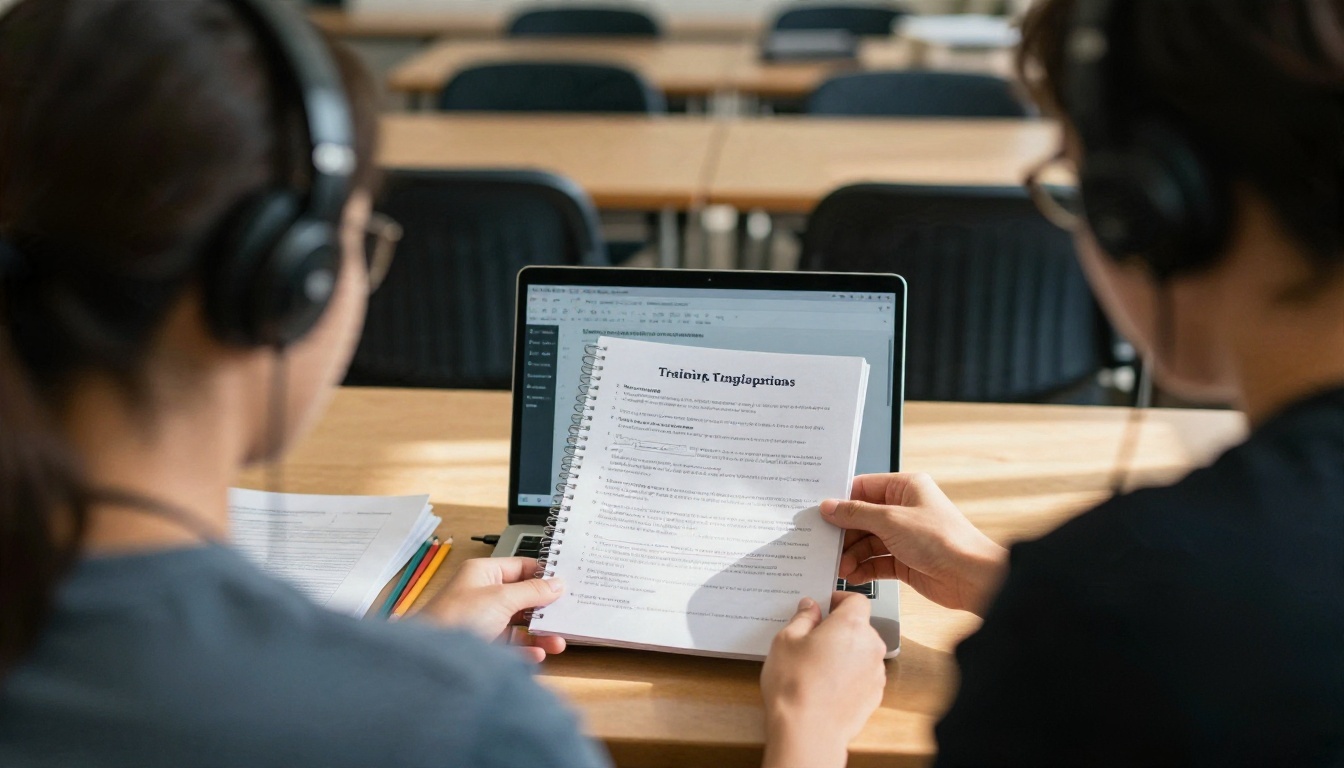
Eine Schulungsleiterin kann jede Anleitung mit einer kurzen Bildschirmaufnahme verbinden. Das Schulungshandbuch-Flipbook-Tool passt gut dafür, denn neue Mitarbeitende können einen Schritt lesen, ihn ansehen und zum nächsten umblättern.
Immobilienbroschüren mit Rundgängen
Immobilienmakler können ein Rundgang-Video auf die Titelseite eines Objekts setzen. Der Immobilienbroschüren-Ersteller hält das Layout sauber, und ein einziger Link geht an jeden Interessenten.
Lookbooks für kleine Läden
Eine Boutique-Inhaberin kann Kleidung in Bewegung zeigen, etwas, das ein statisches PDF auf dem Telefon nicht kann. Der Interaktive Lookbook-Designer ist genau für diese Art visuellen Storytellings gebaut.

Welche Methode solltest du wählen?
Deine Wahl hängt davon ab, wer die Datei liest und wo sie geöffnet wird.
| Deine Situation | Beste Wahl |
|---|
| Internes Team, alle am Desktop-Acrobat | Eingebettetes Video im PDF |
| Druckstück, das auch als Datei kursiert | PDF mit QR-Code oder verlinktem Vorschaubild |
| Kunden, Kundinnen oder die Öffentlichkeit | Flipbook mit eingebettetem Video |
| Vertrauliches Angebot mit Video | Passwortgeschütztes Flipbook |
| Archiv- oder Compliance-Exemplar | Einfaches PDF/A ohne Video |
Eine einfache Faustregel hilft: Wenn du den Betrachter nicht kontrollieren kannst, verlass dich nicht darauf, dass das PDF dein Video abspielt. Veröffentliche das Dokument dort, wo der Browser die Wiedergabe für dich übernimmt.
✅ Schnelle Checkliste, bevor du etwas verschickst:
- Öffne die Datei in Chrome und auf deinem Telefon.
- Prüfe, ob das Video an beiden Orten abgespielt wird.
- Kontrolliere, ob die Dateigröße klein genug zum einfachen Teilen ist.
- Bewahre eine saubere PDF-Kopie für den Druck auf.
Bereit, dein Video zum Laufen zu bringen?
Ein Video in einem PDF einzubetten funktioniert für ein kleines Publikum und scheitert bei den meisten anderen. Wenn du möchtest, dass Leserinnen und Leser auf jedem Gerät auf Play drücken und zusehen können, verwandle das Dokument stattdessen in ein Flipbook. Erstelle dein kostenloses Konto bei Flipbooks AI, lade dein PDF hoch und füge dein erstes Video in wenigen Minuten hinzu. Sieh dir die gesamte Auswahl an Flipbook-Tools an, um eine Vorlage für deinen Katalog, deine Broschüre oder dein Handbuch zu finden, oder vergleiche die Preispläne, um den Tarif zu wählen, der zu deinem Projekt passt.



