Es ist Freitagnachmittag, der Drucker klemmt, und jemand kopiert zum vierzigsten Mal in diesem Jahr die Gottesdienstzeiten der letzten Woche in ein neues Dokument. Wenn dir das bekannt vorkommt, bist du nicht allein. Die meisten Gemeinden erstellen den Sonntagsbrief jede Woche von Grund auf neu. Gemeindebrief automatisieren beendet das, indem es trennt, was sich nie ändert, von dem, was sich ändert, und das Ergebnis als sauberen Online-Gemeindebrief veröffentlicht, den Mitglieder auf jedem Telefon öffnen können. Mit einem Werkzeug wie Flipbooks AI schrumpft die Wochenarbeit von stundenlangem Neutippen auf eine kurze Aktualisierung, einen PDF-Export und einen geteilten Link.
Dieser Artikel stellt einen praktischen Ablauf vor, einen Vergleich von gedruckten und Online-Formaten, eine Schritt-für-Schritt-Anleitung und einige echte Szenarien aus kleinen und großen Gemeinden.
Die Falle des wöchentlichen Neutippens
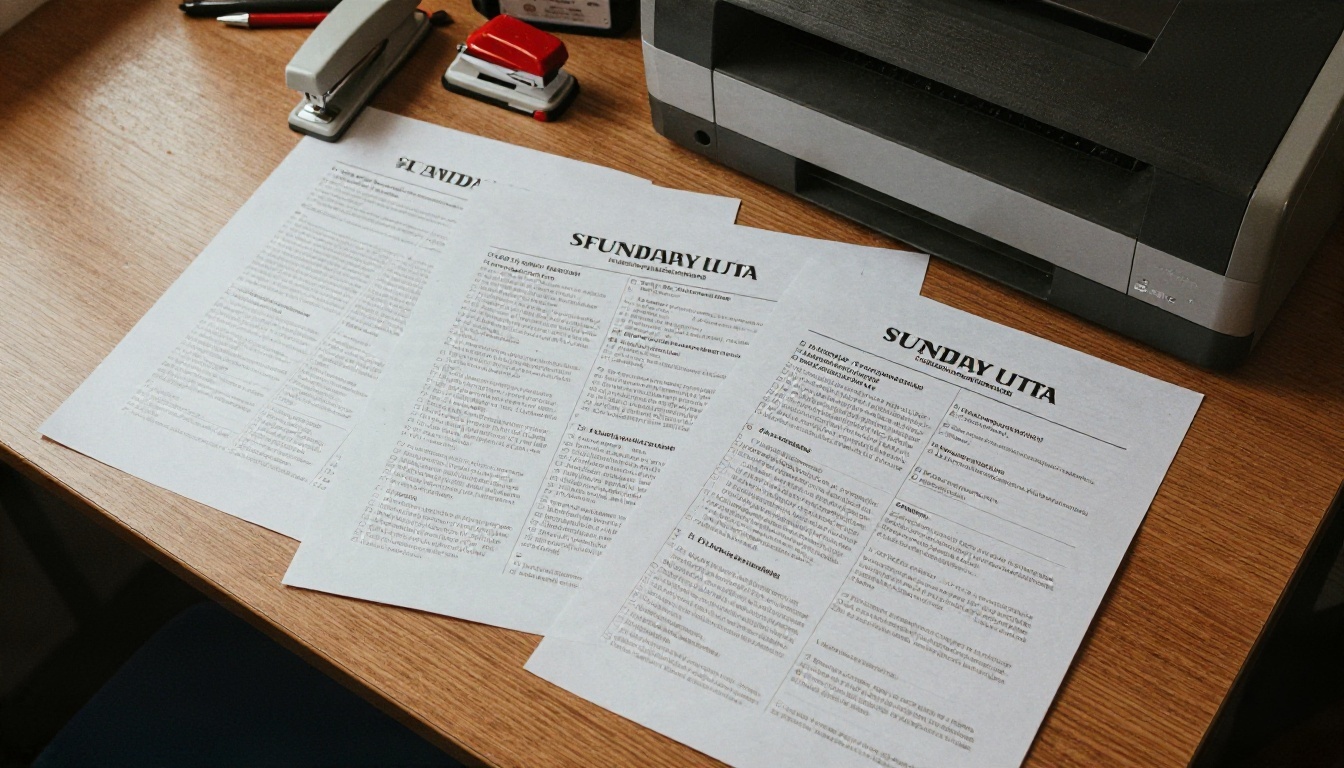
Gemeindebriefe wirken wie eine kleine Aufgabe, bis du die Minuten zusammenzählst. Ankündigungen sammeln, Spalten formatieren, eine verirrte Schriftart korrigieren, drucken, falten und heften geschehen alle unter einer Sonntagsfrist. Am schlimmsten ist, dass sich rund 80 Prozent des Inhalts wiederholen: Gottesdienstzeiten, Adresse, Krabbelgruppe, Spendeninformationen, Ansprechpartner im Team und der Begrüßungstext.
Wo die Stunden verschwinden
So sieht eine typische Woche für eine Gemeindesekretärin aus, die den Brief von Hand erstellt:
| Aufgabe | Zeit pro Woche | Wiederholt sich wöchentlich? |
|---|
| Gottesdienstzeiten und Kontakte neu tippen | 20 Minuten | Ja |
| Leitungsteam für Ankündigungen hinterherlaufen | 45 Minuten | Teilweise |
| Layout nach Änderungen neu formatieren | 30 Minuten | Ja |
| Drucken, falten, heften | 40 Minuten | Ja |
| Nachrichten „Wo ist der Link?“ beantworten | 15 Minuten | Ja |
| Gesamt | etwa 2,5 Stunden | |
Über ein Jahr sind das mehr als 120 Stunden. Für eine Teilzeitkraft oder eine ehrenamtliche Person bedeutet das sehr viel Engagement, das für Kopieren und Einfügen draufgeht.
Warum gedruckte Briefe zu kurz greifen
Papier hat seinen Charme, und viele Mitglieder werden es immer wollen. Ein gedrucktes Blatt hat aber echte Grenzen:
- Es veraltet, sobald sich am Dienstag ein Termin ändert.
- Besucher können nicht antippen, etwa einen Anmeldelink oder eine Karte.
- Mitglieder, die zu Hause bleiben müssen, und Reisende sehen es nie.
- Druckkosten summieren sich, besonders bei Farbe.
- Niemand weiß, ob er überhaupt gelesen wurde.

💡 Profi-Tipp: Führe eine kurze Liste mit allem, was du letzten Monat neu getippt hast. Alles, was drei Wochen in Folge auftaucht, gehört in einen festen Vorlagenblock und nicht auf deine wöchentliche To-do-Liste.
Was Gemeindebrief-Automatisierung wirklich bedeutet
Automatisierung heißt hier nicht, dass Roboter deine Ankündigungen schreiben. Sie bedeutet, den Brief so aufzubauen, dass die wiederkehrenden Teile einmal geschrieben werden und du nur noch die sich ändernden Teile anfasst.
Eine Quelle, viele Ausgaben
Ein gut eingerichteter Gemeindebrief hat eine einzige Hauptdatei. Aus dieser einen Datei kannst du erstellen:
- Ein druckfertiges PDF für den Eingangsbereich und für Mitglieder, die Papier bevorzugen.
- Ein Online-Flipbook mit Umblättern, Zoom und anklickbaren Links.
- Einen kurzen Link und QR-Code, der sich von Woche zu Woche nie ändert.
- Eine E-Mail-taugliche Version, die auf denselben Link verweist.
Der Trick ist der stabile Link. Bleibt die Web-Adresse gleich und aktualisiert sich der Inhalt dahinter, funktionieren gedruckte Schilder, Website-Buttons und Kurzlinks in Textnachrichten weiterhin ohne Änderungen.
Gedruckter Brief gegen Online-Brief
| Funktion | Nur Papier | Statisches PDF-Anhang | Online-Flipbook |
|---|
| Funktioniert auf Telefonen | Nein | Umständlich, Download nötig | Ja, responsiv |
| Anklickbare Links und Karten | Nein | Manchmal | Ja |
| Nach der Veröffentlichung aktualisierbar | Nein | Nein, jedes Mal neue Datei | Ja |
| Audio- oder Videoausschnitt der Predigt | Nein | Nein | Ja |
| Lesestatistiken | Nein | Nein | Ja (Professional-Tarif) |
| Druckkosten | Hoch | Mittel | Optional |
| Erreicht Mitglieder, die zu Hause bleiben müssen | Nein | Teilweise | Ja |
Ein Online-Flipbook ersetzt Papier nicht. Es gibt jedem Mitglied einfach eine Version, die immer aktuell, leicht zu lesen und einfach zu teilen ist.
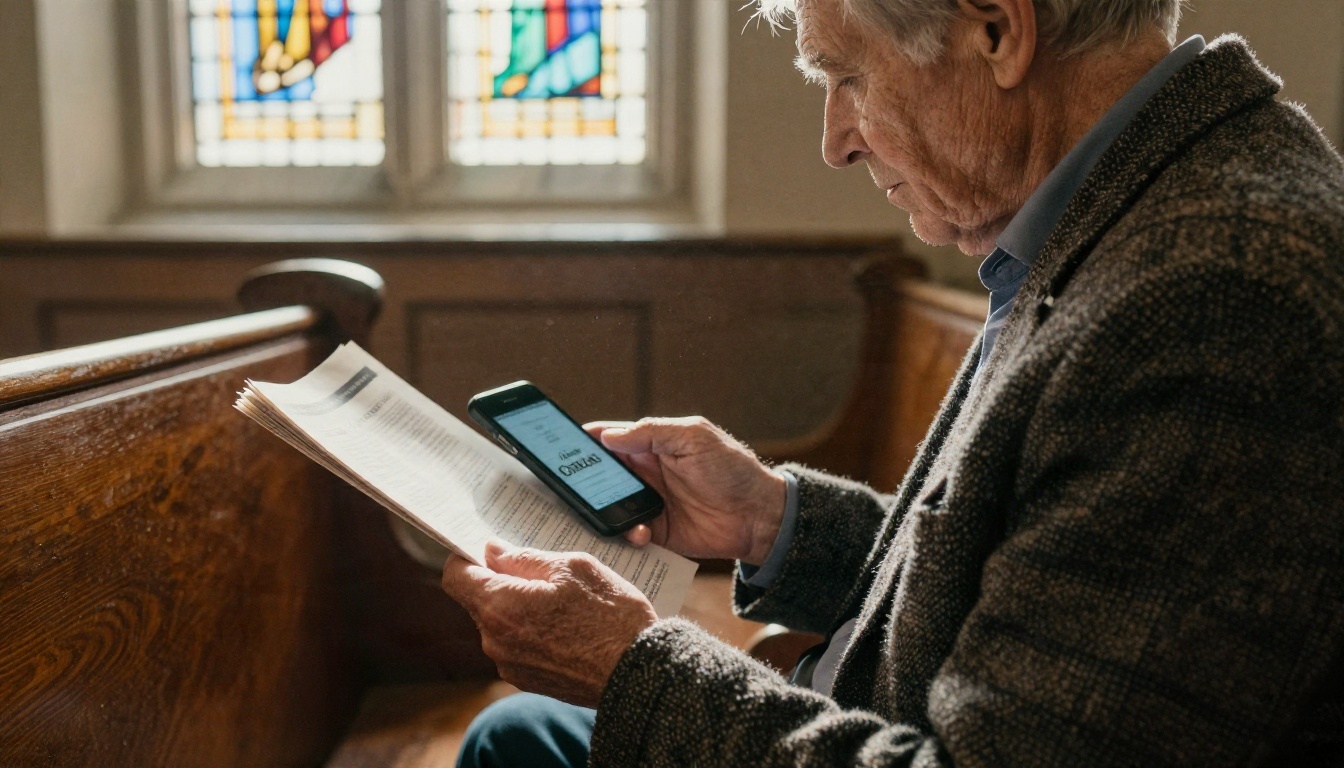
Ein wöchentlicher Ablauf, der funktioniert
Gute Automatisierung ist vor allem eine Kalendergewohnheit. Die Software übernimmt Layout und Auslieferung, dein Team sorgt für einen verlässlichen Rhythmus.
Eine wiederverwendbare Vorlage erstellen
Öffne dein Textverarbeitungs- oder Gestaltungsprogramm und erstelle einen Hauptbrief mit festen Abschnitten:
- Titelseite: Name der Gemeinde, Foto des Gebäudes, Thema der Woche.
- Gottesdienstablauf: mit Platzhaltern für Liednummern und Lesungen.
- Fester Block: Gottesdienstzeiten, Adresse, Kinderbetreuung, Spenden, Kontaktdaten.
- Wechselnde Blöcke: Ankündigungen, Gebetsanliegen, Geburtstage, kommende Termine.
- Rückseite: Wochenkalender und Kontakte der Gruppen.
Speichere sie als Vorlagendatei mit einem eindeutigen Namen wie „Gemeindebrief MASTER“. Jede Woche kopierst du sie, änderst das Datum und bearbeitest nur die wechselnden Blöcke.
Ankündigungen bis Mittwoch sammeln
Das Neutippen passiert oft, weil Inhalte spät und in zehn verschiedenen Formaten eintreffen. Lege eine Regel fest: Ankündigungen sind bis Mittwoch um 12 Uhr über ein einziges gemeinsames Formular oder eine E-Mail-Adresse einzureichen. Ein kurzes Formular mit Feldern für Titel, Datum, Uhrzeit, Ort und eine zweisätzige Beschreibung spart stundenlanges Hin und Her.
✅ Bewährte Methode: Begrenze jede Ankündigung auf 40 Wörter und einen einzigen Handlungsaufruf. Kurze Beiträge werden gelesen, und sie passen in die Vorlage, ohne dass du sie umformatieren musst.
Exportieren, hochladen, veröffentlichen
Am Donnerstag oder Freitag prüfst du den Entwurf, exportierst ihn als PDF und lädst ihn hoch. Weil der Link gleich bleibt, ersetzt du einfach die Datei der Vorwoche oder legst die neue Ausgabe an und aktualisierst deine Verknüpfung. Der ganze Veröffentlichungsschritt dauert etwa fünf Minuten, sobald sich die Gewohnheit eingespielt hat.
| Tag | Aufgabe | Wer | Zeit |
|---|
| Montag | Vorlage kopieren, Datum setzen | Sekretariat | 5 Min. |
| Mittwoch, 12 Uhr | Ankündigungen fällig | Leitungsteam der Gruppen | k. A. |
| Donnerstag | Text einfügen, Lesungen prüfen, Korrektur lesen | Sekretariat und Pastor | 20 Min. |
| Freitag | PDF exportieren, Online-Gemeindebrief veröffentlichen | Sekretariat | 5 Min. |
| Samstag | Erinnerungs-SMS oder E-Mail mit Link senden | Ehrenamtliche Kommunikation | 5 Min. |
So erstellst du einen Gemeindebrief mit Flipbooks AI
Wenn dein Gemeindebrief bereits als PDF vorliegt, bist du schon fast am Ziel. So verwandelst du ihn mit Flipbooks AI in einen Online-Gemeindebrief.
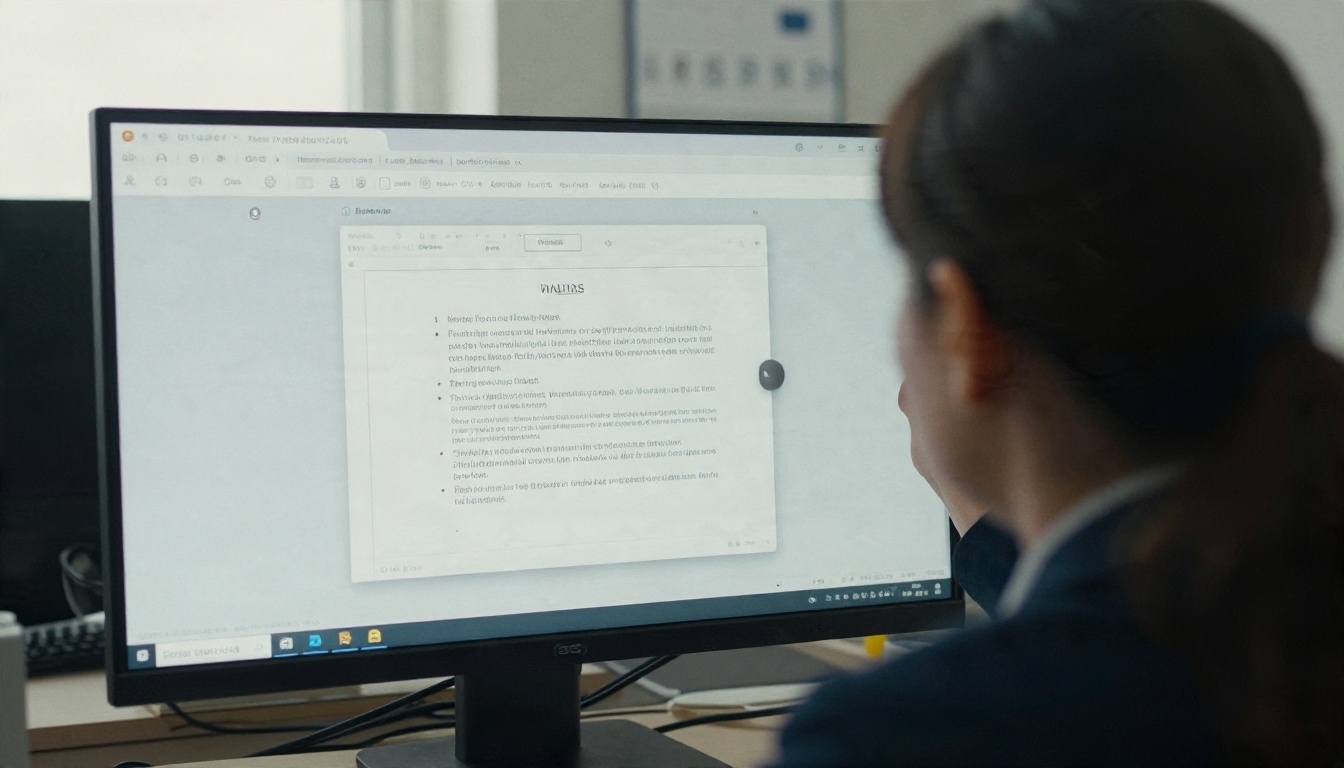
PDF hochladen und umwandeln
- Gehe zu Flipbooks AI und erstelle ein Konto.
- Wähle den PDF-zu-Flipbook-Konverter oder den Newsletter-Flipbook-Herausgeber, der sich gut für einen wöchentlichen Gemeindebrief eignet.
- Ziehe dein exportiertes PDF in den Upload-Bereich. Die Umwandlung ist meist in weniger als einer Minute fertig.
- Sieh dir das Ergebnis in der Vorschau an. Seiten werden mit einem realistischen Effekt umgeblättert, und der Text bleibt auf Telefonen und Desktop-Computern scharf.
💡 Beschreibung des Screenshots: Der Editor zeigt deinen Gemeindebrief links als Doppelseite und rechts ein Einstellungsfeld mit Registerkarten für Darstellung, Freigabe und Medien.
Branding und Medien hinzufügen
Anpassungen machen aus dem Brief etwas, das wie deine Gemeinde aussieht und nicht wie eine beliebige Datei:
- Eigenes Branding: Füge dein Logo hinzu und wähle Farben, die zu deinem Schild und deiner Website passen.
- Seitenübergänge: Wähle den Umblättereffekt und einen Hintergrund, die ruhig und gut lesbar wirken.
- Eingebettetes Video und Audio: Füge den Predigt-Vorschau-Ausschnitt, eine Chor-Aufnahme oder eine kurze Begrüßung des Pastors ein.
- Anklickbare Links: Verbinde Anmeldungen zu Veranstaltungen, Ehrenamtsformulare und Online-Spenden mit genau den Wörtern in deinem PDF.
Da es keine Wasserzeichen gibt, wirkt der Brief wie ein sauberer Teil deiner eigenen Gemeindearbeit und nicht wie eine Werbung für ein Softwareunternehmen.
Teilen, schützen und nachverfolgen
Nun zu den Veröffentlichungsoptionen, dem Herzstück der wöchentlichen Automatisierung:
- Direkter Link: Kopiere die Kurz-URL und füge sie in deine Website, deinen Newsletter und Gruppenchats ein.
- Einbettungscode: Bette den Gemeindebrief über die Option Flipbook auf Website einbetten auf einer Seite deiner Website ein, damit Besucher ihn lesen, ohne die Seite zu verlassen.
- Passwortschutz: Nützlich für Listen zur Seelsorge, Mitgliederverzeichnisse oder Notizen aus Gemeinderatssitzungen, die du nicht öffentlich machen willst.
- Offline-Downloads: Lass Mitglieder eine Kopie für Orte mit schlechtem Empfang speichern.
- Analysen und Kontaktgewinnung: Mit dem Professional-Tarif siehst du, wie viele Personen den Gemeindebrief geöffnet haben, und erfasst Besucherdaten über ein einfaches Formular. Prüfe die Preispläne, um zu sehen, welcher Tarif zu deiner Gemeinde passt.
Unbegrenzte Flipbooks sind ab dem Standard-Tarif enthalten, was wichtig ist, wenn du ein Archiv aller Wochenausgaben willst.
Den Link zu jedem Mitglied bringen
Ein Online-Gemeindebrief hilft nur, wenn Menschen ihn in zwei Fingertipps finden. Richte ein paar verlässliche Wege ein.
QR-Codes im Eingangsbereich
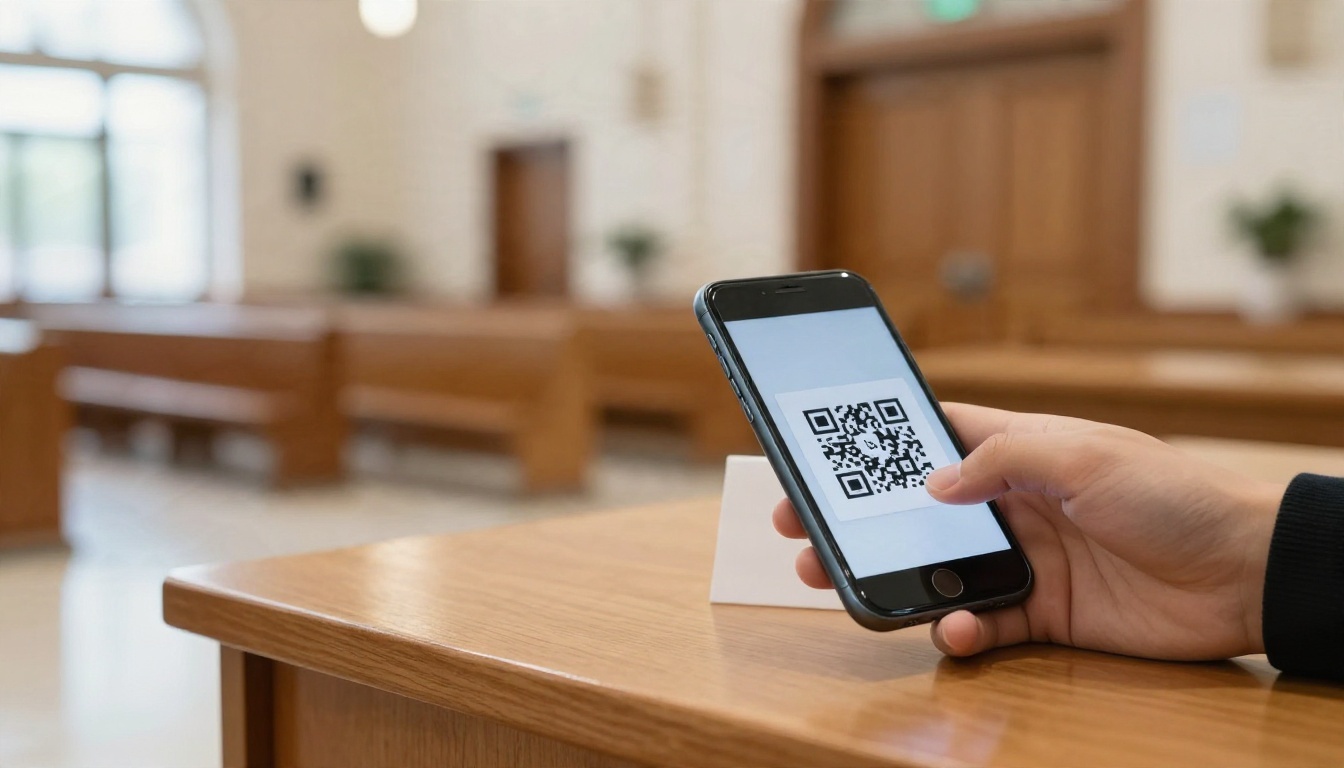
Drucke einmal einen QR-Code und platziere ihn am Willkommenstisch, auf Kärtchen in den Kirchenbänken, auf der Rückseite des gedruckten Briefs und auf den Projektionsfolien vor dem Gottesdienst. Da der Link stabil ist, druckst du den Code nie neu. Ein Besucher, der ihn am Sonntagmorgen scannt, sieht sofort den aktuellen Brief.
E-Mail, Textnachricht und Website-Einbettung
| Kanal | Am besten für | Aufwand pro Woche |
|---|
| QR-Code im Eingangsbereich | Besucher und Erstbesucher | Keiner nach der Einrichtung |
| Einbettung auf der Website | Suchende Besucher und neue Familien | Keiner nach der Einrichtung |
| E-Mail mit Link | Regelmäßige Mitglieder | 2 Minuten |
| Erinnerung per Textnachricht | Jüngere Mitglieder, Ehrenamtliche | 2 Minuten |
| Beitrag in sozialen Medien | Breitere Öffentlichkeit | 5 Minuten |
| Gedruckte Exemplare | Mitglieder, die Papier bevorzugen | Optional |
⚠️ Warnung: Ändere den Link nicht jede Woche. Eine neue Adresse jeden Sonntag vereitelt den Sinn der Automatisierung und schickt Menschen auf die Suche in alten Nachrichten.

Echte Beispiele aus echten Gemeinden
Kleine Landgemeinde
Eine Gemeinde mit etwa 70 Mitgliedern stützt sich auf eine einzige ehrenamtliche Sekretärin. Vor der Automatisierung verbrachte sie den größten Teil des Freitags mit dem Brief. Jetzt pflegt sie eine Vorlage mit den festen Abschnitten, tippt nur noch die Liednummern und vier Ankündigungen, exportiert das PDF und aktualisiert das Flipbook. Jede Woche fügt sie eine kurze Audio-Begrüßung des Pastors hinzu. Die aufgewendete Zeit sank von etwa drei Stunden auf zwanzig Minuten. Die Mitglieder, die zu Hause bleiben müssen, erhalten den Link per Textnachricht und hören von zu Hause aus mit.

Gemeinde mit mehreren Standorten
Eine Kirche mit drei Standorten erstellte früher drei getrennte Briefe. Heute nutzen sie eine Hauptvorlage mit einer gemeinsamen Titelseite und einer standortspezifischen Rückseite. Jede Koordinatorin und jeder Koordinator eines Standorts reicht ihre bzw. seine Ankündigungen bis Mittwoch ein, und eine Redaktion stellt drei PDFs zusammen. Jeder Standort hat seinen eigenen Flipbook-Link und QR-Code. Die Statistiken zeigen, welcher Standortbrief am meisten gelesen wird und welche Ankündigungen angeklickt werden.
Derselbe Ansatz funktioniert für verwandte Materialien. Eine Gemeinde kann ein saisonales Veranstaltungsprogramm für Weihnachten oder Ostern erstellen oder mit demselben Ablauf einen jährlichen Jahresbericht einer gemeinnützigen Organisation für Spender veröffentlichen.
| Szenario | Vorlagen-Setup | Wöchentliche Bearbeitung | Verteilung |
|---|
| Kleine Landgemeinde | Eine Hauptdatei | 20 Minuten | Link per Textnachricht, QR im Eingangsbereich |
| Gemeinde mit mehreren Standorten | Gemeinsame Vorderseite, eigene Rückseite | 45 Minuten insgesamt | Ein Link pro Standort |
| Gemeinde mit großem Druckpublikum | Druckfertig und online | 30 Minuten | Papier plus QR-Code |
| Gemeinde mit privatem Seelsorgeteil | Separate geschützte Ausgabe | 10 Minuten zusätzlich | Passwortgeschützter Link |
Messen, was wirkt
Sobald der Gemeindebrief online ist, musst du nicht mehr raten. Mit dem Professional-Tarif prüfst du diese Zahlen monatlich:
- Öffnungen pro Woche: Wächst oder schrumpft die Leserschaft?
- Uhrzeit der Öffnung: Wenn die meisten Leser samstagabends öffnen, verschicke deine Erinnerung am Samstagnachmittag.
- Meistbesuchte Seiten: Verschiebe deine wichtigste Ankündigung dorthin, wo die Leute tatsächlich lesen.
- Gerätetyp: Wenn Telefone überwiegen, halte die Schrift groß und vermeide winzige Tabellen.

💡 Profi-Tipp: Platziere ein einzelnes Kästchen auf der ersten Seite „Nächster Schritt“, etwa eine Anmeldung zu einem Hauskreis oder einen Bedarf an Ehrenamtlichen. Verfolge, ob die Klicks darauf steigen, nachdem du es nach oben verschoben hast.
Häufige Fehler, die du vermeiden solltest
- Die Vorlage zu voll machen. Überfüllte Seiten sehen auf dem Drucker ordentlich aus und sind auf dem Telefon unlesbar. Verwende großzügige Abstände und kurze Absätze.
- Die Korrektur auslassen. Automatisierung beschleunigt die Arbeit, aber eine falsche Gottesdienstzeit verbreitet sich auch schneller. Lass einen zweiten Menschen den festen Block monatlich prüfen.
- Barrierefreiheit vergessen. Verwende große Schrift mit hohem Kontrast und ergänze Bilder um beschreibende Texte, damit Nutzer von Screenreadern nicht ausgeschlossen werden.
- Papier ganz aufgeben. Biete gedruckte Exemplare für alle an, die sie wollen. Die Online-Version ist eine Ergänzung und keine Strafe.
- Sich auf eine einzige Person verlassen. Schreibe die wöchentlichen Schritte auf eine einseitige Checkliste, damit eine Ersatzperson in den Ferien einspringen kann.
- Private Daten öffentlich teilen. Halte Gebetslisten mit persönlichen Gesundheitsangaben und Verzeichnisse hinter einem Passwort.
✅ Bewährte Methode: Überprüfe deine Vorlage jedes Quartal. Entferne Abschnitte, die niemand liest, und ergänze einen, den Mitglieder sich wünschen.
Bereit, nicht mehr neu zu tippen?
Du brauchst keine neue Software-Suite und kein größeres Budget. Du brauchst eine Vorlage, eine Frist und einen Link, der gleich bleibt. Beginne mit einer Ausgabe an diesem Sonntag und verfeinere von dort aus.
Deine Gemeinde wird den Unterschied am Sonntag bemerken, und du wirst ihn am Freitagnachmittag bemerken.



