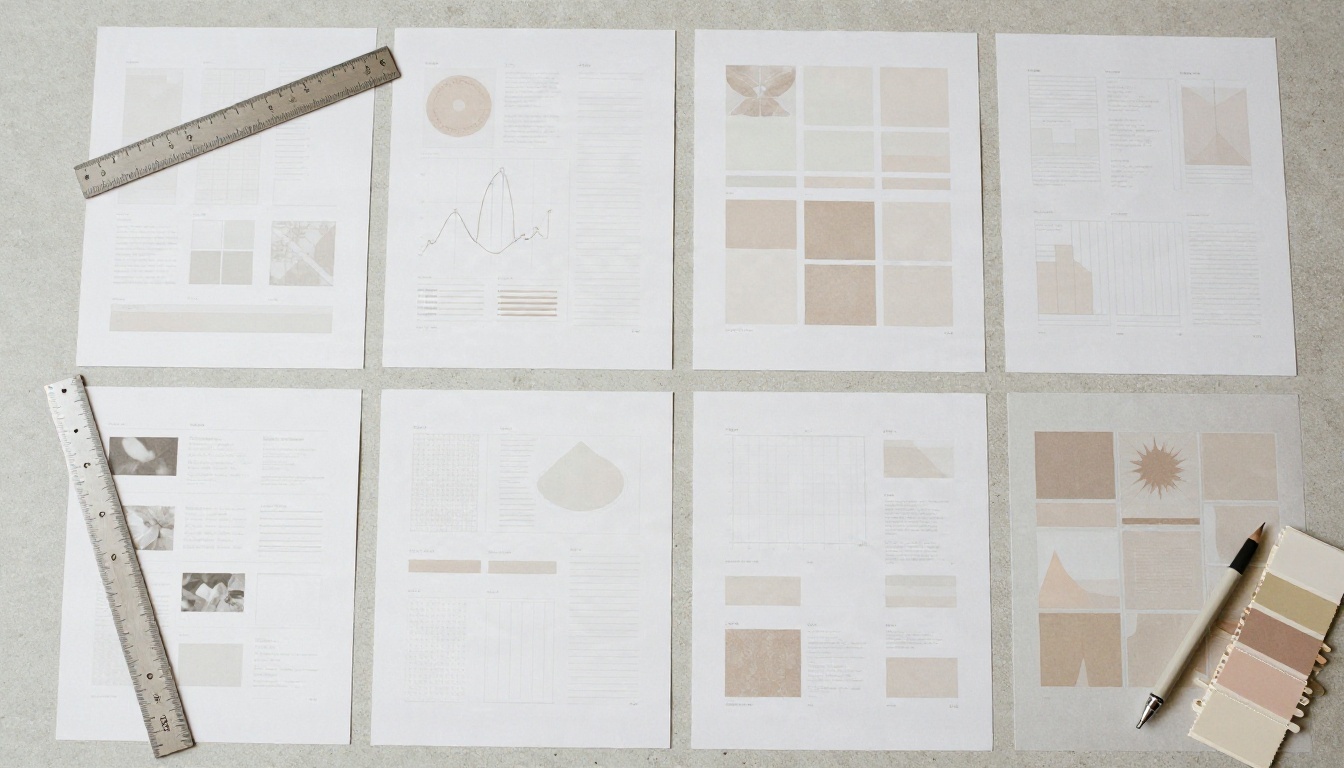
Claude Skills für PDF-Design: Beispiele, Prompts und wie du das Ergebnis in ein Flipbook verwandelst
Mit Claude Skills bringst du Claude deine Layoutregeln einmal bei und bekommst jedes Mal einheitliche PDFs. Sieh dir drei ausgearbeitete Beispiele, kopierfertige Prompts, eine Korrektur-Checkliste und die Schritte an, mit denen du das fertige PDF als Flipbook veröffentlichst.
Die meisten Menschen bitten eine KI um „ein schönes PDF“, bekommen etwas Durchschnittliches und verbringen dann eine Stunde damit, Ränder, Schriften und Abstände von Hand zu korrigieren. Claude Skills ändern diese Routine. Du schreibst deine Designregeln einmal auf, Claude lädt sie, sobald die Aufgabe es verlangt, und jedes neue Dokument startet mit deinen Standards statt bei null. Sobald das PDF gut aussieht, folgt der letzte Schritt: die Veröffentlichung in einem Format, das Menschen gern lesen. Hier kommt Flipbooks AI ins Spiel. Das Tool verwandelt eine statische Datei in ein Flipbook mit Umblättereffekt, das du per Link teilen kannst.
Dieser Artikel zeigt dir, wie ein PDF-Design-Skill aufgebaut ist, drei Beispiele, Prompts, die du heute kopieren kannst, eine Checkliste zur Korrekturprüfung und die genauen Schritte, um die fertige Datei in ein Flipbook zu überführen.
Was Claude Skills für PDFs leisten
Ein Skill ist ein Ordner mit Anweisungen
Ein Skill ist ein Ordner, der eine SKILL.md-Datei enthält, dazu beliebige Skripte, Vorlagen oder Referenzdateien, die du anhängen möchtest. Claude liest eine kurze Beschreibung jedes verfügbaren Skills. Passt deine Anfrage dazu, lädt Claude die vollständigen Anweisungen und befolgt sie. Stell dir das als Stilhandbuch vor, das Claude nur dann aus dem Regal holt, wenn es gebraucht wird.
Anthropic stellt fertige Skills für die Arbeit mit Dokumenten bereit, darunter PDFs. Du kannst außerdem eigene Skills für deinen Hausstil anlegen. Ob du sie nutzen kannst, hängt von deinem Tarif und dem Produkt ab, das du verwendest (Claude-Apps, Claude Code oder die API). Prüfe deshalb deine Kontoeinstellungen, bevor du etwas baust.
Wo PDF-Design ins Spiel kommt
Ein PDF ist die endgültige, feste Form eines Layouts. Deshalb eignet es sich so gut für einen Skill, denn die Regeln sind konkret: Seitengröße, Ränder, Schriftgrößen, Farbpalette, Bildbehandlung, Verhalten von Kopf- und Fußzeile. Eine vage Anfrage erzeugt vage Ergebnisse. Ein schriftlich festgelegtes Regelwerk erzeugt wiederholbare Ergebnisse.
Ansatz
Einrichtungszeit
Einheitlichkeit über Dokumente
Ideal für
Einzelner Prompt
Keine
Niedrig, schwankt bei jedem Durchlauf
Ein einzelnes, schnelles Dokument
Langer Prompt, der jedes Mal eingefügt wird
Minuten pro Einsatz
Mittel, du kannst eine Regel vergessen
Gelegentliche Arbeiten
Claude Skill
Einmalige Einrichtung
Hoch, Regeln laden sich automatisch
Wiederkehrende Kataloge, Berichte, Speisekarten
💡 Profi-Tipp: Wenn du denselben Markenabsatz in diesem Monat in drei verschiedene Chats eingefügt hast, gehört dieser Absatz in einen Skill.
Einen PDF-Design-Skill erstellen
Was in den Ordner gehört
Halte den Ordner klein und konkret. Ein brauchbarer PDF-Design-Skill enthält in der Regel:
SKILL.md mit einem Namen, einer einzeiligen Beschreibung und den Regeln.
Eine Palettendatei mit exakten Hex-Werten für Text, Akzente und Hintergründe.
Schriftnotizen, die die Überschriften- und Fließtextschriften nennen und festhalten, wo Ersatzschriften greifen.
Eine Beispielseite (als PDF oder Bild), die den Zielstil zeigt.
Ein optionales Skript, das Exporteinstellungen setzt oder die Seitengröße prüft.
Die Beschreibungszeile ist am wichtigsten. Claude nutzt sie, um zu entscheiden, ob der Skill passt. Schreib sie deshalb wie eine Suchanfrage: was der Skill tut und wann man ihn einsetzt.
Eine Beispiel-SKILL.md
Hier ist ein gekürztes Beispiel für einen Broschürenstil. Passe die Werte an deine Marke an.
name: brochure-pdf-style
description: Use when creating or editing multi-page brochures,
catalogs or reports as PDF. Applies our grid, type scale and palette.

Page: A4 portrait, 15 mm outer margins, 20 mm bottom margin.
Grid: 12 columns, 5 mm gutter. Images snap to column edges.
Type: Headings in a serif at 28/32 pt, body in a sans at 10/15 pt.
Color: Text #1F2933, accent #2F6B4F, background #FAF7F0.
Rules: Never place text over busy images without a 60% overlay.
One idea per page. Page numbers bottom outer corner.
Always export with embedded fonts and compressed images under 200 dpi.
Testen, bevor du dich darauf verlässt
Lass den Skill mit drei verschiedenen Dokumenten laufen, bevor du dich darauf verlässt: einem kurzen, einem langen und einem mit vielen Bildern. Notiere, was nicht funktioniert, und ergänze für jeden Fehler eine Regel. Ein Skill wird besser, indem sich kleine Korrekturen ansammeln.
⚠️ Warnung: Lege keine vertraulichen Kundendaten oder Zugangsdaten in einen Skill-Ordner. Behandle ihn wie eine gemeinsame Vorlage, nicht wie einen Tresor.
Drei Beispiele zum Nachmachen
Produktkatalog
Eine kleine Keramikmarke braucht jede Saison einen Katalog mit 24 Seiten. Der Skill legt eine Produktkarte fest (Bild oben, Name, Preis, zweizeilige Beschreibung) und die Regel von sechs Karten pro Doppelseite. Jede Saison lädt die Inhaberin eine Tabelle und Fotos hoch, und Claude gestaltet die Seiten jedes Mal gleich.
Der Nutzen zeigt sich später. Ein Katalog mit gleichen Karten lässt sich leicht überfliegen. Das zählt, denn Leserinnen und Leser entscheiden in Sekunden, ob sie weiterlesen.
Speisekarte auf einer Seite
Ein Café ändert seine Speisekarte jede Woche. Der Skill legt die Schrift, die Preisausrichtung (rechtsbündig, ohne unnötige Währungssymbole) und die Reihenfolge der Abschnitte fest. Die Inhaberin fügt die neuen Gerichte ein, und Claude liefert eine druckfertige A4-Datei plus eine Version für die Anzeige auf einem Tablet.
Quartalsbericht
Eine freiberufliche Beraterin schickt jedes Quartal einen Bericht an ihre Kundschaft. Der Skill legt eine Titelseite fest, eine Zusammenfassungsseite mit drei Kernzahlen, einen Diagrammstil und ein einheitliches Format für Bildunterschriften. Weil die Regeln schriftlich festgehalten sind, sieht der Bericht gleich aus, ob Claude um 9 Uhr morgens arbeitet oder um Mitternacht unter Zeitdruck.
Beispiel
Seiten
Wichtigste Regel im Skill
Bestes Ergebnis nach dem PDF
Produktkatalog
20 bis 30
Sechs Produktkarten pro Doppelseite
Teilbares Flipbook mit Link
Wöchentliche Speisekarte
1 bis 2
Feste Abschnittsreihenfolge, ausgerichtete Preise
QR-Code zu einem mobilen Flipbook
Quartalsbericht
8 bis 16
Drei Kernzahlen ganz vorne
Passwortgeschütztes Flipbook
Prompts, die funktionieren
Gute Prompts sind kurz, denn der Skill trägt die Regeln. Dein Prompt liefert den Inhalt und das Ziel. Kopiere diese Beispiele und passe sie an.
Der Layout-Prompt
„Erstelle mit dem Broschürenstil-Skill ein 12-seitiges A4-PDF für ein Boutique-Hotel. Seite 1 ist die Titelseite mit einem randabfallenden Platzhalter für ein Foto. Seiten 2 bis 4 stellen die Zimmer vor, zwei pro Seite. Seiten 5 bis 8 behandeln die Ausstattung. Seiten 9 bis 11 zeigen Sehenswürdigkeiten in der Umgebung. Seite 12 enthält die Kontaktdaten. Verwende den angehängten Text und lass Bildplatzhalter dort, wo Fotos hingehören.“
Achte darauf, was fehlt: Schriftgrößen, Farben und Ränder. Der Skill kennt sie bereits.
Der Korrektur-Prompt
„Prüfe das PDF, das du gerade erstellt hast. Liste jede Seite auf, auf der der Fließtext kleiner als 10 pt ist, auf der eine Überschrift allein am Seitenende steht oder auf der ein Bild verzerrt ist. Behebe dann alles und zeige mir eine Zusammenfassung mit Vorher und Nachher.“
Wenn Claude die eigene Arbeit prüft, fallen die stillen Fehler auf, die man beim schnellen Durchscrollen leicht übersieht.
Der Marken-Prompt
„Aktualisiere die Palette im Skill so, dass die Akzentfarbe #B5543B ist. Erstelle den Katalog mit demselben Inhalt neu und bestätige, dass jede Überschrift, jede Linie und jedes Symbol die neue Akzentfarbe verwendet.“
Prompt-Typ
Wann einsetzen
Was hineingehört
Was weggelassen wird
Layout
Beim Start eines neuen Dokuments
Seitenzahl, Reihenfolge, Inhalt
Schriften, Ränder, Farben
Korrektur
Nach dem ersten Entwurf
Konkrete Prüfpunkte
Allgemeine Wünsche wie „mach es besser“
Marke
Wenn sich die Identität ändert
Neue Werte, Umfang der Änderung
Den gesamten Stil noch einmal erklären
💡 Profi-Tipp: Lass dir zuerst eine Gliederung Seite für Seite geben. Eine zehnzeilige Gliederung zu genehmigen geht schneller, als eine fertige Datei mit zwölf Seiten zu korrigieren.
Das PDF prüfen, bevor du veröffentlichst
Eine Checkliste für fünf Minuten
Prüfe, bevor die Datei deinen Schreibtisch verlässt:
Schriften sind eingebettet. Öffne die Dokumenteigenschaften und prüfe es.
Bilder sind scharf bei 100 % Zoom, nicht nur in den Vorschaubildern.
Text ist markierbar, falls die Suche später funktionieren soll.
Links funktionieren. Klick jeden einzelnen an.
Die Dateigröße ist vernünftig. Ziel sind unter 20 MB für einen einfachen Upload und schnelles Laden.
Die Lesereihenfolge stimmt für Screenreader und für das Durchblättern Seite für Seite.
Häufige Fehler
Zu viele Ideen pro Seite. Leserinnen und Leser eines Flipbooks blättern jeweils eine Doppelseite weiter, daher wirken dichte Seiten schwer.
Winzige Bildunterschriften. Alles unter 8 pt wird auf einem Telefon unlesbar.
Text mit wenig Kontrast auf Fotos. Setz eine Abdeckung darunter oder verschieb den Text.
Keine klare Titelhierarchie. Die erste Seite sollte innerhalb von zwei Sekunden sagen, worum es im Dokument geht.
Den Check für mobile Geräte auslassen. Womöglich öffnet mehr als die Hälfte deiner Leserschaft deinen Link auf dem Telefon.
✅ Bewährte Praxis: Exportiere eine Kopie mit den endgültigen Einstellungen und betrachte sie sowohl auf einem Laptop als auch auf einem Telefon, bevor du sie teilst.
Das PDF in ein Flipbook verwandeln
Ein PDF eignet sich hervorragend zum Drucken und Archivieren. Zum Lesen am Bildschirm ist ein Flipbook angenehmer: Die Seiten blättern mit einer natürlichen Bewegung, das Layout passt sich dem Gerät an, und du teilst einen einzigen Link statt eines Anhangs. Wenn du die Idee in Aktion sehen möchtest, ist der PDF-zu-Flipbook-Konverter der schnellste Einstieg.
Funktion
Einfaches PDF
Flipbook
Leseerlebnis mit Umblättern
Nein
Ja
Teilbar über einen Link
Benötigt Hosting
Integriert
Lesen auf dem Handy
Zoomen mit Fingern
Responsiv
Eingebettetes Video und Audio
Eingeschränkt
Unterstützt
Lesestatistiken
Selten
Im Professional-Tarif verfügbar
Passwortschutz
Einstellungen pro Datei
Integriert
So erstellst du ein Flipbook mit Flipbooks AI
Erstelle dein Konto. Geh zu Flipbooks AI und erstelle ein Konto.
Lade das PDF hoch. Zieh deine fertige Datei in den Upload-Bereich. Die Plattform wandelt jede Seite automatisch in eine Flipbook-Seite um, sodass Schriften und Layout so bleiben, wie du sie gestaltet hast.
Passe das Erscheinungsbild an. Füge dein Logo hinzu, wähle eine Hintergrundfarbe, die zu deiner Palette passt, und wähle den Umblättereffekt. Da dein Claude-Skill die Markenfarben bereits festgelegt hat, dauert das Abgleichen hier nur Sekunden.
Füge Multimedia hinzu. Setze ein Video, einen Audioclip oder anklickbare Links ein, wo sie einen Mehrwert bieten, etwa eine Produktvorführung auf der Katalogseite für dein meistverkauftes Produkt.
Wähle die Freigabeoptionen. Kopiere einen direkten Link, hol dir einen Einbettungscode für deine Website oder aktiviere den Passwortschutz für private Berichte. Das Tool Flipbook auf Website einbetten begleitet dich bei diesem letzten Schritt.
Veröffentliche und teste. Öffne den Link auf deinem Telefon und deinem Tablet. Prüfe die ersten drei Seiten genau, denn dort entscheiden die meisten Leserinnen und Leser, ob sie bleiben.
Pro-Funktionen, die sich lohnen
Flipbooks AI fügt niemals Wasserzeichen hinzu. Standard-Tarife und höhere erlauben unbegrenzte Flipbooks, und der Professional-Tarif ergänzt Analysen und Lead-Generierung. So siehst du, welche Seiten die Aufmerksamkeit halten, und kannst Kontaktdaten sammeln, bevor jemand einen Katalog öffnet, der nur gegen Kontaktdaten zugänglich ist. Offline-Downloads sind ebenfalls verfügbar, für Leserinnen und Leser, die eine Kopie möchten. Vergleiche die Optionen auf der Preisseite.
💡 Profi-Tipp: Halte deinen PDF-Skill und deine Flipbook-Einstellungen synchron. Lege die Logo-Datei und die Hex-Farben an beiden Orten ab, damit ein Rebranding zehn Minuten dauert statt einen Tag.
Das richtige Tool für jedes Dokument wählen
Verschiedene Dokumente brauchen verschiedene Ausgangspunkte. Diese spezialisierten Tools helfen dir, schnell das passende Setup zu finden:
Alle Optionen findest du auch im vollständigen Tool-Verzeichnis.
Ein einfacher Ablauf, den du wiederholen kannst
Schreib oder aktualisiere den Skill einmal.
Gib Claude den Inhalt und einen kurzen Layout-Prompt.
Starte den Korrektur-Prompt, um den Entwurf zu prüfen.
Prüf ihn mit der Checkliste.
Lade ihn zu Flipbooks AI hoch und veröffentliche ihn.
Teile den Link per E-Mail, in Social Posts oder in einer Teambesprechung.
Ein Marketingteam, das diesem Ablauf folgt, kann an einem Nachmittag ein ausgefeiltes Katalog-Update erstellen. Das Layout entspricht der Ausgabe des letzten Quartals, weil sich die Regeln nicht geändert haben.
Bereit zur Veröffentlichung?
Skills sorgen für ein einheitliches Design, Flipbooks für ein Leseerlebnis, das Menschen gern lesen. Zusammen verkürzen sie die Routinearbeit zwischen „der Inhalt ist fertig“ und „das Publikum kann es lesen“.
Entwirf deinen ersten Skill mit dem Beispiel oben und teste ihn an einem echten Dokument.
Sieh dir die Preistarife an, wenn du Analysen, Lead-Generierung oder unbegrenzte Flipbooks möchtest.
Stöbere durch die Tools und Vorlagen, um das passende Werkzeug für dein nächstes Projekt zu finden.
Dein nächstes PDF kann von der ersten bis zur letzten Seite stimmig aussehen und innerhalb von Minuten als Flipbook bei den Leserinnen und Lesern ankommen. Starte jetzt mit Flipbooks AI.