Skills de Claude para el diseño de PDF: ejemplos, prompts y cómo convertir el resultado en un flipbook
Las Skills de Claude te permiten enseñarle tus reglas de maquetación una sola vez y obtener PDF coherentes siempre. Mira tres ejemplos prácticos, prompts listos para copiar, una lista de revisión y los pasos para publicar el PDF terminado como flipbook.
La mayoría de la gente le pide a una IA que "me haga un PDF bonito", recibe algo mediocre y luego pasa una hora corrigiendo a mano los márgenes, las fuentes y el espaciado. Las Skills de Claude cambian esa rutina. Escribes tus reglas de diseño una sola vez, Claude las carga cada vez que la tarea lo requiere, y cada documento nuevo parte de tus estándares en lugar de empezar de cero. Cuando el PDF ya se ve bien, el último paso es publicarlo en un formato que la gente realmente disfrute leer, y ahí entra Flipbooks AI: convierte un archivo estático en un flipbook con efecto de paso de página que puedes compartir con un enlace.
Este artículo repasa cómo es una skill de diseño de PDF, tres ejemplos prácticos, prompts que puedes copiar hoy, una lista de revisión y los pasos exactos para llevar el archivo terminado a un flipbook.
Qué hacen las Skills de Claude con los PDF
Una skill es una carpeta de instrucciones
Una skill es una carpeta que contiene un archivo SKILL.md, además de los scripts, plantillas o archivos de referencia que quieras adjuntar. Claude lee una descripción breve de cada skill disponible y, cuando tu petición coincide con una, carga las instrucciones completas y las sigue. Piénsalo como un manual de estilo que Claude saca del estante solo cuando lo necesita.
Anthropic ofrece skills listas para trabajar con documentos, incluidos los PDF, y puedes añadir las tuyas con el estilo de tu marca. La disponibilidad depende de tu plan y del producto que uses (las apps de Claude, Claude Code o la API), así que revisa la configuración de tu cuenta antes de crear nada.
Dónde encaja el diseño de PDF
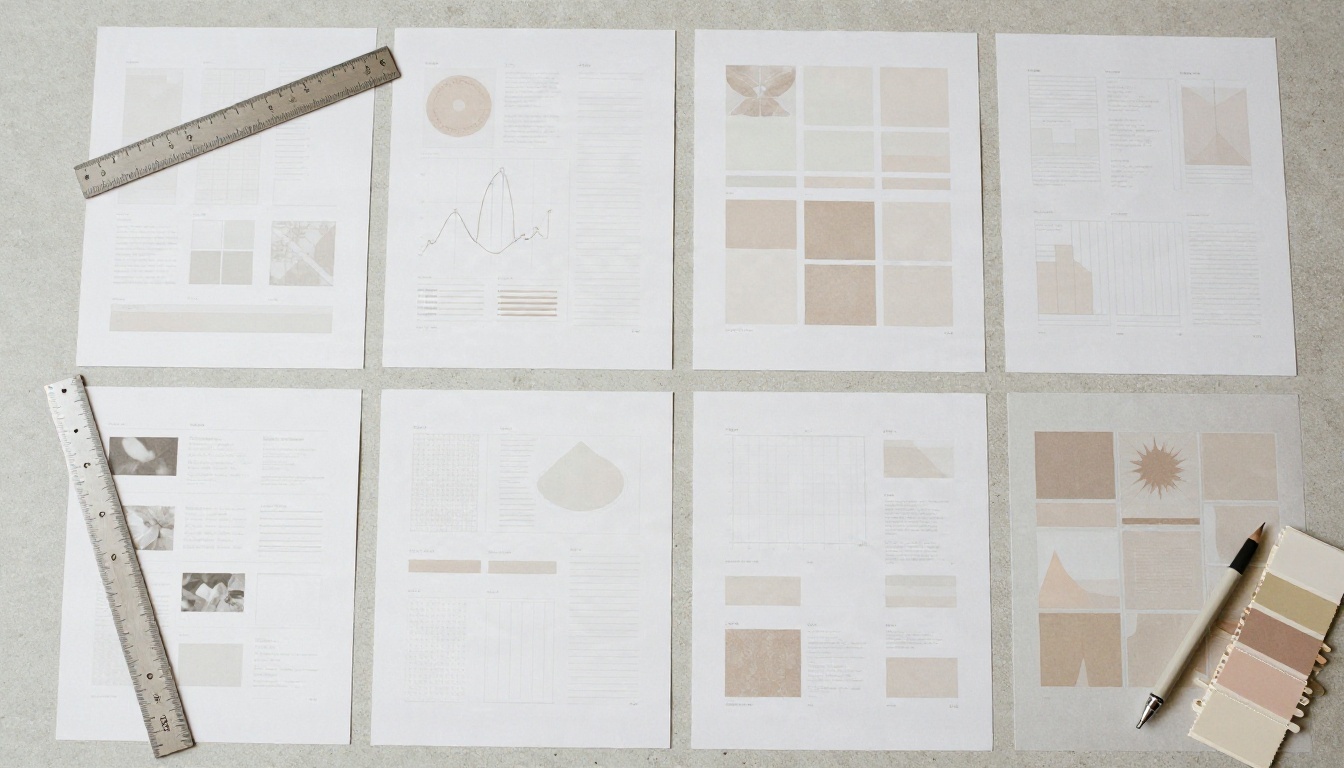
Un PDF es la forma final y fija de una maqueta. Por eso es un objetivo perfecto para una skill, porque las reglas son concretas: tamaño de página, márgenes, escala tipográfica, paleta de colores, tratamiento de imágenes y comportamiento de encabezados y pies. Una petición vaga produce un resultado vago. Un conjunto de reglas escrito produce un resultado repetible.
Enfoque
Tiempo de configuración
Coherencia entre documentos
Ideal para
Prompt puntual
Ninguno
Baja, varía en cada uso
Un documento rápido y único
Prompt largo pegado cada vez
Minutos por uso
Media, puedes olvidar una regla
Trabajo ocasional
Skill de Claude
Configuración única
Alta, las reglas se cargan solas
Catálogos, informes y menús recurrentes
💡 Consejo profesional: Si este mes has pegado el mismo párrafo de marca en tres chats distintos, ese párrafo pertenece a una skill.
Crea una skill de diseño de PDF
Qué va en la carpeta
Mantén la carpeta pequeña y concreta. Una skill útil de diseño de PDF suele tener:
SKILL.md con un nombre, una descripción de una línea y las reglas.
Un archivo de paleta con los valores hex exactos para el texto, los acentos y los fondos.
Notas de fuentes que indiquen las tipografías de títulos y de texto, y cuándo aplican las alternativas.
Una página de ejemplo (un PDF o una imagen) que muestre el aspecto buscado.
Un script opcional que aplique la configuración de exportación o revise el tamaño de página.
La línea de descripción es lo más importante. Claude la usa para decidir si la skill es pertinente, así que escríbela como una búsqueda: qué hace la skill y cuándo usarla.
Un SKILL.md de ejemplo
Este es un ejemplo reducido para un estilo de folleto. Adapta los valores a tu marca.
name: brochure-pdf-style
description: Use when creating or editing multi-page brochures,
catalogs or reports as PDF. Applies our grid, type scale and palette.

Page: A4 portrait, 15 mm outer margins, 20 mm bottom margin.
Grid: 12 columns, 5 mm gutter. Images snap to column edges.
Type: Headings in a serif at 28/32 pt, body in a sans at 10/15 pt.
Color: Text #1F2933, accent #2F6B4F, background #FAF7F0.
Rules: Never place text over busy images without a 60% overlay.
One idea per page. Page numbers bottom outer corner.
Always export with embedded fonts and compressed images under 200 dpi.
Pruébala antes de confiar en ella
Ejecuta la skill con tres documentos distintos antes de depender de ella: uno corto, uno largo y uno con muchas imágenes. Anota qué falla y añade una regla para cada fallo. Una skill mejora acumulando pequeñas correcciones.
⚠️ Advertencia: No pongas datos confidenciales de clientes ni credenciales dentro de la carpeta de una skill. Trátala como una plantilla compartida, no como una caja fuerte.
Tres ejemplos que vale la pena copiar
Catálogo de productos
Una pequeña marca de cerámica necesita un catálogo de 24 páginas cada temporada. La skill define una ficha de producto (imagen arriba, nombre, precio y una descripción de dos líneas) y una regla de seis fichas por doble página. Cada temporada, la dueña sube una hoja de cálculo y las fotos, y Claude maqueta las páginas de la misma forma cada vez.
El beneficio se nota después. Un catálogo con fichas idénticas es fácil de hojear, y eso importa, porque los lectores deciden en segundos si siguen leyendo.
Menú de una sola página
Un café cambia su menú cada semana. La skill fija la tipografía, la alineación de los precios (a la derecha, sin símbolos de moneda que estorben) y el orden de las secciones. El dueño pega los platos nuevos, y Claude devuelve un archivo A4 listo para imprimir y una versión adaptada para la pantalla de una tableta.
Informe trimestral
Una consultora independiente envía un informe trimestral a su cliente. La skill establece una portada, una página de resumen con tres cifras clave, un estilo de gráficos y un formato de pies de figura coherente. Como las reglas están escritas, el informe se ve igual, ya sea que Claude trabaje a las 9 de la mañana o contra un plazo a medianoche.
Ejemplo
Páginas
Regla principal en la skill
Mejor resultado después del PDF
Catálogo de productos
20 a 30
Seis fichas de producto por doble página
Flipbook compartible con un enlace
Menú semanal
1 a 2
Orden fijo de secciones, precios alineados
Código QR a un flipbook para móviles
Informe trimestral
8 a 16
Tres cifras clave al principio
Flipbook protegido con contraseña
Prompts que funcionan
Los buenos prompts son cortos, porque la skill lleva las reglas. Tu prompt aporta el contenido y el objetivo. Copia y edita estos.
El prompt de maquetación
"Usando la skill de estilo folleto, crea un PDF A4 de 12 páginas para un hotel boutique. La página 1 es la portada, con un espacio reservado para una foto a sangre completa. Las páginas 2 a 4 presentan las habitaciones, dos por página. Las páginas 5 a 8 cubren los servicios. Las páginas 9 a 11 muestran atracciones locales. La página 12 incluye los datos de contacto. Usa el texto adjunto y deja espacios reservados para las imágenes donde irían las fotos."
Fíjate en lo que falta: tamaños de fuente, colores y márgenes. La skill ya los conoce.
El prompt de corrección
"Revisa el PDF que acabas de crear. Enumera cada página donde el texto principal sea menor de 10 pt, donde un título quede solo al final de una página o donde una imagen esté estirada. Luego corrígelas y muéstrame un resumen de antes y después."
Pedirle a Claude que audite su propio resultado detecta los errores silenciosos que es fácil pasar por alto cuando se hojea deprisa.
El prompt de marca
"Actualiza la paleta de la skill para que el color de acento sea #B5543B. Vuelve a generar el catálogo con el mismo contenido y confirma que cada título, línea de regla e icono usa el nuevo acento."
Tipo de prompt
Cuándo usarlo
Qué incluir
Qué omitir
Maquetación
Al empezar un documento nuevo
Número de páginas, orden, contenido
Fuentes, márgenes, colores
Corrección
Después del primer borrador
Revisiones específicas que hacer
Peticiones generales como "mejóralo"
Marca
Cuando cambia la identidad
Valores nuevos, alcance del cambio
Volver a explicar todo el estilo
💡 Consejo profesional: Pide primero un esquema página por página. Aprobar un esquema de diez líneas es más rápido que corregir un archivo terminado de doce páginas.
Revisa el PDF antes de publicarlo
Una lista de revisión de cinco minutos
Antes de que el archivo salga de tu escritorio, revisa:
Las fuentes están incrustadas. Abre las propiedades del documento y confírmalo.
Las imágenes se ven nítidas al 100 % de zoom, no solo en las miniaturas.
El texto se puede seleccionar si quieres que la búsqueda funcione más adelante.
Los enlaces funcionan. Haz clic en cada uno.
El tamaño del archivo es razonable. Procura que pese menos de 20 MB para subirlo con facilidad y que cargue rápido.
El orden de lectura tiene sentido para los lectores de pantalla y para la lectura página por página.
Errores comunes
Demasiadas ideas por página. Los lectores del flipbook avanzan una doble página a la vez, así que las páginas densas resultan pesadas.
Pies de foto diminutos. Cualquier texto de menos de 8 pt resulta ilegible en un teléfono.
Texto con poco contraste sobre las fotos. Añade una capa translúcida o cambia el texto de lugar.
Falta de jerarquía en la portada. La primera página debe dejar claro qué es el documento en dos segundos.
Saltarse la revisión en dispositivos móviles. Es posible que más de la mitad de los lectores abra tu enlace desde un teléfono.
✅ Buena práctica: Exporta una copia con la configuración final y mírala tanto en una laptop como en un teléfono antes de compartirla.
Convierte el PDF en un flipbook
Un PDF es excelente para imprimir y archivar. Para leer en pantalla, un flipbook resulta más amigable: las páginas pasan con un movimiento natural, la maqueta se adapta al dispositivo y compartes un solo enlace en lugar de un adjunto. Si quieres ver la idea en acción, el Conversor de PDF a flipbook es el punto de partida más rápido.
Función
PDF simple
Flipbook
Experiencia de lectura con paso de página
No
Sí
Se comparte con un solo enlace
Necesita alojamiento
Incluido
Lectura en dispositivos móviles
Pellizcar y ampliar
Adaptable
Video y audio incrustados
Limitado
Compatible
Estadísticas de lectura
Rara vez
Disponible en el plan Professional
Protección con contraseña
Ajustes por archivo
Incluido
Cómo crear un flipbook con Flipbooks AI
Crea tu cuenta. Ve a Flipbooks AI y crea tu cuenta.
Sube el PDF. Arrastra el archivo terminado al cuadro de subida. La plataforma convierte cada página en una página de flipbook de forma automática, así que las fuentes y la maqueta se mantienen tal como las diseñaste.
Personaliza el aspecto. Añade tu logotipo, elige un color de fondo que coincida con tu paleta y selecciona el efecto de paso de página. Como tu skill de Claude ya fijó los colores de marca, igualarlos aquí toma segundos.
Añade contenido multimedia. Incluye un video, un clip de audio o enlaces interactivos donde aporten valor, como una demostración del producto en la página del catálogo para tu artículo más vendido.
Elige las opciones para compartir. Copia un enlace directo, obtén un código para incrustar en tu sitio web o activa la protección con contraseña para los informes privados. La herramienta Incrustar flipbook en sitio web cubre ese último paso.
Publica y prueba. Abre el enlace en tu teléfono y en tu tableta. Revisa con cuidado las tres primeras páginas, porque ahí es donde la mayoría de los lectores deciden quedarse.
Funciones avanzadas que vale la pena usar
Flipbooks AI nunca añade marcas de agua. Los planes Standard y superiores permiten flipbooks ilimitados, y el plan Professional añade analíticas y generación de contactos, que te indican qué páginas retienen la atención y te permiten recopilar datos de contacto antes de que alguien abra un catálogo con registro. También hay descargas sin conexión para los lectores que quieran una copia. Compara las opciones en la página de precios.
💡 Consejo profesional: Mantén sincronizadas tu skill de PDF y la configuración de tu flipbook. Guarda el archivo del logotipo y los colores hex en los dos lugares para que un cambio de marca tome diez minutos y no un día.
Elige la herramienta adecuada para cada documento
Cada tipo de documento necesita un punto de partida distinto. Estas herramientas especializadas te ayudan a elegir la configuración correcta con rapidez:
Dale a Claude el contenido y un prompt breve de maquetación.
Ejecuta el prompt de corrección para auditar el borrador.
Revísalo con la lista de verificación.
Sube el archivo a Flipbooks AI y publícalo.
Comparte el enlace por correo, en publicaciones de redes sociales o en una reunión de equipo.
Un equipo de marketing que sigue este ciclo puede preparar la actualización de un catálogo impecable en una tarde, y la maquetación coincidirá con la del trimestre pasado porque las reglas no cambiaron.
¿Listo para publicar?
Las skills te dan un diseño coherente, y los flipbooks, una experiencia de lectura que la gente disfruta. Juntos reducen el trabajo repetitivo entre "el contenido ya está listo" y "la audiencia puede leerlo".
Redacta tu primera skill con el ejemplo de arriba y pruébala con un documento real.
Tu próximo PDF puede verse coherente de la primera página a la última y llegar a los lectores como flipbook en cuestión de minutos. Empieza con Flipbooks AI hoy.