Du hast Monate in Bleistift, Tusche, Lettering und Farben gesteckt. Dann hast du ein PDF exportiert, es verschickt, und die Leser öffnen es in einem Browser-Tab, in dem die Seiten wie ein Steuerformular scrollen. So soll ein Comic nicht gelesen werden. Ein kostenloser Comic Builder behebt das in wenigen Minuten: Du lädst das PDF hoch, und es wird zu einem Seitenumblätter-Leser mit echten umblätternden Seiten, Doppelseiten und einem Link, den jeder öffnen kann. Dieser Artikel zeigt dir, wie du das mit Flipbooks AI machst, was du vor dem Upload vorbereiten solltest und wo sich dieses Format für Kreative, Verlage und Shops am besten eignet.
Warum PDF-Comics einen Seitenumblätter-Leser brauchen
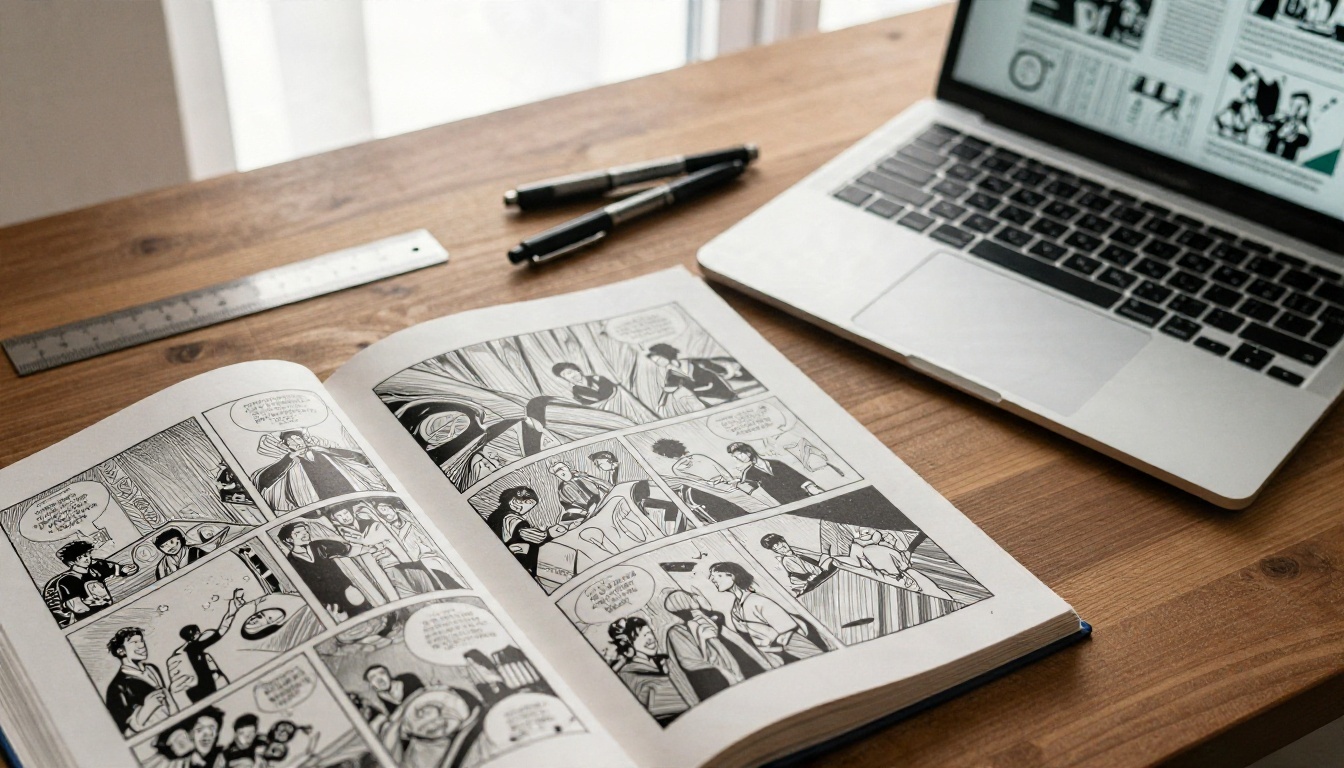
Comics leben von einem visuellen Rhythmus. Die Enthüllung auf einer rechten Seite funktioniert, weil der Leser umblättern muss, um dorthin zu gelangen. Ein langer vertikaler Scroll zerstört diesen Takt. Ein Seitenumblätter-Leser stellt ihn wieder her, und deshalb wandeln heute so viele Kreative ein Comic-PDF in das Flipbook-Format um, bevor sie es teilen.
Das Problem mit rohen PDFs
Ein normaler PDF-Betrachter wurde für Verträge und Handbücher gebaut. Wenn du ein Comic darüber schickst, geht einiges schief:
- Doppelseiten zerfallen. Zwei gegenüberliegende Seiten, die als ein Bild gezeichnet wurden, erscheinen untereinander, sodass die große Splash-Seite in der Mitte zerschnitten wird.
- Downloads sind nötig. Viele Leser auf dem Smartphone öffnen keine 60-MB-Datei, und so sehen sie die erste Seite nie.
- Kein Lesetakt. Das Scrollen nimmt die Pause weg, die eine Enthüllung beim Umblättern wirken lässt.
- Keine Kontrolle. Jeder kann die Datei speichern, weiterleiten oder erneut hochladen, wie er will.
Was ein Seitenumblätter-Leser verändert
Ein Flipbook-Leser zeigt deine Seiten wie ein Buch. Leser klicken oder wischen, um umzublättern, die Seiten wölben sich leicht mit einem dezenten Schatten, und Doppelseiten bleiben zusammen. Die Datei lädt im Browser, es muss also nichts installiert werden.
| Funktion | Einfacher PDF-Betrachter | Seitenumblätter-Comic-Leser |
|---|
| Gefühl des Umblätterns | Keins, vertikaler Scroll | Echte Umblätter-Animation |
| Doppelseiten | Oft getrennt | Nebeneinander angezeigt |
| Erlebnis auf dem Smartphone | Pinch-to-Zoom | Wischen zum Umblättern, responsiv |
| Teilen | Anhang oder Download | Ein Link oder Einbettungscode |
| Branding | Keins | Deine Farben und dein Logo |
| Zugriffskontrolle | Keine | Passwortschutz |
| Wasserzeichen | Abhängig vom Host | Keine bei Flipbooks AI |
💡 Profi-Tipp: Wenn dein Comic eine große Splash-Seite hat, prüfe, ob sie auf einer linken oder rechten Seite landet, wie du es geplant hast. Der Leser folgt der Reihenfolge deines PDFs, daher kann eine einzige leere Seite am Anfang jede Doppelseite verschieben.
Was ein guter Comic Builder leistet
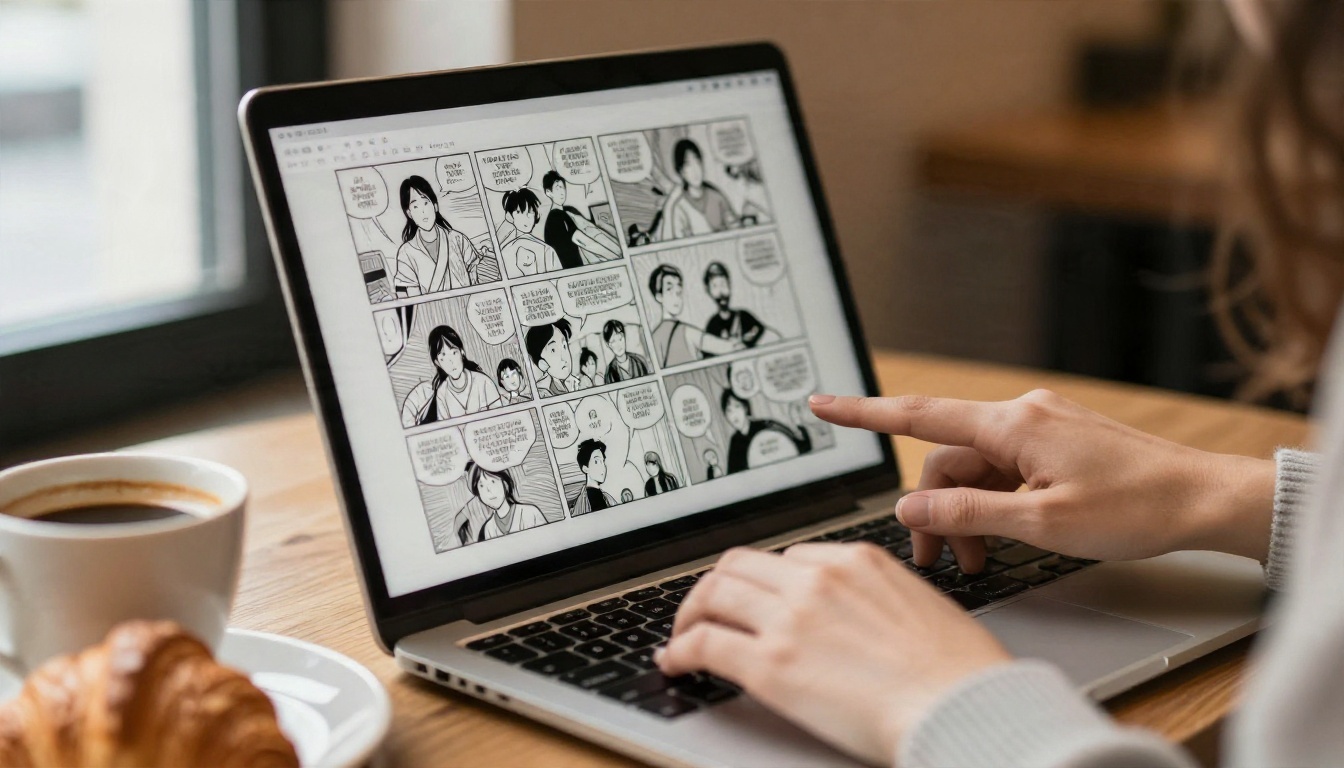
Nicht jedes Online-Tool behandelt Comics gut. Manche wurden für Broschüren entworfen und schrumpfen Seiten in einen winzigen Rahmen. Bevor du einen Comic-Leser online wählst, prüfe, ob er die Details beherrscht, auf die es bei Sequential Art ankommt.
Doppelseiten und Lesereihenfolge
Comics werden in einer strengen Reihenfolge gelesen, und viele mischen einzelne Seiten mit Doppelseiten. Der Builder sollte deine Seitenreihenfolge genau so beibehalten, wie du sie exportiert hast, ein Cover als einzelne Seite zeigen und die inneren Seiten dann so paaren, wie es ein gedrucktes Buch tut. Manga-Leser brauchen außerdem eine Einstellung für Rechts-nach-links, damit das Buch von der anderen Seite aufgeht.
Bildqualität bei kleinen Größen
Linienzeichnungen mit feinen Schraffuren und Rasterpunkten sind das Erste, was matschig wird, wenn ein Tool Bilder zu stark komprimiert. Ein guter Builder hält die Panelrahmen scharf und lässt Leser auf einer Seite zoomen, ohne dass sie zerfällt.
Geschwindigkeit auf jedem Gerät
Die meisten Comic-Leser öffnen Links auf dem Smartphone. Dauert es zehn Sekunden, bis die erste Seite erscheint, gehen sie wieder. Achte auf Lazy Loading, bei dem zuerst nur die nahen Seiten geladen werden, und auf ein Layout, das sich ohne Mehraufwand vom Desktop auf das Smartphone anpasst.
| Worauf du achten solltest | Warum es bei Comics wichtig ist | Flipbooks AI |
|---|
| Unterstützung für Doppelseiten | Hält Splash-Seiten intakt | Ja |
| Zoom | Leser prüfen Linienzeichnungen und Lettering | Ja |
| Layout für Smartphones | Die meisten Leser kommen über Smartphones | Ja, responsiv |
| Kein Wasserzeichen | Deine Kunst wird nicht von einem Logo verdeckt | Ja, nie |
| Teilen per Link und Einbettung | Passt zu Social Media, Websites und Newslettern | Ja |
| Passwortoption | Gut für frühe Entwürfe und Unterstützer | Ja |
Bereite dein PDF vor dem Upload vor
Je besser die Quelldatei, desto besser der Leser. Zehn Minuten Vorbereitung ersparen dir, dreimal neu hochzuladen. Denk an dein Publikum: jemand, der auf dem Sofa mit einem Tablet liegt, jemand in der Bahn mit dem Smartphone, jemand am Schreibtisch mit einem großen Monitor. Deine Seiten müssen auf allen gut aussehen.
Exporteinstellungen, die funktionieren
Nutze diese Einstellungen als Ausgangspunkt für einen digitalen Comic-Leser:
| Einstellung | Empfohlener Wert | Grund |
|---|
| Seitengröße | Eine Comicseite pro PDF-Seite | Hält die Umblätterreihenfolge korrekt |
| Auflösung | 150 bis 200 PPI in Endgröße | Scharf auf Bildschirmen, kleine Datei |
| Farbmodus | RGB | Bildschirme zeigen RGB, nicht CMYK |
| Bildformat | JPEG in hoher Qualität im PDF | Kleiner als verlustfrei, trotzdem sauber |
| Anschnitt und Schnittmarken | Aus | Druckmarken wirken im Leser seltsam |
| Dateigröße | Unter 100 MB | Schnellerer Upload und schnellere Umwandlung |
| Text | Lettering als Vektor, wenn möglich | Bleibt beim Zoomen scharf |
⚠️ Warnung: Lade deine druckfertige Datei mit Schnittmarken und Anschnitt nicht hoch. Leser sehen die Druckmarken um jede Seite. Exportiere stattdessen eine eigene Bildschirmversion.
Handgetuschte Seiten einscannen
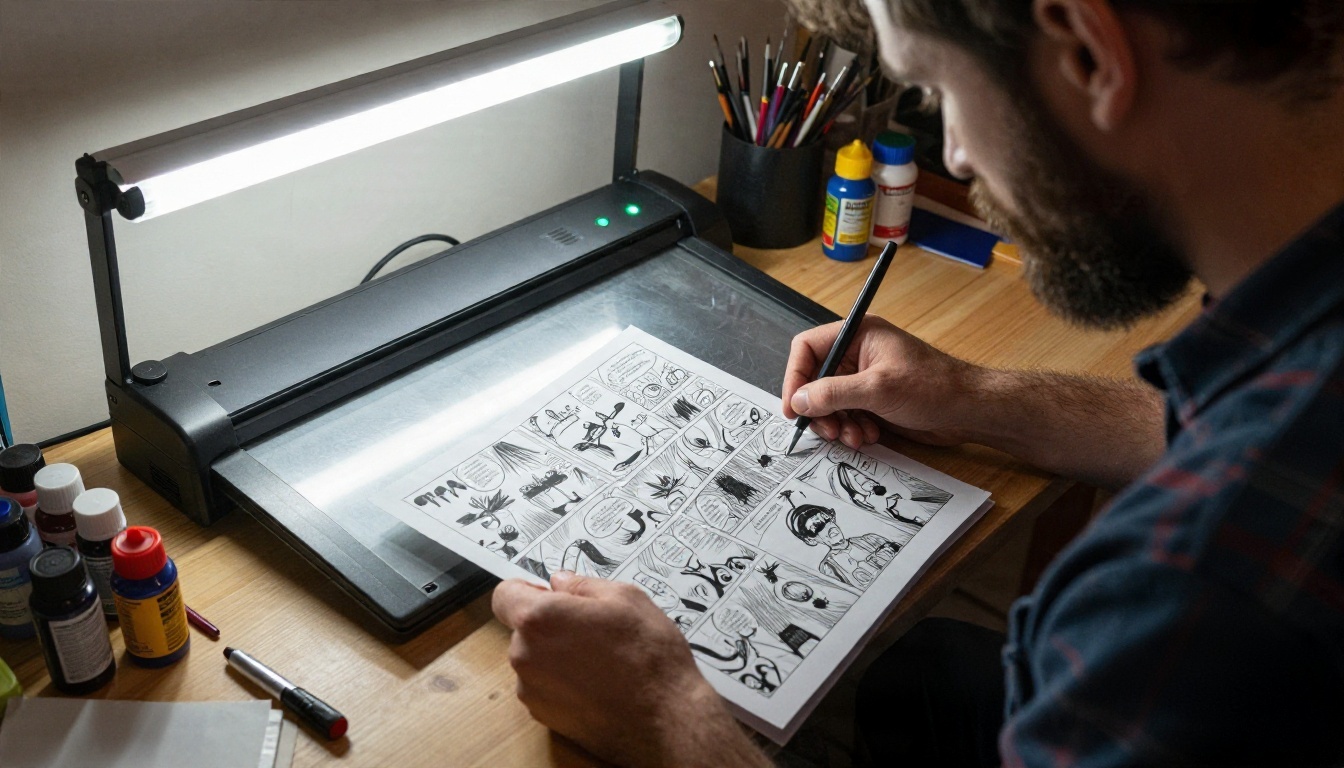
Wenn du auf Papier arbeitest, scanne mit einer höheren Auflösung, als du brauchst, bereinige die Datei und exportiere dann in einer bildschirmgerechten Größe. Ein Flachbettscan mit 600 DPI gibt dir Spielraum, Seiten gerade zu richten, Flecken zu entfernen und gleichmäßig zuzuschneiden. Behalte bei allen Seiten dieselben Maße. Gemischte Seitengrößen in einem PDF führen in jedem Leser zu ruckeligem Zoomverhalten.
Eine kurze Checkliste vor dem Export:
- Benenne die Seiten in der richtigen Reihenfolge, damit nichts durcheinandergerät.
- Prüfe das Lettering auf Tippfehler, während du hineinzoomst.
- Reduziere die Ebenen, damit nichts Verborgenes später auftaucht.
- Setze das Cover als erste Seite und die Rückseite als letzte Seite.
- Teste das PDF auf deinem Smartphone, um zu sehen, wie es in kleinen Größen wirkt.
So erstellst du ein Comic-Flipbook mit Flipbooks AI
Hier wird es praktisch. Der ganze Ablauf besteht aus wenigen Klicks, und du brauchst keine Designkenntnisse. Für einen schnelleren Weg erledigt der PDF-zu-Flipbook-Konverter die Umwandlung direkt.
Schritt 1: Konto erstellen und hochladen
- Gehe zu Flipbooks AI und erstelle ein Konto.
- Wähle, ein neues Flipbook zu erstellen, und ziehe dein Comic-PDF in den Upload-Bereich.
- Warte, bis die Seiten umgewandelt sind. Eine Ausgabe mit 24 bis 32 Seiten ist meist schnell fertig.
- Öffne die Vorschau. Du solltest dein Cover als einzelne Seite sehen und die inneren Seiten als Doppelseiten.
Schritt 2: Den Leser anpassen
Öffne das Einstellungsfeld und passe das Erscheinungsbild an deine Reihe an:
- Hintergrundfarbe: Ein dunkles Neutralgrau passt gut zu Action-Comics, ein weiches Creme eignet sich für Alltagsgeschichten und Kinderbücher.
- Branding: Füge dein Logo, deinen Studionamen oder den Serientitel in den Leserahmen ein.
- Seiteneffekte: Behalte den Seitenknick und den weichen Schatten für ein echtes Buchgefühl, oder reduziere den Effekt, wenn du ein ruhigeres Lesen möchtest.
- Multimedia: Füge auf bestimmten Seiten eine kurze Audioschleife, ein Trailer-Video oder einen Link zu deinem Shop hinzu.
- Ton: Ein dezenter Umblätterton ist optional und lässt sich ausschalten.
💡 Profi-Tipp: Setze einen Link zu deinem Patreon, Ko-fi oder Shop auf die letzte Seite, direkt nach dem letzten Panel. Leser sind genau dann am ehesten bereit zu handeln, wenn die Geschichte endet.
Schritt 3: Teilen und Privatsphäre festlegen
Du hast mehrere Möglichkeiten, zu veröffentlichen:
| Freigabeoption | Am besten geeignet für |
|---|
| Direkter Link | Social-Media-Beiträge, Profile, Nachrichten und Newsletter |
| Einbettungscode | Deine eigene Webcomic-Seite, siehe Flipbook auf einer Website einbetten |
| Passwortschutz | Kapitel nur für Unterstützer, Rezensionsexemplare, frühe Entwürfe |
| Offline-Download | Leser, die die Ausgabe im Flugzeug oder unterwegs lesen möchten |
Für private Arbeiten aktivierst du den Passwortschutz und schickst das Passwort getrennt vom Link. Ist das Kapitel für alle bereit, entfernst du ihn.
Schritt 4: Die Pro-Funktionen nutzen
Wenn du deinen Comic verkaufst oder bewirbst, bietet dir der Professional-Tarif Analysen und Lead-Generierung. Analysen zeigen dir, welche Seiten Leser erreichen und wo sie aufhören. Wenn die meisten auf Seite 9 abbrechen, braucht diese Seite Arbeit. Lead-Generierung ermöglicht es, eine E-Mail-Adresse einzusammeln, bevor der Leser die nächste Ausgabe öffnet, und so baust du eine Liste auf, die dir gehört. Du kannst die Optionen auf der Preisseite vergleichen. Der Standard-Tarif und höhere Tarife erlauben unbegrenzt viele Flipbooks, was für eine Reihe mit vielen Kapiteln passt.
Echte Wege, wie Kreative Comic-Leser nutzen
Ein Seitenumblätter-Leser ist nicht nur für Webcomics da. Hier sind typische Situationen, in denen er sich lohnt.
Webcomic-Kapitel auf der eigenen Website
Wenn du auf deiner eigenen Domain veröffentlichst, behältst du die volle Kontrolle über das Erlebnis. Bette jedes Kapitel auf seiner Seite ein, behalte dein Layout bei und umgehst den Algorithmus. Da der Leser für mobile Geräte responsiv ist, reicht eine Einbettung für Desktop und Smartphone gleichermaßen.
Convention-Tische und QR-Codes
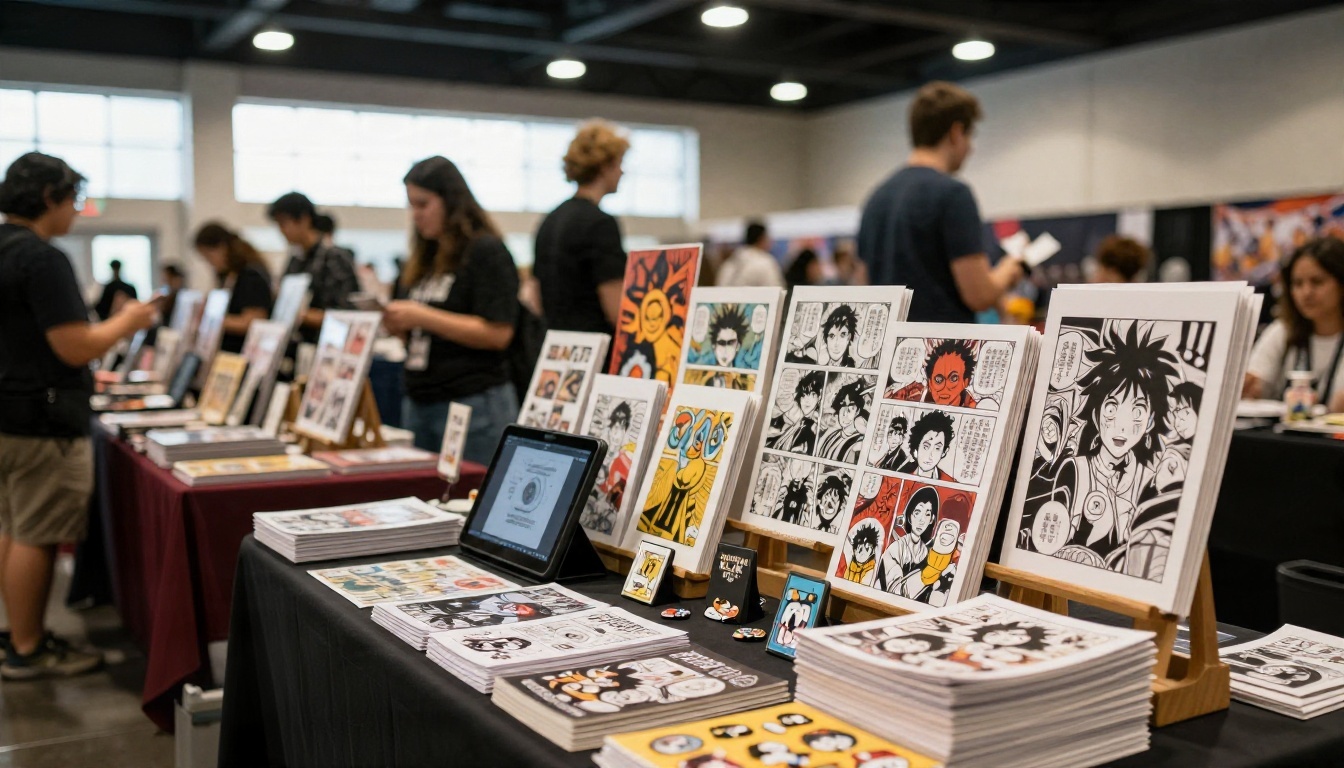
Auf einer Convention hast du nur Sekunden, um Aufmerksamkeit zu gewinnen. Stelle ein kleines Schild mit einem QR-Code auf, der dein erstes Kapitel im Leser öffnet. Besucher lesen auf ihren eigenen Smartphones, während du mit dem nächsten Gast sprichst, und wenn es ihnen gefällt, kaufen sie die gedruckte Ausgabe. Deine kostenlose Vorschau arbeitet für dich, auch wenn du beschäftigt bist.
Unterwegs lesen
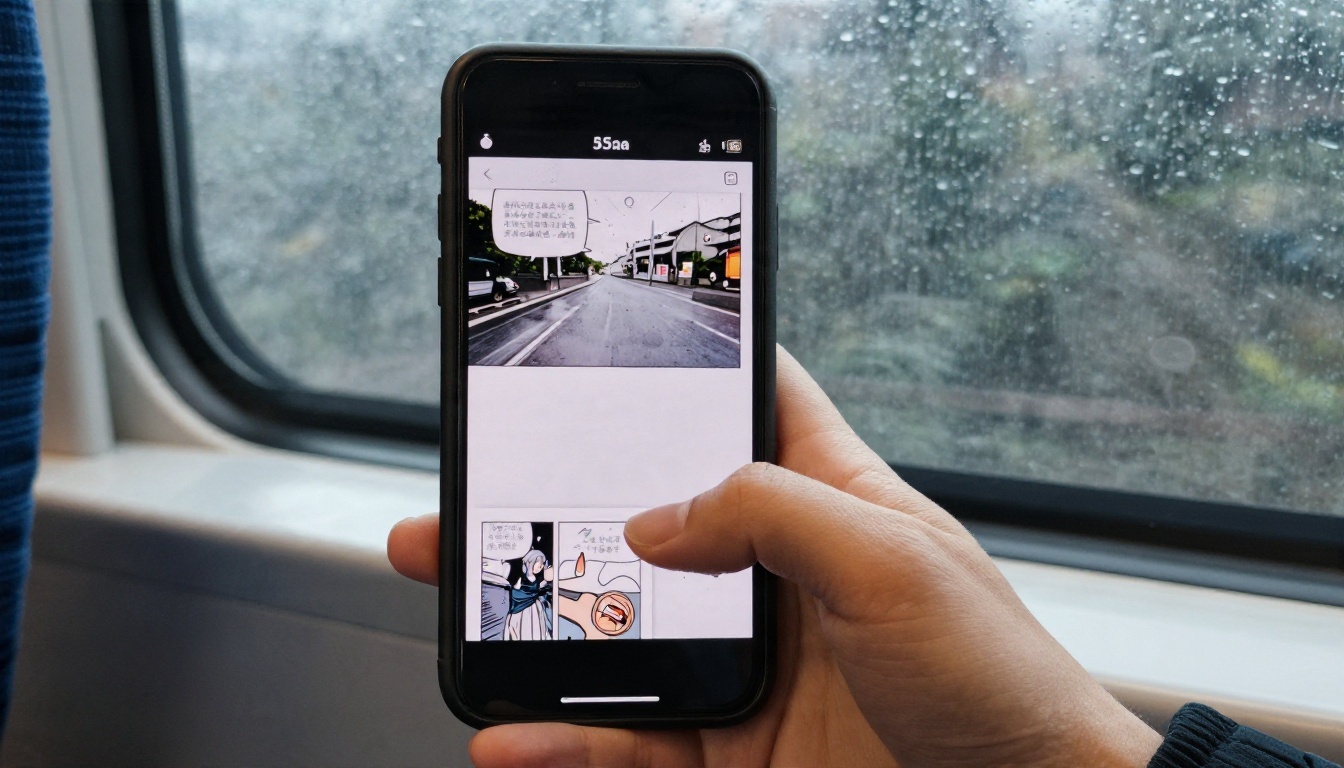
Viele deiner Leser sitzen in der Bahn oder im Bus. Sie wollen auf einen Link tippen und nach zwei Sekunden lesen. Ein Flipbook-Leser lädt im Browser, passt sich dem Bildschirm an und lässt sich mit dem Daumen wischen. Kein App-Store, kein Konto, kein Download.
Korrekturfahnen an Mitarbeitende schicken
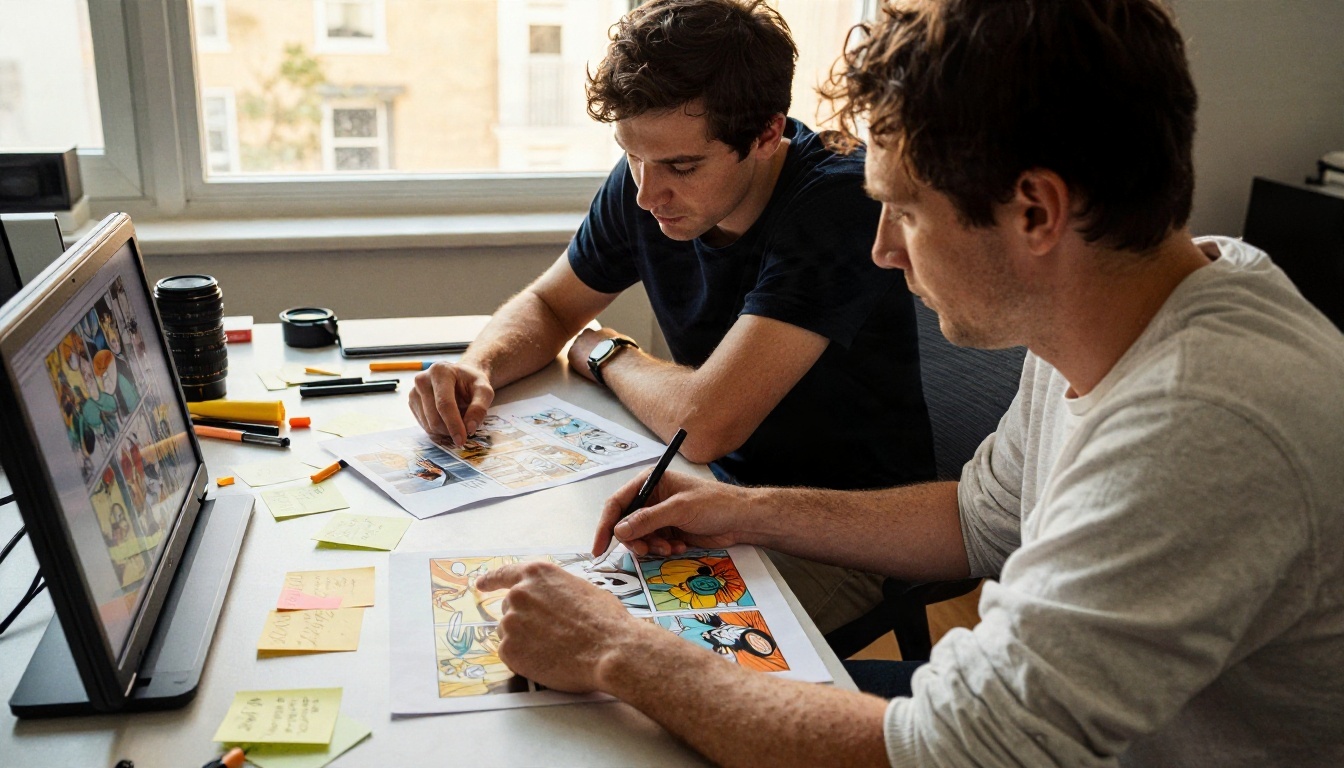
Autoren, Letterer, Koloristen und Lektoren müssen das Buch alle so lesen, wie es ein Leser tut. Schicke einen passwortgeschützten Link zum Entwurf. Sie sehen das echte Tempo des Umblätterns, und du ersparst dir die E-Mail-Kette mit der Frage „Welche Version ist das?“. Wenn sich eine Seite ändert, aktualisierst du das Flipbook, und derselbe Link funktioniert weiter.
Comic-Shops und kleine Verlage

Ein Shop kann eine digitale Vorschau neuer Veröffentlichungen, einen saisonalen Katalog oder einen monatlichen Newsletter veröffentlichen. Der Dienst Kostenloser digitaler Katalog-Ersteller und der Newsletter-Flipbook-Herausgeber passen dazu gut. Kleine Verlage können für Graphic Novels, die als digitale Ausgaben verkauft werden, auch Interaktiver E-Book-Herausgeber nutzen.
Fehler, die deinem Comic-Leser schaden
Die meisten Probleme kommen von der Quelldatei, nicht vom Tool. Achte auf diese Punkte.
Seiten in der falschen Reihenfolge
Ist deine erste Seite leer oder dein Cover auf Seite zwei, paart jede folgende Doppelseite die falschen Seiten. Prüfe vor dem Teilen immer die ersten vier Seiten in der Vorschau.
Text, der zu klein ist
Eine Schriftgröße, die auf einer gedruckten Seite gut aussieht, kann auf dem Smartphone unlesbar sein. Teste es auf deinem eigenen Smartphone in Armlänge Abstand. Musst du die Augen zusammenkneifen, vergrößere das Lettering in der nächsten Ausgabe oder teile dichte Seiten auf.
Riesige Dateien ohne Plan
Ein 400-MB-PDF ist langsam beim Hochladen und langsam beim Laden. Reduziere die Auflösung auf eine sinnvolle Bildschirmgröße. Die meisten Leser können auf einem Laptop keinen Unterschied zwischen 200 PPI und 600 PPI erkennen, wohl aber bei der Ladezeit.
Die letzte Seite vergessen
Die letzte Seite ist der beste Werbeplatz, den du hast. Füge einen Link zum nächsten Kapitel, deinem Shop, deiner Mailingliste oder deinen Social-Media-Profilen hinzu. Lass die Geschichte nicht auf einer toten Seite enden.
✅ Bewährte Praxis: Behandle deine Leserseite wie ein Schaufenster. Ein klarer Titel, eine erste Seite, die fesselt, und ein einziger Aufruf zum Handeln am Ende bringen mehr als jede zusätzliche Funktion.
Kurze Checkliste vor der Veröffentlichung
- Die Seiten sind in der richtigen Reihenfolge und gleich groß.
- Das Cover ist Seite eins und die Rückseite ist die letzte Seite.
- Die Dateigröße ist vernünftig und die Vorschau lädt auf dem Smartphone schnell.
- Das Lettering ist auf dem Smartphone gut lesbar.
- Ein Link zu deinem Shop oder deiner Liste steht auf der letzten Seite.
- Der Passwortschutz ist richtig eingestellt, ein- oder ausgeschaltet.
Beginne mit deinem Comic-Leser
Dein Comic ist schon fertig. Das Einzige, was zwischen ihm und den Lesern steht, ist eine bessere Art, ihn zu öffnen. Lade das PDF hoch, wähle deine Farben, füge deine Links hinzu und teile eine saubere Seitenumblätter-URL. Deine Kunst bleibt vollständig deine, ohne Wasserzeichen auf jeder Seite.
Bereit, deine erste Ausgabe zu veröffentlichen? Kostenlos loslegen bei Flipbooks AI, durchstöbere alle Flipbook-Tools, um das Format zu finden, das zu deiner Reihe passt, oder vergleiche die Preispläne, wenn du Analysen, Lead-Erfassung und unbegrenzt viele Kapitel möchtest. Wenn du dich entschieden hast, kannst du nach dem Anmelden auch direkt zu den Tarifen gehen.
Häufig gestellte Fragen
Kann ich einen kostenlosen Comic Builder für einen langen Graphic Novel nutzen?
Ja, solange das PDF eine vernünftige Größe hat. Bei einem Buch mit 150 Seiten reduzierst du die Bildauflösung auf ein bildschirmgerechtes Maß und testest den Upload mit den ersten 20 Seiten, bevor du die ganze Datei schickst.
Funktioniert der Leser für Manga?
Ja. Exportiere die Seiten in der richtigen Leserichtung und nutze die Option Rechts-nach-links, wenn das Buch von der anderen Seite aufgehen soll.
Müssen Leser etwas installieren?
Nein. Der Leser öffnet sich im Browser auf Desktop, Tablet und Smartphone, daher teilst du nur einen einzigen Link.
Kann ich meinen Comic privat halten?
Ja. Nutze den Passwortschutz für Entwürfe, Kapitel für Unterstützer oder Rezensionsexemplare und entferne ihn, wenn du öffentlich gehen willst.



