Du hast eine Geschichte im Kopf, ein paar Skizzen auf Papier und ein Budget von genau null. Die gute Nachricht: Die beste Comic-Software für Einsteiger ist kostenlos, und viele Profis nutzen sie trotzdem. Die schwierigere Frage kommt nach der letzten Sprechblase. Wohin mit den Seiten? Ein Ordner mit PNG-Dateien ist kein Comic, und ein nacktes PDF wirkt auf dem Telefon flach. Hier kommt ein Flipbook ins Spiel. Eine Plattform wie Flipbooks AI verwandelt ein fertiges PDF in wenigen Minuten in einen Betrachter mit Umblättereffekt.
Dieser Artikel stellt kostenlose Zeichenprogramme, Layout-Tools und Comic-Ersteller ohne Vorkenntnisse vor, vergleicht sie direkt miteinander und zeigt dann, wie du das Ergebnis als Flipbook veröffentlichst, das auf jedem Bildschirm läuft.
Was Comic-Software eigentlich leistet
Bevor du ein Programm auswählst, hilft es zu wissen, welche Aufgabe du erledigen musst. Comic-Erstellung besteht aus vier Aufgaben, die aufeinander aufbauen, und nur wenige Tools beherrschen alle vier gut.
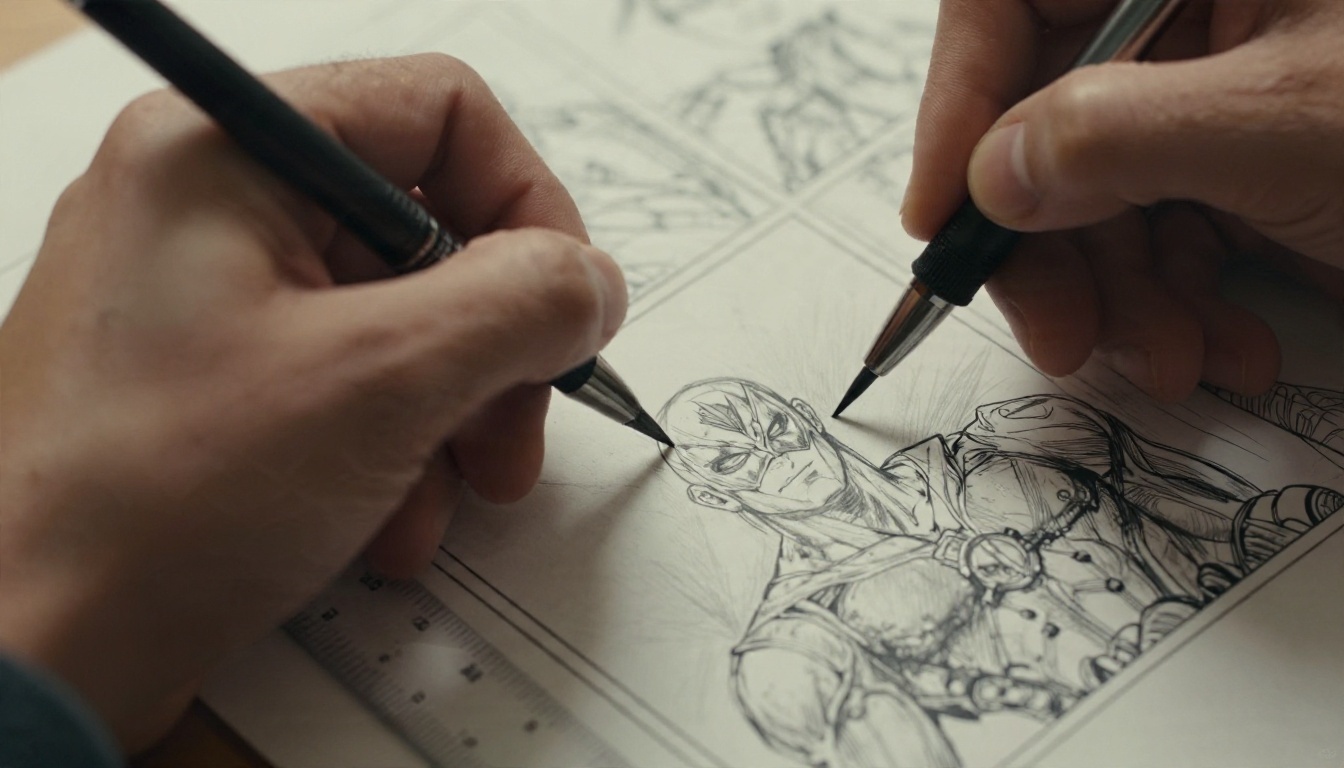
Zeichnen, Layout und Beschriftung
Die meisten denken zuerst ans Zeichnen, aber eine Comicseite braucht mehr als Bilder:
- Zeichnen und Kolorieren: Pinsel, Ebenen, Druckempfindlichkeit und eine Leinwand, die sich wie Papier anfühlt.
- Panel-Layout: Werkzeuge, die eine Seite in Rahmen mit sauberen Zwischenräumen teilen, damit du keine Linien von Hand ziehen musst.
- Beschriftung: Textwerkzeuge für Sprechblasen, Bildunterschriften und Soundeffekte, idealerweise auf einer eigenen Ebene.
- Export: eine Möglichkeit, jede Seite in der richtigen Größe und im richtigen Dateiformat auszugeben.
Ein Tool, das beim Malen glänzt, hat vielleicht gar keine Panel-Werkzeuge. Ein Comic-Ersteller für den Unterricht hat vielleicht tolle Sprechblasen, aber schwache Pinsel. Zwei kostenlose Programme zu kombinieren ist ganz normal.
Warum das Exportformat wichtig ist
Dein Export bestimmt, wie du veröffentlichen kannst. PNG- und JPG-Dateien eignen sich für einzelne Seiten. Ein mehrseitiges PDF ist der beste Ausgangspunkt für ein Flipbook, denn Reihenfolge, Seitengröße und Bildqualität stecken dann in einer einzigen Datei. Wenn dein Zeichenprogramm nur Bilder exportiert, kannst du sie später mit einem kostenlosen Layout-Tool oder der Drucken-als-PDF-Funktion deines Computers zu einem PDF zusammenfügen.
💡 Profi-Tipp: Lege die Seitengröße fest, bevor du die erste Seite zeichnest. Fertige Zeichnungen nachträglich zu skalieren macht Linien weich und verschiebt deine Panels.
Die besten kostenlosen Comic-Programme
Diese Programme kosten nichts, laufen auf gängiger Hardware und haben aktive Communities mit Anleitungen zu jeder Funktion.
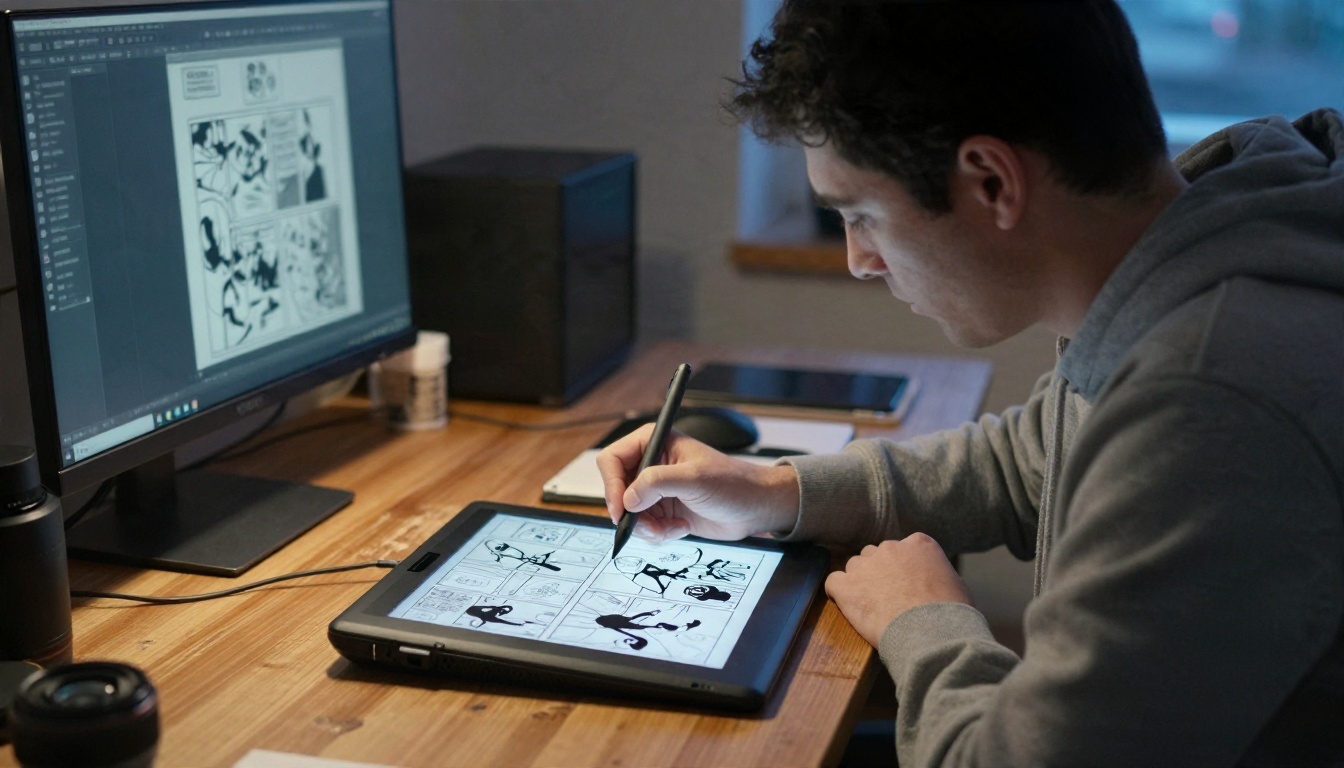
Krita für gemalte Seiten
Krita ist ein kostenloses Open-Source-Malprogramm für Windows, macOS und Linux. Seine Pinsel-Engine ist hervorragend, es kommt mit großen Leinwänden zurecht und enthält einen Comic-Projektmanager, der Seiten organisiert und in mehreren Formaten exportiert. Außerdem unterstützt es Vektorebenen, die für scharfe Sprechblasen praktisch sind. Der Nachteil: Die Oberfläche ist unübersichtlich, und du brauchst einen Nachmittag, bis du dich eingewöhnt hast.
MediBang Paint für einen schnellen Start
MediBang Paint wurde für Manga und Comics entwickelt. Es hat ein Werkzeug zum Schneiden von Panels, Rastermuster und Vorlagen für Sprechblasen, alles in einer schlankeren Oberfläche als bei den meisten Malprogrammen. Es läuft auf dem Desktop und auf dem Smartphone, und Cloud-Speicherung ermöglicht es, eine Seite auf dem Tablet zu beginnen und auf dem Laptop zu beenden. Wenn du Panels und Beschriftung am selben Ort haben willst, ist es eine starke erste Wahl.
Ibis Paint X auf dem Telefon
Ibis Paint X ist eine App zum Zeichnen, die vor allem für mobile Geräte gebaut ist. Sie hat eine große Pinselbibliothek, Ebenen und Timelapse-Aufnahmen. Für das präzise Layout einer Seite ist sie nicht das beste Werkzeug, aber für kurze Streifen, Tagebuch-Comics und Skizzen ist sie kaum zu schlagen, wenn du nur ein Telefon und ein paar freie Minuten hast. Die kostenlose Version wird durch Werbung finanziert.
Kostenlose Tools im Vergleich
| Tool | Plattform | Ideal für | Panel-Werkzeuge | Beschriftung | Lernkurve |
|---|
| Krita | Windows, Mac, Linux | Gemalte Seiten in voller Farbe | Über den Projektmanager | Text und Vektor-Sprechblasen | Mittel |
| MediBang Paint | Desktop und mobil | Manga und schneller Start | Eingebauter Panel-Schneider | Vorlagen für Sprechblasen | Sanft |
| Ibis Paint X | iOS und Android | Kurze Streifen auf dem Telefon | Einfach | Einfacher Text | Sanft |
| GIMP | Windows, Mac, Linux | Bearbeiten und Aufräumen | Manuell | Textebenen | Steil |
| Inkscape | Windows, Mac, Linux | Vektorgrafik und Sprechblasen | Manuell | Starke Textkontrolle | Mittel |
| Scribus | Windows, Mac, Linux | Seitenlayout und PDF-Export | Rahmenbasiert | Hervorragende Typografie | Steil |
✅ Bewährte Methode: Zeichne in Krita oder MediBang Paint und setze die fertigen Seiten dann in Scribus zusammen, wenn du präzise Ränder und ein sauberes mehrseitiges PDF willst.
Kostenlos ist ein guter Anfang, aber einige kostenpflichtige Programme sind so vollständig auf Comics ausgerichtet, dass sich eine Testphase für dich lohnt.
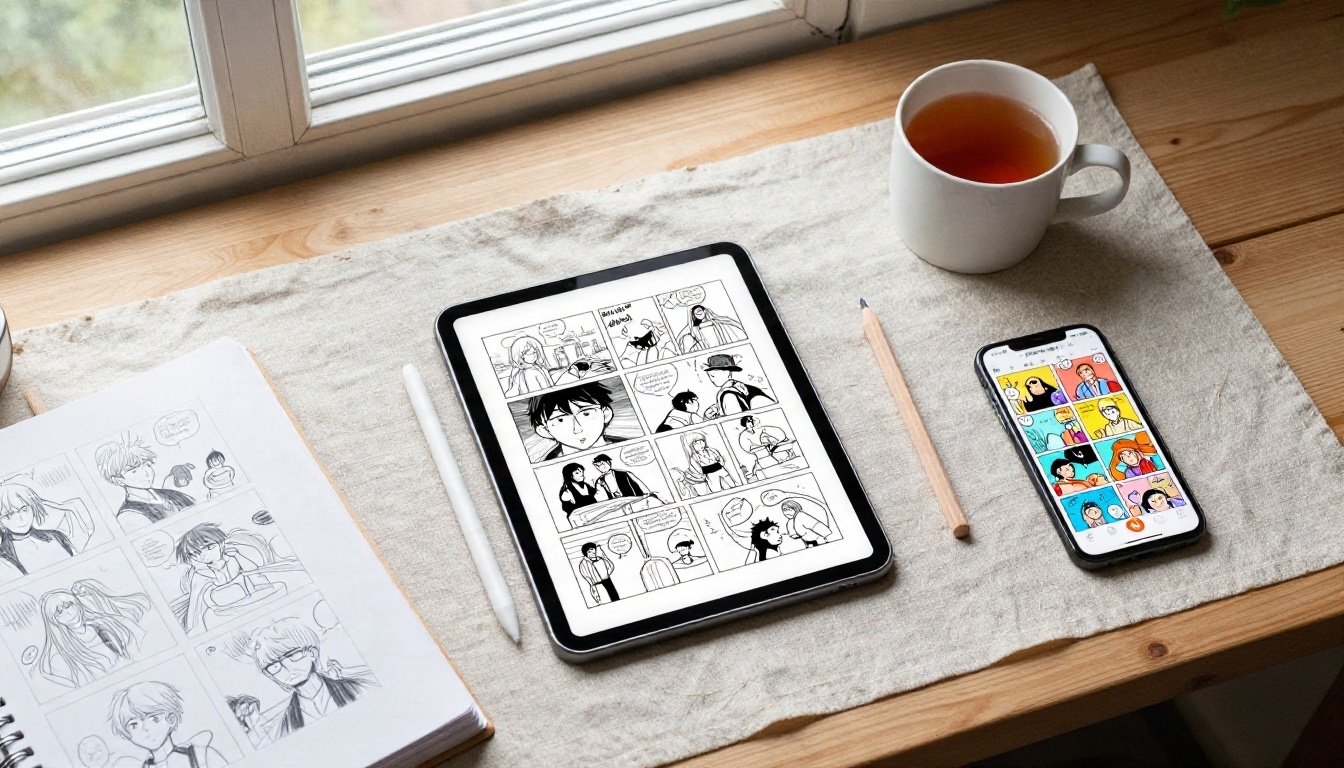
Clip Studio Paint
Clip Studio Paint ist der Branchenliebling für Comics und Manga. Es bietet Werkzeuge für Rahmenränder, Perspektivlineale, 3D-Referenzmodelle und mehrseitige Projektdateien. Es gibt eine kostenlose Testphase, sodass du es an einem echten Kapitel ausprobieren kannst, bevor du zahlst. Wenn du eine lange Serie planst, kann allein die Zeitersparnis beim Layout den Preis rechtfertigen.
Procreate und andere Tablet-Apps
Procreate ist ein einmaliger Kauf für das iPad und fühlt sich mit seinen natürlichen, reaktionsschnellen Pinseln sehr gut an. Es hat keine speziellen Werkzeuge für Comicseiten, deshalb richten Zeichner meist ein Raster aus Panels von Hand ein oder importieren Vorlagen. Ähnliche Apps gibt es für Android-Tablets. Sie eignen sich gut für illustrierte Geschichten, bei denen jede Seite ein einzelnes Bild ist, etwa eine kurze, bildgetragene Erzählung.
⚠️ Achtung: Abopreise und Testbedingungen ändern sich häufig. Prüfe das aktuelle Angebot auf der Website des Anbieters, bevor du dich festlegst.
Apps für Nicht-Zeichner
Du musst nicht zeichnen können, um einen Comic zu machen. Vorlagenbasierte Ersteller lassen dich Figuren, Hintergründe und Dialoge in wenigen Minuten zusammenstellen. Sie eignen sich für Klassenzimmer, Marketingteams und alle, die eine kurze Geschichte mit Fotos oder Stockfiguren erzählen.
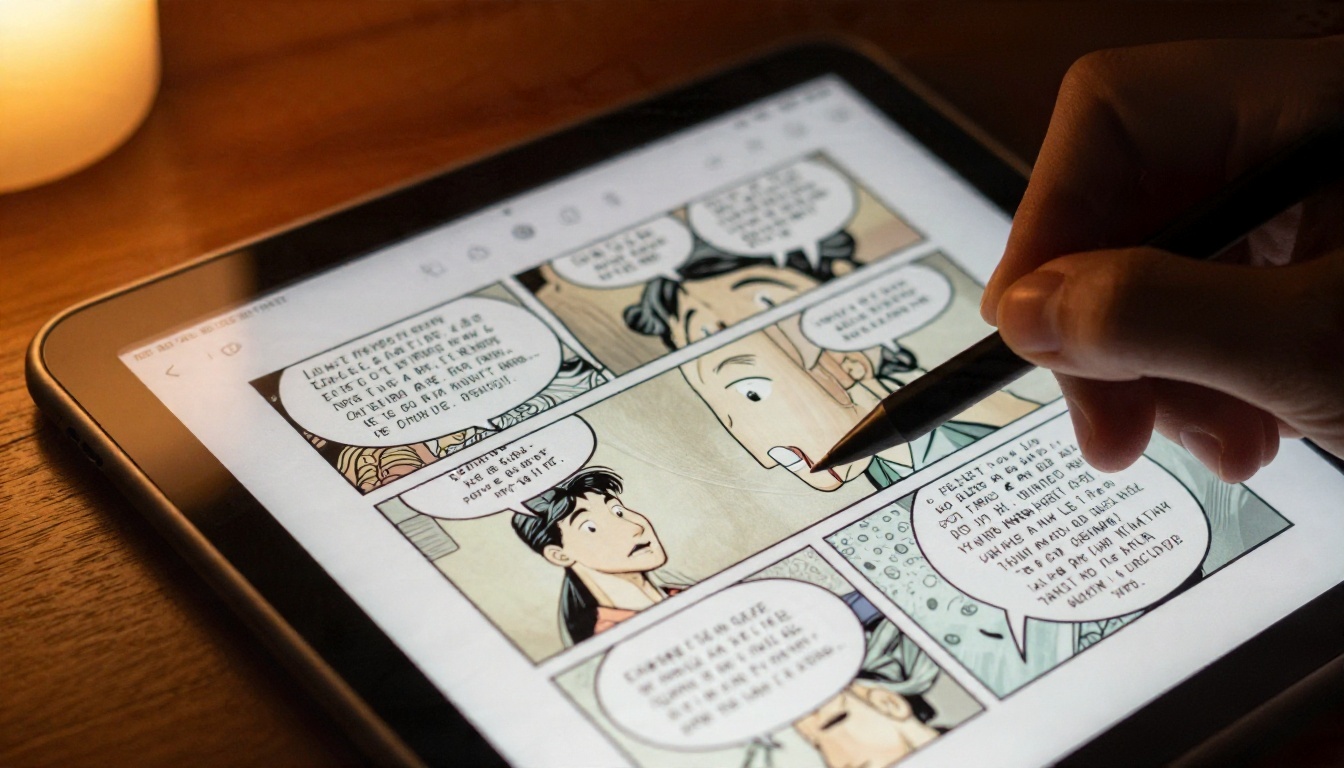
- Canva: Layouts per Drag-and-drop mit Comicstrip-Vorlagen und einem großzügigen kostenlosen Tarif.
- Pixton: Comic-Ersteller mit Figuren, gedacht für Schulen, mit einer eingeschränkten kostenlosen Option.
- Make Beliefs Comix: ein einfaches, kostenloses Browser-Tool für kurze Streifen und Schreibimpulse.
- Storyboard That: szenenbasierter Baukasten, der sich gut für Unterrichtspläne und Storyboards eignet.
| App | Nötige Vorkenntnisse | Kostenloser Tarif | Eigene Grafik hochladen | Beste Verwendung |
|---|
| Canva | Keine | Ja | Ja | Marketing-Comics und Streifen |
| Pixton | Keine | Eingeschränkt | Eingeschränkt | Projekte im Unterricht |
| Make Beliefs Comix | Keine | Ja | Nein | Schnelle, verspielte Streifen |
| Storyboard That | Keine | Eingeschränkt | Ja | Unterricht und Storyboards |
Eine Lehrkraft kann zum Beispiel einen vierteiligen Comic bauen, der ein naturwissenschaftliches Konzept erklärt, ihn als PDF exportieren und als Flipbook veröffentlichen, damit die ganze Klasse ihn auf Tablets lesen kann.
Von der Skizze zum fertigen PDF
Welches Tool du auch wählst, die Produktionsschritte sind nahezu gleich. Wer sie in der richtigen Reihenfolge abarbeitet, spart später Stunden an Korrekturen.

Seitengröße und Auflösung
Lege zuerst deine Leinwand fest. Für druckfertige Comics ist 300 dpi in der endgültigen Schnittgröße der Standard. Für reines Bildschirmlesen ist eine Seite um 2000 mal 3000 Pixel auf Telefonen und großen Monitoren scharf, ohne eine schwere Datei zu erzeugen. Lass einen Sicherheitsabstand, damit die Beschriftung nie zu nah am Rand steht.
Sprechblasen beschriften
Lege allen Text auf eine eigene Ebene oder in eigene Textrahmen. Verwende eine saubere, gut lesbare Comic-Schrift, halte Sprechblasen nach Möglichkeit innerhalb des Panels und lies die Seite laut vor, um die Reihenfolge zu prüfen. Leser bewegen sich von links nach rechts und von oben nach unten (bei Manga von rechts nach links), also platziere die Blasen entsprechend.
Wenn du auf Papier zeichnest, scanne mit 400 bis 600 dpi, bereinige die Datei in einem kostenlosen Editor und füge dann die Beschriftung digital hinzu. Handlettering wirkt schön, aber getippter Text lässt sich leichter korrigieren, wenn sich ein Tippfehler einschleicht.
Das PDF exportieren
Exportiere jede Seite in der richtigen Reihenfolge und fasse sie dann zu einem PDF zusammen. Prüfe drei Dinge, bevor du weitermachst:
- Alle Seiten haben dieselbe Größe.
- Die Bilder sind beim Zoomen auf 200 Prozent scharf.
- Die Datei ist nicht zu groß, idealerweise unter 100 MB, damit sie für Leser schnell lädt.
💡 Profi-Tipp: Benenne Dateien mit führenden Nullen, etwa page_01 und page_02. So wird die Sortierung beim Zusammenfügen korrekt.
So erstellst du ein Comic-Flipbook
Ein PDF lässt sich leicht teilen, aber es ist nicht die schönste Art, einen Comic zu lesen. Ein Flipbook vermittelt das Gefühl, echte Seiten umzublättern, mit schnellem Laden, Zoom und einem Layout, das sich an Telefone, Tablets und Desktop-Computer anpasst. So veröffentlichst du deinen Comic mit Flipbooks AI.

Schritt-für-Schritt-Anleitung
- Erstelle dein Konto. Gehe zu Flipbooks AI und erstelle ein Konto. Du kannst kostenlos starten und dir später die Preise und Tarife ansehen.
- Lade dein PDF hoch. Ziehe deinen fertigen Comic in den Upload-Bereich. Der PDF-zu-Flipbook-Konverter verarbeitet jede Seite und baut den Betrachter mit Umblättereffekt automatisch auf.
- Prüfe die Vorschau. Blättere durch die Seiten. Kontrolliere, ob die Reihenfolge stimmt und Doppelseiten so erscheinen, wie du es geplant hast.
- Passe das Aussehen an. Füge die Farben deiner Marke oder Serie, einen eigenen Hintergrund und Umblättereffekte hinzu. Lade dein Logo hoch, wenn du unter einem Studionamen veröffentlichst.
- Füge Multimedia hinzu. Bette Video oder Audio ein, etwa eine kurze Vorstellung der Autorin oder ein Soundtrack für ein dramatisches Kapitel.
- Teile es. Kopiere den direkten Link oder nutze den Einbettungscode, um den Comic auf deiner Website zu platzieren. Das Werkzeug Flipbook auf Website einbetten zeigt dir, wie es geht.
✅ Keine Wasserzeichen: Veröffentlichte Flipbooks tragen nie ein Wasserzeichen, sodass dein Comic nach deinem aussieht und nach niemand anderem.
Anpassungsmöglichkeiten
| Option | Was sie macht | Warum Comic-Macher sie nutzen |
|---|
| Eigenes Branding | Logo, Farben und Hintergrund | Hält eine Serie visuell konsistent |
| Umblättereffekte | Realistisches Umblättern | Erzeugt das Gefühl einer gedruckten Seite |
| Eingebettete Medien | Video und Audio in den Seiten | Fügt Autorennotizen oder Klang hinzu |
| Responsives Layout für mobile Geräte | Passt sich jedem Bildschirm an | Leser auf Telefonen sehen eine saubere Ansicht |
| Passwortschutz | Schränkt den Zugriff ein | Teilt frühe Kapitel nur mit Unterstützern |
Teilen und erweiterte Funktionen
Sobald der Comic veröffentlicht ist, hast du mehrere Wege, ihn zu verbreiten:
- Direkter Link: Füge ihn in Social-Media-Profile, Newsletter und Nachrichten ein.
- Einbettungscode: Bette das Flipbook auf einer Portfolio- oder Verkaufsseite ein.
- Passwortschutz: Stelle ein Vorschaukapitel nur Unterstützern oder Rezensenten zur Verfügung.
- Offline-Downloads: Lass Leser eine Kopie für unterwegs behalten.
- Statistiken und Kontaktgewinnung: Im Professional-Tarif siehst du, wie viele Personen jedes Kapitel lesen, und sammelst E-Mail-Adressen von interessierten Lesern. Unbegrenzte Flipbooks gibt es ab dem Standard-Tarif, was sich für Serien mit einem neuen Kapitel pro Monat eignet. Die vollständige Übersicht findest du bei den Tarifen.
Wenn du illustrierte Romane oder längere Geschichten veröffentlichst, sind Interaktiver E-Book-Herausgeber und E-Book-Flipbook-Ersteller gute Ausgangspunkte.
Anwendungsfälle für Comic-Flipbooks
Comics sind längst über den wöchentlichen Zeitungsstreifen hinausgewachsen. Hier zeigt sich, wo sich eine Flipbook-Version lohnt.
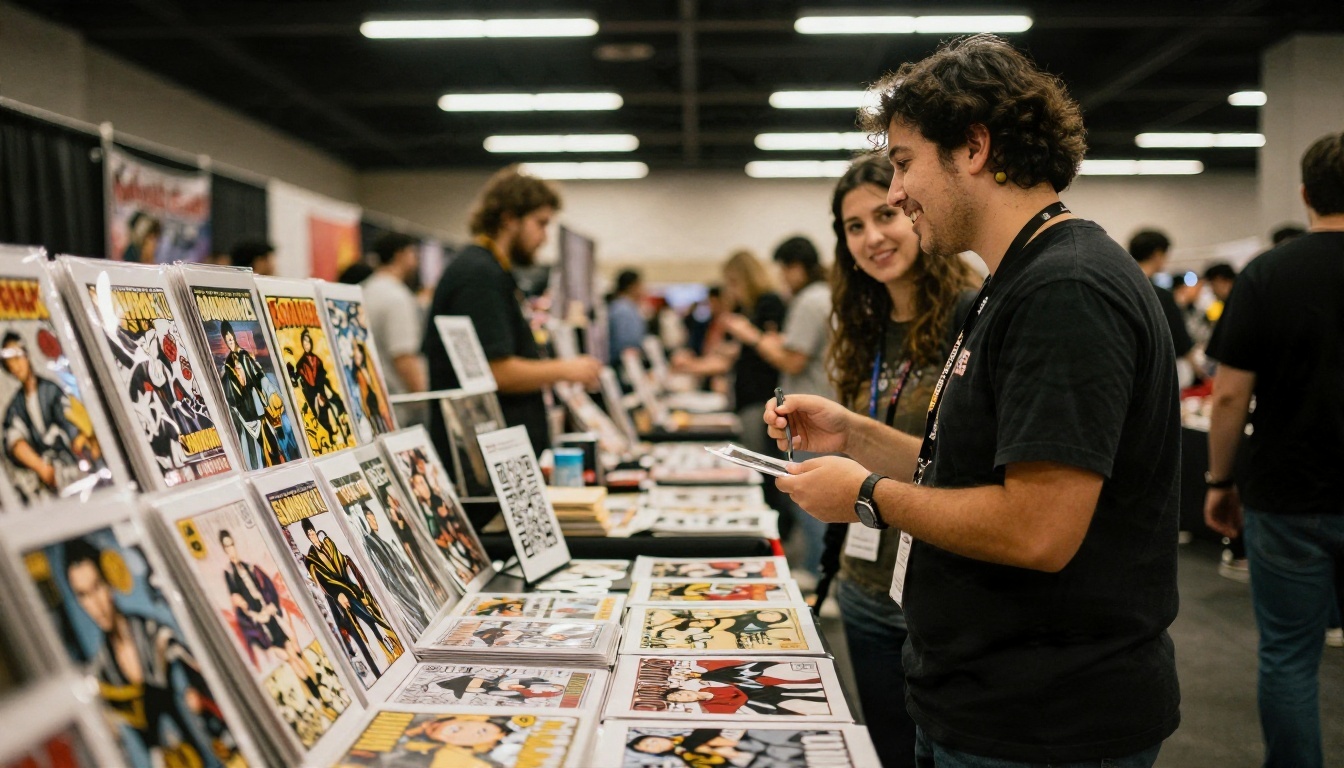
- Unabhängige Zeichner auf Messen: Drucke einen QR-Code auf deine Tischkarte, damit Besucher Kapitel eins auf dem Telefon lesen und den Rest später kaufen können.
- Lehrende und Trainer: Eine Trainingsgeschichte im Comicstil bleibt besser im Gedächtnis als ein Textblatt. Ein Schulungshandbuch als Flipbook kann die ganze Lektion aufnehmen.
- Marken und Non-Profit-Organisationen: Erkläre ein Produkt oder ein Anliegen mit einer kurzen illustrierten Geschichte und bette sie auf einer Landingpage ein.
- Illustratoren beim Aufbau eines Portfolios: Zeige eine ganze fortlaufende Geschichte statt einzelner Bilder mit Digitales Portfolio erstellen.
- Webcomic-Autoren: Veröffentliche gesammelte Kapitel als hochwertigen Band für Leser, die alles an einem Ort haben wollen.
| Anwendungsfall | Typische Länge | Beste Art zu teilen |
|---|
| Messe-Leseprobe | 8 bis 16 Seiten | QR-Code zum direkten Link |
| Webcomic-Band | 60 bis 120 Seiten | Auf deiner Website einbetten |
| Comic für den Unterricht | 4 bis 10 Seiten | Link mit Passwortschutz |
| Markengeschichte | 6 bis 12 Seiten | Auf einer Landingpage einbetten |
| Portfolio-Stück | 10 bis 30 Seiten | Link auf einer Portfolio-Seite |

Mobile Leser sind am wichtigsten. Ein großer Teil der Comicleser scrollt auf dem Telefon, und ein responsives Flipbook passt jede Seite an, ohne seitliches Verschieben oder winzige Schrift.
3 häufige Fehler, die du vermeiden solltest
Die meisten Probleme bei der Veröffentlichung von Comics gehen auf dieselben wenigen Fehler zurück.

- Gemischte Seitengrößen. Ist eine Seite breiter als die anderen, zeigt das Flipbook Sprünge und Lücken. Lege die Leinwandgröße zu Beginn fest und bleib dabei.
- Winzige Beschriftung. Text, der auf einem Monitor gut aussieht, ist auf dem Telefon nicht lesbar. Teste eine Seite auf deinem eigenen Telefon, bevor du alles exportierst.
- Korrekturlesen überspringen. Bitte einen Freund, das PDF unvoreingenommen zu lesen. Frische Augen erkennen verwirrende Panel-Reihenfolgen und Tippfehler, die du vor Wochen nicht mehr siehst.
⚠️ Rechteprüfung: Veröffentliche nur Grafiken, Schriften und Pinsel, für die du eine Lizenz besitzt. Manche kostenlosen Schriften und Asset-Pakete verbieten die kommerzielle Nutzung, was wichtig ist, wenn du deinen Comic verkaufen willst.
Eine kurze Checkliste vor dem Veröffentlichen:
- Die Seiten sind in der richtigen Reihenfolge und haben dieselbe Größe.
- Sprechblasen sind auf Telefongröße lesbar.
- Die Dateigröße ist angemessen, damit das Laden schnell geht.
- Die Titelseite ist stark, denn sie ist das Erste, was ein Leser sieht.
- Credits und ein Kontaktlink stehen auf der letzten Seite.
Bereit, deinen Comic zu veröffentlichen?
Kostenlose Software macht es möglich, einen professionell wirkenden Comic zu zeichnen, zu beschriften und zu exportieren, ohne eine einzige Lizenz zu bezahlen. Wähle ein Zeichenprogramm, lege deine Seitengröße fest, fertige ein kurzes erstes Kapitel an und exportiere es als PDF. Dann gib ihm ein Zuhause, das sich wie ein richtiges Buch anfühlt.
Jetzt kostenlos starten bei Flipbooks AI und verwandle dein PDF in wenigen Minuten in ein Flipbook. Schau dir alle Flipbook-Tools an, um das passende Format für deine Geschichte zu finden, oder vergleiche die Preise und Tarife, wenn du bereit für Statistiken, Passwortschutz und unbegrenzte Flipbooks bist. Deine Leser warten auf Seite eins.



