Du hast eine Geschichte im Kopf, ein Tablet auf dem Tisch und etwa vierzig Ergebnisse im App-Store, die alle versprechen, dich zum nächsten großen Webcomic-Zeichner zu machen. Die meisten halten das nicht. Die richtige Comic-Zeichen-App ist diejenige, die dir nicht im Weg steht, Panels ohne Kampf verwaltet und Seiten exportiert, die du wirklich teilen kannst. Dieser Artikel sortiert die kostenlosen Optionen, die besten Apps für iPad und Android und den Teil, den die meisten Zeichner überspringen: deine fertigen Seiten mit einem Tool wie Flipbooks AI online vor Leser zu bringen.
Hier die Kurzfassung. Kostenlose Apps reichen aus, um einen ganzen Graphic Novel fertigzustellen. Bezahlte Apps sparen dir Zeit. Und egal, für welche du dich entscheidest, deine Seiten brauchen ein Zuhause, das sich wie ein echter Comic anfühlt und nicht wie ein unordentlicher Ordner voller JPEGs.
Was eine gute Comic-Zeichen-App ausmacht
Bevor du Namen vergleichst, entscheide, was du wirklich brauchst. Eine Malapp und eine Comic-App sind nicht dasselbe, auch wenn sie sich Pinsel teilen.
Panel- und Seitenwerkzeuge
Comics bestehen aus Rechtecken. Eine solide App lässt dich Panelrahmen zeichnen, sie teilen und die Abstände gleichmäßig halten. Manche Apps haben eigene Panel-Lineale und Sprechblasen-Werkzeuge. Andere erwarten, dass du alles von Hand zeichnest. Wenn du mehr als ein paar Seiten planst, sparen dir Panel-Werkzeuge Stunden.
Druckempfindlichkeit und Pinsel
Beim Tuschen entscheidet sich, ob ein Comic funktioniert. Achte auf einen Stift mit echter Druckempfindlichkeit und Stabilisierung, die wackelige Linien glättet. Ein guter G-Pen oder ein runder Pinsel ist wichtiger als eine Bibliothek mit 200 Aquarell-Voreinstellungen, die du nie anfasst.
Exportformate, die zählen
Das vergessen die Leute am häufigsten. Du wirst Folgendes brauchen:
- PNG oder JPG für einzelne Seiten in sozialen Netzwerken
- PDF für mehrseitiges Teilen und Druckdateien
- PSD oder Dateien mit Ebenen für Backups und spätere Änderungen
- Hochauflösende Ausgabe (300 DPI bei deiner geplanten Druckgröße)
💡 Profi-Tipp: Lege die Leinwandgröße fest, bevor du die erste Linie zeichnest. Eine gängige Comic-Seitengröße sind 6,625 x 10,25 Zoll bei 300 DPI. Nachträgliches Skalieren macht deine Linien unscharf.
Kostenlose Comic-Zeichen-Apps, die sich lohnen
Du musst keinen Cent ausgeben, um anzufangen. Mit diesen kostenlosen Optionen sind echte, veröffentlichte Webcomics entstanden.
Ibis Paint X
Ibis Paint X ist auf iOS und Android verfügbar, ist mit Werbung kostenlos und bietet eine große Pinselbibliothek, Ebenen und Panel-Werkzeuge. Außerdem gibt es eine Funktion für Rastertöne, die Comic-Zeichner lieben. Die Werbung lässt sich mit einem einmaligen Kauf entfernen. Es ist wohl der einfachste Einstieg auf dem Telefon oder einem kleinen Tablet.
MediBang Paint
MediBang Paint wurde mit Blick auf Manga und Comics entwickelt. Es hat Werkzeuge zum Erstellen von Panels, Sprechblasen-Werkzeuge und Cloud-Speicher, damit du zwischen Geräten wechseln kannst. Die App läuft auf iPad, Android, Windows und Mac. Für eine kostenlose App ist das comicspezifische Werkzeugset kaum zu schlagen.
Krita
Krita ist kostenlos und quelloffen, mit leistungsstarken Pinsel-Engines und Unterstützung für Animation. Es ist vor allem eine Desktop-App, mit einer Tablet-Version für Android und Chromebooks, deren Qualität unterschiedlich ist. Wenn du auch am Computer zeichnest, ist es eine starke kostenlose Wahl.
Vergleich kostenloser Apps
| App | Plattformen | Panel-Werkzeuge | Kostenmodell | Am besten für |
|---|
| Ibis Paint X | iOS, Android | Einfach | Kostenlos mit Werbung | Einsteiger, Zeichnen am Telefon |
| MediBang Paint | iOS, Android, Windows, Mac | Stark | Kostenlos mit optionalen Extras | Manga und Webcomics |
| Krita | Windows, Mac, Linux, Android | Manuell | Kostenlos | Malerische Comics |
| Tayasui Sketches | iOS, Android | Minimal | Kostenlos mit kostenpflichtigem Upgrade | Schnelle Skizzen und Miniaturen |
✅ Bewährte Methode: Zeichne deine Miniaturen zuerst in einer kostenlosen App. Wenn die Geschichte grobe Skizzen übersteht, entscheide dann, ob sich eine bezahlte App lohnt.
Die besten Comic-Zeichen-Apps für iPad
Das iPad mit einem Apple Pencil ist wohl das beliebteste Comic-Setup, und die Auswahl an Apps ist hervorragend.
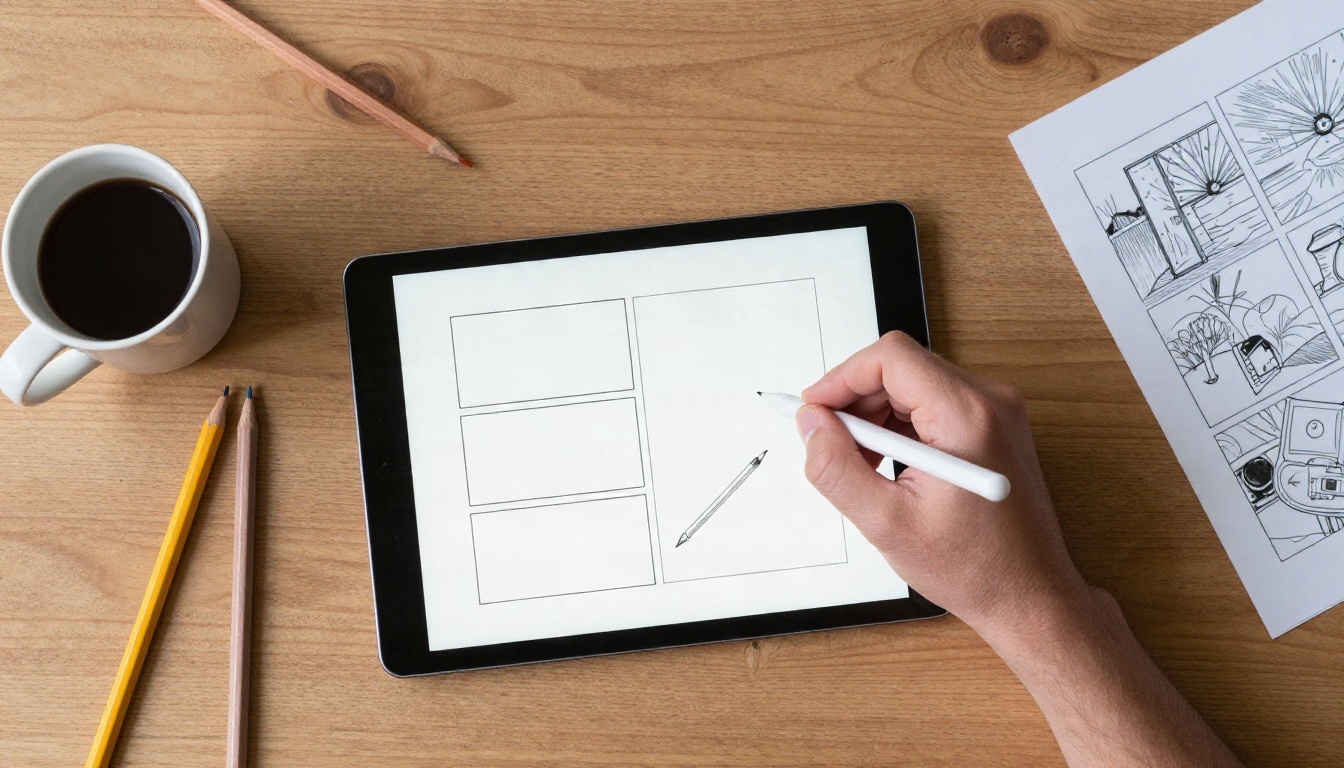
Procreate
Procreate ist ein einmaliger Kauf ohne Abo, was selten ist. Das Tuschen fühlt sich natürlich an, die App kommt gut mit großen Leinwänden zurecht und ihre Pinsel-Engine ist hervorragend. Der Nachteil für Comics: Es gibt keinen eingebauten Workflow für mehrseitige Projekte, du verwaltest Seiten also als einzelne Leinwände. Viele Zeichner nehmen diesen Kompromiss für das Zeichengefühl in Kauf.
Clip Studio Paint
Clip Studio Paint kommt einem Branchenstandard für Comics am nächsten. Es bietet Panel-Lineale, Perspektivhilfen, 3D-Posenmodelle, Sprechblasen-Werkzeuge und mehrseitige Projektdateien. Die iPad-Version basiert in der Regel auf einem Abo, prüfe also die aktuellen Preise, bevor du dich festlegst. Wenn du eine lange Serie veröffentlichen willst, ist das die App, die mitwächst.
Concepts und weitere Empfehlungen
Concepts bietet eine flexible unendliche Leinwand, die sich für Storyboards und grobe Layouts eignet. Kombiniert mit einer Finishing-App ergibt das einen sehr effizienten Arbeitsablauf.
Vergleich der iPad-Apps
| App | Preismodell | Unterstützung für mehrere Seiten | Lernkurve | Herausragende Funktion |
|---|
| Procreate | Einmaliger Kauf | Nein | Sanft | Natürliches Tuschgefühl |
| Clip Studio Paint | Abo oder tarifbasiert | Ja | Mittel | Panel- und Sprechblasen-Werkzeuge |
| Concepts | Kostenlose Stufe plus Upgrades | Eingeschränkt | Sanft | Unendliche Leinwand |
| MediBang Paint | Kostenlos | Ja | Sanft | Cloud-Synchronisierung |
Die besten Comic-Zeichen-Apps für Android
Android-Tablets haben sich zu ernsthaften Zeichengeräten entwickelt, besonders mit einem guten Stift. Die Software hat aufgeholt.
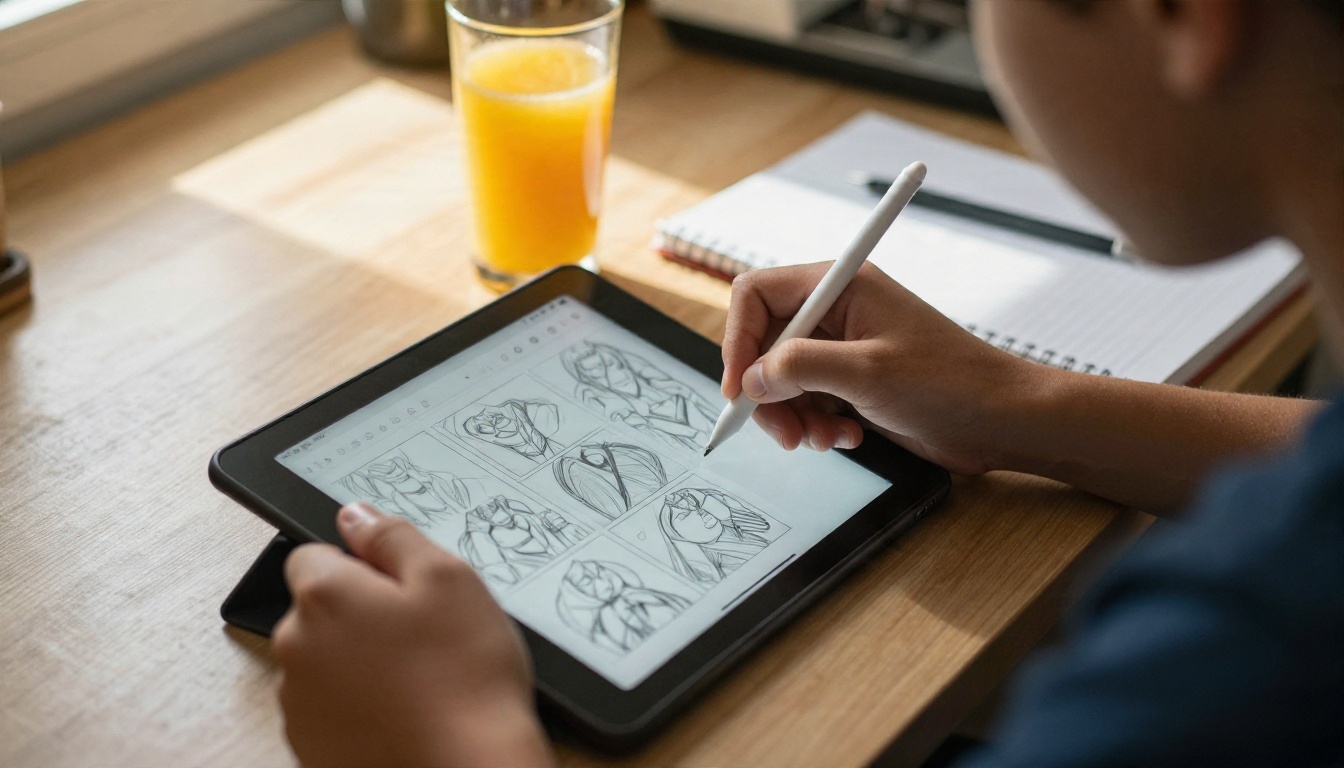
Clip Studio Paint auf Android
Dieselben Panel- und Sprechblasen-Werkzeuge, die Clip Studio Paint auf dem iPad beliebt machen, funktionieren auf Android-Tablets und vielen Telefonen. Die Leistung hängt von deiner Hardware ab, deshalb ist ein Tablet der Mittelklasse mit mindestens 6 GB RAM die sicherere Wahl.
Infinite Painter
Infinite Painter ist eine starke Android-App mit klarer Oberfläche, Ebenen und guter Pinselkontrolle. Sie ist eine großartige Option, wenn du eine auf Malerei ausgerichtete App willst, die trotzdem Comicseiten sauber exportiert.
Ibis Paint X und MediBang auf Android
Beide kostenlosen Apps laufen auf den meisten Android-Geräten flüssig und enthalten Funktionen, die Comic-Zeichner tatsächlich nutzen. Für Einsteiger mit kleinem Budget ist diese Kombination kaum zu bestreiten.
⚠️ Achtung: Billige Stifte ohne Druckempfindlichkeit lassen jede App schlecht wirken. Teste deinen Stift mit einer einfachen Übung zur Linienstärke, bevor du die Software verantwortlich machst.
Kostenlos oder bezahlt: Die echten Kosten
Kostenlos heißt nicht in jeder Hinsicht eingeschränkt, und bezahlt heißt nicht in jeder Hinsicht besser. So sieht der Kompromiss meist aus.
| Faktor | Kostenlose Apps | Bezahlte Apps |
|---|
| Anschaffungskosten | Keine | Einmalige Gebühr oder Abo |
| Panel-Werkzeuge | Oft einfach oder manuell | Eigene Lineale und Sprechblasen-Werkzeuge |
| Projekte mit mehreren Seiten | Manchmal | Meist ja |
| Werbung | Häufig | Selten |
| Exportoptionen | PNG, JPG, manchmal PDF | PNG, JPG, PDF, PSD, druckfertig |
| Gesparte Zeit pro Seite | Gering | Mittel bis hoch |
Eine praktische Faustregel: Wenn du als Hobby einmal im Monat eine Seite fertigstellst, reicht kostenlos völlig. Wenn du wöchentlich veröffentlichst, zahlt sich eine bezahlte App mit Panel-Werkzeugen durch gesparte Stunden aus.
So teilst du Comicseiten online
Das Zeichnen ist nur die halbe Arbeit. Leser brauchen eine saubere Möglichkeit, durch deine Geschichte zu blättern, und zwanzig einzelne Bilder in sozialen Netzwerken unterbrechen den Lesefluss.
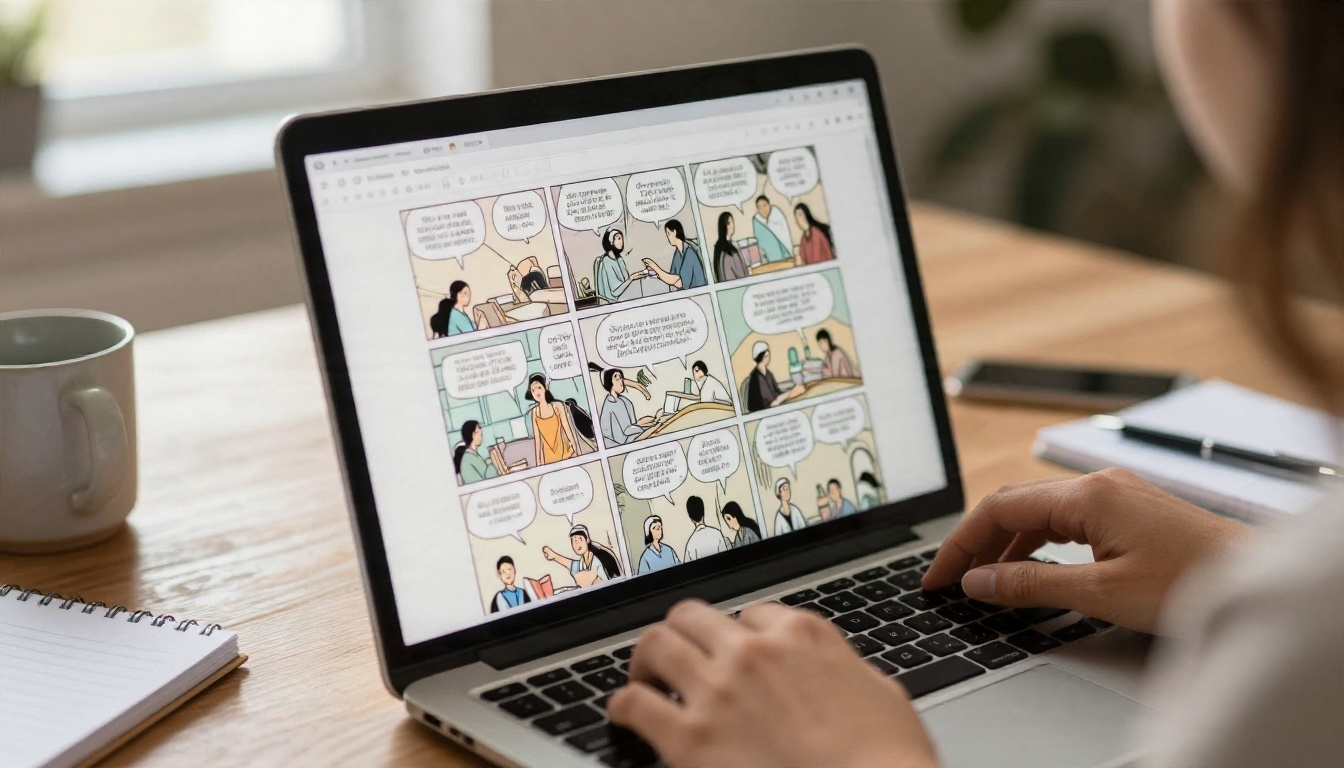
Gängige Wege zur Veröffentlichung
- Beiträge in sozialen Netzwerken: ideal für einzelne Seiten und Teaser, schlecht für lange Geschichten
- Webcomic-Plattformen: eingebaute Zielgruppe, aber du folgst deren Regeln und Layouts
- Eigene Website: volle Kontrolle, aber du brauchst einen Betrachter, der sich wie ein Buch anfühlt
- PDF-Downloads: einfach, aber Leser müssen eine Datei öffnen und vertikal scrollen
- Flipbooks: ein Online-Betrachter mit Umblättereffekt, den du überall verlinken oder einbetten kannst
Deine Seiten als PDF exportieren
Die meisten Comic-Apps können ein PDF mit mehreren Seiten exportieren. Wenn deine nur einzelne Bilder exportiert, fasse sie mit einem kostenlosen Tool oder der eingebauten Funktion "Als PDF drucken" deines Computers zu einem PDF zusammen. Halte die Dateigröße vernünftig: Ziel ist ein PDF unter 50 MB, damit Uploads schnell bleiben.
💡 Profi-Tipp: Benenne deine Seiten mit führenden Nullen (page01, page02, page10), damit sie beim Zusammenfügen in der richtigen Reihenfolge stehen.
Warum ein Flipbook bei Comics funktioniert
Ein Comic ist ein körperliches Leseerlebnis: Du blätterst um, und die Enthüllung auf der nächsten Seite wirkt. Ein Flipbook bewahrt diesen Rhythmus. Leser bekommen die Animation beim Umblättern, die Doppelseiten und ein sauberes Layout, das auf Telefonen und Desktop-Computern funktioniert. Deshalb nutzen immer mehr Kreative den PDF-zu-Flipbook-Konverter statt eines einfachen PDF-Links.
Wie du mit Flipbooks AI ein Comic-Flipbook erstellst
In wenigen Minuten gehst du von fertigen Seiten zu einem teilbaren Comic. Hier ist der komplette Ablauf mit Flipbooks AI.
Schritt 1: Konto erstellen und hochladen
- Gehe zu Flipbooks AI und erstelle ein Konto.
- Klicke auf die Option, ein neues Flipbook zu erstellen.
- Lade dein Comic-PDF hoch. Die Plattform wandelt jede Seite automatisch in eine Flipbook-Seite um.
- Warte einen Moment, während die Seiten verarbeitet werden. Große PDFs mit hoher Auflösung brauchen etwas länger.
Schritt 2: Das Aussehen anpassen
Sobald deine Seiten erscheinen, kannst du das Leseerlebnis gestalten:
- Branding: Füge dein Logo, den Serientitel und dein Farbschema hinzu
- Hintergrund: Wähle eine Farbe, die zu deiner Kunst passt, etwa Dunkel für Noir und Hell für Alltagsgeschichten
- Umblättereffekt: Passe das Gefühl beim Umblättern und den Ton an
- Multimedia: Bette Videos, Audio oder Links ein, zum Beispiel einen Soundtrack oder einen Clip hinter den Kulissen
- Mobil responsives Layout: Leser sehen auf Telefonen eine saubere Ansicht, ohne zu zoomen
Wenn du um deine Comics ein Portfolio aufbaust, lohnen sich Digitales Portfolio erstellen und Portfolio-Flipbook-Ersteller. Für längere Geschichten passt der Interaktiver E-Book-Herausgeber gut.
Schritt 3: Teilmethode wählen
| Freigabeoption | Am besten für | Hinweise |
|---|
| Direktlink | Profiltexte in sozialen Netzwerken, Nachrichten, Newsletter | Eine URL, funktioniert überall |
| Einbettungscode | Deine eigene Website oder dein Blog | Siehe Flipbook auf einer Website einbetten |
| Passwortschutz | Früher Zugang, Unterstützer, Entwürfe | Nur Personen mit dem Passwort können lesen |
| Offline-Download | Leser ohne stabile Verbindung | Lesen ohne Internet |
Flipbooks AI fügt nie Wasserzeichen hinzu, damit deine Kunst sauber bleibt. Unbegrenzte Flipbooks gibt es ab dem Standard-Tarif, was sich für Kreative eignet, die jede Woche ein neues Kapitel veröffentlichen.
Schritt 4: Leser im Blick behalten
Im Professional-Tarif erhältst du Analysen und Lead-Generierung. Analysen zeigen dir, wie viele Personen deinen Comic geöffnet haben und welche Seiten sie erreicht haben. Lead-Generierung ermöglicht es, E-Mail-Adressen zu sammeln, bevor Leser weiterlesen, was praktisch ist, um eine Mailingliste aufzubauen. Sieh dir die Preispläne an, um zu prüfen, welcher Tarif zu deinem Veröffentlichungsplan passt.
✅ Bewährte Methode: Setze am Ende jedes Flipbooks eine kurze Seite mit dem Hinweis "Abonniere das nächste Kapitel". Leser, die ein Kapitel zu Ende gelesen haben, sind dein wärmstes Publikum.
Echte Beispiele zum Nachmachen
Wenn du siehst, wie andere Kreative diese Tools nutzen, fällt es leichter, dir den Ablauf vorzustellen.

Die wöchentliche Webcomic-Zeichnerin
Eine Webcomic-Zeichnerin zeichnet auf einem iPad in Clip Studio Paint, exportiert jeden Freitag ein PDF und lädt es in ein Flipbook hoch. Der Link geht an einen Newsletter und ein Profil in sozialen Netzwerken. Leser landen immer auf derselben Seite, und die Zeichnerin prüft die Analysen, um zu sehen, welche Kapitel die Aufmerksamkeit halten.
Die Studentin mit dem Zine
Eine Studentin zeichnet ein Zine mit acht Seiten auf einem Android-Tablet mit MediBang Paint, exportiert es als PDF und teilt ein passwortgeschütztes Flipbook mit ihren Kommilitonen. Keine Druckkosten, keine verlorenen Exemplare, und das Zine lässt sich später auf einer Klassenwebsite einbetten.
Der unabhängige Autor mit einem Graphic Novel
Ein unabhängiger Autor beendet einen Graphic Novel mit 120 Seiten und möchte, dass frühe Leser ihn bewerten. Er lädt das PDF hoch, legt ein Passwort fest und schickt es an eine kleine Gruppe. Nach dem Feedback veröffentlicht er die endgültige Version mit einem öffentlichen Link und einer Einbettung auf seiner Autorenseite.
Kurzer Szenarienvergleich
| Kreativtyp | Zeichen-App | Export | Teilmethode |
|---|
| Wöchentliche Webcomic-Zeichnerin | Clip Studio Paint | PDF mit mehreren Seiten | Öffentlicher Link plus Newsletter |
| Studentin mit Zine | MediBang Paint | PDF | Link mit Passwortschutz |
| Indie-Graphic-Novel-Autor | Procreate plus PDF-Tool | Zusammengeführtes PDF | Passwort für Beta, später öffentliche Einbettung |
| Hobbyzeichner am Telefon | Ibis Paint X | PNG-Seiten zu PDF | Direktlink in der Social-Media-Biografie |
Häufige Fehler, die du vermeiden solltest
Auch gute Zeichner stolpern über dieselben Probleme. Achte auf diese:
- Zeichnen in niedriger Auflösung. Details kannst du später nicht mehr hinzufügen. Beginne mit 300 DPI.
- Anschnitt und Ränder auslassen. Wenn du jemals druckst, halte wichtige Kunst von den Kanten fern.
- Verschiedene Seitengrößen mischen. Eine einzige unpassende Seite stört den Ablauf des Flipbooks. Halte jede Seite gleich.
- Winzige Schrift verwenden. Leser am Telefon kneifen die Augen zusammen. Mach Sprechtext groß genug, um ihn auf einem kleinen Bildschirm zu lesen.
- Backups vergessen. Speichere Dateien mit Ebenen nach jeder Sitzung in einem Cloud-Speicher.
Bereit, deinen Comic zu veröffentlichen?
Die beste Comic-Zeichen-App ist die, die du jeden Tag tatsächlich öffnest. Starte kostenlos mit Ibis Paint X oder MediBang Paint, wechsle zu Procreate oder Clip Studio Paint, wenn du schnellere Arbeitsabläufe willst, und halte deine Exporteinstellungen von der ersten Seite an konsistent.
Wenn deine Seiten fertig sind, gib ihnen ein Zuhause, das sich wie ein echtes Buch anfühlt. Kostenlos loslegen bei Flipbooks AI, lade dein PDF hoch und schick den Lesern einen einzigen Link. Du kannst auch alle Flipbook-Werkzeuge durchsehen, um ein Layout zu finden, das zu deinem Stil passt, oder die Preispläne vergleichen, um den Tarif zu wählen, der zu deinem Veröffentlichungsplan passt.
Deine Geschichte ist fertig. Jetzt lass die Leute sie lesen.



