Du hast das PDF fertig, die Deadline rückt näher, und jemand im Team sagt: „Stell es einfach auf AnyFlip.“ Verständlich. Ein Flipbook mit Umblättereffekt sieht viel besser aus als ein einfacher Download-Link, und es dauert nur Minuten. Bevor du aber etwas hochlädst, lohnt sich ein Blick darauf, was der kostenlose Weg dir wirklich bringt, wo er endet und welche anderen Tools dieselbe Aufgabe ohne Haken erledigen. Dieser Artikel vergleicht die kostenlosen Online-Optionen, zeigt die Grenzen, auf die Leute am häufigsten stoßen, und erklärt, wie eine Plattform wie Flipbooks AI passt, wenn du ein sauberes Ergebnis ohne Wasserzeichen willst.
Was es bedeutet, ein PDF in AnyFlip umzuwandeln
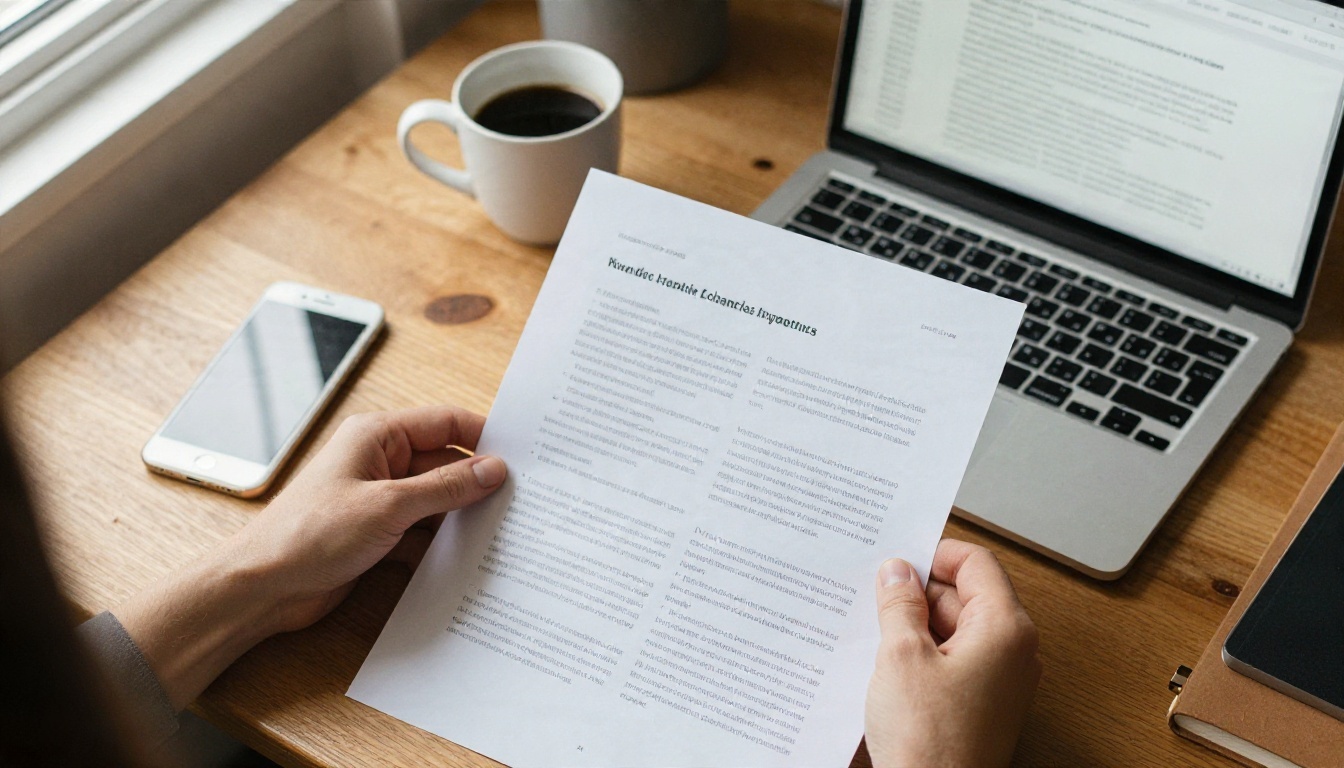
Wenn Leute nach „PDF in AnyFlip umwandeln“ suchen, wollen sie selten ein neues Dateiformat. Sie wollen eine gehostete Version mit Umblättereffekt ihres PDFs, die sich im Browser öffnet, auf dem Telefon funktioniert und sich per Link teilen oder auf einer Website einbetten lässt. AnyFlip ist eine der bekanntesten Plattformen dafür, und die Suche zeigt, dass sich der Leser bereits für das Ergebnis entschieden hat. Offen ist noch der Weg.
So läuft der AnyFlip-Workflow ab
Der allgemeine Ablauf ist auf den meisten Flipbook-Plattformen derselbe:
- Erstelle ein Konto auf der Plattform.
- Lade dein PDF hoch.
- Warte, während die Seiten in Bilder und eine Umblätteranimation umgewandelt werden.
- Passe das Aussehen an: Hintergrund, Werkzeugleiste, Logo, Ton.
- Veröffentliche das Flipbook und kopiere den Link oder den Einbettungscode.
Das Flipbook liegt danach auf den Servern der Plattform. Dieses Detail ist später wichtig, denn das Hosting entscheidet darüber, wer deine Inhalte kontrolliert, wie sie gebrandet werden und was passiert, wenn du aufhörst zu zahlen.
Wer danach sucht
Die Suchabsichten lassen sich in ein paar Gruppen einteilen. Marketingleute wollen einen Katalog, der sich wie eine echte Broschüre anfühlt. Lehrkräfte wollen ein gut lesbares Handout. Restaurantbetreiber wollen eine Karte, die auf dem Telefon schnell aufgeht. Freelancer wollen ein Portfolio, das professioneller wirkt als ein Anhang. Alle stellen dieselbe praktische Frage: Kann ich das kostenlos machen, und was kostet es mich später?
💡 Profi-Tipp: Schreibe deine drei Must-haves auf, bevor du Tools vergleichst. Typische Favoriten sind „kein Wasserzeichen“, „auf meiner Website einbetten“ und „Passwortschutz“. Allein diese drei halbieren die meisten Shortlists.
Kostenlose Online-Optionen im Vergleich
Ein kostenloser Tarif ist eine Testversion im freundlichen Gewand. Er ist nützlich, aber er ist so gebaut, dass er dir zeigt, was der kostenpflichtige Tarif wegnimmt. Hier ist ein allgemeiner Überblick, wie sich kostenlose Angebote am Markt verhalten. Prüfe die genauen Zahlen immer auf der Preisseite des jeweiligen Anbieters, denn Tarife und Grenzen ändern sich häufig.

Kostenlose Tarife auf einen Blick
| Optionstyp | Was kostenlos meist enthalten ist | Typischer Haken | Am besten für |
|---|
| Kostenloses AnyFlip-Konto | PDF hochladen, gehosteter Flipbook-Link | Plattform-Branding und begrenzte Funktionen | Schnelle private Tests |
| Einfache Online-Konverter | Drag-and-drop, sofortiger Link | Wasserzeichen, kurze Linklaufzeit, wenige Einstellungen | Einmalige Vorschauen |
| Veröffentlichungsnetzwerke | Öffentliche Leseseite für dein Dokument | Deine Datei liegt in einer öffentlichen Bibliothek | Magazine, die Leser suchen |
| Business-Flipbook-Plattformen | Testzeitraum mit dem vollen Editor | Der Test endet, dann braucht es einen kostenpflichtigen Tarif | Teams, die Funktionen vergleichen |
| Flipbooks AI | PDF zu Flipbook mit einem sauberen Betrachter | Höhere Tarife bieten unbegrenzte Flipbooks und Statistiken | Gebrandete Ausgabe ohne Wasserzeichen |
Was „kostenlos“ meist bedeutet
Kostenlos heißt fast nie unbegrenzt. In der Praxis bedeutet es meist eines oder mehrere davon:
- Eine sichtbare Marke im Betrachter oder auf der Freigabeseite.
- Eine Obergrenze bei der Anzahl der Flipbooks, Seiten oder der Dateigröße.
- Weniger Einstellungen, etwa keine eigene Domain und kein Passwort.
- Eine Zeitbegrenzung, bevor das Flipbook archiviert oder entfernt wird.
Das alles macht kostenlose Tarife nicht schlecht. Für ein Schulprojekt oder eine schnelle interne Prüfung sind sie völlig in Ordnung. Problematisch wird es, wenn ein kostenloses Flipbook unter deinem Firmennamen an einen Kunden geht, mit dem Logo eines anderen daneben.
Die Grenzen, auf die du stoßen wirst
Der meiste Ärger mit kostenlosen Flipbook-Konvertern kommt von denselben wenigen Hürden. Wer sie vorher kennt, spart sich später einen kompletten Neuaufbau.
Branding und Wasserzeichen
Ein Wasserzeichen oder Plattform-Logo ist die auffälligste Grenze. Wenn das Flipbook an Kunden, Investoren oder Studierende geht, wirkt eine fremde Marke auf der Seite wie eine Notlösung. Manche Tools erlauben das Entfernen nur in kostenpflichtigen Tarifen. Andere entfernen es nie vollständig.
Seiten- und Dateigrenzen
Große PDFs decken Grenzen schnell auf. Eine 12-seitige Broschüre wird ohne Probleme umgewandelt. Ein 200-seitiger Jahresbericht mit vielen Fotos kann eine kostenlose Grenze bei Seiten oder Megabyte überschreiten. Dann wirst du aufgefordert, auf einen kostenpflichtigen Tarif zu wechseln oder die Datei zu teilen, und einen Bericht auf drei Flipbooks zu verteilen ist für Leser eine schlechte Leseerfahrung.
Datenschutz und Eigentum
Kostenlose Flipbooks sind oft standardmäßig öffentlich. Für eine Restaurantkarte ist das in Ordnung. Für eine Preisliste, die nur an einen Händler geht, oder ein internes Schulungshandbuch ist es nicht in Ordnung. Prüfe, ob die Plattform im Tarif, den du testest, Passwortschutz anbietet und ob du die Datei dauerhaft löschen kannst.
| Grenze | So zeigt sie sich | Was du dagegen tun kannst |
|---|
| Wasserzeichen oder Logo | Fremde Marke im Betrachter | Ein Tool wählen, das einen Tarif ohne Wasserzeichen bietet |
| Seitenlimit | Upload abgelehnt oder abgeschnitten | Bilder komprimieren oder das PDF sinnvoll teilen |
| Dateigrößenlimit | Upload schlägt ab einer bestimmten Größe fehl | Bilder vor dem Export optimieren |
| Öffentliche Sichtbarkeit | Jeder mit dem Link kann lesen | Passwortschutz nutzen |
| Ablaufende Links | Flipbook verschwindet nach einer Zeit | Offline-Kopie herunterladen und das PDF aufbewahren |
| Kein Einbetten | Nur eine Plattform-URL verfügbar | Einen Tarif wählen, der Einbettungscodes enthält |
⚠️ Warnung: Lade ein vertrauliches PDF erst in einen kostenlosen Tarif hoch, wenn du seine Datenschutzeinstellungen geprüft hast. Ein versteckter Link ist nicht dasselbe wie ein geschützter Link.
Alternativen, die sich lohnen
Wenn der kostenlose Weg über AnyFlip nicht passt, hast du keinen Mangel an Auswahl. Sinnvoll ist, die Tools nach dem Problem zu vergleichen, das jedes am besten löst, und nicht nach einer Checkliste mit Funktionen.
Flipbooks AI
Flipbooks AI wandelt ein PDF in ein responsives Flipbook mit Umblättereffekt um, niemals mit Wasserzeichen. Der Standard-Tarif und höhere erlauben unbegrenzte Flipbooks. Dazu kommen Passwortschutz für private Inhalte, eingebettete Videos und Audio, individuelles Branding, Offline-Downloads und, im Professional-Tarif, Statistiken und Lead-Generierung. Die Tarife kannst du auf der Preisseite vergleichen.
Weitere Plattformen im Überblick
Der übrige Markt hat einige etablierte Namen. Jeder geht in eine andere Richtung:
| Plattform | Wo sie glänzt | Worauf du achten solltest |
|---|
| Issuu | Öffentliches Lesepublikum für Magazine | Inhalte sind oft öffentlich, Branding bei kostenloser Nutzung |
| FlippingBook | Dokumente für Vertrieb und Marketing | Größtenteils kostenpflichtig, auf Testbasis |
| Heyzine | Schnelle, einfache Umwandlung | Kostenlose Ausgabe kann ein Wasserzeichen tragen |
| Publuu | Schlanke Einbettungen | Kostenlose Grenzen bei Seiten und Funktionen |
| Flipsnack | Eingebauter Design-Editor | Kostenloser Zugang ist eingeschränkt, kostenpflichtige Tarife für den Export |
| Flipbooks AI | Sauberes Ergebnis, kein Wasserzeichen, starke Freigabeoptionen | Statistiken und Lead-Erfassung gibt es im Professional-Tarif |
✅ Bewährte Praxis: Lade dasselbe Test-PDF auf zwei oder drei Plattformen hoch. Vergleiche die Ladezeit auf deinem Telefon, die Schärfe des Texts beim Zoomen und wie die Einbettung auf deiner Website aussieht. Zehn Minuten Test schlagen eine Stunde Lesen von Bewertungen.
So wandelst du dein PDF mit Flipbooks AI um
Wenn du dich für den Weg ohne Wasserzeichen entscheidest, ist der Ablauf kurz. Hier ist der komplette Weg vom Konto bis zum veröffentlichten Link.

Hochladen und umwandeln
- Gehe zu Flipbooks AI und erstelle ein Konto.
- Öffne den PDF-zu-Flipbook-Konverter.
- Ziehe dein PDF in den Upload-Bereich oder wähle es von deinem Computer aus.
- Warte einen kurzen Moment, während jede Seite zu einer Flipbook-Doppelseite verarbeitet wird.
- Sieh dir die Vorschau an. Blättere durch alle Seiten und prüfe, ob Text und Bilder scharf bleiben.
💡 Profi-Tipp: Exportiere dein PDF in der endgültigen Seitengröße, mit Bildern bei etwa 150 bis 200 DPI. So bleibt das Flipbook scharf, ohne eine schwere Datei.
Branding und Anpassung
Als Nächstes machst du das Flipbook zu deinem:
- Füge dein Logo hinzu und wähle Markenfarben für den Hintergrund des Betrachters und die Werkzeugleiste.
- Wähle Seiteneffekte, etwa Umblattgeschwindigkeit und Schattentiefe.
- Bette Video und Audio auf Seiten ein, auf denen ein kurzer Clip mehr erklärt als ein Absatz.
- Prüfe das mobile Layout, denn die meisten Leser öffnen es auf dem Telefon.
Teilen und auswerten
Wenn du mit der Vorschau zufrieden bist, wähle, wie du es bereitstellst:
- Direkter Link für E-Mail und Messenger-Apps.
- Einbettungscode, um das Flipbook auf deiner Website zu platzieren. Das Werkzeug Flipbook auf Website einbetten zeigt, wie es geht.
- Passwortschutz für Preislisten, interne Dokumente und Kundenangebote.
- Offline-Download für Leser mit schlechter Verbindung oder für Veranstaltungen ohne WLAN.
- Statistiken und Lead-Generierung im Professional-Tarif, die zeigen, wer das Dokument geöffnet hat, und die dir erlauben, Kontaktdaten zu erfassen, bevor gelesen wird.
Bereit, es mit deiner eigenen Datei zu probieren? Jetzt kostenlos starten und du hast ein Flipbook live, bevor dein Kaffee abkühlt.
Praxisbeispiele
Das richtige Tool hängt oft vom Dokument ab. Ein paar typische Szenarien zeigen, wie die Wahl ausfällt.
Kataloge und Karten
Eine Boutique mit einem saisonalen Lookbook braucht, dass sich das Umblättern wie ein gedruckter Katalog anfühlt, und die Marke muss unverändert bleiben. Mit Kostenloser digitaler Katalog-Ersteller bleibt das Layout erhalten, und Links zu Produktseiten kommen hinzu. Ein Café profitiert von derselben Logik: Mit dem Restaurantkarten-Flipbook-Ersteller können Gäste die Karte über einen QR-Code am Tisch öffnen und sehen Änderungen, sobald du das PDF aktualisierst.
Broschüren und Berichte
Immobilienmakler verschicken einen Immobilienprospekt oft als schweren Anhang per E-Mail. Ein Flipbook lädt im Browser und lässt sich auf dem Telefon gut lesen. Für dieses Format gibt es das Werkzeug Immobilienprospekt. Unternehmen mit langen Dokumenten nutzen das Werkzeug Interaktiver Geschäftsbericht-Ersteller, bei dem Dateigrößenlimits am meisten zählen.
Bildung und Portfolios
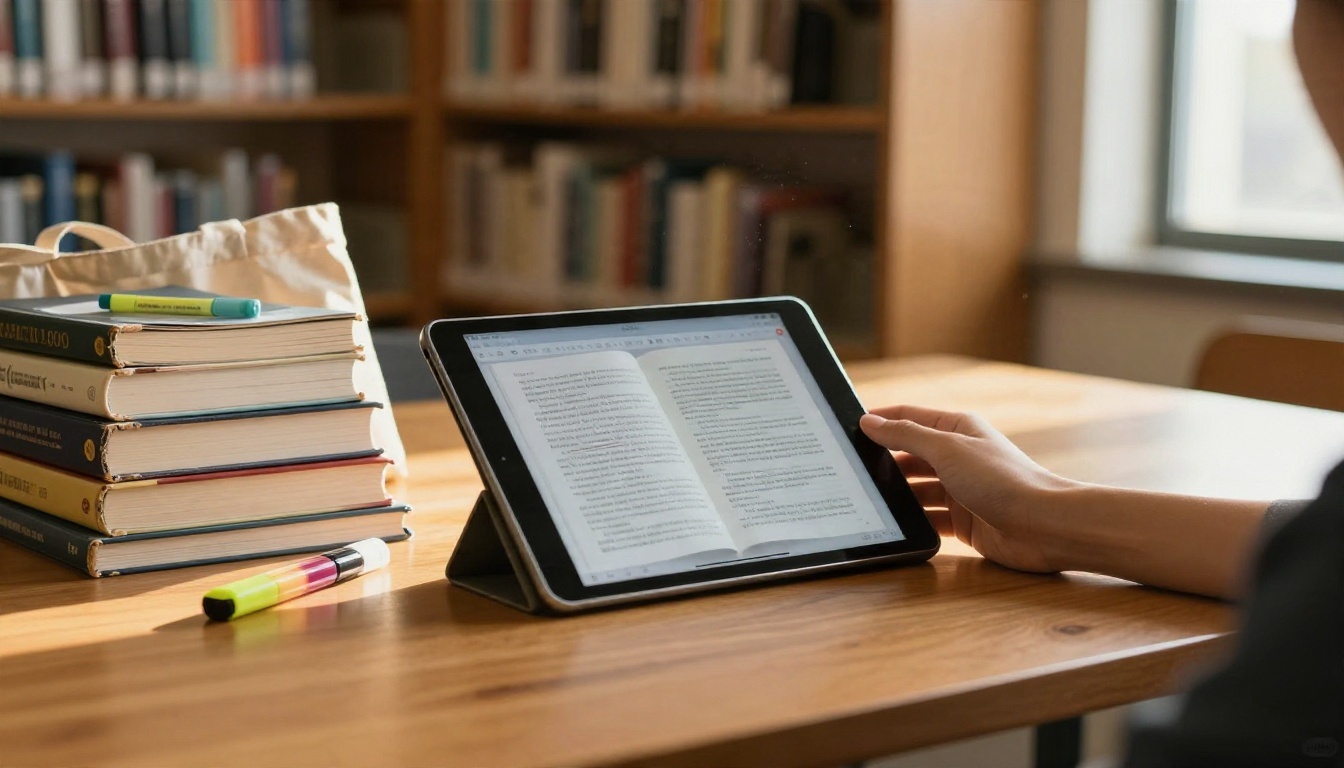
Lehrkräfte teilen Kursunterlagen, und Studierende lesen sie auf Tablets. Ein Studierender am Tisch einer Bibliothek mit Tablet und einem Stapel gedruckter Bücher zeigt gut, warum mobil responsiv wichtig ist. Kreative haben einen ähnlichen Bedarf: Ein Fotograf, der einem Kunden ein Portfolio schickt, will Tempo und Professionalität, wofür Digitales Portfolio erstellen gebaut ist.

Jetzt zur eigentlichen Entscheidung. Kostenlos ist ein guter Anfang, sollte aber nicht das einzige Kriterium sein.
Eine kurze Entscheidungscheckliste
Geh diese Fragen der Reihe nach durch:
- Wird jemand außerhalb meines Teams es sehen? Wenn ja, scheide Tools aus, die ein fremdes Wasserzeichen erzwingen.
- Ist das PDF lang oder bildlastig? Wenn ja, prüfe zuerst die Seiten- und Dateigrenzen.
- Sind die Inhalte privat? Wenn ja, verlange Passwortschutz.
- Werde ich mehr als ein paar Flipbooks veröffentlichen? Wenn ja, suche nach einem unbegrenzten Tarif.
- Muss ich wissen, wer es liest? Wenn ja, brauchst du Statistiken und Lead-Erfassung.
Häufige Fehler, die du vermeiden solltest
- Mit einer winzigen Datei testen. Eine Probe mit zwei Seiten verdeckt jedes Seiten- und Größenproblem.
- Die mobile Ansicht ignorieren. Womöglich öffnet über die Hälfte der Leser den Link auf dem Telefon.
- Den Datenschutz-Check auslassen. Standardmäßig öffentlich ist eine gängige Einstellung.
- Den Ausstieg vergessen. Bewahre dein Ausgangs-PDF und, wenn möglich, eine Offline-Kopie auf.

⚠️ Warnung: Preise und kostenlose Grenzen können sich jederzeit ohne Ankündigung ändern. Behandle jede Zahl, die du online liest, auch in diesem Artikel, als Anlass, die aktuelle Tarifseite des Anbieters zu prüfen.
Bereit, dein PDF zu veröffentlichen?
Ein PDF in ein Flipbook im AnyFlip-Stil umzuwandeln ist einfach. Einen Weg zu wählen, der dir auch in einem Jahr noch passt, braucht etwas mehr Überlegung. Wenn ein kostenloser Tarif einen kurzen, risikoarmen Bedarf deckt, nutze ihn und mach weiter. Wenn du einen sauberen Betrachter, dein eigenes Branding und Freigabeoptionen willst, gib der Alternative einen fairen Test.
- Kostenlos starten bei Flipbooks AI und lade dein erstes PDF hoch.
- Sieh dir alle Flipbook-Tools an, um das Format zu finden, das zu deinem Dokument passt.
- Vergleiche die Preistarife, um zu sehen, welcher Tarif unbegrenzte Flipbooks, Statistiken und Lead-Generierung enthält.
Wähle ein PDF aus, lass es heute über zwei Plattformen laufen und lass die Ergebnisse entscheiden.



