Du hast das letzte Panel fertig. Die Beschriftung sitzt, die Farben stimmen, und jetzt hast du einen Ordner mit losen Bilddateien, die niemand in der richtigen Reihenfolge lesen kann. Genau diese Lücke zwischen „Ich habe einen Comic gemacht“ und „Menschen lesen meinen Comic“ bleibt für die meisten Kreativen hängen. Die gute Nachricht: Eine Comic-App erledigt die Zeichenarbeit kostenlos, und ein Tool wie Flipbooks AI übernimmt das Veröffentlichen, indem es deine Seiten in ein Flipbook mit echtem Seitenumblättern, einem teilbaren Link und einem Einbettungscode verwandelt.
Dieser Artikel geht den ganzen Weg durch. Du erfährst, welche kostenlosen Apps sich lohnen, wie du Seiten so vorbereitest, dass sie sauber exportiert werden, wie du das Flipbook Schritt für Schritt baust und wie du es teilst, damit Leserinnen und Leser es wirklich auf dem Telefon öffnen.
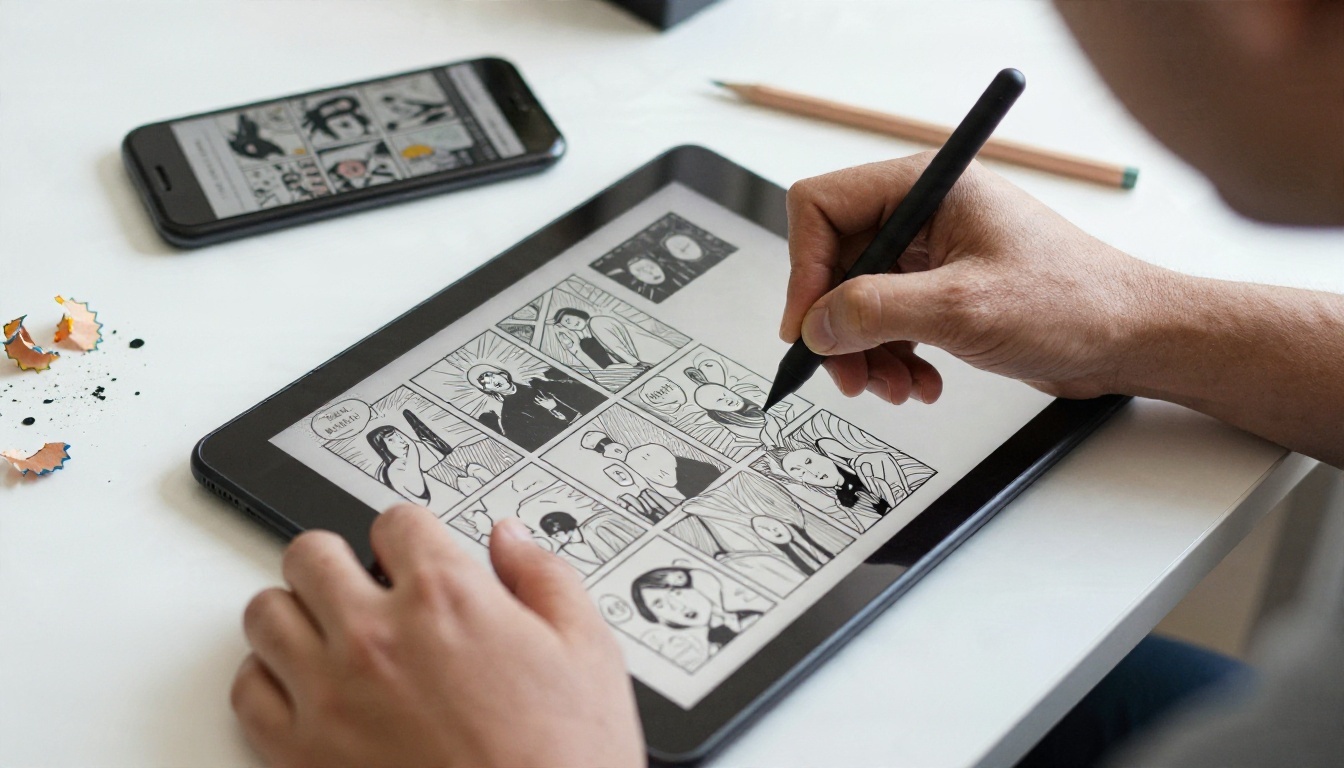
Was eine Comic-App wirklich leistet
Suchst du nach einem Comic-Macher, stößt du auf Dutzende Tools, die ähnlich aussehen, aber unterschiedliche Probleme lösen. Manche geben dir eine leere Zeichenfläche und einen Pinsel. Andere liefern Sprechblasen und fertige Panel-Raster. Einige wenige kombinieren beides.
Zeichen-Apps gegen Layout-Apps
Eine Zeichen-App ist für Künstlerinnen und Künstler gebaut, die ihre eigenen Linien zeichnen. Du bekommst Ebenen, druckempfindliche Pinsel, Lineale und Perspektivhilfen. Eine Layout-App ist für Menschen gedacht, die schnell eine fertige Seite wollen: Du ziehst Fotos oder Stockfiguren hinein, wählst eine Panel-Vorlage und tippst deine Dialoge.
Keine der beiden ist besser. Eine Solo-Zeichnerin, die eine Fantasy-Reihe zeichnet, braucht die erste Art. Eine Lehrerin, die einen sechsseitigen Wissenschafts-Comic für ihre Klasse macht, braucht die zweite.
Passe die App deinem Können an
Sei ehrlich, wo du heute stehst. Wenn du noch nie eine Seite getuscht hast, bringt dich eine Layout-App an einem Nachmittag zu einem lesbaren Comic. Wenn du schon täglich zeichnest, respektiert eine Zeichen-App deine Hand und deinen Stil.
| App-Typ | Am besten für | Typische Ausgabe | Lernkurve |
|---|
| Zeichen-App | Originalkunst, lange Reihen | PNG, PSD, PDF | Mittel bis steil |
| Layout-App | Schnelle Strips, Klassen-Comics | PNG, PDF | Sanft |
| Foto-Comic-App | Memes, Familiengeschichten | JPG, PNG | Sehr sanft |
| Vertikale Scroll-Plattform | Webcomics für Telefone | Von der Plattform gehostet | Mittel |
💡 Profi-Tipp: Egal, wofür du dich entscheidest, prüfe, ob sie in PDF oder hochauflösendes PNG exportieren kann. Diese beiden Formate braucht der Flipbook-Schritt später.
Kostenlose Comic-Ersteller, die sich lohnen
Kostenlos muss nicht schwach heißen. Mehrere beliebte Tools bieten dir ein echtes Arbeitssetup ohne Kosten, auch wenn sich die Limits oft ändern. Prüfe deshalb jede Website, bevor du dich festlegst.
Kostenlose Tools zum Zeichnen von Grund auf
- Krita: Quelloffene Malsoftware mit einer tiefen Pinsel-Engine, Animationswerkzeugen und ohne Bezahlschranke. Sie läuft unter Windows, macOS und Linux.
- MediBang Paint: Eine schlanke Option mit eingebauten Comic-Panel-Werkzeugen, Rastertönen und Cloud-Synchronisation über alle Geräte.
- Clip Studio Paint (kostenloser Tarif oder Testversion): Bei Manga-Zeichnern beliebt wegen der Panel-Werkzeuge und Perspektivlineale. Prüfe die aktuellen kostenlosen Grenzen, bevor du ein langes Projekt planst.
Kostenlose Tools für Vorlagen und Panels
- Canva: Der kostenlose Tarif enthält Comic-Strip-Vorlagen, Sprechblasen und einen Editor zum Ziehen und Ablegen. Er eignet sich für schnelle Projekte und Schularbeiten.
- Pixton: Gemacht, um Figuren und Szenen ohne Zeichnen zu bauen. In Klassenzimmern beliebt, mit einer eingeschränkten kostenlosen Option.
- Telefon-Apps: Viele mobile Comic-Macher lassen dich Fotos mit Filtern und Bildunterschriften in Panels verwandeln.
| Tool | Nötige Fähigkeit | Panel-Vorlagen | Export als PDF | Kostenmodell |
|---|
| Krita | Mittel | Manuelle Einrichtung | Ja | Kostenlos |
| MediBang Paint | Niedrig bis mittel | Eingebaut | Ja | Kostenlos mit optionalem Upgrade |
| Clip Studio Paint | Mittel | Eingebaut | Ja | Testversion oder eingeschränkte kostenlose Nutzung |
| Canva | Sehr niedrig | Ja | Ja | Kostenloser Tarif mit kostenpflichtigen Extras |
| Pixton | Sehr niedrig | Szenenbasiert | Ja | Eingeschränkter kostenloser Zugang |
⚠️ Achtung: Manche kostenlosen Tarife fügen ein Wasserzeichen hinzu oder begrenzen die Seitenzahl. Teste einen Export, bevor du eine ganze Ausgabe baust, sonst findest du vielleicht auf jeder Seite ein Logo.
Plane deine Seiten, bevor du zeichnest
Die meisten Exportprobleme beginnen in den ersten fünf Minuten, wenn die Leinwand in der falschen Größe angelegt wird. Behebe das jetzt, und der Rest des Prozesses wird einfach.
Seitengröße und Auflösung
Wähle eine Seitengröße und halte jede Seite identisch. Gemischte Größen erzeugen holprige Sprünge, wenn Leserinnen und Leser umblättern. Für einen zuerst digitalen Comic ist eine Hochformatseite von etwa 1.800 mal 2.700 Pixeln auf Telefonen und Tablets scharf, ohne die Datei riesig zu machen.
Wenn du auch drucken willst, arbeite von Anfang an mit 300 DPI. Eine große Seite kannst du für Bildschirme immer verkleinern, aber du kannst einer kleinen Seite keine Details mehr hinzufügen.
Lesereihenfolge und Doppelseiten
Entscheide früh, ob dein Comic von links nach rechts oder von rechts nach links gelesen wird. Plane die Seitenzahl sorgfältig: In einem Flipbook steht die Titelseite allein rechts, und spätere Seiten bilden Doppelseiten. Ein Splash-Bild über zwei Seiten sieht großartig aus, aber nur, wenn es auf dem richtigen Paar landet.
| Einstellung | Empfohlener Wert | Warum es wichtig ist |
|---|
| Seitenverhältnis | 2:3 Hochformat | Passt zu den meisten Comic-Formaten |
| Auflösung | 150 bis 300 DPI | Scharf auf dem Bildschirm, bereit für den Druck |
| Farbmodus | RGB für Bildschirm, CMYK für Druck | Verhindert matte Farben |
| Dateinamen | 01, 02, 03 und so weiter | Hält die Seiten in Ordnung |
| Ränder | 5 Prozent Sicherheitsbereich | Verhindert, dass Text die Kanten berührt |
Seiten in ein Flipbook verwandeln
Ein Ordner mit Bildern ist kein Comic-Erlebnis. Ein Flipbook schon. Leserinnen und Leser sehen ein echtes Buch mit Seiten, die sich wölben und umblättern, sie können in deine Linienführung hineinzoomen und müssen sich nie durch einen Haufen einzelner Dateien scrollen.

Exportiere deine Seiten als ein PDF
Die meisten Comic-Apps können jede Seite in ein einziges PDF exportieren. Wenn deine nur Bilder speichert, fasse sie mit einem kostenlosen PDF-Zusammenführer zusammen oder drucke sie über einen Bildbetrachter als PDF. Prüfe die Seitenreihenfolge, bevor du weitermachst, denn sie später zu korrigieren heißt, erneut hochzuladen.
✅ Bewährte Methode: Halte das PDF in einer vernünftigen Größe. Sehr große Dateien laden auf schwachen Verbindungen langsam hoch. Ist deine Datei schwer, verringere lieber leicht die Bildqualität, statt die Seitenmaße zu verkleinern.
So erstellst du ein Comic-Flipbook mit Flipbooks AI
Der PDF-zu-Flipbook-Konverter erledigt die schwere Arbeit. Hier ist der Ablauf von Anfang bis Ende.
- Öffne die Plattform. Gehe zu Flipbooks AI und erstelle ein Konto. Du kannst es ausprobieren, bevor du bezahlst.
- Lade dein PDF hoch. Ziehe deinen exportierten Comic in den Upload-Bereich. Die Plattform wandelt jede Seite automatisch in eine Flipbook-Seite um, du musst also keinen Code anfassen.
- Prüfe die Vorschau. Blättere durch jede Seite. Achte auf Seiten in falscher Reihenfolge, abgeschnittene Sprechblasen und unscharfe Panels.
- Passe das Aussehen an. Wähle eine Hintergrundfarbe, die zu deiner Geschichte passt, etwa dunkles Anthrazit für einen Noir-Comic oder sanftes Cremeweiß für ein Kinderbuch. Stelle die Seiteneffekte und das Gefühl beim Umblättern ein und füge dein eigenes Branding hinzu, wenn du unter einem Studionamen veröffentlichst.
- Ergänze Multimedia. Füge eine kurze Audioschleife, einen Video-Trailer oder einen Link zu deinem nächsten Kapitel hinzu. Eingebettete Videos und Audio lassen einen Comic lebendig wirken.
- Veröffentliche. Speichere das Flipbook und kopiere den Link. Dein Comic ist jetzt live und auf Desktop-Computer und Telefon lesbar.
Die Plattform fügt niemals Wasserzeichen hinzu, und das Design ist responsiv für mobile Geräte, sodass eine Leserin auf einem kleinen Bildschirm trotzdem eine saubere, lesbare Seite bekommt.
💡 Profi-Tipp: Wenn du eine lange Reihe machst, sind Interaktiver E-Book-Herausgeber und E-Book-Flipbook-Ersteller gute Startpunkte, da jedes Kapitel ein eigenes Flipbook werden kann.
Optimiere für mobile Leserinnen und Leser
Mehr als die Hälfte der Comic-Leserinnen und -Leser öffnet Links auf dem Telefon. Teste dein Flipbook auf einem kleinen Bildschirm, bevor du es teilst. Wenn Dialoge schwer zu lesen sind, vergrößere die Beschriftung in deiner Quelldatei und exportiere neu, denn Zoomen per Fingergeste ist eine Notlösung, kein Plan.
Teile deinen Comic online
Veröffentlichen ist nur die halbe Arbeit. Ein großartiger Comic mit einem versteckten Link findet keine Leser. Welche Methode du wählst, hängt davon ab, wen du erreichen willst.
| Freigabemethode | Beste Verwendung | Aufwand | Kontrollstufe |
|---|
| Direkter Link | Social-Posts, Nachrichten | Sehr gering | Mittel |
| Einbettungscode | Blogs, Portfolio-Websites | Gering | Hoch |
| Passwortschutz | Entwürfe, bezahlte Kapitel, Beta-Leser | Gering | Sehr hoch |
| Offline-Download | Leserinnen und Leser ohne Verbindung | Gering | Mittel |
| QR-Code auf Druck | Messen, Flyer | Gering | Mittel |
Direkte Links und Einbettungen
Ein direkter Link passt perfekt in Instagram-Profile, Discord-Server und E-Mails. Für deine eigene Website nutzt du die Option Flipbook auf Website einbetten. Du fügst einen kurzen Ausschnitt auf deiner Seite ein, und der Comic erscheint direkt im Text, ohne Weiterleitung.
Passwortschutz für Entwürfe
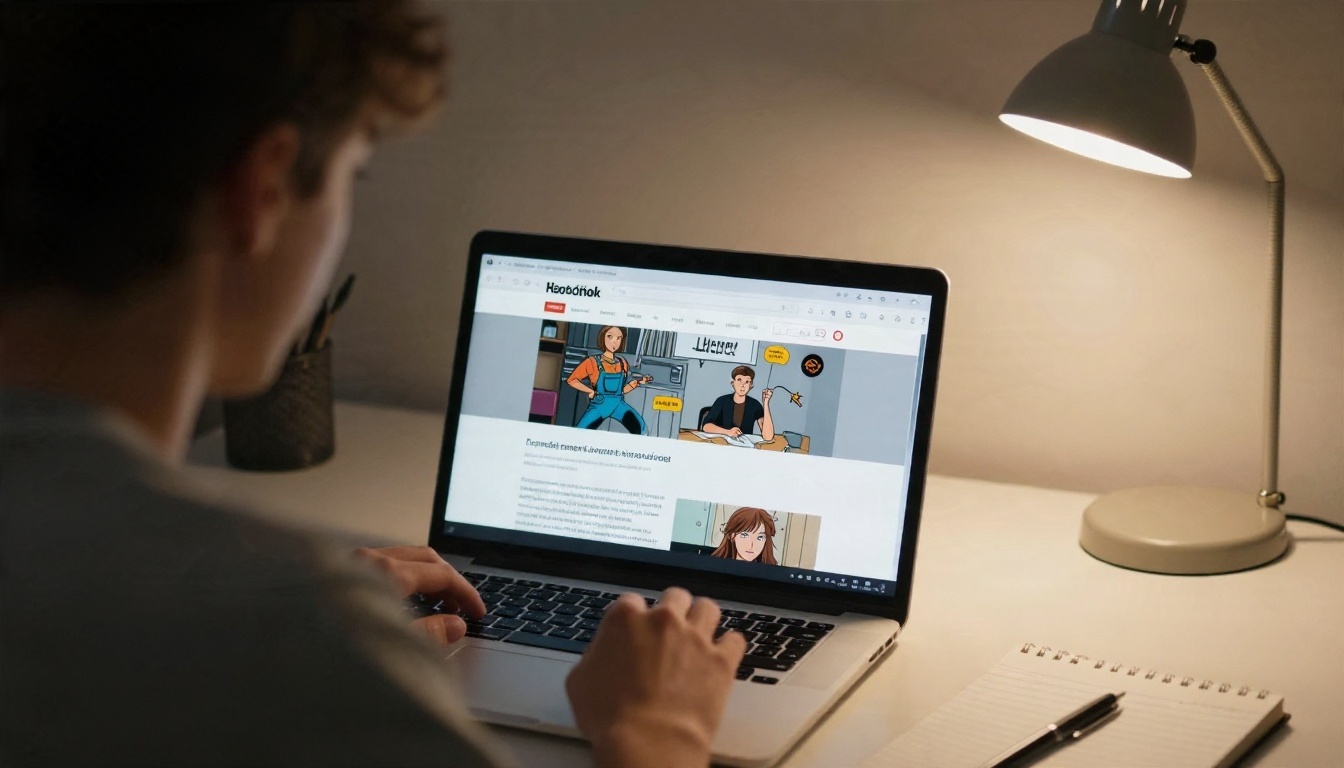
Nicht jeder Comic ist bereit für die Welt. Mit Passwortschutz schickst du ein frühes Kapitel an Beta-Leser, eine Lektorin oder zahlende Unterstützer, ohne es öffentlich zu machen. Wenn das Kapitel fertig ist, entfernst du das Passwort und teilst den offenen Link.
Offline-Downloads und Analysen
Leserinnen und Leser in Zügen und Flugzeugen schätzen Offline-Downloads. Wenn du sehen willst, was funktioniert, bietet dir der Professional-Tarif Lesestatistiken und Lead-Generierung, sodass du verfolgen kannst, wie viele Leute jedes Kapitel öffnen, und E-Mail-Adressen von Lesern sammelst, die Updates wollen. Vergleiche die Optionen auf der Preisseite.
💡 Profi-Tipp: Setze ein Kontaktformular ans Ende von Kapitel eins. Wer ein erstes Kapitel zu Ende liest, will Kapitel zwei, und genau diese Leserschaft ist für deinen Newsletter am wertvollsten.
Echte Beispiele von unabhängigen Kreativen
Theorie ist nützlich, aber zu sehen, wie Menschen sie anwenden, macht den Plan konkret. Diese Szenarien zeigen, wie sich derselbe Ablauf an verschiedene Ziele anpasst.
Der Convention-Stand
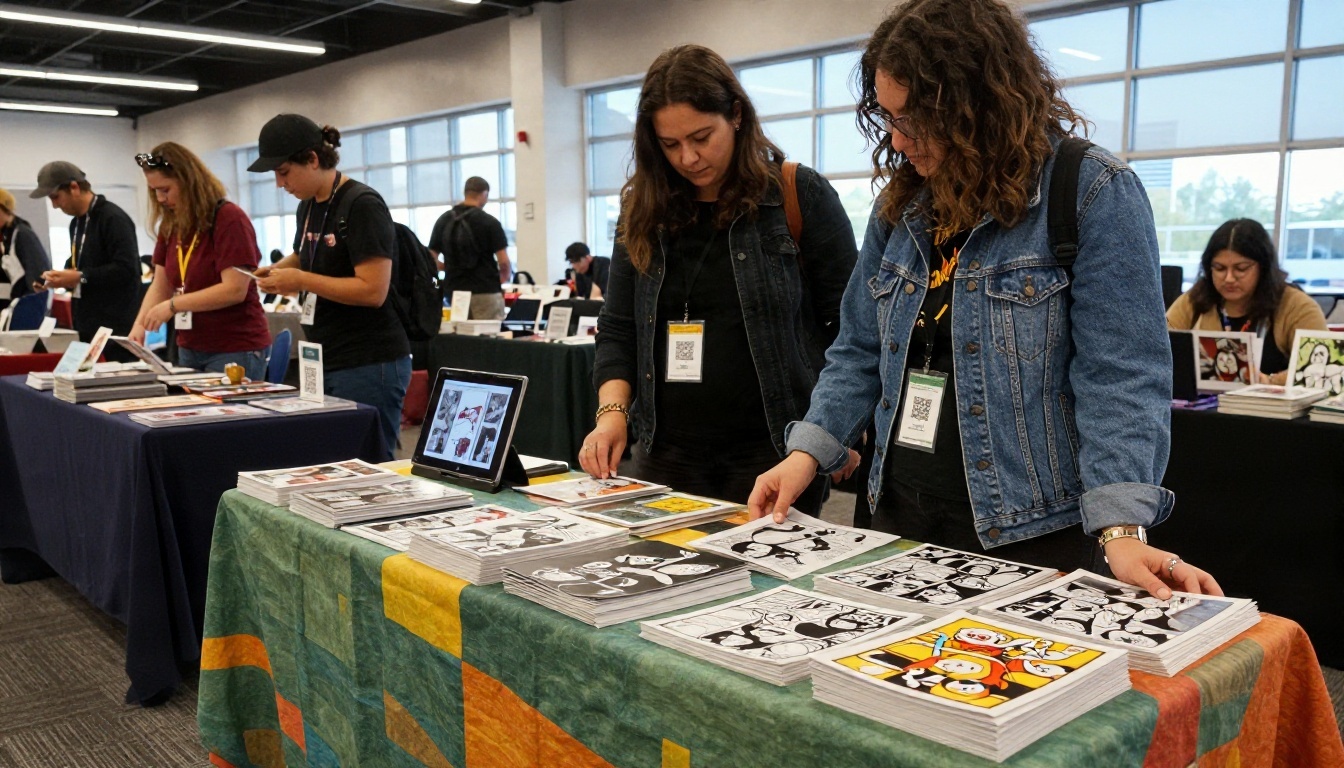
Eine unabhängige Künstlerin druckt eine kleine Auflage eines Minicomics und legt eine QR-Karte auf den Tisch. Besucher, die nichts kaufen, scannen trotzdem den Code und lesen ein kostenloses Vorschau-Kapitel als Flipbook. Einige kommen später zurück und kaufen nach dem Lesen die gedruckte Ausgabe. Das Flipbook wirkt wie eine Probe, die nie aufgebraucht ist.
Der Portfolio-Bauer
Eine Illustratorin, die sich für Studiojobs bewirbt, fasst drei kurze Comics in einem Dokument zusammen. Mit dem Tool Digitales Portfolio erstellen öffnet sich das Portfolio wie ein Buch, was viel professioneller wirkt als ein Ordner mit Links.
Das Klassenprojekt
Eine Lehrerin lässt Schülerinnen und Schüler einen sechsseitigen Comic zu einem Wissenschaftsthema zeichnen. Die Klasse fasst jeden Strip zu einer einzigen Anthologie zusammen, und Interaktiver Kursmaterial-Herausgeber macht daraus ein teilbares Klassenbuch, das Eltern zu Hause öffnen können.
Gedruckte gegen digitale Leserschaft
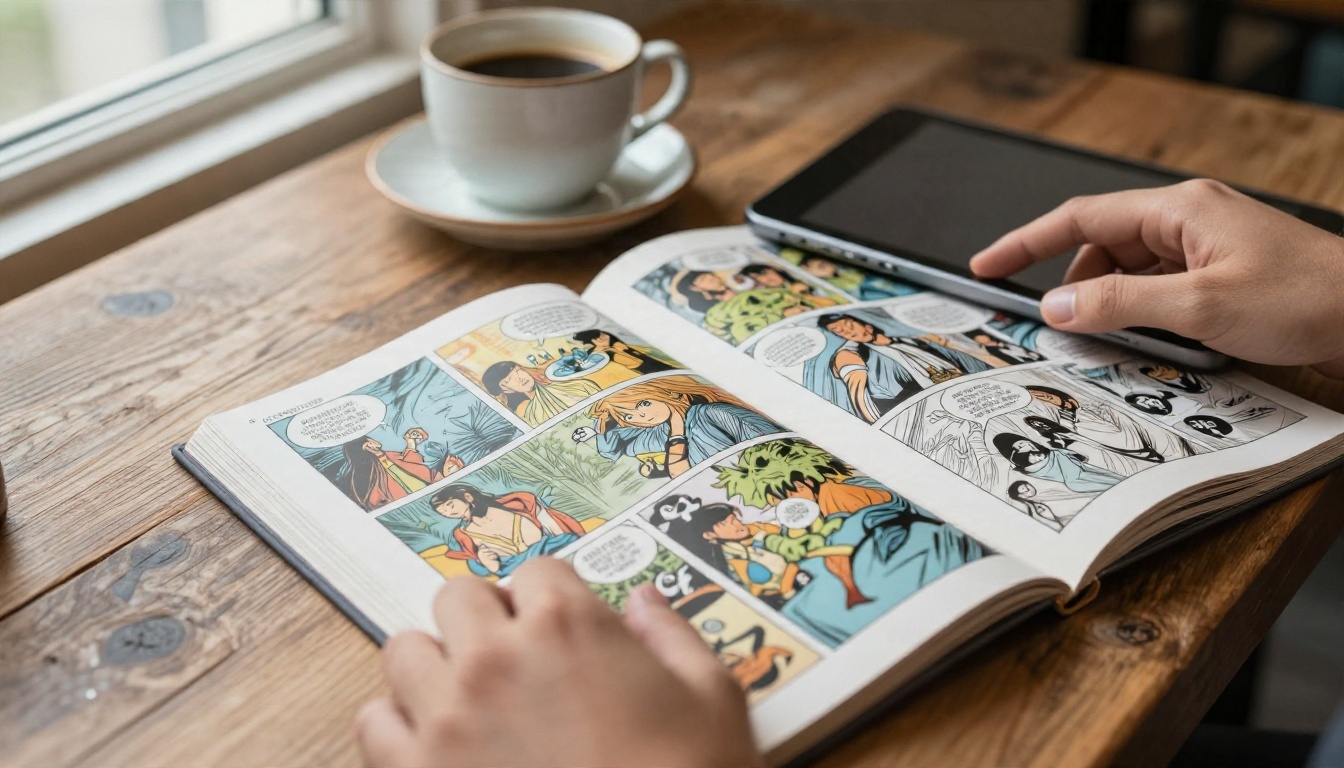
Manche Leserinnen und Leser wollen immer Papier. Andere lesen nur auf dem Telefon. Beides anzubieten ist einfach: Drucke eine kleine Auflage aus demselben PDF und veröffentliche das Flipbook für alle anderen.
| Format | Stärke | Schwäche | Beste Zielgruppe |
|---|
| Gedrucktes Minicomic | Greifbar, sammelbar | Kosten und Versand | Convention-Besucher |
| Flipbook | Sofort, teilbar, kostenlos zu lesen | Braucht einen Bildschirm | Online-Leser |
| Ordner mit Rohbildern | Schnell erstellt | Schwer in Reihenfolge zu lesen | Eigentlich niemand |
| Scroll-Plattform | Eingebaute Zielgruppe | Plattformregeln gelten | Webcomic-Fans |
Häufige Fehler, die du vermeiden solltest
Auch sorgfältige Kreative wiederholen dieselben Fehler. Hier sind drei, die am meisten Zeit kosten.
- Gemischte Seitengrößen. Eine Querformatseite in einem Hochformatbuch bricht den Fluss. Halte jede Seite identisch.
- Winzige Beschriftung. Text, der auf einem Monitor gut aussieht, ist auf dem Telefon unlesbar. Teste auf einem echten Gerät.
- Die Vorschau überspringen. Eine fehlende oder doppelte Seite ist peinlich, sobald der Link öffentlich ist. Blättere jedes Mal die Vorschau durch.

⚠️ Achtung: Prüfe deine Rechte, bevor du veröffentlichst. Wenn du in einer Layout-App Stockfiguren, Schriften oder Fotos verwendet hast, lies die Lizenzbedingungen, um sicherzugehen, dass du das Ergebnis online teilen darfst.
Veröffentliche deinen ersten Comic noch heute
Du brauchst kein großes Budget und keinen Verlag, um einen Comic vor Leserinnen und Leser zu bringen. Eine kostenlose Comic-App erstellt die Seiten, ein sauberes PDF hält sie zusammen, und ein Flipbook bietet ein professionelles Leseerlebnis auf jedem Bildschirm.
Hier ist die Kurzfassung des Plans:
- Wähle eine kostenlose App, die zu deinem Können passt.
- Lege eine Seitengröße fest und halte sie konsistent.
- Exportiere ein einziges PDF und prüfe die Seitenreihenfolge.
- Wandle es mit dem PDF-zu-Flipbook-Konverter um.
- Teile den Link, bette ihn auf deiner Website ein oder sperre ihn mit einem Passwort, während du noch feilst.
Bereit zum Veröffentlichen? Kostenlos loslegen bei Flipbooks AI, durchstöbere alle Flipbook-Tools für Portfolios, E-Books und mehr, oder vergleiche die Preistarife, wenn du Analysen, Lead-Generierung und unbegrenzte Flipbooks für deine ganze Reihe willst.



