Dein Telefon speichert Tausende Fotos, aber fast niemand sieht sie sich an. Sie liegen in der Kamerarolle, zwischen Screenshots, Quittungen und unscharfen Testaufnahmen, während deine Familie immer wieder fragt: „Schick mal die Bilder von der Reise.“ Eine gute digitale Fotoalbum-App löst das: Sie sortiert die Erinnerungen, erzählt eine Geschichte und lässt andere Menschen sie mit einem einzigen Link ansehen. In diesem Artikel erfährst du, welche kostenlosen Optionen sich lohnen, welche Online-Alternativen dir mehr Kontrolle geben und wie ein Album mit Umblättereffekt, gebaut mit Flipbooks AI, aus einem Haufen Bilder etwas macht, das Menschen tatsächlich öffnen.
Was eine Fotoalbum-App leisten sollte
Bevor du Apps vergleichst, überlege, wofür du die App brauchst. Die meisten Menschen vermischen zwei sehr verschiedene Aufgaben, und genau diese Vermischung sorgt dafür, dass so viele Alben in Vergessenheit geraten.
Speicherung oder Präsentation
Speicherung heißt, deine Originale sicher aufzubewahren. Präsentation heißt, eine ausgewählte Menge davon in einer klaren Reihenfolge zu zeigen. Ein Cloud-Backup ist bei der ersten Aufgabe großartig und bei der zweiten mittelmäßig. Ein Raster aus 800 Miniaturbildern ist kein Album, sondern ein Lagerhaus.
Ein echtes Album hat einen Anfang, eine Mitte und ein Ende. Es hat Bildunterschriften, eine Titelseite und vielleicht ein paar kurze Notizen dazu, wer auf dem Bild zu sehen ist. Deshalb haben sich gedruckte Alben über ein Jahrhundert gehalten, und deshalb kopieren die besten digitalen Versionen ihre Logik.
Fünf Fragen, bevor du dich entscheidest
Frag dich das, bevor du irgendetwas installierst:
- Wer wird es ansehen? Die engste Familie auf dem Telefon oder eine größere Gruppe am Laptop?
- Brauchen die Leserinnen und Leser ein Konto? Oma zur Registrierung zu zwingen ist der schnellste Weg, sie zu verlieren.
- Wie viele Fotos? 40 ausgewählte Aufnahmen und 4.000 Rohdateien brauchen unterschiedliche Werkzeuge.
- Wie privat soll es sein? Babyfotos und Hochzeitsbilder verdienen mehr als einen öffentlichen Link.
- Wie lange soll es bestehen? Manche kostenlosen Tarife werden mit der Zeit kleiner oder ändern ihre Regeln.
💡 Profi-Tipp: Schreib deine Antworten in einem Satz auf, zum Beispiel: „40 Fotos, 12 Verwandte, keine Logins, privat.“ Dieser Satz filtert die meisten Optionen in weniger als einer Minute heraus.
Kostenlose Fotoalbum-Apps im Vergleich
Kostenlose Apps sind der naheliegende Einstieg. Sie synchronisieren sich mit deinem Telefon, sichern Bilder automatisch und bieten geteilte Alben an. Limits und Regeln ändern sich oft, deshalb betrachte die folgenden Angaben als typische kostenlose Kontingente und prüfe die aktuellen Bedingungen jedes Anbieters.
| App | Typischer kostenloser Speicher | Teilen per Link | Betrachter braucht Konto? | Am besten für |
|---|
| Google Fotos | 15 GB, geteilt mit deinem Google-Konto | Ja | Meist nein beim Ansehen per Link | Android-Nutzer, automatisches Backup |
| iCloud Geteilte Alben | 5 GB iCloud-Speicher | Ja, Option für öffentliche Website | Nein bei öffentlichem Link | iPhone- und iPad-Familien |
| Amazon Fotos | Unbegrenzte Fotos in voller Auflösung mit Prime | Ja | Manchmal | Prime-Mitglieder |
| OneDrive | 5 GB | Ja | Optional | Windows-Nutzer |
| Dropbox | 2 GB | Ja | Nein bei Ansichtslinks | Kleine, ausgewählte Sammlungen |
Google Photos
Es ist aus gutem Grund die Standardwahl. Die Suche ist hervorragend, das Backup läuft automatisch, und ein Link zu einem geteilten Album öffnet sich in jedem Browser. Die Schwachstelle ist der geteilte Speicher: Deine Fotos konkurrieren mit E-Mail-Anhängen und Drive-Dateien um dieselben 15 GB. Außerdem hast du über die Albumreihenfolge hinaus wenig Kontrolle über die Seitenfolge, kein Titelbild, keine Bildunterschriften außer kurzen Texten und kein Gefühl von Umblättern.
iCloud Shared Albums
Wenn alle in der Familie ein iPhone benutzen, ist das völlig unkompliziert. Freunde können eigene Bilder hinzufügen, und eine Option für öffentliche Websites erlaubt Menschen ohne Apple-Geräte, zu stöbern. Die kostenlosen 5 GB sind allerdings schnell voll, und bei der Gestaltung hast du so gut wie keine Wahl.
Amazon Photos und andere
Amazon Fotos ist für Prime-Mitglieder großzügig, mit Fotospeicher in voller Auflösung und Familienfreigabe. OneDrive und Dropbox sind unauffällige Alternativen, besonders wenn du sie ohnehin für Dokumente nutzt. Alle drei folgen demselben Muster: Sie sind zuerst Speicher, dann erst Erzählung.
⚠️ Achtung: „Kostenlos“ heißt oft nur so lange kostenlos, bis dein Speicher voll ist. Prüfe, was mit geteilten Links passiert, wenn du die Zahlungen einstellst oder herabstufst, denn manche Anbieter deaktivieren das Teilen oder löschen Inhalte, wenn man längere Zeit über dem Limit liegt.
Online-Alternativen, die sich lohnen
Wenn eine Backup-App sich zu sehr wie ein Aktenschrank anfühlt, geh einen Schritt zur Seite. Zwei Arten von Werkzeugen übernehmen die Präsentation besser.
Cloud-Ordner mit Vorschau
Erstelle einen Ordner, lege 30 bis 60 ausgewählte Fotos hinein und teile den Ordnerlink. Das geht schnell, und wer es öffnet, kann die Originale herunterladen. Dafür bekommst du aber eine schlichte Dateiliste, kein Gefühl für eine Seitenfolge und keine Möglichkeit zu sehen, wer es geöffnet hat.
Flipbook-Alben
Ein Flipbook-Album verwandelt deine Fotos in Seiten, die wie in einem echten Buch umblättern, direkt im Browser. Du ordnest die Fotos in einem Gestaltungswerkzeug oder einer Layout-App an, exportierst eine PDF und lädst sie hoch. Das Ergebnis ist ein sauberes Album mit Umblättereffekt und eigenem Link, das auf Telefonen, Tablets und Desktop-Computern ohne App und ohne Konto funktioniert.
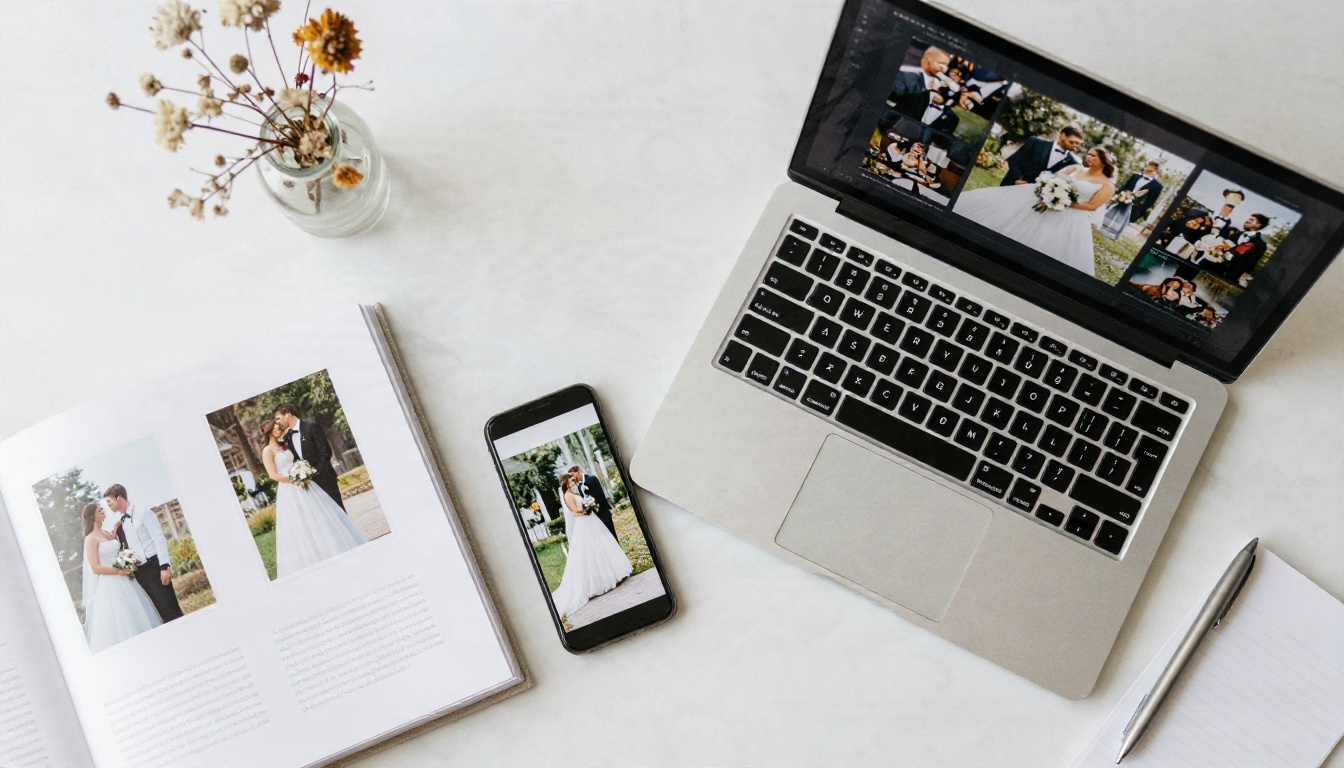
So schneiden die drei Ansätze im Vergleich ab:
| Funktion | Album in der Backup-App | Cloud-Ordner | Flipbook-Album |
|---|
| Seitenfolge und Layout | Einfaches Raster | Dateiliste | Volle Kontrolle, Seite für Seite |
| Bildunterschriften und Text | Kurz | Keine | Beliebig viel |
| Gefühl von Umblättern | Nein | Nein | Ja |
| Anmeldung für Betrachter nötig | Manchmal | Manchmal | Nein |
| Passwortschutz | Begrenzt | Oft kostenpflichtig | Verfügbar |
| Statistiken zum Öffnen | Selten | Selten | Verfügbar im Pro-Tarif |
| Eignet sich als Geschenk | Schwach | Schwach | Stark |
✅ Bewährte Methode: Bewahre deine Originale in einer Backup-App auf und veröffentliche deine besten Fotos als Flipbook. Betrachte das eine als Archiv und das andere als Ausstellung.
Teilen per Link, aber sicher
Ein Link ist der einfachste Weg zu teilen und zugleich der einfachste Weg, zu viel preiszugeben. Wer die URL hat, kann sie meist öffnen, und Links, die in Gruppenchats weitergeleitet werden, reisen weiter, als du beabsichtigt hast.
Nur ansehen oder gemeinsam bearbeiten
Es gibt zwei Linkarten, und sie lösen unterschiedliche Probleme:
- Links nur zum Ansehen lassen Menschen das Album sehen, aber nicht verändern. Ideal für fertige Geschichten wie Hochzeiten, Geburtstage und Urlaubsrückblicke.
- Gemeinsame Links lassen andere eigene Fotos hochladen. Ideal für Veranstaltungen, bei denen viele Gäste fotografieren, etwa ein Klassentreffen oder eine Schulfahrt.
Für die meisten Familienzwecke veröffentlichst du ein Album nur zum Ansehen und hältst einen separaten gemeinsamen Ordner für Beiträge bereit. So bleibt das fertige Album ordentlich.
Datenschutz-Checkliste
Geh diese Liste jedes Mal durch, bevor du einen Link verschickst:
- Ist das Album öffentlich, nicht gelistet oder privat? Wisse, welche Option du gewählt hast.
- Gibt es ein Passwort für sensible Inhalte wie Kinder, Wohnungseinrichtungen oder Dokumente?
- Hast du Standortdaten aus Fotos entfernt, die dein Zuhause oder die Schule deiner Kinder zeigen?
- Weißt du, wer den Link gerade hat? Kannst du ihn später deaktivieren?
- Teilst du in einem privaten Chat statt in einem öffentlichen Beitrag?
⚠️ Wichtiger Hinweis: Fotos, die mit Telefonen gemacht werden, enthalten oft GPS-Koordinaten in der Datei. Viele Apps entfernen sie beim Hochladen, aber nicht alle. Teile im Zweifel eine PDF oder ein Flipbook aus exportierten Bildern, was diese Metadaten meist entfernt.
So baust du eines mit Flipbooks AI
Jetzt zum praktischen Teil. Du kannst ein teilbares, privates Album mit Umblättereffekt in etwa fünfzehn Minuten erstellen. Der Ablauf funktioniert für eine Hochzeit, einen Urlaub oder das erste Lebensjahr eines Babys, und das eigens dafür gedachte Werkzeug Hochzeitsalbum-Flipbook ist ein fertiger Ausgangspunkt für den beliebtesten Anlass.
Schritt 1: Vorbereiten und hochladen
- Wähle 30 bis 60 Fotos aus. Weniger ist besser. Wenn du bei einem Bild zögerst, lass es weg.
- Ordne sie in einer Layout-App deiner Wahl an (Canva, Pages, PowerPoint, Google Slides) und füge kurze Bildunterschriften hinzu: ein Datum, einen Ort, einen Namen.
- Exportiere das Ergebnis als PDF.
- Geh zu Flipbooks AI und erstelle ein kostenloses Konto.
- Lade die PDF mit dem PDF-zu-Flipbook-Konverter hoch. Die Umwandlung dauert einen Moment und behält die Seitenfolge genau so bei, wie du sie exportiert hast.
Wenn dein Album hauptsächlich aus Aufnahmen eines Shootings besteht, bietet das Werkzeug Fotografie-Portfolio ein Layout, das großen Bildern Raum gibt.
Schritt 2: Das Aussehen anpassen
Sobald deine PDF zu einem Flipbook geworden ist, öffne den Editor und passe die Details an:
- Hintergrundfarbe: Ein sanftes Creme oder Anthrazit lässt Fotos strahlen.
- Seiteneffekte: Wähle die Animation und den Ton beim Umblättern, die zu deinem Stil passen.
- Branding: Füge ein Logo oder einen Titel hinzu, wenn das Album für ein Unternehmen oder ein Studio gedacht ist. Bei einem Familienalbum kannst du das weglassen.
- Multimedia: Bette einen kurzen Videoclip oder eine Hintergrundmusik ein, etwa das Lied vom ersten Tanz.
- Mobile Ansicht: Prüfe, wie die Seiten auf einem Telefon aussehen, denn dort werden die meisten Verwandten es öffnen.
Es gibt keine Wasserzeichen, also sieht dein Album nach dir aus und nach sonst nichts.
💡 Profi-Tipp: Setze dein stärkstes Foto auf die erste Seite und dein lustigstes auf die letzte. Menschen erinnern sich immer an den Anfang und das Ende.
Schritt 3: Mit Kontrolle teilen
Du hast mehrere Freigabeoptionen:
| Option | So funktioniert es | Wann verwenden |
|---|
| Direkter Link | Kopiere die URL und füge sie in eine Nachricht ein | Familienchats, schnelles Teilen |
| Passwortschutz | Wer es öffnet, braucht ein Passwort | Private Anlässe, Kinder, sensible Bilder |
| Einbettungscode | Füge einen Ausschnitt in eine Website oder einen Blog ein | Fotografen, Hochzeitsseiten, persönliche Websites |
| Offline-Download | Betrachter speichern eine Kopie | Gäste mit unzuverlässigem Internet |
Um das Album auf deiner eigenen Seite einzubetten, folge der Anleitung Flipbook auf Website einbetten. Es braucht nur einen einzigen Codeausschnitt.
Pro-Funktionen, die sich lohnen
Wenn du beruflich teilst, etwa ein Studio, das Galerien an Kunden schickt, bietet der Professional-Tarif Analysen, um zu sehen, wie viele Menschen das Album geöffnet haben, Kontaktformulare zur Erfassung von Kontaktdaten und zusätzliche Optionen für Offline-Downloads. Vergleiche die Preise und Tarife, um zu sehen, welcher Tarif zu deinem Volumen passt. Ab dem Standard-Tarif sind unbegrenzte Flipbooks möglich, was praktisch ist, wenn du jede Saison ein neues Album veröffentlichst.
Echte Beispiele, die funktionieren
Abstrakte Ratschläge helfen nur bis zu einem Punkt, deshalb hier drei Szenarien aus dem echten Leben.
Das Hochzeitsalbum
Ein Paar bekommt 600 Fotos von ihrer Fotografin. Die beiden wählen 80 aus, ordnen sie chronologisch vom Vorbereitungsmorgen bis zum letzten Tanz an und exportieren eine PDF. Das Flipbook erhält ein Passwort, und der Link geht an 40 Gäste. Ergebnis: Niemand muss eine 2 GB große ZIP-Datei herunterladen.
Die Familienreise
Ein Elternteil nutzt eine kostenlose Backup-App, um nach einer Woche im Ausland die Bilder aller einzusammeln. Dann wählt es 35 Lieblingsfotos aus, ergänzt einzeilige Bildunterschriften und veröffentlicht ein Flipbook. Tanten, Onkel und Cousinen öffnen es in Sekunden. Du möchtest ein Thema ausprobieren? Das Werkzeug Reiseführer-Flipbook eignet sich gut für Reisen mit Karten und Notizen.
Das Geschenk für die Großeltern
Ein junger Vater schickt den Großeltern jeden Monat einen Link nur zum Ansehen mit den neuesten Fotos ihres Enkelkinds. Keine Konten, keine Apps, keine Verwirrung. Sie tippen auf den Link, blättern mit dem Finger durch die Seiten, und das war's.

Hier ein kurzer Überblick, welche Lösung zu welcher Situation passt:
| Situation | Beste Option | Warum |
|---|
| Automatisches Backup von allem | Google Fotos oder iCloud | Einmal einrichten, dann vergessen |
| Teilen von 200+ Rohfotos mit Freunden | Cloud-Ordner | Schnell, Originale zum Herunterladen |
| Hochzeits- oder Meilensteinalbum | Flipbook-Album | Reihenfolge, Bildunterschriften, Passwort |
| Monatliche Babyupdates für Verwandte | Flipbook oder geteiltes Album | Keine Anmeldung für Betrachter |
| Kundengalerie für einen Fotografen | Flipbook mit Einbettung | Branding und Analysen |
| Gedenken oder Würdigung | Flipbook mit Audio | Musik, Text und Fotos zusammen |
Häufige Fehler, die du vermeiden solltest
- Zu viele Fotos teilen. Fünfzig großartige Fotos schlagen fünfhundert durchschnittliche. Menschen schließen ein Album, wenn es endlos wirkt.
- Bildunterschriften weglassen. Ein Datum und ein Name machen aus einem Bild eine Erinnerung. In zehn Jahren weißt du nicht mehr, wer links steht.
- Einen öffentlichen Link für private Momente nutzen. Wähle ein Passwort oder einen privaten Chat.
- Ältere Verwandte vergessen. Wenn sie ein Konto, einen Code oder eine App-Installation brauchen, werden sie es nicht öffnen. Teste den Link bei der Person in deiner Familie, die am wenigsten technikaffin ist.
- Sich auf einen einzigen Ort verlassen. Bewahre Originale an mindestens zwei Orten auf: im Cloud-Backup deines Telefons und auf einer externen Festplatte.
- Mobile Geräte ignorieren. Die meisten Menschen öffnen den Link auf dem Telefon. Sieh dir ihn dort an, bevor du ihn verschickst.
✅ Bewährte Methode: Schick den Link mit einer kurzen Nachricht wie „Tipp auf den Link, dann wischst du nach links, um die Seiten umzublättern.“ Klare Anleitungen erhöhen die Chance, dass Menschen es wirklich öffnen.
Richte heute dein System ein
Die beste digitale Fotoalbum-App ist selten eine einzige App. Sie ist ein kleines System: ein kostenloser Backup-Dienst für die Sicherheit, eine ausgewählte Auswahl für die Geschichte und ein Link, den Menschen ohne Hürden öffnen können.
Hier ist ein einfacher Plan, den du an diesem Wochenende umsetzen kannst:
- Aktiviere das automatische Backup in der Fotos-App deines Telefons.
- Wähle ein Ereignis aus und markiere 30 bis 60 Fotos.
- Ordne sie in einer PDF mit kurzen Bildunterschriften an.
- Erstelle dein kostenloses Flipbook auf Flipbooks AI.
- Füge ein Passwort hinzu, wenn der Inhalt privat ist, und teile dann den Link.
Du willst mehr Ideen? Stöbere in allen Flipbook-Werkzeugen für Jahrbücher, Rezeptbücher, Lookbooks und Portfolios, oder vergleiche die Preise und Tarife, wenn du bereit bist, unbegrenzt Alben zu veröffentlichen. Deine Erinnerungen verdienen mehr als eine Kamerarolle, und die Menschen, die du liebst, verdienen einen Link, der einfach funktioniert.



