Schuhkartons voller Abzüge, ein Telefon mit 14.000 Fotos und der vage Plan, "irgendwann mal ein Album zu machen". Kommt dir das bekannt vor? Eine digitale Scrapbook-App verwandelt diesen Berg in etwas, das du tatsächlich öffnest, und das Beste daran: Du kannst ohne Ausgaben anfangen. Sind deine Seiten fertig, kannst du sie mit Flipbooks AI sogar als Umblätterbuch veröffentlichen, damit Großeltern, Freunde oder Kunden auf jedem Bildschirm durch deine Erinnerungen blättern können.
Dieser Artikel vergleicht kostenlose Optionen, zeigt, welche Vorlagen am meisten Zeit sparen, teilt Ideen für echte Anlässe und erklärt, wie der ganze Ablauf funktioniert, vom ersten Foto bis zum geteilten Link.
Was eine digitale Scrapbook-App kann
Eine digitale Scrapbook-App lässt dich Fotos, Text, Sticker, Papiertexturen und kleine Details auf virtuellen Seiten anordnen. Stell sie dir wie einen Basteltisch vor, dem nie das Klebeband ausgeht, auf dem die Schere nie verloren geht und auf dem du Rückgängig drücken kannst, wenn ein Layout falsch wirkt.
Papier oder digital
Scrapbooking auf Papier hat einen Charme, den niemand kleinreden sollte. Digital punktet aber in einigen praktischen Punkten.
| Funktion | Papier-Scrapbook | Digitale Scrapbook-App |
|---|
| Startkosten | Alben, Klebstoffe, Werkzeug | Oft kostenlos |
| Fehler beheben | Schwer rückgängig zu machen | Ein Tippen |
| Kopien | Ein Original | Unbegrenzt |
| Teilen | Persönlich | Link, E-Mail, einbetten |
| Stauraum | Regale und Kartons | Cloud oder Gerät |
| Verblassen und Schäden | Über Jahrzehnte möglich | Sicher gesichert |
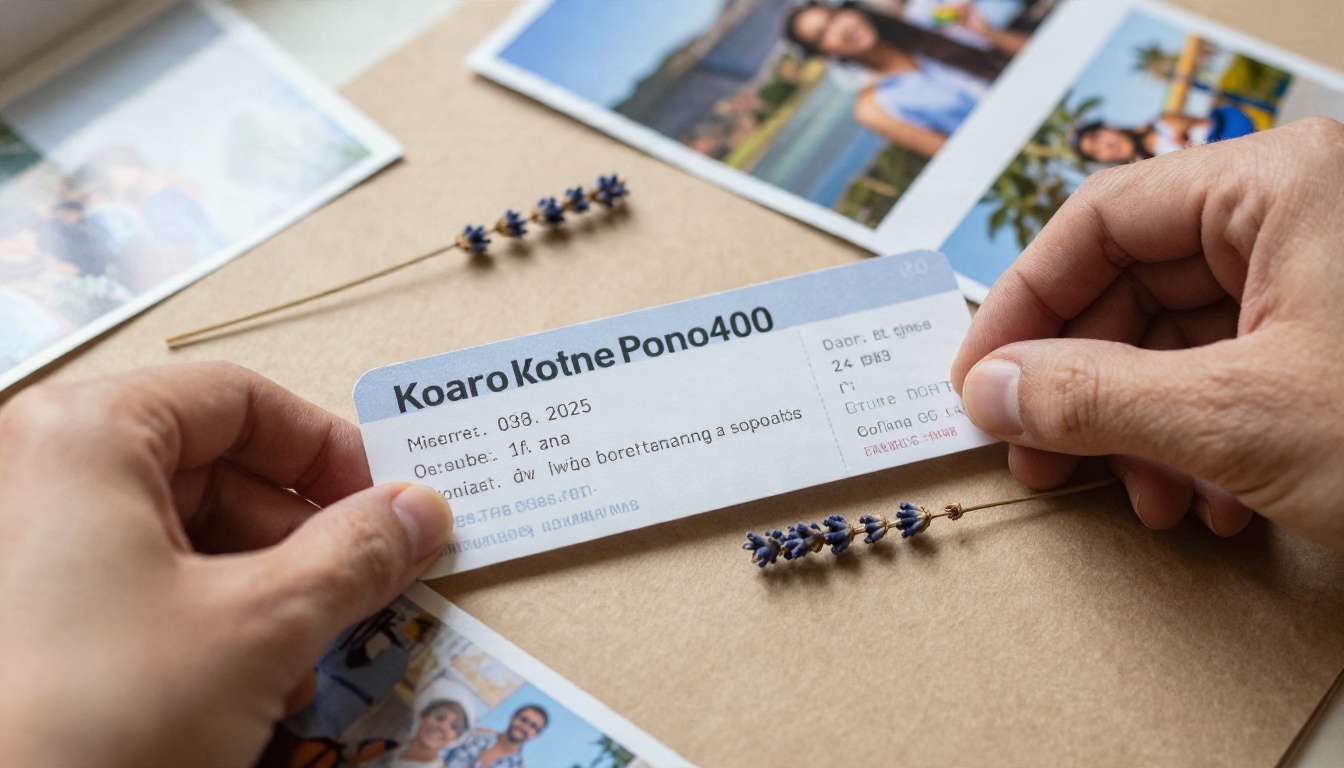
Viele Menschen kombinieren beides: Sie scannen eine Eintrittskarte oder die Zeichnung eines Kindes und fügen sie in eine digitale Seite ein. Du bekommst die Textur des echten Objekts und die Flexibilität des Bildschirms.
Wer sie nutzt
- Eltern, die das erste Lebensjahr eines Babys festhalten
- Paare, die Momente von Hochzeit und Hochzeitstag sammeln
- Reisende, die ein Reisetagebuch wollen, das mit ihnen reist
- Lehrkräfte und Schülerinnen und Schüler, die ein Schuljahr dokumentieren
- Familien, die alte Abzüge retten, bevor sie verblassen
💡 Profi-Tipp: Lege den Zweck fest, bevor du eine App öffnest. Ein Scrapbook für private Erinnerungen braucht andere Entscheidungen als eines, das du öffentlich teilen willst.
Kostenlose Optionen, die sich lohnen
Es gibt nicht die eine "beste" App. Die richtige Wahl hängt davon ab, ob du freies Ziehen und Ablegen willst, automatische Layouts oder etwas, das direkt in deiner Fotomediathek lebt.
Design-Apps mit kostenlosen Tarifen
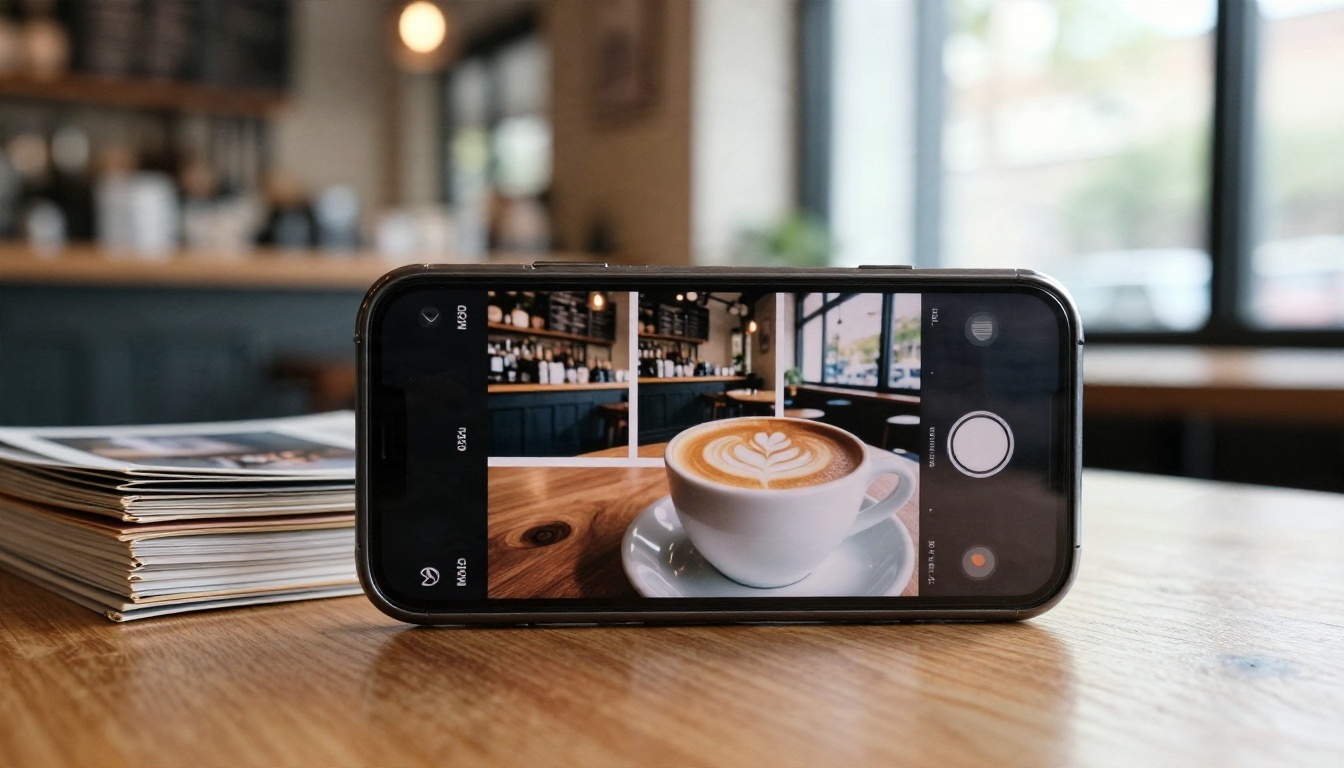
Allgemeine Design-Plattformen wie Canva und Adobe Express bieten kostenlose Tarife mit Scrapbook-Vorlagen, Stickern, Rahmen und Papierhintergründen. Sie eignen sich für alle, die jedes Element selbst steuern wollen. Rechne damit, dass einige Premium-Elemente hinter einer Bezahlschranke liegen, also filtere bei der Suche nach "kostenlos".
Foto-Apps mit eingebauten Alben
Google Photos und Apple Photos erstellen aus deiner Mediathek automatisch Erinnerungsalben und einfache Fotobücher. Sie sind schnell und brauchen kaum Gestaltungskenntnisse, aber du hast weniger Kontrolle über Dekoration und Seitenreihenfolge.
Wo kostenlose Tarife an ihre Grenzen stoßen
Kostenlose Tarife begrenzen meist ein paar Dinge. Prüfe die aktuellen Bedingungen, bevor du Stunden in ein Tool investierst.
| Grenze | Worauf du achten solltest |
|---|
| Exportqualität | Niedrige Auflösung oder Downloads mit Wasserzeichen |
| Premium-Elemente | Die besten Sticker und Schriften sind als kostenpflichtig markiert |
| Seitenzahl | Manche Tools begrenzen die Seiten pro Projekt |
| Speicher | Hochgeladene Fotos können auf ein Kontingent angerechnet werden |
| Teilen | Interaktives Teilen braucht manchmal einen kostenpflichtigen Tarif |
⚠️ Warnung: Wenn eine App nur mit einem sichtbaren Logo über deinen Seiten exportiert, ist sie für ein Projekt, das dir wichtig ist, nicht wirklich kostenlos. Teste den Export einer einzelnen Seite, bevor du fünfzig baust.
Vorlagen, die Stunden sparen
Leere Seiten sind einschüchternd. Vorlagen nehmen dir die erste Stunde des Starrens ab und geben dir Proportionen, die schon ausgewogen wirken.
Layout-Stile zur Auswahl
- Raster-Collage: saubere Reihen gleich großer Fotos, ideal für Ereignisse mit vielen Aufnahmen
- Polaroid-Streuung: schräg gestellte Rahmen mit handschriftlichen Bildunterschriften, toll für lockere Reisen
- Hauptseite: ein großes Foto mit einer kurzen Bildunterschrift, perfekt für Meilensteine
- Zeitstrahl: Fotos von links nach rechts nach Datum sortiert, nützlich für die Familiengeschichte
- Tagebuch-Doppelseite: Foto auf der einen Seite, Text und kleine Details auf der anderen
Quellen für kostenlose Vorlagen
| Vorlagentyp | Am besten für | Typischer Aufwand |
|---|
| Vorlagen der App | Einsteiger | Fotos ziehen, Text bearbeiten |
| Druckbare Papierpakete | Hybrid-Scrapbooks | Drucken, scannen, kombinieren |
| Von der Community geteilte Layouts | Saisonale Themen | Kopieren und anpassen |
| Dein eigenes gespeichertes Layout | Wiederkehrende Projekte | Duplizieren und Fotos tauschen |
Die eigene beste Seite duplizieren ist die am meisten unterschätzte Abkürzung. Gestalte ein Layout, das dir gefällt, und verwende es dann für jeden Monat im ersten Lebensjahr eines Babys oder für jeden Tag einer Reise.
Ideen für jeden Anlass
Ein Scrapbook wirkt persönlich, wenn es einen eigenen Blickwinkel hat. Hier sind vier Ausgangspunkte, die auf dem Bildschirm gut funktionieren.
Hochzeiten und Hochzeitstage
Mische gestellte Porträts mit den kleinen, ungeplanten Momenten: dem Lachen vor dem Ja-Wort, einer Freundin, die mit dem Telefon filmt, der Menükarte. Füge eine Seite mit einem kurzen Zitat jedes Gastes hinzu, wenn du ihre Nachrichten hast.
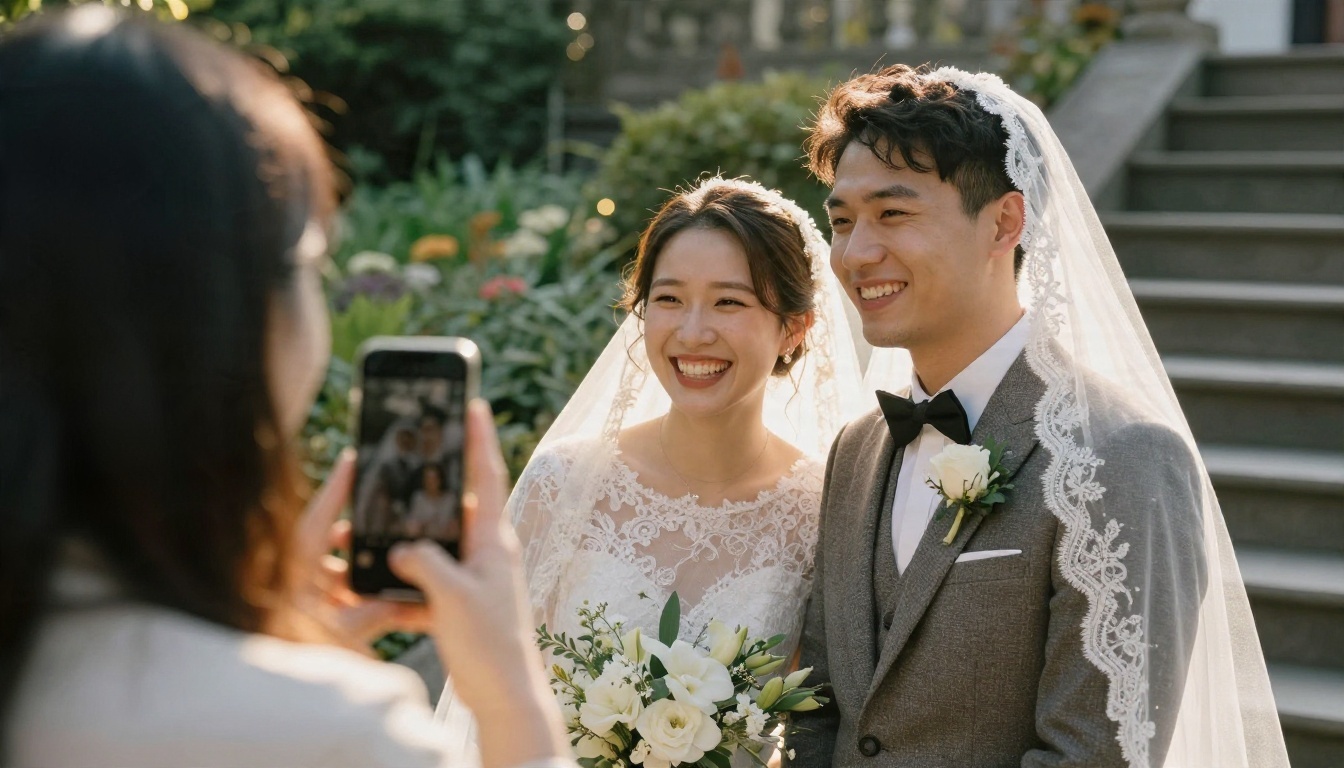
Für einen eleganten Abschluss vermittelt dir ein Hochzeitsalbum-Flipbook das Gefühl eines gedruckten Albums, das sich mit einem Klick öffnet.
Das erste Lebensjahr des Babys
Verwende eine Seite pro Monat. Füge ein Monatsfoto mit demselben Stofftier als Größenvergleich hinzu, das Krankenhausarmband, einen Fußabdruck-Scan und eine kurze Notiz, was sich in diesem Monat verändert hat.

✅ Bewährte Praxis: Schreib die Bildunterschrift in derselben Woche wie das Foto. Details wie ein erstes Wort oder eine lustige Schlafgewohnheit verschwinden schneller aus dem Gedächtnis, als du denkst.
Reisetagebücher
Kombiniere Karten, Tickets, ein gepresstes Blatt und ein paar Schnappschüsse vom Telefon. Lege eine Seite pro Tag oder eine Doppelseite pro Reiseziel an. Wenn du ein strukturierteres Format willst, eignet sich das Tool Reiseführer-Flipbook für Reisesammlungen, die du mit Freunden teilen willst.

Familiengeschichte
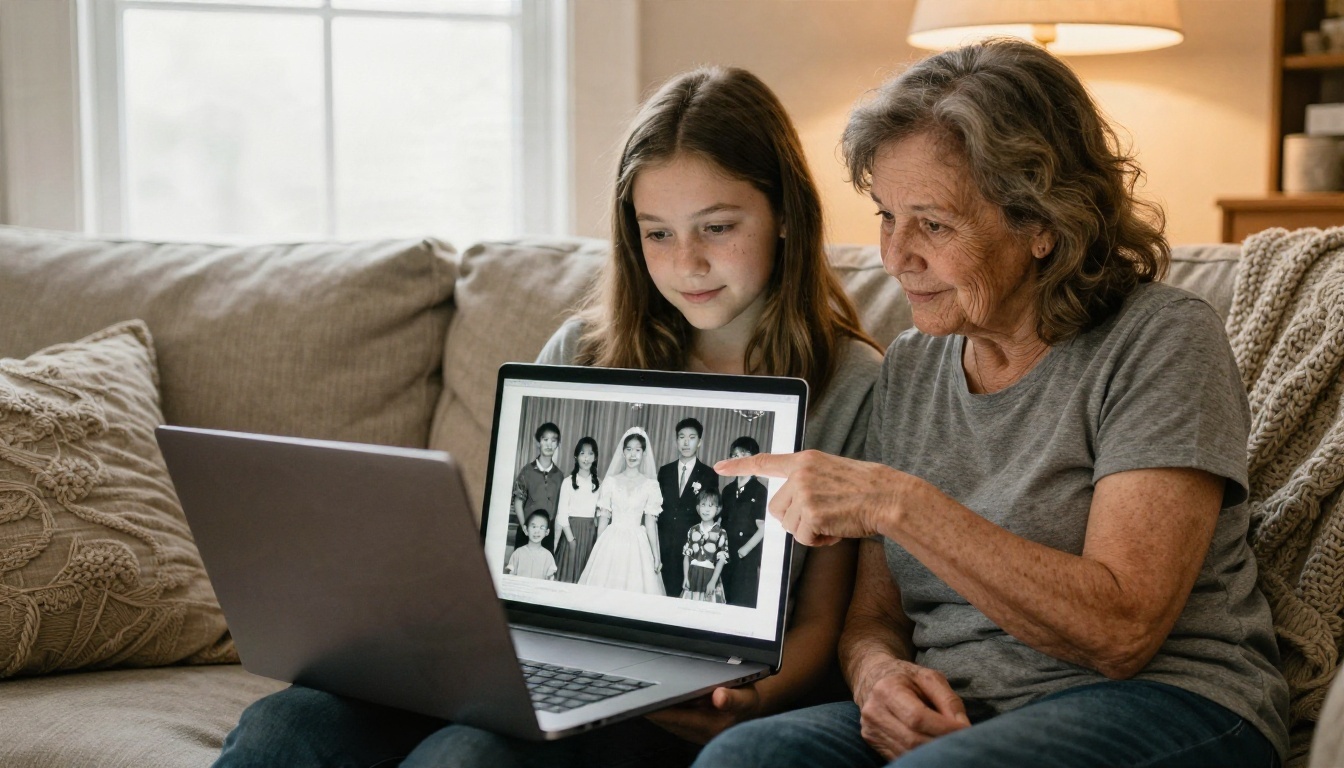
Scanne alte Abzüge mit 300 dpi oder mehr und ergänze dann Daten, Namen und einen Satz zu jeder Person. Eine Sprachnachricht der Großmutter oder des Großvaters kann zu einem Audioclip in einem Flipbook werden, was Papier nie leisten kann.
So funktioniert es Schritt für Schritt
Die meisten Apps folgen unabhängig von der Marke demselben Ablauf.
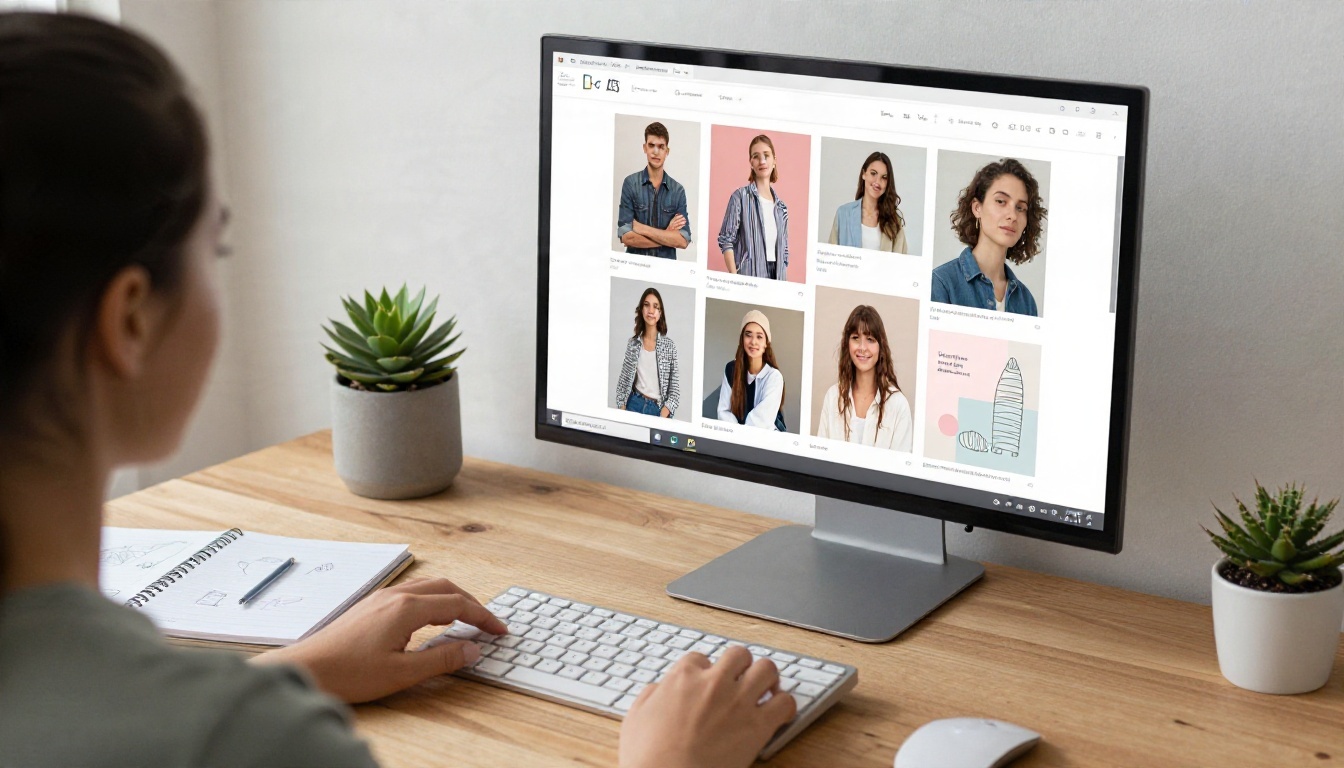
- Sammle deine Fotos in einem Ordner. Lösche zuerst unscharfe Doppelte.
- Wähle ein Seitenformat. Quadratische und Querformate zeigen Fotos auf Bildschirmen am besten.
- Wähle eine Vorlage oder eine leere Fläche. Beginne mit einer Vorlage, wenn du neu bist.
- Ziehe Fotos hinein und passe ihre Größe an. Lass zwischen den Elementen Luft.
- Füge Text hinzu. Kurze Bildunterschriften wirken besser als lange Absätze.
- Dekoriere sparsam. Zwei oder drei Sticker oder Texturen pro Seite reichen völlig.
- Als PDF exportieren. So bleiben Layout, Schriften und Bildqualität erhalten.
- Veröffentlichen oder drucken. Teile einen Link, bette ihn auf einer Website ein oder bestelle Abzüge.
Der Exportschritt ist der Punkt, an dem viele Projekte stocken. Ein PDF, das in einem Ordner liegt, gerät leicht in Vergessenheit. Genau hier macht ein Flipbook einen echten Unterschied.
Ein Scrapbook in ein Flipbook verwandeln
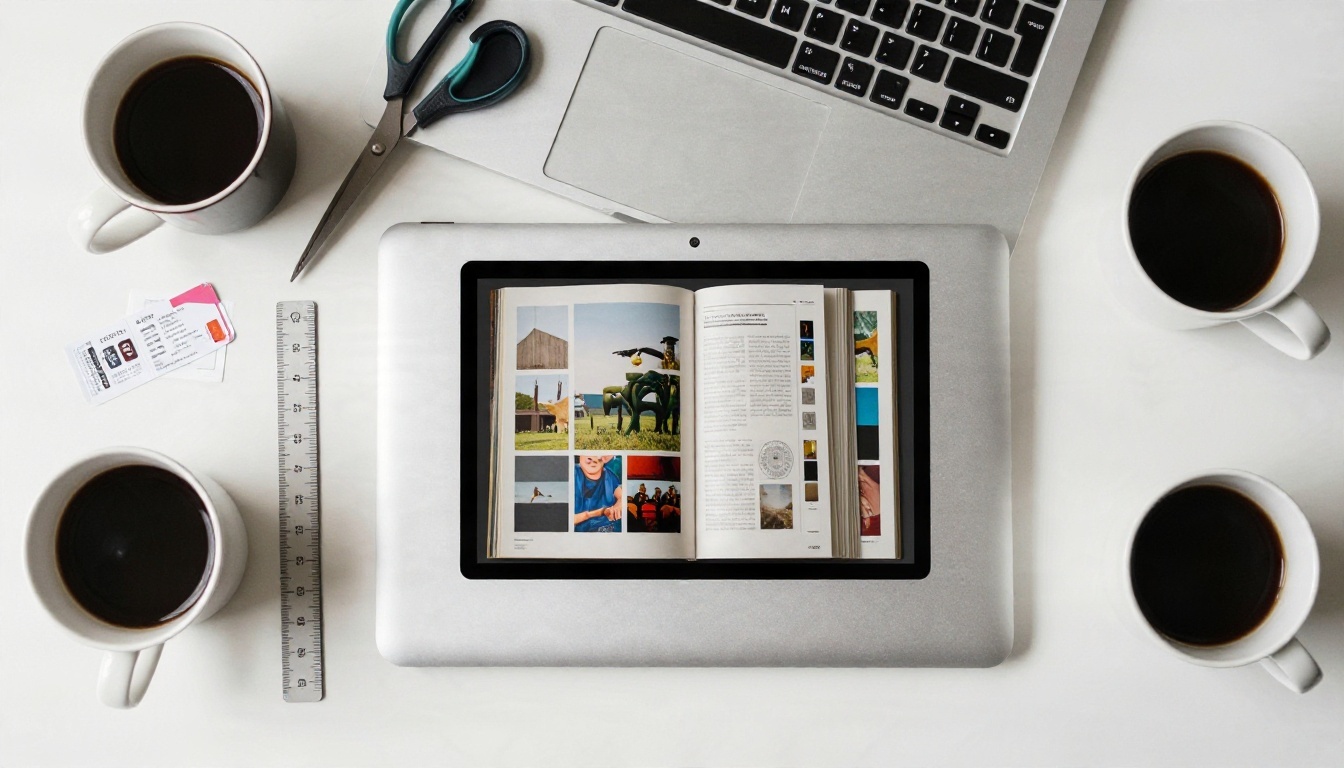
Ein Flipbook zeigt dein PDF als Buch mit realistischen Seitenwechseln, lesbar auf Telefon, Tablet und Desktop-Computer. Flipbooks AI ist genau dafür gebaut, und sein PDF-zu-Flipbook-Konverter erledigt die Umwandlung in wenigen Schritten.
Hochladen und umwandeln
- Gehe zu Flipbooks AI und erstelle ein Konto.
- Klicke, um ein neues Flipbook zu starten, und lade das PDF hoch, das du aus deiner Scrapbook-App exportiert hast.
- Warte einen Moment, bis die Seiten in ein Buch mit Umblättereffekt umgewandelt sind.
- Sieh es dir auf Desktop und Mobilgerät an. Das Design ist mobil responsiv, sodass sich die Seiten an kleinere Bildschirme anpassen.
Das Aussehen anpassen
- Branding und Farben: Wähle einen Hintergrund, der zur Stimmung passt, etwa warmes Cremeweiß für ein Familienalbum
- Umblättereffekte: Wähle eine realistische Seitenbiegung, damit sich jeder Wechsel wie Papier anfühlt
- Multimedia: Füge eingebettetes Video oder Audio hinzu, etwa einen Hochzeitstoast oder das erste Lachen eines Babys
- Keine Wasserzeichen: Deine Seiten bleiben sauber, ohne dass etwas über deine Fotos gestempelt wird
💡 Profi-Tipp: Verwende einen weichen, neutralen Hintergrund. Unruhige Hintergründe konkurrieren mit den Farben der Fotos und lassen Seiten überladen wirken.
Teilen und schützen
| Freigabemethode | Am besten für | Hinweise |
|---|
| Direkter Link | Familiengruppen im Chat | Die schnellste Option |
| Einbettungscode | Blogs und persönliche Websites | Siehe Flipbook auf Website einbetten |
| Passwortschutz | Private Erinnerungen | Hält Babyfotos aus der öffentlichen Suche fern |
| Offline-Download | Reisen ohne Empfang | Praktisch für Verwandte mit schlechtem Internet |
Der Passwortschutz ist wichtiger, als viele denken. Babyfotos, Familienfeiern und Hochzeitsbilder verdienen eine Schranke, und du kannst sie mit wenigen Klicks setzen.
Profi-Funktionen
Wenn du ein Projekt breit teilen willst, etwa eine Fotosammlung oder ein Erinnerungsbuch für ein großes Ereignis, fügt der Professional-Tarif Analysen und Kontaktgewinnung hinzu. So siehst du, wie viele Menschen dein Flipbook geöffnet haben und welche Seiten sie angesehen haben. Vergleiche die Optionen auf der Preisseite. Unbegrenzte Flipbooks gibt es ab dem Standard-Tarif, was sich für alle lohnt, die jede Saison ein neues Album erstellen.
Für andere kreative Projekte gibt es Digitales Portfolio erstellen und Interaktiver E-Book-Herausgeber. Die vollständige Liste findest du im Tool-Verzeichnis.
Fehler, die Scrapbooks ruinieren
- Zu viele Sticker. Wenn die Dekoration das Foto überlagert, entferne die Hälfte.
- Winzige Bilder mit niedriger Auflösung. Vergrößerte Fotos werden auf großen Bildschirmen unscharf.
- Keine Daten oder Namen. In zehn Jahren erinnert sich niemand mehr, wer links stand.
- Backups auslassen. Bewahre das PDF und die Originalfotos an zwei Orten auf.
- Zu groß anfangen. Ein Projekt mit 100 Seiten bleibt stehen. Beginne mit zehn Seiten und schließe sie ab.
- Privatsphäre vergessen. Teile private Alben mit einem Passwort, nicht mit einem öffentlichen Link.
⚠️ Warnung: Prüfe die Berechtigungen, bevor du Fotos veröffentlichst, auf denen fremde Kinder oder private Ereignisse zu sehen sind.
Schneller Tool-Vergleich
| Ziel | Beste Vorgehensweise |
|---|
| Schnell und locker | Automatische Alben der Foto-App |
| Kreative Kontrolle | Design-App mit kostenlosem Tarif |
| Teilbares Umblätterbuch | PDF exportieren und in ein Flipbook umwandeln |
| Gedrucktes Andenken | Hochauflösendes PDF exportieren und drucken |
Bereit, deins zu erstellen?
Wähle ein Ereignis, sammle zwanzig Fotos, wähle eine Vorlage und schließe diese Woche eine erste Doppelseite ab. Schwung schlägt Perfektion. Wenn das PDF fertig ist, erstelle dein erstes Flipbook bei Flipbooks AI und schicke den Link an die Menschen, die sich am meisten darüber freuen werden.
Schau dir alle Flipbook-Tools an, um das Format zu finden, das zu deinem Projekt passt, oder vergleiche die Preispläne, um das Richtige für dich zu wählen. Wenn du bereit zum Veröffentlichen bist, melde dich an und wähle einen Tarif in einem Schritt.



