Du hast ein PDF mit einem falschen Preis, einem falsch geschriebenen Namen oder einer fehlenden Unterschriftenzeile, und du willst es in fünf Minuten korrigieren, ohne ein Abo zu kaufen. Genau in diesem Moment suchen Menschen nach Fix Editor. Dieser Test zeigt, was ein kostenloser Online-PDF-Editor wie dieser realistisch leisten kann, wo der kostenlose Tarif endet und welche Alternativen sich lohnen. Er behandelt außerdem eine Frage, die die meisten Tests auslassen: Ist ein einfaches PDF nach der Bearbeitung überhaupt die beste Art, es zu teilen? Werkzeuge wie Flipbooks AI verwandeln die fertige Datei in etwas, das Menschen tatsächlich gern lesen.
💡 Hinweis zur Genauigkeit: Kostenlose Tarife ändern sich oft. Seitenlimits, tägliche Aufgabenbegrenzungen und Exportregeln werden von den Anbietern ohne Vorwarnung aktualisiert. Prüfe die Zahlen deshalb immer auf der Preisseite des Tools, bevor du einen Arbeitsablauf darauf aufbaust.
Wofür Fix Editor wirklich gedacht ist
Fix Editor gehört zur großen Kategorie der browserbasierten PDF-Editoren. Du lädst eine Datei hoch, klickst auf die Seite und änderst, was du siehst. Keine Installation, bei den einfachsten Aufgaben kein Konto und ein kostenloser Tarif, der dich an einen kostenpflichtigen Tarif gewöhnen soll. Dieses Modell ist verbreitet, und es ist keine Kritik. Es sagt dir nur, wie du das Produkt beurteilen solltest: danach, was dir die kostenlose Version zu Ende zu bringen erlaubt, nicht nach der Funktionsliste auf der Bezahlseite.
Das Grundwerkzeug zum Bearbeiten
Die meisten kostenlosen PDF-Editoren, Fix Editor eingeschlossen, bieten dieselbe kurze Liste an Aktionen:
- Vorhandenen Text direkt bearbeiten, mit Grenzen bei Schriften und Zeilenumbrüchen
- Neue Textfelder hinzufügen, dazu Häkchen, Datumsangaben und Unterschriften
- Bilder einfügen oder ersetzen, etwa Logos und Stempel
- Anmerken mit Markierungen, Formen, Kommentaren und gezeichneten Linien
- Seiten umsortieren, drehen oder löschen
- Formulare ausfüllen und sie glätten, sodass sie nicht mehr geändert werden können
Beim ersten Punkt unterscheiden sich die Produkte am stärksten. Text zu bearbeiten, der bereits in einem PDF steckt, ist schwierig, weil ein PDF positionierte Zeichen speichert und keine fließenden Absätze. Gute Editoren rekonstruieren den Absatz. Schwache lassen dich mit einem Feld zurück, das anders umbricht als das Original.
Für wen sich das am meisten lohnt
Ein kostenloser Editor passt am besten für einmalige Korrekturen. Denk an eine Vermieterin, die ein Datum im Mietvertrag ändert, an einen Studenten, der ein Stipendienformular ausfüllt, oder an eine Freelancerin, die ein altes Logo auf einem Angebot austauscht. Wenn du täglich PDFs bearbeitest, werden dich die unten beschriebenen Grenzen schnell nerven.
Limits des kostenlosen Tarifs, auf die du stoßen wirst
Jeder kostenlose PDF-Editor hat einen Haken. Die nützliche Frage ist, welcher Haken dir wehtut. Hier sind die üblichen Verdächtigen und was du bei Fix Editor prüfen solltest, bevor du Zeit in ein Dokument investierst.
Dateigröße und Seitenlimits
Kostenlose Tarife begrenzen meist die Seitenzahl, die Dateigröße in Megabyte oder beides. Ein zwölfseitiger Vertrag ist kein Problem. Ein 150-seitiger Katalog mit eingebetteten Fotos oft schon. Wenn ein Editor deine Datei ablehnt, liegt die Ursache meist an einem dieser Limits und nicht an einem Fehler.
Tägliche Aufgabenlimits
Manche Editoren erlauben nur eine handvoll Aufgaben pro Tag oder pro Stunde. Die Falle: Ein einziges Dokument kann mehrere Aufgaben verbrauchen, eine zum Hochladen, eine zum Bearbeiten, eine zum Komprimieren, eine zum Exportieren. Plane deine Änderungen so, dass du sie in einer Sitzung bündelst.
Wasserzeichen und Exportregeln
Das ärgerlichste Limit ist die Exportsperre. Du verbringst zehn Minuten damit, eine Seite zu korrigieren, drückst auf Herunterladen und stellst fest, dass der kostenlose Tarif ein Logo auf das Ergebnis stempelt oder gibt den Download erst nach einer Anmeldung frei. Teste das zuerst mit einer Wegwerfseite. Trägt die Ausgabe eine Markierung, die du nicht entfernen kannst, ist der kostenlose Tarif eine Testversion und kein Werkzeug.
⚠️ Vor dem Hochladen: Schick eine Testdatei mit zwei Seiten durch den gesamten Ablauf, vom Hochladen bis zum Herunterladen. Das dauert zwei Minuten und zeigt dir, ob die kostenlose Version wirklich eine saubere Datei liefert.
Datenschutz und Umgang mit Dateien
Wenn du einen Vertrag, eine Steuererklärung oder einen Ausweis bei einem Webdienst hochlädst, vertraust du dessen Speicherregeln. Achte auf ein genanntes Löschfenster, verschlüsselte Übertragung und einen klaren Hinweis, ob Dateien für mehr als die Verarbeitung genutzt werden. Für sensible Dokumente ist ein Offline-Editor sicherer als jedes kostenlose Webtool.
| Limit-Art | Was du prüfen solltest | Warum es wichtig ist |
|---|
| Seitenzahl | Maximale Seiten pro Datei | Lange Berichte und Kataloge scheitern zuerst |
| Dateigröße | Maximale MB pro Upload | Fotolastige PDFs werden abgelehnt |
| Tägliche Aufgaben | Bearbeitungen pro Tag oder Stunde | Ein Dokument kann mehrere Aufgaben verbrauchen |
| Wasserzeichen | Markierung auf der exportierten Datei | Kann die Ausgabe unbrauchbar machen |
| Konto-Sperre | Anmeldung vor dem Download | Bremst einmalige Aufgaben aus |
| Aufbewahrung | Wie lange Dateien auf Servern bleiben | Wichtig bei privaten Dokumenten |
Fix Editor oder andere kostenlose Editoren im Vergleich
Kein einzelner Editor gewinnt in allen Punkten. Die Tabelle unten fasst zusammen, wie sich die wichtigsten Optionen in ihren kostenlosen Tarifen meist verhalten. Behandle die Angaben als ungefähr, weil die Anbieter sie anpassen.
Vergleich nebeneinander
| Tool-Art | Typische Stärke im kostenlosen Tarif | Typische Schwäche im kostenlosen Tarif | Am besten geeignet für |
|---|
| Fix Editor und ähnliche Web-Editoren | Schnell, keine Installation, einfache Oberfläche | Limits, Exportbeschränkungen | Schnelle Einzelkorrekturen |
| Web-Editoren im Stil von Sejda | Großzügige Bearbeitungen pro Stunde, löschen Dateien nach kurzer Frist | Seiten- und Größenlimits bei kostenloser Nutzung | Gelegentliche Nutzer, denen Datenschutz wichtig ist |
| Suiten im Stil von Smallpdf | Ausgereifte Werkzeuge für viele Aufgaben | Sehr niedrige tägliche Aufgabenzahlen | Menschen, die auch konvertieren und komprimieren müssen |
| Editoren im Stil von PDFescape | Formularausfüllen und Anmerkungen | Veraltete Oberfläche, Größenlimits | Formulare ausfüllen |
| Desktop-Reader mit Markierungsfunktionen | Unbegrenzte Anmerkungen offline | Wenig oder kein echtes Textbearbeiten | Unterschreiben und Kommentieren |
| Office-Suiten, die PDFs öffnen | Echter Textumbruch nach der Umwandlung | Das Layout kann stark verrutschen | Textlastige Dokumente |
Wann welche Option gewinnt
- Du brauchst eine schnelle Korrektur und die Datei ist klein: Ein Browser-Editor wie Fix Editor ist in Ordnung.
- Du willst nur unterschreiben oder kommentieren: Ein kostenloser Desktop-Reader schlägt jedes Web-Tool.
- Du musst viele Absätze umschreiben: Wandle in ein Textverarbeitungsprogramm um, bearbeite und exportiere erneut.
- Du musst Layout oder Design überarbeiten: Geh zurück zur Quelldatei in deiner Gestaltungssoftware.
✅ Bewährte Methode: Bewahre für jedes PDF, das du veröffentlichst, die ursprüngliche Quelldatei auf, egal ob Word-Dokument oder Gestaltungsdatei. Die Quelle zu bearbeiten ist immer sauberer, als das exportierte PDF zu bearbeiten.
Wo die PDF-Bearbeitung an ihre Grenzen stößt
Auch ein guter Editor kann nicht beheben, was das PDF-Format selbst falsch macht. Hier sind die Probleme, auf die Menschen nach der Bearbeitung stoßen.
Layoutbrüche und falsche Schriften
Änderst du ein Wort, wird die Zeile länger. Der Editor schrumpft den Text, bricht unschön um oder ersetzt die Schrift durch eine, die er gerade hat. Bei einer Korrektur mit einem einzigen Satz fällt das nicht auf. In einer Broschüre mit engem Schriftsatz schon. Ist die Originalschrift nicht eingebettet, wird die Ersatzschrift nie perfekt passen.
Das Telefon-Problem
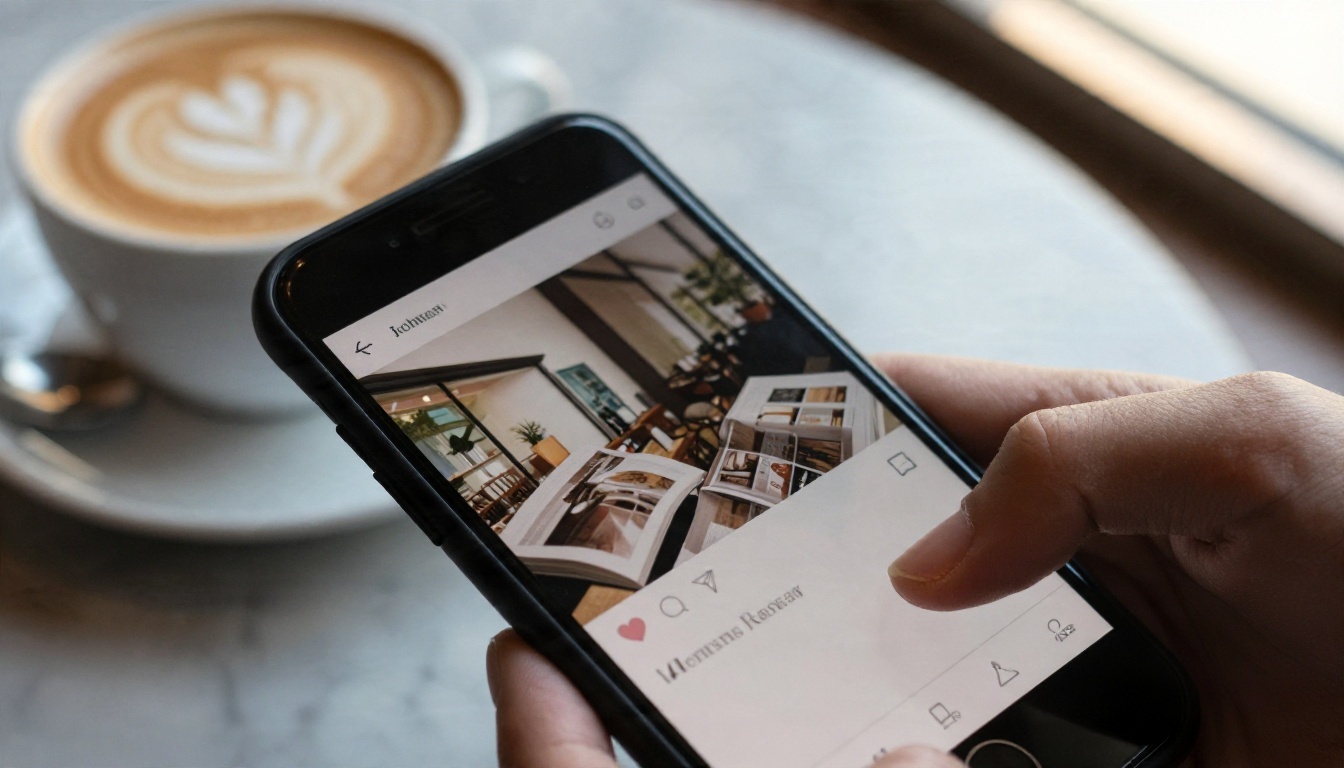
Ein PDF ist eine feste Seite. Auf dem Telefon ziehen Leser auseinander, zoomen und scrollen seitlich, um einer Textzeile zu folgen. Deshalb wird ein sauber bearbeiteter Katalog auf dem Telefon trotzdem abgebrochen. Bearbeiten verändert das Leseerlebnis nicht, und bei Dokumenten für Kunden ist das das größere Problem.
Keine Erkenntnisse nach dem Versand
Sobald du ein PDF per E-Mail verschickst, verlierst du die Übersicht. Du siehst nicht, wer es geöffnet hat, welche Seiten gelesen wurden oder wo jemand aufgehört hat. Bei Verkaufsunterlagen, Preislisten und Berichten kostet dieses fehlende Feedback echtes Geld.
Wann ein Flipbook ein bearbeitetes PDF übertrifft
So sieht der Perspektivwechsel aus. Bearbeiten ist ein Reparaturschritt. Veröffentlichen ist der Schritt, bei dem Leser deine Arbeit sehen. Wenn ein Dokument für Kunden, Partner oder Studierende gedacht ist, löst die Umwandlung in ein responsives Flipbook Probleme, an die kein PDF-Editor heranreicht.
| Bedarf | Bearbeitetes PDF | Flipbook |
|---|
| Liest sich gut auf dem Telefon | Auseinanderziehen und Zoomen | Responsiv, mit Gefühl des Umblätterns |
| Einfach auf einer Website einzubetten | Download-Link oder umständlicher Betrachter | Einbettungscode in Sekunden |
| Passwortschutz | Hängt vom Editor ab | Auf der Plattform integriert |
| Lesestatistiken | Keine | Verfügbar im Professional-Tarif |
| Video und Audio auf den Seiten | Nicht praktikabel | Unterstützt |
| Branding und Farben | Im Dokument festgelegt | Anpassbar |
Nichts davon ersetzt das Bearbeiten. Den Tippfehler korrigierst du trotzdem zuerst. Dann veröffentlichst du die korrigierte Datei in einem Format, das Menschen gern öffnen. Der PDF-zu-Flipbook-Konverter übernimmt diesen zweiten Schritt.
💡 Profi-Tipp: Korrigiere zuerst Fehler im PDF und wandle es dann um. Ein Flipbook später zu aktualisieren ist einfach, aber ein sauberer Start spart dir eine zweite Runde Änderungen.
So erstellst du ein Flipbook mit Flipbooks AI
Sobald dein PDF korrigiert ist, folgt hier der komplette Weg von der Datei zum teilbaren Flipbook.
Schritt 1: Erstelle dein Konto
Öffne Flipbooks AI und erstelle ein Konto. Im Dashboard liegen alle deine Veröffentlichungen.
Schritt 2: Lade das PDF hoch
- Klicke im Dashboard auf die Upload-Schaltfläche.
- Ziehe dein korrigiertes PDF in den Upload-Bereich.
- Warte, während die Plattform jede Seite in eine Flipbook-Doppelseite umwandelt.
- Prüfe die Vorschau und blättere durch jede Seite, um sicherzugehen, dass sich nichts verschoben hat.
Die Umwandlung hält deinen Text scharf und deine Bilder klar. Links im ursprünglichen PDF bleiben anklickbar, was für Kataloge und Berichte praktisch ist.
Schritt 3: Passe das Erscheinungsbild an
Im Editor-Bereich kannst du:
- Dein Logo und deine Markenfarben hinzufügen
- Einen Hintergrund wählen, der zum Inhalt passt
- Umblätter-Effekte und Ton anpassen
- Videos und Audio auf bestimmten Seiten einbetten
- Ein Inhaltsverzeichnis oder eine Titelseite hinzufügen
Auf deiner Veröffentlichung gibt es keine Wasserzeichen, und das Layout passt sich automatisch an Telefon, Tablet und Desktop-Computer an.
Schritt 4: Teile es auf deine Weise
| Freigabeoption | Beste Verwendung |
|---|
| Direkter Link | E-Mail, Social-Media-Beiträge, Messaging-Apps |
| Einbettungscode | Deine Website, über das Tool Flipbook auf Website einbetten |
| Passwortschutz | Private Angebote, interne Berichte, Kundendateien |
| Offline-Download | Leser, die die Datei ohne Verbindung brauchen |
Schritt 5: Ergebnisse im Professional-Tarif auswerten
Der Professional-Tarif bietet Auswertungen und Kontaktgewinnung. Du siehst, wie viele Leser das Flipbook geöffnet haben, und kannst es nur gegen ein Kontaktformular freigeben, um Kontakte zu sammeln. Vergleiche die Optionen auf der Preisseite, um zu sehen, welcher Tarif zu deinem Volumen passt. Unbegrenzte Flipbooks beginnen mit dem Standard-Tarif.
Praxisbeispiele

Theorie ist gut, aber so sieht der Ablauf von Bearbeiten und Veröffentlichen in der Praxis aus.
Eine Boutique-Besitzerin korrigiert eine Preisliste
Ein kleiner Modeladen entdeckt auf Seite vier seines Saisonkatalogs einen falschen Preis. Ein kostenloser Editor ändert die Zahl in zwei Minuten. Die Inhaberin wandelt die korrigierte Datei dann mit dem Kostenlosen digitalen Katalog-Ersteller um, teilt einen einzigen Link mit ihren Kunden und verschickt nie wieder veraltete Anhänge.

Eine Maklerin aktualisiert ein Objekt
Eine Maklerin muss in einer Immobilienbroschüre einen Angebotspreis und eine Kontaktnummer ändern. Nach der Korrektur des PDFs macht sie daraus mit dem Immobilienbroschüren-Ersteller ein Flipbook und schickt Käufern einen Link, der sich bei einer Besichtigung auf jedem Telefon gut öffnen lässt.
Ein Freelancer verschickt Angebote
Ein Freelancer korrigiert einen Kundennamen in einem Angebot und veröffentlicht es dann als Flipbook mit Passwortschutz. Die Auswertung zeigt, welche Seiten der Kunde gelesen hat, sodass Nachfassgespräche sich auf das konzentrieren, was dem Kunden wirklich wichtig war.
Eine Lehrerin verwendet Kursmaterial wieder
Eine Lehrerin korrigiert einen Fehler im Arbeitsblatt und veröffentlicht die überarbeitete Fassung über den Interaktiven Kursmaterial-Herausgeber. Studierende öffnen immer die neueste Version über denselben Link, sodass niemand mit einer alten Kopie lernt.
Die passenden Einstellungen wählen
Hier ist das kurze Fazit zu Fix Editor und seinen Konkurrenten.
Fix Editor ist eine vernünftige Wahl, wenn:
- Die Änderung ist klein und die Datei nicht besonders groß
- Du nichts dagegen hast, den Export zu testen, bevor du dich darauf verlässt
- Das Dokument ist nicht vertraulich
Schau dich anderswo um, wenn:
- Du täglich PDFs bearbeitest und die kostenlosen Limits dich ausbremsen
- Die Datei private Daten enthält und du eine Offline-Verarbeitung willst
- Du echte Layoutänderungen brauchst, die in die Quelldatei gehören
- Dein Ziel besseres Lesen, Teilen und Auswerten statt einer einmaligen Korrektur ist
Ein einfacher Entscheidungsweg
- Geht es um einen Tippfehler oder eine Zahl? Nutze einen kostenlosen Web-Editor.
- Geht es um eine Unterschrift oder einen Kommentar? Nutze einen Desktop-Reader.
- Ist es eine komplette Neufassung? Bearbeite die Quelldatei und exportiere sie erneut.
- Werden andere es auf Bildschirmen lesen? Veröffentliche es als Flipbook.
Dein nächster Schritt
Bearbeiten sorgt dafür, dass das Dokument stimmt. Veröffentlichen sorgt dafür, dass es gelesen wird. Wenn du schon ein korrigiertes PDF hast, starte kostenlos bei Flipbooks AI und verwandle es ohne Wasserzeichen in ein responsives Flipbook. Stöbere in der gesamten Bibliothek der Flipbook-Tools, um eine Vorlage für Kataloge, Speisekarten, Broschüren oder Berichte zu finden, und vergleiche die Preistarife, wenn du für Auswertungen, Kontaktgewinnung und unbegrenzte Veröffentlichungen bereit bist.



