Tienes un PDF con un precio equivocado, un nombre mal escrito o una línea de firma que falta, y quieres arreglarlo en cinco minutos sin comprar una suscripción. Ese es exactamente el momento en que la gente busca Fix Editor. Esta reseña analiza lo que realmente puede hacer un editor de PDF en línea gratuito como este, dónde se acaba el plan gratuito y qué alternativas tienen sentido. También aborda una pregunta que la mayoría de las reseñas omite: después de editar el archivo, ¿un PDF normal es realmente la mejor forma de compartirlo? Herramientas como Flipbooks AI convierten el archivo terminado en algo que la gente disfruta leer.
💡 Nota rápida sobre la precisión: Los planes gratuitos cambian con frecuencia. Los proveedores actualizan sin previo aviso los topes de páginas, los límites de tareas diarias y las reglas de exportación, así que confirma siempre las cifras en la página de precios de la herramienta antes de diseñar un flujo de trabajo basado en ellas.
Para qué sirve realmente Fix Editor
Fix Editor forma parte de la abarrotada categoría de editores de PDF que funcionan en el navegador. Subes un archivo, haces clic en la página y cambias lo que ves. Sin instalar nada, sin cuenta para los trabajos más sencillos y con un plan gratuito pensado para engancharte a un plan de pago. Ese modelo es común y no es una crítica. Simplemente indica cómo juzgar el producto: por lo que la versión gratuita te deja terminar, no por la lista de funciones de la página de pago.
El kit básico de edición
La mayoría de los editores de PDF gratuitos, Fix Editor incluido, ofrecen la misma lista corta de acciones:
- Editar texto existente en el mismo lugar, con límites en las tipografías y en el ajuste de líneas
- Añadir cuadros de texto nuevos, marcas de verificación, fechas y firmas
- Insertar o reemplazar imágenes, como logotipos y sellos
- Anotar con resaltados, formas, comentarios y líneas dibujadas
- Reordenar, rotar o eliminar páginas
- Rellenar formularios y aplanarlos para que no se puedan volver a cambiar
El primer punto es donde más se diferencian los productos. Editar texto que ya está incrustado en un PDF es difícil, porque un PDF guarda caracteres colocados en posiciones y no párrafos que fluyen. Los buenos editores reconstruyen el párrafo. Los débiles te dejan con un cuadro que se ajusta de otra manera que el original.
Quién saca más partido
Un editor gratuito encaja mejor en arreglos puntuales. Piensa en un arrendador que corrige una fecha en un contrato, un estudiante que llena un formulario de beca o un freelancer que cambia un logotipo viejo en una cotización. Si editas PDF todos los días, los límites de los que se habla más abajo te molestarán rápido.
Límites del plan gratuito con los que vas a topar
Todo editor de PDF gratuito tiene una trampa. La pregunta útil es qué trampa te afecta. Estos son los sospechosos habituales, y lo que conviene revisar en Fix Editor antes de dedicar tiempo a un documento.
Tamaño de archivo y topes de páginas
Los planes gratuitos suelen limitar el número de páginas, el tamaño del archivo en megabytes, o ambos. Un contrato de doce páginas no tiene problema. Un catálogo de 150 páginas con fotos incrustadas, a menudo no. Si un editor rechaza tu archivo, la causa suele ser uno de estos topes y no un error.
Límites de tareas diarias
Algunos editores permiten solo unas cuantas tareas por día o por hora. La trampa es que un solo documento puede gastar varias tareas: una para subirlo, otra para editarlo, otra para comprimirlo y otra para exportarlo. Planea tus cambios para agruparlos en una sola sesión.
Marcas de agua y reglas de exportación
El límite más molesto es el muro de la exportación. Pasas diez minutos arreglando una página, pulsas descargar y descubres que el plan gratuito estampa un logotipo en el resultado o bloquea la descarga detrás de un registro. Prueba esto primero con una página de prueba. Si el resultado lleva una marca que no puedes quitar, el plan gratuito es una prueba, no una herramienta.
⚠️ Antes de subir el archivo: Pasa un archivo de prueba de dos páginas por todo el proceso, desde la subida hasta la descarga. Tarda dos minutos y te dice si la versión gratuita realmente entrega un archivo limpio.
Privacidad y manejo de archivos
Subir un contrato, un formulario de impuestos o una identificación a cualquier servicio web implica confiar en su política de almacenamiento. Busca un plazo de eliminación declarado, transferencia cifrada y una nota clara sobre si los archivos se usan para algo más que el procesamiento. Para documentos delicados, un editor sin conexión es más seguro que cualquier herramienta web gratuita.
| Tipo de límite | Qué revisar | Por qué importa |
|---|
| Número de páginas | Máximo de páginas por archivo | Los informes y catálogos largos fallan primero |
| Tamaño del archivo | Máximo de MB por subida | Los PDF con muchas fotos son rechazados |
| Tareas diarias | Ediciones por día o por hora | Un solo documento puede usar varias tareas |
| Marca de agua | Marca en el archivo exportado | Puede dejar el resultado inservible |
| Muro de cuenta | Registro antes de descargar | Frena los trabajos puntuales |
| Retención | Cuánto tiempo permanecen los archivos en los servidores | Importa en documentos privados |
Fix Editor frente a otros editores gratuitos
Ningún editor gana en todo. La tabla siguiente resume cómo suelen comportarse las opciones principales en sus planes gratuitos. Toma las cifras como aproximadas, porque los proveedores las ajustan.
Comparación lado a lado
| Tipo de herramienta | Punto fuerte gratuito típico | Punto débil gratuito típico | Ideal para |
|---|
| Fix Editor y editores web similares | Rápido, sin instalación, interfaz sencilla | Topes, restricciones de exportación | Arreglos rápidos y puntuales |
| Editores web al estilo Sejda | Muchas ediciones por hora, borran los archivos tras un plazo corto | Topes de páginas y tamaño en uso gratuito | Usuarios ocasionales que cuidan la privacidad |
| Suites al estilo Smallpdf | Herramientas pulidas para muchas tareas | Cuotas diarias de tareas muy bajas | Quienes también necesitan convertir y comprimir |
| Editores al estilo PDFescape | Rellenar formularios y anotar | Interfaz anticuada, límites de tamaño | Rellenar formularios |
| Lectores de escritorio con anotaciones | Anotación ilimitada sin conexión | Poca o ninguna edición real de texto | Firmar y comentar |
| Suites ofimáticas que abren PDF | Reajuste real del texto tras convertir | El diseño puede desplazarse mal | Documentos con mucho texto |
Cuándo gana cada opción
- Necesitas un arreglo rápido y el archivo es pequeño: un editor de navegador como Fix Editor sirve.
- Solo necesitas firmar o comentar: un lector de escritorio gratuito supera a cualquier herramienta web.
- Necesitas reescribir muchos párrafos: conviértelo a un procesador de texto, edítalo y exporta de nuevo.
- Necesitas rehacer el diseño o la maquetación: vuelve al archivo original en tu software de diseño.
✅ Buena práctica: Conserva el archivo original, ya sea un documento de Word o un archivo de diseño, de cada PDF que publiques. Editar el original siempre queda más limpio que editar el PDF exportado.
Donde la edición de PDF se queda corta
Incluso un buen editor no puede arreglar lo que el propio formato PDF hace mal. Estos son los problemas con los que la gente se topa después de terminar la edición.
Maquetación rota y tipografías que no coinciden
Cambias una palabra y la línea se alarga. El editor encoge el texto, lo ajusta de forma torpe o sustituye la tipografía que tiene a mano. En un arreglo de una sola frase, esto pasa desapercibido. En un folleto con una tipografía cuidada, se nota. Si la fuente original no está incrustada, el reemplazo nunca coincidirá del todo.
El problema del teléfono
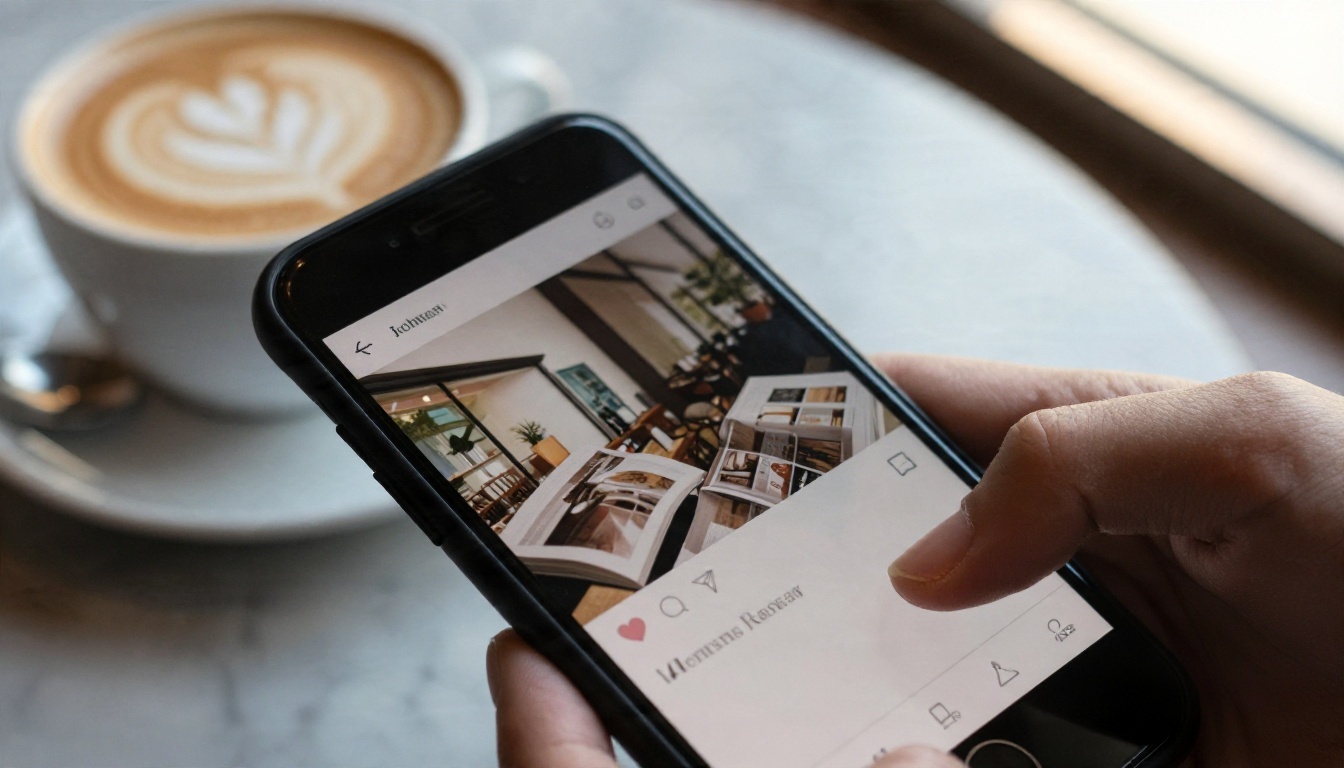
Un PDF es una página fija. En un teléfono, los lectores pellizcan, amplían y desplazan la pantalla de lado para seguir una línea de texto. Por eso un catálogo editado con maestría sigue abandonándose en dispositivos móviles. Editar no cambia la experiencia de lectura, y en documentos para clientes ese es el problema más grande.
Sin datos después de enviarlo
Una vez que envías un PDF por correo, pierdes visibilidad. No puedes ver quién lo abrió, qué páginas leyó ni dónde se detuvo. En documentos de ventas, listas de precios e informes, esa falta de retroalimentación cuesta dinero real.
Cuándo un flipbook supera a un PDF editado
Aquí está el cambio de enfoque. Editar es un paso de reparación. Publicar es el paso en el que los lectores encuentran tu trabajo. Si el documento está pensado para clientes, socios o estudiantes, convertirlo en un flipbook adaptable resuelve problemas que ningún editor de PDF puede tocar.
| Necesidad | PDF editado | Flipbook |
|---|
| Se lee bien en teléfonos | Pellizcar y ampliar | Adaptable, con efecto de paso de página |
| Fácil de incrustar en un sitio web | Enlace de descarga o visor torpe | Código para incrustar en segundos |
| Protección con contraseña | Depende del editor | Incluida en la plataforma |
| Estadísticas de lectura | Ninguna | Disponibles en el plan Professional |
| Video y audio dentro de las páginas | No es práctico | Compatible |
| Marca y colores | Bloqueados en el archivo | Personalizables |
Nada de esto reemplaza la edición. Igual corriges primero la errata. Después publicas el archivo corregido en un formato que la gente disfruta abrir. El Conversor de PDF a flipbook se encarga de ese segundo paso.
💡 Consejo profesional: Corrige primero los errores del PDF y luego conviértelo. Actualizar un flipbook después es sencillo, pero empezar limpio te ahorra una segunda ronda de cambios.
Cómo crear un flipbook con Flipbooks AI
Una vez corregido tu PDF, este es el camino completo desde el archivo hasta un flipbook listo para compartir.
Paso 1: crea tu cuenta
Abre Flipbooks AI y crea una cuenta. El panel es donde viven todas tus publicaciones.
Paso 2: sube el PDF
- Haz clic en el botón de subida en tu panel.
- Suelta tu PDF corregido.
- Espera mientras la plataforma convierte cada página en una doble página del flipbook.
- Revisa la vista previa y hojea todas las páginas para confirmar que nada se desplazó.
La conversión mantiene nítido tu texto y tus imágenes. Los enlaces dentro del PDF original siguen siendo interactivos, lo que resulta útil en catálogos e informes.
Paso 3: personaliza el aspecto
En el panel del editor puedes:
- Añadir tu logotipo y los colores de marca
- Elegir un fondo que vaya con el contenido
- Ajustar los efectos de paso de página y el sonido
- Incrustar videos y audio en páginas concretas
- Añadir un índice o una portada
Tu publicación no lleva marcas de agua, y el diseño se adapta automáticamente a teléfonos, tabletas y equipos de escritorio.
Paso 4: compártelo a tu manera
| Opción para compartir | Mejor uso |
|---|
| Enlace directo | Correo, publicaciones en redes, apps de mensajería |
| Código para incrustar | Tu sitio web, con la herramienta Incrustar flipbook en sitio web |
| Protección con contraseña | Propuestas privadas, informes internos, archivos de clientes |
| Descarga sin conexión | Lectores que necesitan el archivo sin conexión |
Paso 5: revisa resultados con el plan Professional
El plan Professional añade estadísticas y generación de contactos. Puedes ver cuántos lectores abrieron el flipbook y protegerlo con un formulario para recoger contactos. Compara las opciones en la página de precios para ver qué plan se ajusta a tu volumen. Los flipbooks ilimitados empiezan con el plan Standard.
Escenarios reales

La teoría está bien, pero así se ve el flujo de editar y luego publicar en la práctica.
Una dueña de boutique corrige una lista de precios
Una pequeña tienda de ropa detecta un precio equivocado en la página cuatro de su catálogo de temporada. Un editor gratuito cambia el número en dos minutos. La dueña convierte después el archivo corregido con el Creador de catálogos digitales gratis, comparte un solo enlace con sus clientes y nunca vuelve a enviar adjuntos desactualizados.

Un agente inmobiliario actualiza una propiedad
Un agente necesita cambiar un precio de venta y un número de contacto en el folleto de una propiedad. Después de corregir el PDF, lo convierte en un flipbook con el Creador de folletos inmobiliarios y envía a los compradores un enlace que se abre muy bien en cualquier teléfono durante una visita.
Un freelancer envía propuestas
Un freelancer corrige el nombre de un cliente en una propuesta y luego la publica como flipbook protegido con contraseña. Las estadísticas muestran qué páginas leyó el cliente, así que las llamadas de seguimiento se centran en lo que de verdad le interesó.
Un profesor reutiliza material de curso
Un profesor corrige un error en un cuadernillo y publica la versión revisada con el Publicador interactivo de material de curso. Los estudiantes siempre abren la última versión desde el mismo enlace, así que nadie estudia con una copia vieja.
Elige tu configuración
Este es el veredicto corto sobre Fix Editor y sus rivales.
Fix Editor es una buena opción cuando:
- El cambio es pequeño y el archivo no es muy grande
- No te importa probar la exportación antes de confiar en ella
- El documento no es delicado
Busca otra opción cuando:
- Editas PDF a diario y los topes gratuitos te van a bloquear
- El archivo contiene datos privados y quieres procesamiento sin conexión
- Necesitas cambios reales de maquetación, que van en el archivo original
- Tu objetivo es una mejor lectura, compartir y seguimiento, no un arreglo puntual
Una ruta de decisión sencilla
- ¿El cambio es una errata o un número? Usa un editor web gratuito.
- ¿Es una firma o un comentario? Usa un lector de escritorio.
- ¿Es una reescritura completa? Edita el archivo original y exporta de nuevo.
- ¿Otras personas lo leerán en pantallas? Publícalo como flipbook.
Tu siguiente paso
Editar deja el documento correcto. Publicar hace que se lea. Si ya tienes un PDF corregido, empieza gratis en Flipbooks AI y conviértelo en un flipbook adaptable sin marca de agua. Explora la biblioteca completa de herramientas de flipbook para encontrar una plantilla para catálogos, menús, folletos o informes, y compara los planes y precios cuando estés listo para estadísticas, captación de contactos y publicaciones ilimitadas.



