Ein PDF ist eine flache Datei. Dein Leser scrollt, verliert die Stelle, zieht auf dem Telefon mit zwei Fingern am Bildschirm und ist vor Seite vier wieder weg. Ein Flipbook behebt das, indem es dieselbe Datei in ein Buch verwandelt, das sich öffnet, Seiten mit einem sanften Knick umblättert und in jedem Browser lädt. Wenn du nach einem Flipbook-Ersteller suchst, der dir einen kostenlosen Online-Ersteller, echte Vorlagen, ehrliche Preise und einen schnellen PDF-Upload bietet, zeigt dir dieser Artikel, was du erwarten kannst und wie du die richtige Wahl triffst. Du kannst den Ablauf selbst auf Flipbooks AI ausprobieren, während du liest.
Das bekommst du: eine verständliche Erklärung, wie ein Flipbook-Ersteller funktioniert, eine Schritt-für-Schritt-Anleitung, einen Vergleich der Vorlagen nach Anwendungsfall, eine Aufschlüsselung der Preise und eine kurze Liste mit Fehlern, durch die Flipbooks amateurhaft wirken.
Was ein Flipbook-Ersteller macht
Ein Flipbook-Ersteller ist ein Online-Tool, das statische Seiten, meist ein PDF, nimmt und als interaktive Publikation mit Umblättereffekt neu aufbaut. Der Leser sieht ein realistisches Buchlayout, klickt oder wischt, um Seiten umzublättern, zoomt in Details und folgt Links, ganz ohne etwas herunterzuladen.
Das Format hat sich durchgesetzt, weil es zu dem passt, wie Menschen schon über Lesen denken. Ein Katalog fühlt sich wie ein Katalog an. Ein Magazin fühlt sich wie ein Magazin an. Niemand muss erst lernen, wie man es benutzt.
Flipbook oder einfaches PDF
Der Unterschied zeigt sich darin, wie sich Menschen verhalten. Ein einfaches PDF ist ein Dokument. Ein Flipbook ist ein Erlebnis, und es bietet dir außerdem etwas, was ein PDF nie bieten wird: einen einzigen Link, der immer die neueste Version zeigt.
| Funktion | Einfaches PDF | Flipbook |
|---|
| Seiten umblättern | Nein, vertikales Scrollen | Ja, animierter Seiteneffekt |
| Lesen auf dem Telefon | Mit zwei Fingern zoomen | Responsives Layout |
| Auf einer Website einbetten | Nur Download-Link | Einbettungscode zum Einfügen |
| Links und Videos | Einfache Links | Links, Videos und Audio |
| Passwortschutz | Selten | Integriert |
| Lesestatistiken | Keine | Aufrufe, Verweildauer, Kontakte |
| Dateigröße zum Teilen | Oft 20 MB oder mehr | Eine kurze URL |
💡 Profi-Tipp: Wenn dein PDF größer als 15 MB ist, lehnen E-Mail-Anbieter es oft ab. Ein Flipbook-Link umgeht das Anhang-Limit komplett.
Wer sie nutzt
Flipbooks sind nicht nur für Designer gedacht. Den größten Nutzen haben meist kleine Teams mit einem Dokument, das gut aussehen und sich leicht verschicken lassen muss.
- Restaurants, die eine saisonale Karte veröffentlichen, die sich jeden Monat ändert
- Makler, die Objektbroschüren an Käufer schicken
- Verkaufsteams, die ein schweres Foliendeck durch einen Link ersetzen
- Schulen, die Newsletter, Jahrbücher und Kursunterlagen teilen
- Fotografen und Designer, die ein Portfolio als Buch präsentieren
- Verlage und Autoren, die ein E-Book oder eine Magazinausgabe veröffentlichen
Kostenloser Online-Ersteller: Was wirklich kostenlos ist
Das Wort „kostenlos“ wird in diesem Markt sehr breit ausgelegt. Manche Tools lassen dich ein Flipbook gratis erstellen, drucken aber auf jede Seite ein Logo. Andere begrenzen die Seitenzahl auf einen Wert, der für einen echten Katalog zu klein ist. Einige lassen deinen Link nach einer Testphase ablaufen.
Bevor du dich für einen Ersteller entscheidest, prüfe diese fünf Punkte. Sie entscheiden, ob ein kostenloser Tarif wirklich nützlich ist oder nur eine Demo.
- Wasserzeichen: Trägt das fertige Flipbook das Logo des Tools?
- Seitenlimit: Kannst du einen Katalog mit 40 Seiten hochladen oder nur mit 10 Seiten?
- Lebensdauer des Links: Funktioniert der öffentliche Link auch in sechs Monaten noch?
- Export und Einbetten: Kannst du es auf deiner eigenen Website platzieren?
- Branding: Kannst du eigene Farben und dein Logo festlegen?
Vergleich der kostenlosen Tarife
So sehen die typischen Optionen im Vergleich aus, nach Kategorie statt nach einzelnen Marken beschrieben, damit der Vergleich auch dann nützlich bleibt, wenn sich die Produkte ändern.
| Option | Wasserzeichen | Seitenlimit | Einbetten | Geeignet für |
|---|
| Einfacher kostenloser Ersteller | Ja | Niedrig | Eingeschränkt | Die Idee testen |
| Testversion eines kostenpflichtigen Tools | Manchmal | Voll | Ja | Kurze Projekte |
| Open-Source-Skript | Nein | Unbegrenzt | Ja, braucht aber Hosting | Entwickler |
| Flipbooks AI | Nie mit Wasserzeichen | Großzügig | Ja | Teams und Einzelpersonen |
⚠️ Achtung: Ein kostenloses Flipbook mit dem Logo eines Drittanbieters auf jeder Seite kann ein Unternehmen unfertig wirken lassen. Wenn das Dokument zu Kunden geht, zählt ein sauberes, gebrandetes Ergebnis mehr als ein paar gesparte Dollar.
PDF-Upload: So funktioniert die Umwandlung
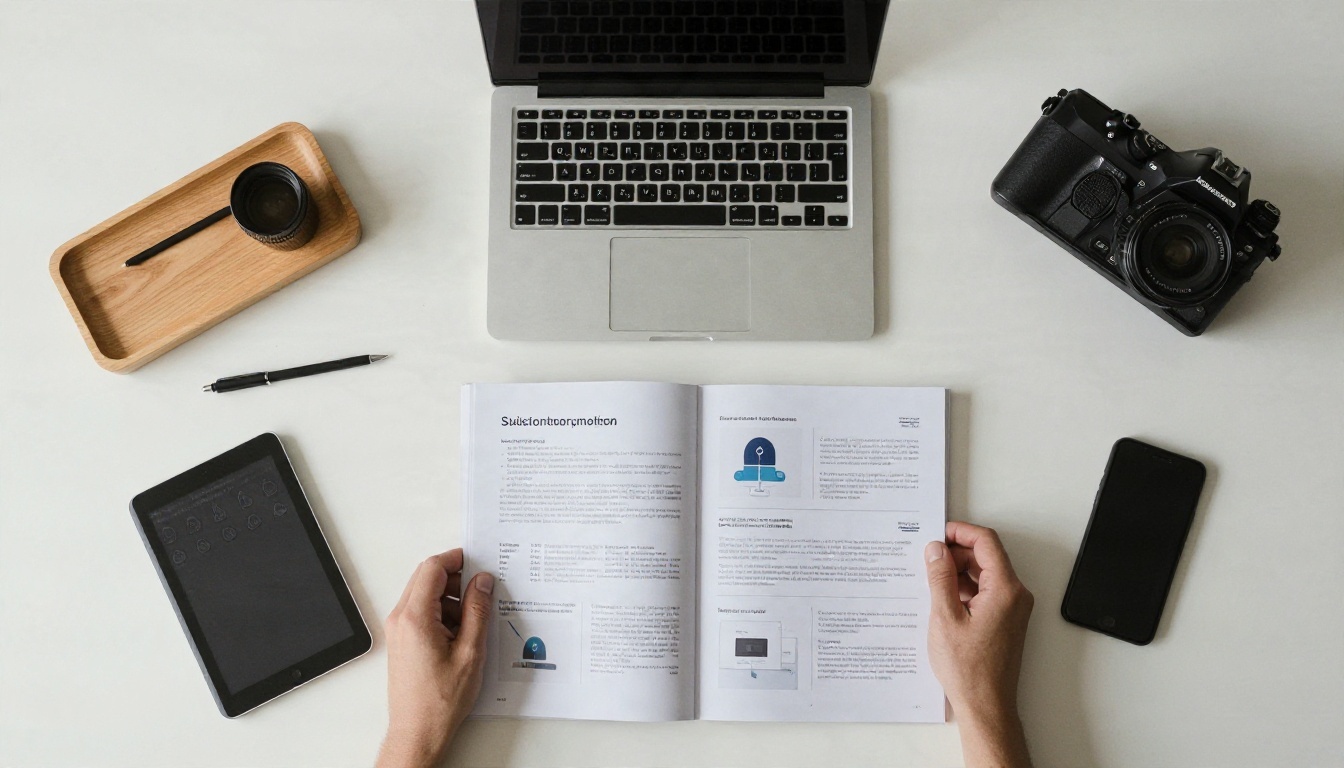
Der Upload-Schritt ist das Herzstück jedes Flipbook-Erstellers. Du ziehst ein PDF in den Upload-Bereich, das Tool liest jede Seite, rendert sie als hochauflösende Bildebene, bewahrt anklickbare Links, wo möglich, und baut den Umblätter-Betrachter darum herum.
Bereite dein PDF zuerst vor
Ein gutes Flipbook beginnt mit einer guten Datei. Fünf Minuten Vorbereitung ersparen dir später viel Ärger.
- Exportiere mit 150 bis 300 DPI für ein scharfes Ergebnis ohne aufgeblähte Datei
- Halte alle Seiten in einer einheitlichen Größe, idealerweise A4, Letter oder einem quadratischen Format
- Verwende echte Hyperlinks in der Quelldatei, damit sie anklickbar bleiben
- Bette Schriften ein oder wandle Text in Pfade um, um Ersetzungen zu vermeiden
- Prüfe, ob die erste Seite als eigenständiges Titelbild für Vorschaubilder funktioniert
Häufige Upload-Probleme
| Problem | Wahrscheinliche Ursache | Lösung |
|---|
| Upload bleibt hängen | Datei zu groß | Bilder auf 150 DPI komprimieren |
| Unscharfe Seiten | Export mit niedriger Auflösung | Mit 300 DPI neu exportieren |
| Fehlende Links | Links in Bilder umgewandelt | Links im Editor erneut hinzufügen |
| Falsche Seitenreihenfolge | Doppelseiten als Einzelseiten exportiert | Als Einzelseiten exportieren |
| Falsche Schriften | Schriften nicht eingebettet | Schriften einbetten oder in Pfade umwandeln |
Für eine ausführliche Anleitung zu genau diesem Schritt ist der PDF-zu-Flipbook-Konverter darauf ausgelegt.
So erstellst du ein Flipbook mit Flipbooks AI
Wenn dein Ziel ist, so schnell wie möglich vom PDF zum veröffentlichten Link zu kommen, schafft der folgende Ablauf die meisten Leute in unter zehn Minuten. Jeder Schritt entspricht einer echten Funktion.
- Öffne die Plattform. Gehe zu Flipbooks AI und erstelle ein Konto. Du brauchst keine Design-Software.
- Lade dein PDF hoch. Ziehe die Datei in den Upload-Bereich. Der Konverter liest jede Seite und baut das Flipbook automatisch. Größere Dateien brauchen etwas länger, aber du siehst den Fortschritt, während es läuft.
- Wähle ein Layout. Suche eine Vorlage aus, die zum Inhalt passt, etwa für Katalog, Broschüre, Karte oder Magazin. Du kannst später wechseln, ohne erneut hochzuladen.
- Wende dein Branding an. Lege dein Logo, die Hintergrundfarbe, die Farben der Werkzeugleiste und den Umblättereffekt fest. Wenn du deine Markenfarben verwendest, wirkt der Betrachter wie ein Teil deiner Website.
- Füge Multimedia hinzu. Platziere Videos, Audio und Links auf beliebigen Seiten. Eine Produktseite kann einen kurzen Clip abspielen, und eine Kartenseite kann direkt zu einem Buchungsformular führen.
- Lege die Privatsphäre fest. Lass es öffentlich oder aktiviere Passwortschutz für Material, das nur Kunden sehen sollen.
- Veröffentliche und teile. Kopiere den direkten Link oder hole dir den Einbettungscode für deine Website. Das Flipbook ist ab dem ersten Klick für mobile Geräte responsiv.
✅ Bewährte Methode: Sieh dir das Flipbook auf deinem eigenen Telefon an, bevor du es verschickst. Wenn die ersten zwei Seiten auf einem kleinen Bildschirm gut aussehen, gilt das meist auch für den Rest.
Freigabeoptionen
Sobald das Flipbook veröffentlicht ist, hast du drei wichtige Wege, es Menschen zu zeigen.
| Methode | So funktioniert sie | Geeignet für |
|---|
| Direkter Link | Kurze URL, die du überall einfügst | E-Mail, Chat, Social-Media-Beiträge |
| Einbettungscode | Snippet, das in eine Webseite eingefügt wird | Website und Landingpages |
| Passwort-Link | Link plus Zugangscode | Kundenangebote, interne Berichte |
Das Tool Flipbook auf Website einbetten zeigt genau, wie du eines ohne Störung deines Layouts auf einer Seite platzierst.
Extras des Professional-Tarifs
Für Teams, die Ergebnisse messen müssen, bietet der Professional-Tarif die Funktionen, die ein Flipbook zu einem Werkzeug für Kontakte machen.
- Analysen: Sieh, wie viele Menschen es geöffnet haben, welche Seiten die Aufmerksamkeit gehalten haben und wo sie ausgestiegen sind
- Kontaktgewinnung: Frage nach einer E-Mail-Adresse, bevor der Leser eine ausgewählte Seite passiert
- Offline-Downloads: Lass Leser eine Kopie für Orte speichern, an denen es kein Netz gibt
Wie jeder Tarif aufgebaut ist, siehst du auf der Preisseite.

Vorlagen, die zum Einsatz passen
Bei Vorlagen spart ein Flipbook-Ersteller dir am meisten Zeit. Statt Seiten von Grund auf anzuordnen, beginnst du mit einem Layout, das für eine bestimmte Art von Publikation gebaut wurde, und fügst dann deine eigenen Seiten und dein Branding ein.
Vorlagen nach Anwendungsfall
| Anwendungsfall | Was er braucht | Vorlage zum Ausprobieren |
|---|
| Produktsortiment | Rasterseiten, Zoom, Kauflinks | Produktkatalog |
| Restaurant | Kurz, visuell, leicht zu aktualisieren | Restaurantkarten-Flipbook-Ersteller |
| Objekt mit Fotos | Große Fotos, Grundrisse | Immobilienbroschüre |
| Kreative Arbeiten | Randabfallende Bilder | Digitales Portfolio erstellen |
| Lange Texte | Kapitel, Textseiten | Interaktiver E-Book-Herausgeber |
| Periodika | Ausgaben, Titelseiten, Doppelseiten | Magazin-Flipbook-Ersteller |
| Unternehmensergebnisse | Diagramme, Tabellen, klare Typografie | Interaktiver Geschäftsbericht-Ersteller |
Beispiele aus der Praxis
Ein Restaurant im Viertel aktualisiert seine Karte jede Saison. Statt ein PDF neu zu drucken und erneut zu verschicken, lädt die Besitzerin die neue Datei hoch, der Link bleibt derselbe, und der QR-Code auf den Tischen ändert sich nie.
Eine Maklerin erstellt eine Broschüre pro Objekt. Käufer öffnen sie während einer Besichtigung auf ihrem Telefon, blättern durch die Grundrisse und tippen auf einen Link, um einen zweiten Termin zu buchen.
Ein freiberuflicher Fotograf ersetzt ein umständliches Portfolio-PDF durch eine Präsentation im Buchformat. Kunden blättern in ihrem eigenen Tempo, und die Passwortoption hält private Shootings privat.
Ein Vertriebsmitarbeiter tauscht ein 60 MB großes Foliendeck gegen einen Link zur Verkaufspräsentation. Sie öffnet sich sofort, und die Analysen zeigen, welche Interessenten die Preisseite wirklich lesen.
Wenn du nicht sicher bist, welches Tool zu deinem Projekt passt, sieh dir alle Flipbook-Tools an und wähle den besten Treffer.
Preise: Wofür du wirklich bezahlst
Die Preise von Flipbook-Erstellern folgen meist einem Muster: Je mehr Flipbooks, Funktionen und Kontrolle du brauchst, desto höher der Tarif. Entscheidend ist nicht der groß beworbene Preis, sondern das, was dahinter verschlossen bleibt.
Aufschlüsselung der Tarife
| Funktion | Kostenlose Testphase | Standard | Professional |
|---|
| Flipbooks ohne Wasserzeichen | Ja | Ja | Ja |
| Anzahl der Flipbooks | Begrenzt | Unbegrenzt | Unbegrenzt |
| PDF-Upload und Umwandlung | Ja | Ja | Ja |
| Eigenes Branding | Einfach | Voll | Voll |
| Passwortschutz | Nein | Ja | Ja |
| Video- und Audio-Einbettungen | Begrenzt | Ja | Ja |
| Analysen | Nein | Einfach | Voll |
| Kontaktgewinnung | Nein | Nein | Ja |
| Offline-Downloads | Nein | Ja | Ja |
Prüfe die aktuellen Preise und Grenzen auf der offiziellen Preisseite, denn Tarife können sich ändern.
So wählst du einen Tarif
- Veröffentlichst du ein oder zwei Dateien? Starte mit der kostenlosen Option und prüfe, ob das Ergebnis deinen Anforderungen entspricht.
- Veröffentlichst du regelmäßig? Der Standard-Tarif ist meist der Punkt, an dem sich unbegrenzte Flipbooks und Schutzfunktionen rechnen.
- Verkaufst du, wirbst du Personal an oder führst du Kampagnen durch? Der Professional-Tarif liefert dir die Daten und die Kontaktgewinnung, um zu beurteilen, was funktioniert.
💡 Profi-Tipp: Zähle, wie viele Dokumente du im Jahr veröffentlichst. Liegt die Antwort über fünf, schlägt ein unbegrenzter Tarif fast immer die Bezahlung pro Projekt.
Fehler, durch die Flipbooks billig wirken
Ein Flipbook-Ersteller rettet keine schwachen Inhalte, aber er lässt gute Inhalte scharf wirken. Das sind die Fehler, die das Ergebnis am häufigsten verderben.
1. Ein PDF in schlechter Qualität hochladen
Wer auf eine unscharfe Seite zoomt, verfehlt den Zweck. Exportiere immer aus deiner Gestaltungsdatei, nicht aus einem Screenshot.
2. Mobile Leser ignorieren
Mehr als die Hälfte aller Flipbook-Aufrufe passiert auf dem Telefon. Winziger Fließtext, der auf einem Monitor gut aussieht, wird auf Daumenbreite unlesbar. Verwende für den Fließtext mindestens 10 pt.
3. Die Links auslassen
Ein Flipbook ohne anklickbare Elemente verschenkt eine Chance. Füge Links zu deinem Shop, deiner Buchungsseite oder deinem Kontaktformular mindestens auf der ersten und der letzten Seite hinzu.
4. Vergessen zu aktualisieren
Eine veraltete Karte oder Preisliste schadet mehr, als gar nichts zu zeigen. Da ein Flipbook-Link gleich bleibt, gibt es keine Entschuldigung dafür, alte Inhalte veröffentlicht zu lassen.
5. Sensible Dateien offen teilen
Interne Berichte, Kundenangebote und unveröffentlichte Kataloge gehören hinter ein Passwort. Das Einschalten dauert nur Sekunden.
Leseerlebnis auf jedem Bildschirm
Der Grund, warum Leser bei einem Flipbook bleiben, ist Komfort. Seiten reagieren auf einen Wisch auf dem Telefon, eine Pfeiltaste am Laptop und ein Tippen auf dem Tablet. Der Zoom funktioniert flüssig, die Werkzeugleiste stört nicht, und nichts muss installiert werden.
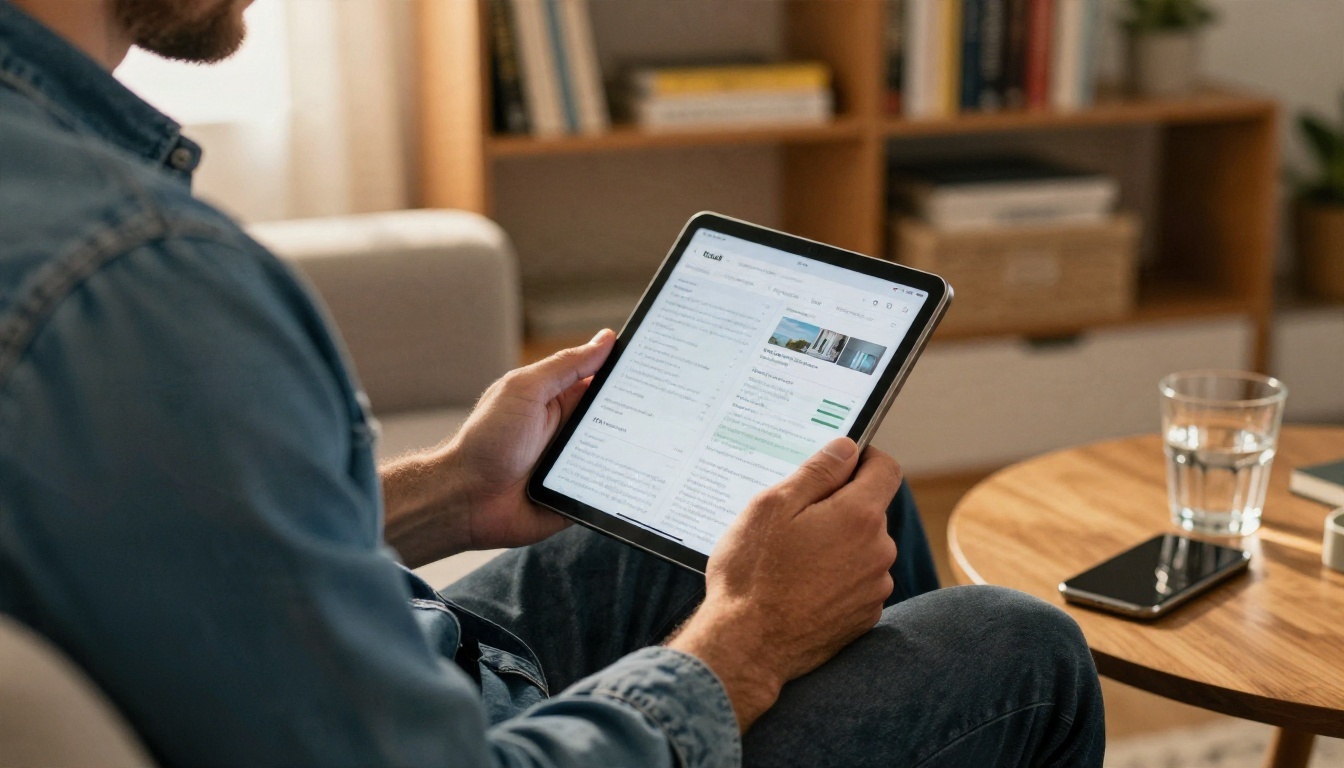
Für Verlage hat das einen praktischen Nutzen. Ein Leser, der eine Magazinausgabe am Sonntag auf dem Sofa zu Ende liest, kommt viel eher für die nächste zurück als ein Leser, der bei einem 30 MB großen Download aufgegeben hat. Responsives Design ist kein Zusatz, sondern die Grundlage.
Kurze Checkliste vor der Veröffentlichung
- PDF in der richtigen Auflösung und Seitengröße exportiert
- Branding angewendet: Logo, Farben und Hintergrund
- Links auf Desktop und Telefon getestet
- Passwort oder Kontaktformular bei Bedarf eingerichtet
- Einbettungscode platziert und auf der Live-Seite geprüft
- Link in einer Testnachricht an dich selbst geteilt
Dein nächster Schritt
Du hast jetzt, was du brauchst, um mit Sicherheit einen Flip Book Creator auszuwählen: eine klare Vorstellung davon, was kostenlos wirklich bedeutet, wie der PDF-Upload funktioniert, welche Vorlage zu deinem Projekt passt und wie sich Preise auf Funktionen abbilden.
Bereit, dein erstes PDF in ein Flipbook zu verwandeln? Kostenlos loslegen bei Flipbooks AI, ohne Wasserzeichen und mit einem Link, den du in wenigen Minuten teilen kannst. Sieh dir alle Tools und Vorlagen an, um dein Layout zu finden, und vergleiche dann die Tarife, wenn du ohne Grenzen veröffentlichen möchtest. Wenn du schon weißt, welchen Tarif du willst, melde dich an und gehe direkt zu den Preisen.



