Du hast „kostenloser Flipbook-Generator“ in die Suchleiste getippt, ein PDF hineingezogen, und dann tauchte das Kleingedruckte auf: eine Dateigrenze von 15 MB, ein Wasserzeichen über jeder Seite oder ein Freigabelink, der nach sieben Tagen stirbt. Das passiert ständig. Das Wort „kostenlos“ umfasst in dieser Kategorie alles, von einem wirklich nützlichen Tool bis zu einer Demo, die zusammenbricht, sobald ein echter Kunde sie öffnet. Dieser Artikel zeigt genau, wo die Grenzen beim PDF-Upload, beim Einbetten und beim Teilen liegen, damit du ein Tool auswählen kannst, bevor du einen Nachmittag verschwendest. Außerdem zeigen wir, wie du auf Flipbooks AI in wenigen Minuten ein sauberes Dokument mit Seitenumblättern veröffentlichst.
Was „kostenlos“ wirklich bedeutet
Ein Flipbook-Generator wandelt ein statisches PDF in eine digitale Publikation um, mit Umblätteranimation, Zoom, Suche und einer teilbaren URL. Leser öffnen sie im Browser, ohne etwas herunterladen zu müssen. Broschüren, Kataloge, Speisekarten, Magazine und Berichte funktionieren in diesem Format gut, weil die Leute es ohnehin gewohnt sind, darin zu blättern.
Die Suchabsicht hinter diesem Keyword ist vor allem transaktional mit einem praktischen Einschlag. Du willst ein Tool, das du heute nutzen kannst, und du willst wissen, was es kostet, bevor du dich festlegst. Also reden wir über die echten Preisschilder hinter dem Wort „kostenlos“.
Die üblichen Obergrenzen kostenloser Tarife
Die meisten kostenlosen Tarife sind so gebaut, dass du das Produkt testen kannst, nicht dass du ein Geschäft damit betreibst. Hier ist das Muster, das du in der ganzen Kategorie siehst:
| Limit | Typischer kostenloser Tarif | Was das für dich bedeutet |
|---|
| PDF-Dateigröße | Kleine Grenze, oft einige Dutzend MB | Bildlastige Kataloge werden womöglich abgelehnt |
| Seitenzahl | Pro Dokument begrenzt | Lange Berichte müssen aufgeteilt werden |
| Anzahl der Flipbooks | Eins bis eine Handvoll | Alte Projekte werden ersetzt oder gelöscht |
| Wasserzeichen | Logo des Anbieters auf Seiten oder in der Werkzeugleiste | Wirkt auf Kunden unprofessionell |
| Lebensdauer des Links | Läuft manchmal ab | Gedruckte QR-Codes können kaputtgehen |
| Einbetten | Eingeschränkt oder mit Branding | Besucher deiner Website sehen die Werbung eines anderen |
| Auswertungen | Keine | Keine Ahnung, wer was gelesen hat |
Limits ändern sich oft, also betrachte jede Tabelle, auch diese hier, als Muster und nicht als Versprechen. Prüfe immer die aktuelle Tarifseite des Tools, das du wählst, und schau dir die Flipbooks AI Preise an, um die aktuellen Zahlen dieser Plattform zu sehen.
Wasserzeichen und Branding
Das Wasserzeichen ist der sichtbarste Kompromiss. Manche Tools stempeln ein Logo in die Ecke jeder Seite. Andere blenden ein Banner ein, wenn das Flipbook eingebettet wird. Wenige platzieren die Marke nur in der Werkzeugleiste des Betrachters, und damit lässt sich leichter leben.
⚠️ Ein Wasserzeichen auf einem Katalog für Kunden oder einer Hotelbroschüre kann dich mehr Glaubwürdigkeit kosten, als ein kostenpflichtiger Tarif im Monat kostet. Entscheide früh, ob das Dokument ein Test oder ein fertiges Produkt ist.
Flipbooks AI bezieht hier klar Stellung: keine Wasserzeichen, niemals. Das gilt für jedes Flipbook, das du veröffentlichst, sodass das, was du in der Vorschau siehst, genau das ist, was dein Leser sieht.
PDF-Upload-Grenzen, die wirklich zählen
Beim Upload fängt meist der Ärger an. Du hast ein fertiges PDF aus InDesign, Canva oder Word, und der Konverter lehnt es ab oder verhunzt es.
Dateigröße und Seitenzahl
Größenbeschränkungen sind die erste Mauer. Ein reiner Textbericht ist winzig, aber ein 60-seitiges Mode-Lookbook mit randabfallenden Fotos kann über 100 MB kommen. Wenn ein Tool die Datei ablehnt, hast du drei Möglichkeiten:
- Komprimiere das PDF mit den Exporteinstellungen deiner Gestaltungssoftware (Ziel: 150 dpi für das Lesen am Bildschirm).
- Teile das Dokument in Kapitel auf und veröffentliche sie als einzelne Flipbooks.
- Wechsle zu einem Tool, das größere Dateien akzeptiert.
Die Seitenzahl-Grenzen verhalten sich ähnlich. Ein kostenloser Tarif erlaubt vielleicht eine kurze Broschüre, lehnt aber ein 200-seitiges Handbuch ab. Wenn du Schulungsmaterial veröffentlichst, prüfe diese Grenze, bevor du das ganze Dokument baust.
💡 Exportiere dein PDF als „kleinste Dateigröße“ oder „Bildschirmqualität“, bevor du es hochlädst. Leser am Telefon sehen den Unterschied nicht, und die Umwandlung ist schneller fertig.
Schriften, Bilder und Links, die kaputtgehen
Die Größe ist nicht das einzige Problem. Ein Konverter kann deine Datei annehmen und trotzdem ein schlechteres Dokument liefern. Achte auf Folgendes:
- Fehlende Schriften: Wenn Schriften nicht im PDF eingebettet sind, kann sich der Text verschieben oder auf eine Standardschrift wechseln.
- Abgeflachte Links: Anklickbare Schaltflächen im PDF funktionieren nach der Umwandlung womöglich nicht mehr.
- Seiten mit niedriger Auflösung: Starke Komprimierung macht kleine Schrift beim Zoomen unscharf.
- Doppelseiten oder Einzelseiten: Eine Doppelseite, die als eine breite Seite exportiert wird, kann den Umblättereffekt zerstören.
Bevor du etwas teilst, öffne das konvertierte Flipbook auf einem Desktop-Computer, einem Tablet und einem Telefon. Klicke jeden Link an. Zoome in die kleinste Schrift hinein. Zwei Minuten Prüfung ersparen dir später eine peinliche E-Mail.
Der PDF-zu-Flipbook-Konverter erledigt die Umwandlung im Browser, und du kannst das Ergebnis in der Vorschau ansehen, bevor du es an jemanden schickst.
Grenzen beim Einbetten, die du prüfen solltest
Einen Link zu teilen ist in Ordnung. Ein Flipbook in die eigene Website einzubetten zeigt dagegen, ob ein Tool für Profis gebaut wurde.

Iframe, Skript oder Plugin
Die meisten Generatoren bieten einen Einbettungscode, den du in deinen Seitenbaukasten einfügst. Die Details unterscheiden sich:
| Einbettungsmethode | Am besten für | Worauf du achten solltest |
|---|
| Iframe-Code | WordPress, Wix, Squarespace, eigenes HTML | Feste Höhe kann auf dem Telefon abschneiden |
| Skript-Snippet | Entwickler, die Kontrolle wollen | Kann von strengen Sicherheitsrichtlinien blockiert werden |
| Direkter Link-Button | Newsletter, Social-Media-Profile | Besucher verlassen deine Website |
| Pop-up oder Lightbox | Landingpages | Langsamer Aufbau, wenn die Datei groß ist |
Kostenlose Tarife deaktivieren das Einbetten manchmal oder blenden ein Banner in den Rahmen ein. Wenn dein Ziel ein Katalog auf deiner Produktseite ist, bestätige vor dem Bauen, dass Einbetten erlaubt und ohne Branding möglich ist.
Anpassung an jeden Bildschirm
Ein Flipbook, das bei 1200 Pixeln Breite großartig aussieht, kann auf einem Telefon zur Briefmarke werden. Ein gutes Einbettungsmodul skaliert mit seinem Container, wechselt auf kleinen Bildschirmen in eine Einzelseitenansicht und hält die Werkzeugleiste mit dem Daumen bedienbar.
✅ Teste deine Einbettung auf einem echten Telefon, nicht nur in einem verkleinerten Browserfenster. Berührungsflächen und Umblättergesten verhalten sich anders.
Auf der Seite Flipbook auf Website einbetten findest du die Schritt-für-Schritt-Anleitung.
Freigabe-Limits und Datenschutz
Sobald das Flipbook existiert, lautet die nächste Frage: Wer kann es öffnen, wie lange und wie oft?

Öffentliche Links und Ablauf
Ein öffentlicher Link funktioniert wie jede Webseite: Jeder mit der URL kann sie lesen. Das passt zu einer Speisekarte, einem Lookbook oder einem Produktkatalog. Probleme entstehen, wenn der Link:
- abläuft nach einer Testphase und gedruckte QR-Codes sowie alte E-Mails kaputtmacht,
- sich ändert, wenn du die Datei aktualisierst, sodass frühere Freigaben ins Leere zeigen,
- Werbung zeigt oder verwandte Inhalte anderer Nutzer.
Eine stabile URL ist wichtiger, als die Leute erwarten. Wenn du 500 Flyer mit QR-Code druckst, muss dieser Link monatelang halten.
Passwortschutz
Nicht jedes Dokument sollte öffentlich sein. Preislisten, Investorenpräsentationen, interne Handbücher und Angebotsentwürfe brauchen eine Zugangssperre. Mit einem Passwortschutz teilst du den Link breit, während nur Leute mit dem Passwort lesen können.
Viele kostenlose Tarife enthalten das nicht. Flipbooks AI unterstützt Passwortschutz für private Inhalte, sodass du ein vertrauliches Flipbook an einen einzelnen Kunden schicken kannst, ohne ein schweres PDF per E-Mail herumzuschicken.
| Freigabeoption | Öffentlicher Link | Passwortgeschützt | Eingebettet |
|---|
| Jeder kann es öffnen | ✅ | ❌ | ✅ |
| Gut für vertrauliche Dateien | ❌ | ✅ | ❌ |
| Funktioniert in QR-Codes | ✅ | ✅ | N/A |
| Liegt auf deiner eigenen Website | ❌ | ❌ | ✅ |
So erstellst du ein Flipbook mit Flipbooks AI
Hier ist der eigentliche Ablauf, vom leeren Blatt bis zum veröffentlichten Link. Bei einer typischen Broschüre dauert es etwa fünf Minuten.
Schritt 1: Erstelle dein Konto
Geh zu Flipbooks AI und erstelle ein Konto. Du landest in einem Dashboard, in dem jedes Flipbook, das du baust, an einem Ort gespeichert wird.
Schritt 2: Lade dein PDF hoch
- Klicke auf die Schaltfläche, um ein neues Flipbook hinzuzufügen.
- Ziehe dein PDF in den Upload-Bereich oder wähle es von deinem Computer aus.
- Warte, während die Plattform jede Seite umwandelt. Ein kurzes Dokument ist in Sekunden fertig.
- Prüfe die Vorschau: Seitenreihenfolge, Bildschärfe, Linkverhalten.
Wenn die Datei abgelehnt wird, komprimiere sie zuerst und versuche es erneut. Der Konverter funktioniert am besten mit PDFs, die in Bildschirmauflösung exportiert wurden.
Schritt 3: Passe das Aussehen an
Hier wird aus einem schlichten PDF ein Erlebnis mit eigenem Branding. Im Editor kannst du Folgendes anpassen:
- Branding: Füge dein Logo und deinen Namen hinzu, damit sich der Leser wie auf deiner Website fühlt.
- Farben: Passe Hintergrund und Werkzeugleiste an deine Markenfarben an.
- Umblätter-Effekte: Wähle, wie Seiten umblättern, von einer sanften Ecke bis zu einem flachen Schiebeeffekt.
- Multimedia: Bette Videos und Audio direkt auf Seiten ein, für Tutorials, Interviews oder Produktdemos.
Das Layout ist standardmäßig mobil responsiv, sodass Leser am Telefon ohne zusätzliche Einstellungen eine Einzelseitenansicht bekommen.
Schritt 4: Teile es
Wenn du zufrieden bist, veröffentliche es. Dann wählst du, wie es die Leser erreicht:
- Direkter Link für E-Mail, Chat und Social-Media-Beiträge.
- Einbettungscode, um es auf deiner Website einzubetten.
- Passwortschutz für private Dokumente.
- Offline-Download für Leser mit schlechter Verbindung.
Schritt 5: Nutze die Pro-Funktionen
Wenn du wissen willst, wer deine Inhalte liest, bietet der Professional-Tarif Lesestatistiken und Kontaktgewinnung. Du siehst, welche Seiten die meiste Aufmerksamkeit bekommen, und erfasst Kontaktdaten, bevor ein Leser einen Katalog öffnet, der erst nach Angabe von Kontaktdaten freigegeben wird. Standard-Tarife und darüber umfassen unbegrenzte Flipbooks. Vergleiche die Optionen auf der Preisseite.
💡 Starte mit einem einzelnen Flipbook als Test. Lade das schwerste PDF hoch, das du hast. Wenn es sauber konvertiert und die Einbettung auf dem Telefon funktioniert, wird der Rest einfach.
Anwendungsfälle aus der Praxis
Dasselbe Tool erfüllt sehr unterschiedliche Aufgaben. So setzen verschiedene Leute einen kostenlosen Flipbook-Generator ein.
Eine Restaurantkarte
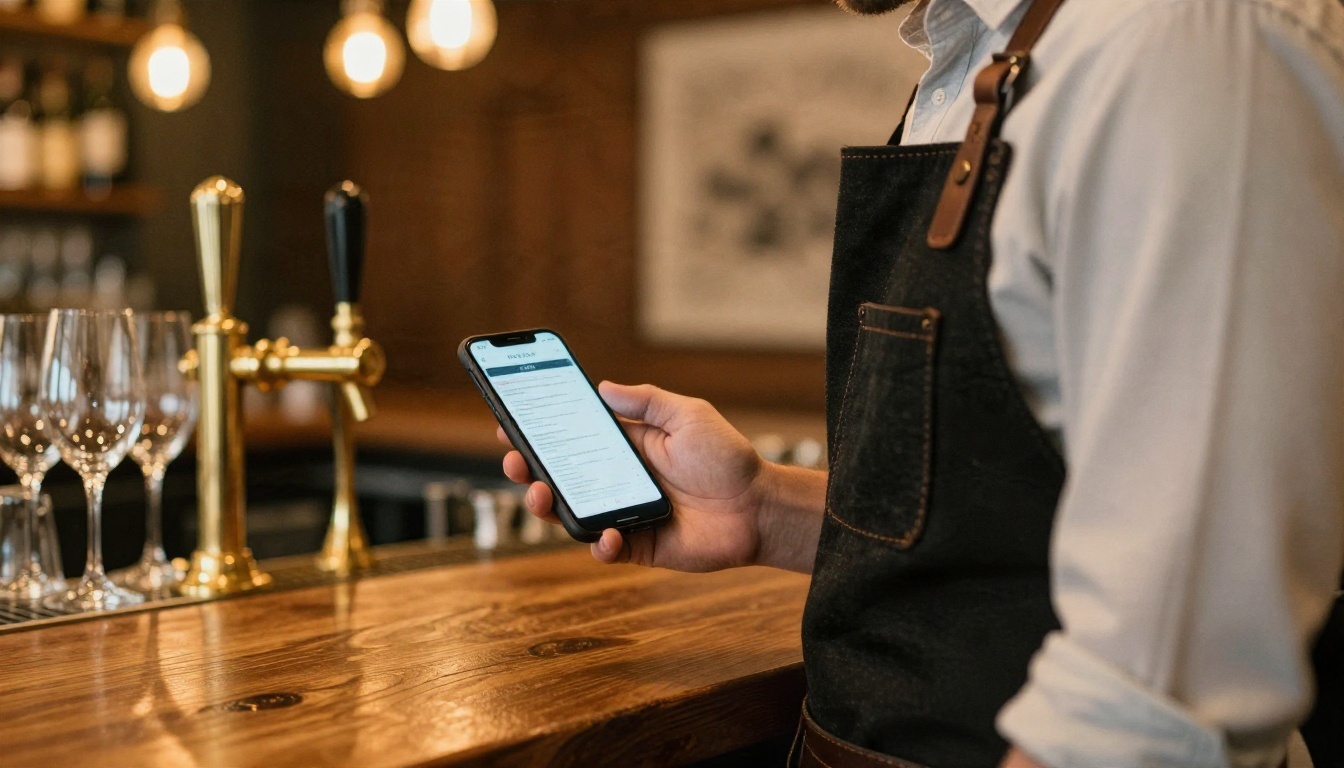
Ein Restaurantbesitzer aktualisiert die saisonalen Gerichte alle paar Wochen. Speisekarten neu zu drucken kostet Geld, aber ein QR-Code auf jedem Tisch, der auf ein Flipbook verweist, kostet nach der Einrichtung nichts. Wenn sich die Karte ändert, lädst du das neue PDF hoch, und derselbe Link funktioniert weiter. Probiere den Restaurantkarten-Flipbook-Ersteller für einen fertigen Ausgangspunkt.
Ein kleiner Produktkatalog

Eine Töpferin oder eine Boutique-Inhaberin schickt Großhandelskunden ein Lookbook. Ein Flipbook ist besser als ein riesiger E-Mail-Anhang, weil es sich sofort öffnet, Fotos in hoher Auflösung zeigt und hinter einem Passwort für Preise nur für den Fachhandel liegen kann. Genau dafür sind der Produktkatalog-Generator und Kostenloser digitaler Katalog-Ersteller gebaut.
Kursmaterial

Lehrkräfte und Trainer verteilen Arbeitshefte, Lehrpläne und Handbücher. Ein Flipbook hält alles in einem Link, funktioniert auf jedem Gerät und verlangt von Schülern keine Softwareinstallation. Für eine passgenaue Einrichtung siehe Interaktiver Kursmaterial-Herausgeber.
Lesen unterwegs

Mehr als die Hälfte des Webverkehrs kommt von Telefonen, also sitzen deine Leser wahrscheinlich im Zug, in der Warteschlange oder auf dem Sofa. Wenn das Flipbook langsam lädt oder der Text zu klein ist, springen sie ab. Leichte Dateien, gut lesbare Schriften und eine mobile Einzelseitenansicht zählen mehr als aufwendige Effekte.
| Anwendungsfall | Bestes Format | Empfohlene Einstellungen |
|---|
| Restaurant-Speisekarte | Kurzes Flipbook, 4 bis 10 Seiten | Öffentlicher Link, QR-Code |
| Großhandelskatalog | 20 bis 60 Seiten | Passwortschutz |
| Schulungshandbuch | Langes Dokument | Im Intranet einbetten |
| Magazin oder Newsletter | Regelmäßige Ausgaben | Öffentlicher Link, Offline-Download |
| Kundenangebot | Kurz und ausgefeilt | Passwort plus Auswertungen |
Häufige Fehler, die du vermeiden solltest
Nachdem Leute Dutzende Flipbooks veröffentlicht haben, tauchen immer wieder dieselben Fehler auf.
Hochladen ohne Komprimieren
Ein 200-MB-PDF kann minutenlang zum Konvertieren brauchen und lädt für Leser langsam. Komprimiere es, bevor du es hochlädst.
Die mobile Ansicht ignorieren
Am Desktop sieht alles gut aus, also hören Leute auf zu testen. Öffne den Link auf einem Telefon, bevor du ihn verschickst.
Nur nach dem Preis wählen
Ein Tool, das kostenlos ist, aber ein Wasserzeichen hinzufügt, kann dich einen Kunden kosten. Ein Tool mit kurzer Link-Lebensdauer kann eine ganze Druckauflage ruinieren. Vergleiche die gesamten Limits, nicht nur das Preisschild.
Die Stabilität des Links vergessen
Wenn du einen QR-Code drucken willst, bestätige, dass der Link veröffentlicht bleibt und sich nicht ändert, wenn du die Datei aktualisierst.
⚠️ Drucke nie einen QR-Code für einen Testlink. Veröffentliche mit einem Tarif, der garantiert, dass die URL dauerhaft live bleibt.
Hier ist ein kurzer Vergleich, den du bei der Bewertung jedes Generators griffbereit haben solltest:
| Frage, die du stellen solltest | Warum sie wichtig ist |
|---|
| Gibt es ein Wasserzeichen? | Markenbild |
| Wie groß ist die maximale Dateigröße? | Große Kataloge |
| Kann ich ohne Branding einbetten? | Website-Seiten |
| Läuft der Link ab? | QR-Codes und Druck |
| Kann ich ein Passwort setzen? | Private Dokumente |
| Sind Auswertungen enthalten? | Ergebnisse messen |
| Funktioniert es gut auf Telefonen? | Der Großteil deiner Leser |
Wähle heute deinen Generator
Ein kostenloser Flipbook-Generator ist eine großartige Möglichkeit, das Format zu testen, solange du weißt, welche Grenzen dir zu schaffen machen. Prüfe Dateigröße und Seitenzahl, bestätige, dass Einbetten ohne Branding erlaubt ist, und stelle sicher, dass dein Freigabelink aktiv bleibt. Veröffentliche dann ein echtes Dokument und öffne es auf drei Geräten.
Bereit, dein erstes Flipbook zu erstellen? Jetzt kostenlos starten bei Flipbooks AI, ohne Wasserzeichen auf allem, was du veröffentlichst. Durchsuche alle Flipbook-Tools und Vorlagen, um die passende Lösung für Speisekarten, Kataloge, Broschüren und Berichte zu finden. Wenn du unbegrenzt Flipbooks, Auswertungen oder Kontaktgewinnung brauchst, vergleiche die Tarife und wähle, was für dich passt.



