Ein PDF-Magazin ist leicht zu exportieren und überraschend schwer zu genießen. Leser zoomen mit zwei Fingern, scrollen seitwärts, verlieren ihre Stelle und schließen den Tab. Ein Flip Magazine online löst das, indem es dieselbe Datei in ein Umblättererlebnis verwandelt, das sich anfühlt, als würde man die echte Ausgabe in den Händen halten. Auf Flipbooks AI kannst du ohne Bezahlung starten, und ohne ein Wasserzeichen, das quer über deine Arbeit gestempelt wird.
Dieser Artikel zeigt dir, wie ein gutes Flip Magazine aussieht, welche Seiteneinstellungen das Leseerlebnis prägen und wie du die fertige Ausgabe so teilst oder einbettest, dass die Leute sie tatsächlich öffnen. Du findest echte Beispiele, Vergleichstabellen, eine Schritt-für-Schritt-Anleitung und eine kurze Liste mit Fehlern, die du vermeiden solltest.
Warum Flip Magazines immer noch funktionieren
Magazine sind um Doppelseiten herum aufgebaut: zwei Seiten, die zusammengehören, mit einem Foto auf der einen Seite und einer Geschichte auf der anderen. Ein normaler PDF-Betrachter zerstört diesen Rhythmus, weil er alles als einen langen Scroll zeigt. Ein Flipbook bringt die Doppelseite zurück.
Das Druckgefühl auf dem Bildschirm
Wenn sich eine Seite biegt und landet, werden Leser langsamer. Diese kleine Animation signalisiert: „Das ist eine Ausgabe, kein Dokument.“ Außerdem bekommt dein Layouter etwas Anerkennung, denn die sorgfältig ausbalancierten Doppelseiten werden endlich so gesehen, wie du sie geplant hast.
Geschwindigkeit schlägt Druck
Ein 48-seitiges Magazin zu drucken bedeutet Korrekturabzüge, einen Termin in der Druckerei und Versand. Eine digitale Ausgabe ist live, sobald das PDF umgewandelt ist. Du kannst einen Tippfehler am Dienstag korrigieren und die korrigierte Ausgabe am selben Dienstag online haben.
Wer sie nutzt
- Unabhängige Verlage, die monatlich oder vierteljährlich Ausgaben herausbringen
- Marken, die ein Lookbook oder eine Saisonausgabe ohne Druckkosten wollen
- Schulen und Vereine, die Newsletter mit Eltern und Mitgliedern teilen
- Agenturen, die Kundenberichte in einem Format präsentieren, das wie gestaltet wirkt
- Eventteams, die Programme veröffentlichen, die Teilnehmer auf ihren Telefonen öffnen
💡 Profi-Tipp: Behandle das Flipbook als die Hauptausgabe, nicht als lieblose Kopie der Druckdatei. Gestalte deine Doppelseiten im Wissen, dass sie auf einem Laptop oder einem Telefon betrachtet werden.
Flipbook-Beispiele, die sich abzuschauen lohnen
Über Seitenumblättern zu lesen bringt dich nur so weit. Hier sind die Formate, die gut funktionieren, und was jedes davon richtig macht.
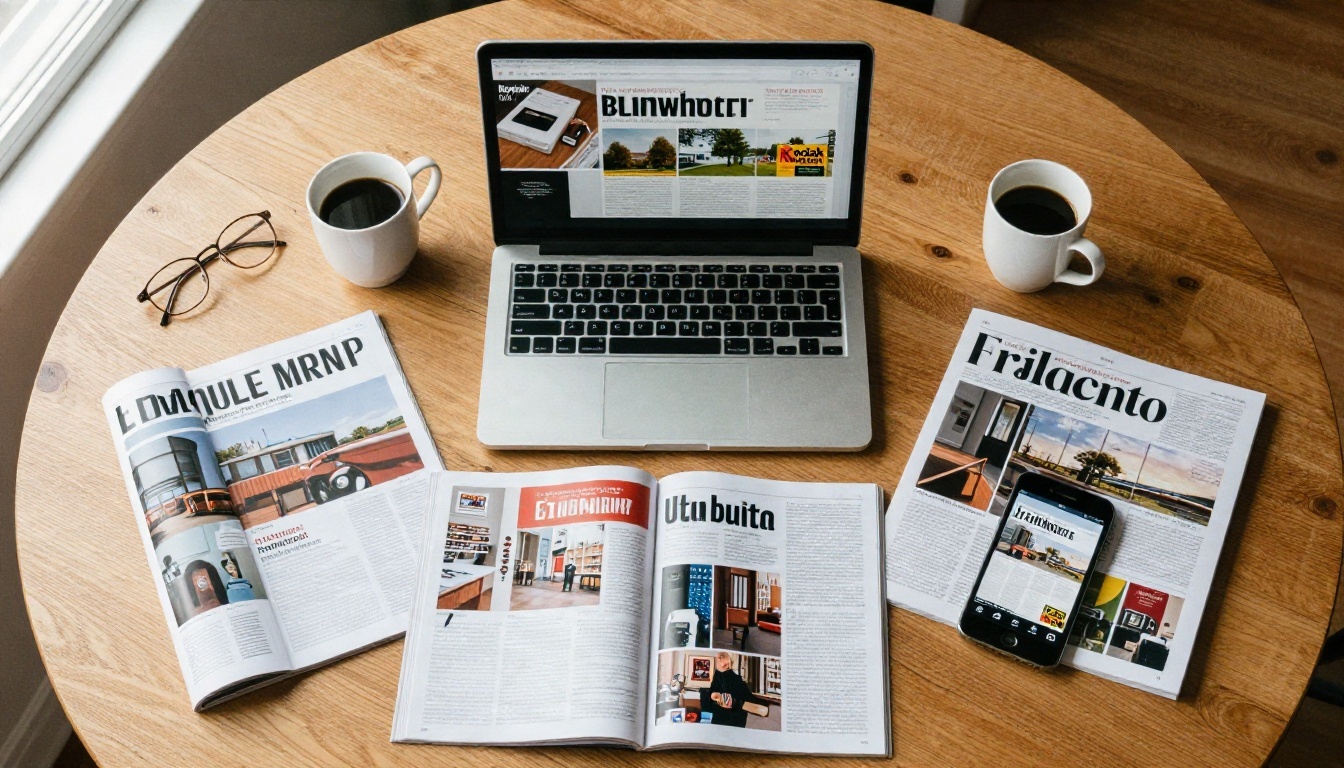
Mode- und Lifestyle-Ausgaben
Große Fotografie, sehr wenig Text und kräftige Titelseiten. Ein Modelabel kann eine Saisonausgabe veröffentlichen, in der jede Doppelseite ein randabfallendes Bild mit einer kurzen Bildunterschrift ist. Der Interaktive Lookbook-Designer passt zu diesem Stil, weil er Bilder groß und scharf hält, wenn Leser hineinzoomen.
Business- und Unternehmensmagazine
Interne Magazine, Kundengeschichten und Firmen-Updates funktionieren gut, wenn die erste Seite etwas Konkretes verspricht. Ein Softwareunternehmen könnte zum Beispiel ein vierteljährliches Kundenmagazin mit Fallstudien, einer kurzen Produktchronik und einer Kontaktseite veröffentlichen. Verlinkte Einträge im Inhaltsverzeichnis lassen beschäftigte Leser direkt zu der Geschichte springen, die sie interessiert.
Bildungs- und Gemeinschaftsnewsletter
Eine Schule kann jeder Familie einen einzigen Link schicken, statt ein schweres PDF an eine E-Mail zu hängen. Der Schulnewsletter-Ersteller und der Newsletter-Flipbook-Herausgeber sind für diese Art wiederkehrender Ausgaben gemacht.
Portfolios und Veranstaltungsprogramme
Fotografen und Designer können Arbeiten in einer Abfolge zeigen, wobei das Umblättern das Tempo vorgibt. Eventteams können mit dem Event-Programm-Flipbook-Ersteller einen Zeitplan und eine Liste der Referenten veröffentlichen, die Teilnehmer am Veranstaltungstag öffnen.
| Magazintyp | Beste Seitenzahl | Stärkste Funktion | Typische Freigabemethode |
|---|
| Mode-Lookbook | 20 bis 40 | Ganzseitige Bilder, Zoom | Social-Link, Einbettung im Shop |
| Kundenmagazin | 24 bis 48 | Anklickbare Inhalte, Links | E-Mail, Einbettung auf der Website |
| Schulnewsletter | 4 bis 12 | Schnelles Laden auf Telefonen | E-Mail, Elternportal |
| Veranstaltungsprogramm | 8 bis 24 | Zeitplan-Links, Karten | QR-Code, Veranstaltungsseite |
| Portfolio | 16 bis 36 | Bildqualität, Tempo | Direkter Link, Passwort-Link |
Seiteneinstellungen, die alles verändern
Zwei Flip Magazines aus demselben PDF können sich völlig unterschiedlich anfühlen, und der Unterschied liegt in den Einstellungen. Diese sind es wert, bedacht zu werden, bevor du veröffentlichst.
Layout und Seitengröße
Entscheide zuerst, ob Leser eine einzelne Seite oder eine Doppelseite sehen. Doppelseiten passen zu Magazinen, die paarweise gestaltet sind. Einzelseiten passen zu Hochformat-Dokumenten und Telefonen, wo eine Doppelseite den Text auf nichts schrumpfen ließe.
Dein Quell-PDF ist wichtiger als jede Einstellung. Exportiere im endgültigen Beschnittformat, bette die Schriften ein und vermeide Schnittmarken. Wenn das PDF ein seltsames Seitenverhältnis hat, übernimmt das Flipbook es.
Umblättereffekt und Geschwindigkeit
Eine realistisch gebogene Seitenecke mit weichem Schatten wirkt natürlich für einen Lifestyle-Titel. Ein schnelles, leichtes Umblättern funktioniert besser für einen langen Bericht, den Leute überfliegen. Langsame Animationen sehen in einer Demo wunderschön aus und nerven auf Seite 31.
Hintergrund, Farben und Branding
Wähle einen Hintergrund, der den Seiten Luft lässt. Ein neutrales Grau oder ein weiches Creme lenkt die Aufmerksamkeit auf die Ausgabe. Füge dein Logo und deine Markenfarbe zur Werkzeugleiste hinzu, damit der Betrachter wie ein Teil deiner Website wirkt. Individuelles Branding gehört zu dem, was eine professionelle Ausgabe von einem generischen Betrachter unterscheidet.
Links, Video und Audio
Wandle Webadressen und E-Mail-Adressen in anklickbare Links um. Du kannst außerdem Videos und Audio einbetten, sodass ein Clip hinter den Kulissen neben dem Artikel steht, zu dem er gehört. Halte Medien kurz, denn Leser erwarten ein Magazin, kein Filmfestival.
| Einstellung | Was sie steuert | Guter Standard | Worauf du achten solltest |
|---|
| Einzel- oder Doppelseite | Wie viel von der Ausgabe sichtbar ist | Doppelseite am Desktop-Computer, Einzelseite auf mobilen Geräten | Winziger Text auf kleinen Bildschirmen |
| Umblättereffekt | Animationsstil und Wirkung | Sanfte Wölbung | Langsame Effekte bei langen Ausgaben |
| Hintergrund | Rahmen um die Seiten | Neutrales Grau oder Creme | Unruhige Bilder hinter dem Text |
| Branding | Logo, Farben, Werkzeugleiste | Logo und eine Markenfarbe | Zu viele Farben |
| Links und Medien | Interaktive Elemente | Inhaltsverzeichnis, Weblinks, kurze Clips | Schwere Videodateien |
| Download | Offline-Kopie für Leser | An bei Berichten, aus bei Premium-Ausgaben | Bezahlte Inhalte verschenken |
⚠️ Warnung: Wenn dein PDF Fotos mit niedriger Auflösung enthält, rettet dich keine Einstellung. Prüfe Bilder bei 100 % Zoom, bevor du konvertierst.
So machst du ein Flip Magazine kostenlos
Der schnellste Weg führt über den PDF-zu-Flipbook-Konverter. Wenn du ein Werkzeug möchtest, das auf redaktionelle Layouts abgestimmt ist, folgen der Magazin-Flipbook-Ersteller und das E-Magazin-Publishing-Werkzeug demselben Ablauf.
Schritt 1: Erstelle dein Konto
Gehe zu Flipbooks AI und erstelle ein Konto. Die Details zu den Tarifen, einschließlich dessen, was in jeder Stufe enthalten ist, findest du auf der Preisseite.
Schritt 2: Lade dein PDF hoch
- Klicke auf die Upload-Schaltfläche und wähle dein Magazin-PDF aus.
- Warte, während die Datei in Seiten umgewandelt wird. Eine Ausgabe mit 40 Seiten ist meist schnell fertig.
- Prüfe die Vorschau und blättere durch jede Doppelseite. Achte auf abgeschnittenen Text oder fehlende Schriften.
Schritt 3: Lege das Aussehen fest
- Wähle das Layout: Einzelseite oder Doppelseite.
- Wähle einen Umblättereffekt und eine Hintergrundfarbe.
- Füge dein Logo und deine Markenfarbe hinzu.
- Füge Links zu deiner Website, deinem Shop oder deinen Social-Media-Seiten hinzu.
- Bette Video oder Audio dort ein, wo es etwas bringt.
Schritt 4: Wähle die Freigaberegeln
Entscheide, ob das Magazin öffentlich ist, hinter einem Link verborgen oder passwortgeschützt. Entscheide dann, ob Leser eine Offline-Kopie herunterladen können.
Schritt 5: Veröffentlichen und testen
Öffne den finalen Link auf einem Laptop und auf einem Telefon. Blättere ein paar Seiten um. Tippe auf jeden Link. Erst dann verschicke es.
✅ Bewährte Methode: Teste das Flipbook auf einem echten Telefon, nicht nur in einem schmalen Browserfenster. Das Berührungsverhalten und die Ladegeschwindigkeit können abweichen.
Extras für Professional-Tarife
Teams, die regelmäßig veröffentlichen, wollen oft mehr als einen Link. Der Professional-Tarif bietet Analysen und Lead-Generierung, sodass du siehst, welche Seiten Aufmerksamkeit bekommen, und Kontaktdaten sammelst, bevor Leser weiterlesen. Standard-Tarife und höher erlauben unbegrenzte Flipbooks, was hilfreich ist, wenn du viele Ausgaben im Jahr veröffentlichst. Vergleiche die Optionen auf der Preisseite.
| Funktion | Zum Einstieg | Standard und höher | Professional |
|---|
| Keine Wasserzeichen | Ja | Ja | Ja |
| Responsiver Betrachter für Mobilgeräte | Ja | Ja | Ja |
| Passwortschutz | Siehe Tarifdetails | Ja | Ja |
| Unbegrenzte Flipbooks | Preise prüfen | Ja | Ja |
| Analysen | Nein | Preise prüfen | Ja |
| Lead-Generierung | Nein | Preise prüfen | Ja |
Freigabeoptionen im Vergleich
Ein Flip Magazine, das niemand öffnet, ist nur eine hübsche Datei. Wie du es teilst, entscheidet darüber, wie viele Menschen es sehen.

Direkte Links
Die einfachste Option. Jedes Flipbook bekommt seine eigene Adresse, die du in eine E-Mail, eine Chat-Nachricht oder einen Social-Media-Beitrag einfügen kannst. Sie öffnet sich in jedem Browser, ohne App und ohne Download.
Passwortschutz
Für bezahlte Ausgaben, interne Updates oder Kundenberichte fügst du ein Passwort hinzu. Nur Menschen, die es erhalten, können das Flipbook öffnen. Das eignet sich gut für Ausgaben nur für Mitglieder oder einen vertraulichen Firmenbericht, und du kannst das Passwort zwischen den Ausgaben ändern.
E-Mail und Social Media
Füge einen aussagekräftigen Screenshot der Titelseite in deine E-Mail ein und verlinke ihn mit dem Flipbook. Leser klicken viel eher auf Bilder als auf einfache Textlinks. Bei Social-Media-Beiträgen funktioniert eine kurze Zeile zur Titelgeschichte besser als „neue Ausgabe jetzt online“.
QR-Codes für Druck und Veranstaltungen
Füge einen QR-Code einem gedruckten Flyer, einem Plakat oder einem Veranstaltungsausweis hinzu. Er führt Menschen direkt zur digitalen Ausgabe, was für Konferenzen und Geschäfte nützlich ist.
| Methode | Einrichtungszeit | Datenschutzstufe | Am besten für |
|---|
| Direkter Link | Sekunden | Offen für jeden mit dem Link | Newsletter, Social-Media-Beiträge |
| Passwort-Link | Eine Minute | Eingeschränkt | Bezahlte Ausgaben, Kundenberichte |
| E-Mail-Kampagne | 10 Minuten | Abhängig von der Liste | Abonnenten, Kunden |
| QR-Code | 5 Minuten | Offen | Veranstaltungen, Einzelhandel, Druck |
| Website-Einbettung | 10 Minuten | Folgt deiner Website | Öffentliche Magazine, Landingpages |
💡 Profi-Tipp: Verwende in jedem Kanal einen eigenen Link, wenn dein Tarif das unterstützt. So siehst du, welcher Kanal tatsächlich Leser bringt.
Einbettungsoptionen für deine Website
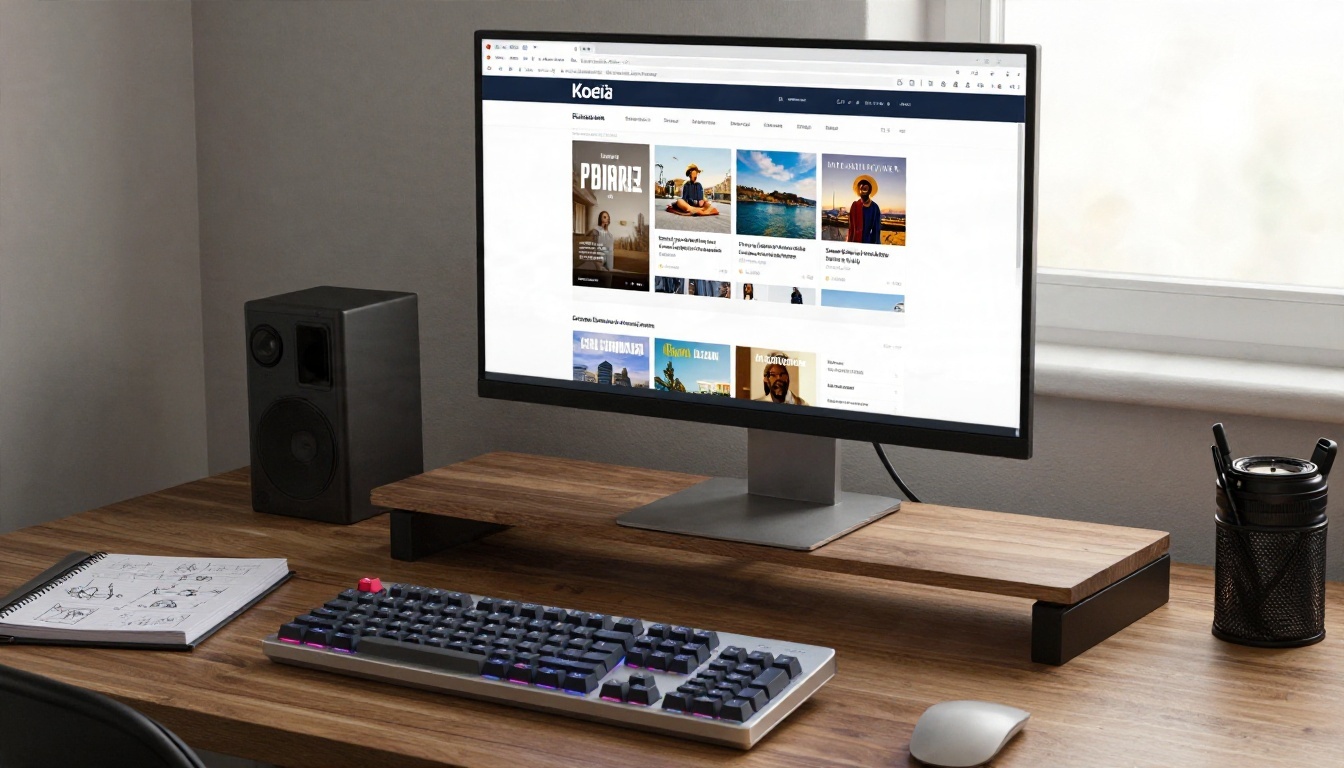
Ein geteilter Link schickt Menschen von deiner Seite weg. Einbetten hält sie dort. Mit dem Werkzeug Flipbook auf Website einbetten erhältst du Code, den du in deine Seite einfügen kannst.
Den Einbettungscode einfügen
- Öffne dein Flipbook und kopiere den Einbettungscode.
- Füge im Editor deiner Website einen benutzerdefinierten HTML-Block hinzu.
- Füge den Code ein und speichere.
- Prüfe die Seite auf dem Desktop und auf dem Telefon in der Vorschau.
Die meisten Website-Baukästen akzeptieren diese Art von Block, darunter WordPress, Wix, Squarespace und Webflow. Falls deiner es nicht tut, funktioniert eine einfache HTML-Seite immer.
Größe für jeden Bildschirm
Stelle die Breite auf 100 % des Containers ein und gib der Höhe ein sinnvolles Verhältnis, damit das Magazin auf Telefonen nicht gequetscht wird. Ein responsiver Betrachter passt das Seitenlayout automatisch an, weshalb aus einer Doppelseite auf dem Laptop auf einem Smartphone eine Einzelseite wird.
Wo du es platzierst
- Eine eigene Seite „Magazin lesen“, die du aus deinem Hauptmenü verlinkst
- Ein Blogbeitrag, der die neue Ausgabe vorstellt und sie unter der Einleitung einbettet
- Eine Landingpage, auf der das Flipbook über einem Anmeldeformular steht
- Ein Bereich für Ressourcen mit früheren Ausgaben, jede mit eigener Einbettung
| Platzierung | Leserabsicht | Vorteile | Nachteile |
|---|
| Eigene Seite | Hoch | Übersichtlich, leicht zu verlinken | Braucht einen Menüeintrag |
| Blogbeitrag | Mittel | Gut für Suchverkehr | Die Ausgabe kann untergehen |
| Landingpage | Hoch | Passt zum Anmeldeformular | Braucht eine gestalterische Überarbeitung |
| Archivseite | Mittel | Zeigt deine Geschichte | Viele Einbettungen können die Seite verlangsamen |
⚠️ Warnung: Platziere nicht mehrere große Flipbooks auf einer Seite. Jedes lädt seine eigenen Seiten, sodass sich ein Archiv mit zehn Einbettungen langsam anfühlt. Verwende stattdessen Vorschaubilder, die auf eigene Seiten verlinken.
Fehler, die Leser abschrecken
Die meisten schwachen Flip Magazines scheitern auf vorhersehbare Weise. Prüfe deinen Entwurf anhand dieser Punkte, bevor du auf Veröffentlichen klickst.
Fehler 1: Ein schweres, nicht optimiertes PDF
Eine 200-MB-Datei lädt auf mobilen Daten langsam, und Leser steigen aus. Komprimiere Bilder vor der Umwandlung auf eine sinnvolle Auflösung und bewahre das Original für den Druck auf.
Fehler 2: Keine klare erste Seite
Deine Titelseite ist dein Schaufenster. Wenn sie winzigen Text oder ein überladenes Layout zeigt, blättert niemand weiter. Nimm ein starkes Bild und einen kurzen Titel.
Fehler 3: Den Klickweg vergessen
Wenn Leser nicht zu einer Geschichte springen können, steigen sie auf Seite fünf aus. Füge ein anklickbares Inhaltsverzeichnis hinzu und verlinke die letzte Seite zurück zu deiner Website, deinem Shop oder deinem Kontaktformular.
Du kannst außerdem das gesamte Werkzeugverzeichnis durchsehen, etwa Interaktiver E-Book-Herausgeber oder Digitales Portfolio erstellen, falls dein Inhalt eine andere Struktur braucht.
Veröffentliche deine erste Ausgabe noch heute
Den schweren Teil hast du schon: ein fertiges Magazin. Der Rest dauert ein paar Minuten. Lade das PDF hoch, wähle ein Layout, lege dein Branding fest, entscheide, wie du teilst, und füge den Einbettungscode auf deiner Website ein.
Deine Leser halten schon ein Telefon in der Hand. Gib ihnen eine Ausgabe, die Seiten so umblättert, wie sie es erwarten.



