Du klickst auf einen geteilten Link, ein grauer Google-Drive-Betrachter öffnet sich, und du wolltest nur eine saubere PDF-Datei, die du anhängen, drucken oder veröffentlichen kannst. Das passiert Freelancern, Lehrkräften und Kleinunternehmern jeden Tag. Die gute Nachricht: Einen Google-Drive-Link in ein PDF umzuwandeln dauert weniger als eine Minute, sobald du den richtigen Weg kennst. Die noch bessere Nachricht: Wenn die PDF-Datei für ein Publikum gedacht ist, sorgt ein Flipbook von Flipbooks AI dafür, dass sie deutlich besser aussieht und sich besser verhält, als es ein einfacher Download je könnte.
Dieser Artikel stellt jede kostenlose Methode vor, die Risiken zufälliger Online-Konverter und den Punkt, an dem eine PDF-Datei nicht mehr ausreicht.

Was ein Drive-Link wirklich ist
Ein Google-Drive-Link ist keine Datei. Er ist ein Verweis auf eine Datei, die auf Googles Servern liegt, verpackt in eine Berechtigungseinstellung. Ein typischer Link sieht so aus:
https://drive.google.com/file/d/FILE_ID/view?usp=sharing
Die lange Zeichenfolge in der Mitte ist die Datei-ID. Jeder, der den Link hat, kann den Betrachter öffnen, und je nach Freigabeeinstellungen darf er die Datei herunterladen oder auch nicht.
Dieser Unterschied ist wichtig, denn "umwandeln" kann bei einem Link drei verschiedene Dinge bedeuten:
- Herunterladen einer Datei, die bereits ein PDF ist
- Exportieren einer Google Doc, Sheet oder Slides Datei ins PDF-Format
- Veröffentlichen der Inhalte in einem schöneren Format, etwa als Flipbook
Die meisten Suchergebnisse vermischen diese drei. Wähle die Option, die zu deinem Ziel passt, und du sparst dir viele unnötige Klicks.
💡 Kurzer Check: Schau dir das Dateisymbol in Drive an. Ein rotes PDF-Symbol bedeutet, dass die Datei bereits ein PDF ist. Ein blaues Docs-, grünes Sheets- oder gelbes Slides-Symbol bedeutet, dass ein Exportschritt nötig ist.
Linktypen, auf die du stoßen wirst
| Linkmuster | Worauf es verweist | Beste Aktion |
|---|
/file/d/ID/view | Eine hochgeladene Datei (PDF, Bild, Word) | Direkt herunterladen |
/document/d/ID/edit | Ein natives Google Doc | Als PDF exportieren |
/spreadsheets/d/ID/edit | Ein natives Google Sheet | Als PDF exportieren |
/presentation/d/ID/edit | Eine native Google Slides-Präsentation | Als PDF exportieren |
/drive/folders/ID | Ein ganzer Ordner | Als ZIP herunterladen, dann Dateien auswählen |
Kostenlose Wege, einen Drive-Link in ein PDF umzuwandeln
In den meisten Fällen brauchst du kein Drittanbieter-Tool. Google bietet dir bereits mehrere eingebaute Wege.

Die Datei direkt herunterladen
Wenn die Datei bereits ein PDF ist und Downloads erlaubt sind:
- Öffne den Link in deinem Browser.
- Klicke oben rechts im Betrachter auf das Download-Symbol oder öffne das Drei-Punkte-Menü und wähle Herunterladen.
- Speichere die Datei auf deinem Gerät.
Das ist die schnellste Option, und die Qualität bleibt genau wie beim Original.
Eine Datei aus Google Doc, Sheet oder Slides exportieren
Native Google-Dateien sind keine PDFs, deshalb wandelst du sie um:
- Öffne den Link.
- Gehe zu Datei, dann Herunterladen, dann PDF-Dokument (.pdf).
- Bei Tabellen prüfe zuerst die Seiteneinrichtung, denn breite Tabellen können sich auf mehrere Seiten verteilen.
Wenn der Eigentümer das Herunterladen deaktiviert hat, ist die Menüoption ausgegraut. Bitte ihn in diesem Fall, es zu aktivieren, oder dir eine Kopie zu schicken.
Den Trick mit der direkten Download-URL nutzen
Bei hochgeladenen Dateien kannst du das Ende des Links austauschen, um einen Download zu erzwingen:
https://drive.google.com/uc?export=download&id=FILE_ID
Ersetze FILE_ID durch die Zeichenfolge aus deinem ursprünglichen Link. Das ist nützlich, wenn du einem Kollegen einen Download-Link geben willst, der ihm die Oberfläche des Betrachters erspart.
⚠️ Große Dateien können vor dem Download eine Warnseite zur Virenprüfung anzeigen. Das ist normal bei Dateien, die Google nicht prüfen kann. Vergewissere dich deshalb, dass du der Quelle vertraust, bevor du weitermachst.
Als letzte Lösung in PDF drucken
Wenn das Herunterladen blockiert ist, öffnen manche die Datei und nutzen im Browser Drucken und wählen dann Als PDF speichern. Das funktioniert für Inhalte, die man ansehen kann, aber der Text ist danach möglicherweise nicht mehr markierbar, und das Layout kann sich verschieben. Betrachte das als Notlösung und nutze sie nur für Dateien, die du kopieren darfst.
Kurzvergleich der eingebauten Methoden
| Methode | Funktioniert für | Qualität | Tempo | Braucht Download-Berechtigung |
|---|
| Download-Schaltfläche | Hochgeladene PDFs | Original | Sehr schnell | Ja |
| Datei > Herunterladen > PDF | Docs, Tabellen, Präsentationen | Hoch | Schnell | Ja |
| Direkte Download-URL | Hochgeladene Dateien | Original | Schnell | Ja |
| In PDF drucken | Ansehbare Dateien | Unterschiedlich | Mittel | Nein, aber Rechte prüfen |
Kostenlose Online-Konverter, die sich lohnen
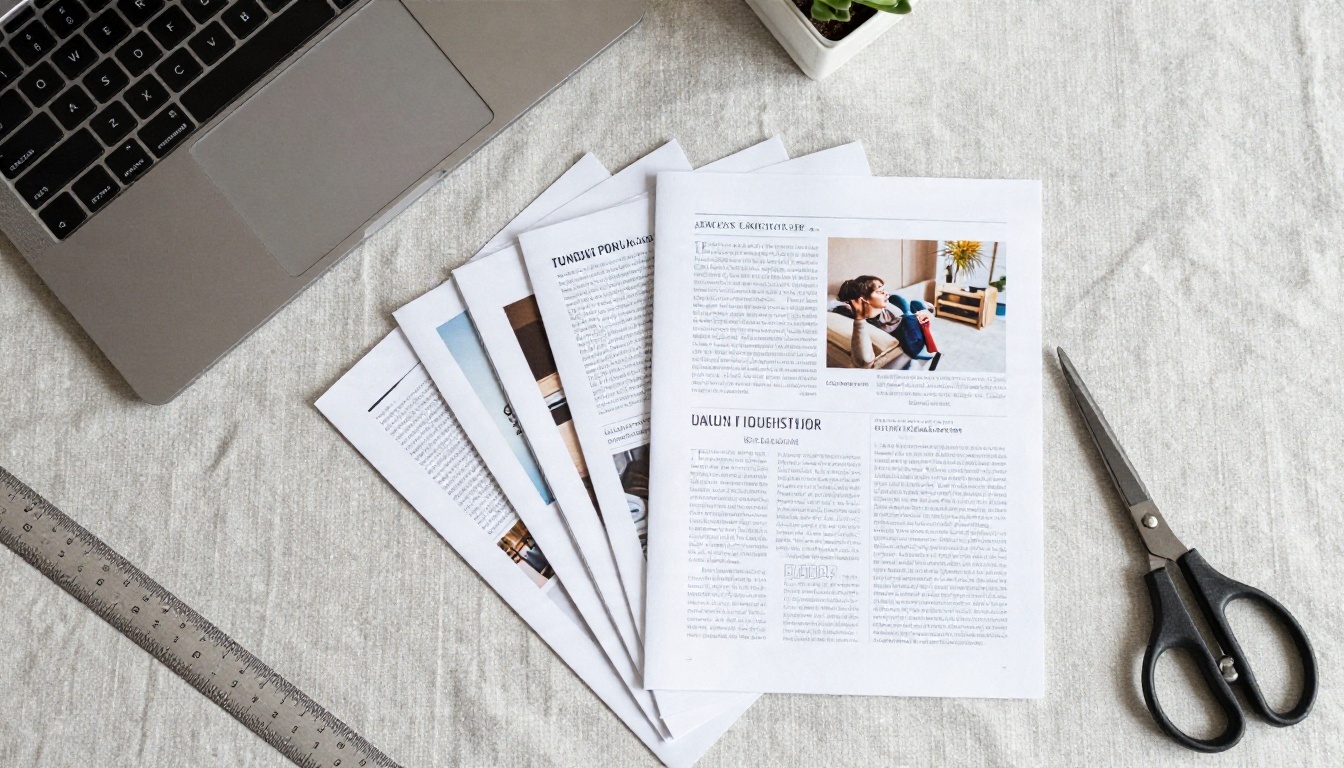
Die Suche nach einem "Drive-Link-zu-PDF-Konverter" liefert Dutzende Seiten. Viele verlangen, dass du einen Link einfügst, ein paar Sekunden wartest und dann eine Datei bekommst. Einige sind wirklich praktisch, besonders wenn die Quelle eine Word-Datei, eine Bildsammlung oder eine PowerPoint in Drive ist.
Wann ein Konverter sinnvoll ist
- Du hast eine Word-, PowerPoint- oder Bilddatei in Drive und brauchst schnell ein PDF
- Du willst mehrere Drive-Dateien zu einem PDF zusammenführen
- Du musst ein großes PDF komprimieren, bevor du es per E-Mail verschickst
- Du arbeitest an einem Gerät ohne installierte Office-Software
Was du vor dem Hochladen prüfen solltest
Kostenlose Konverter sind nicht alle gleich, und der Link, den du einfügst, gewährt oft Zugriff auf deine Inhalte. Geh zuerst diese Liste durch:
- Ist die Datei vertraulich? Verträge, Rechnungen und Ausweiskopien sollten niemals über eine unbekannte Website laufen.
- Gibt die Seite an, wie lange Dateien gespeichert werden? Seriöse Tools löschen Uploads innerhalb weniger Stunden.
- Fügt sie ein Wasserzeichen hinzu? Viele kostenlose Tarife stempeln jede Seite.
- Gibt es eine Begrenzung für Dateigröße oder Seitenzahl? Kostenlose Tarife enden oft bei 20 bis 50 Seiten oder wenigen Megabyte.
- Verlangt sie, dass du die Drive-Datei öffentlich machst? Wenn du eine private Datei auf "Jeder mit dem Link" stellst, ist sie für alle sichtbar, nicht nur für den Konverter.
✅ Bewährte Vorgehensweise: Ist eine Datei privat, lade sie selbst aus Drive herunter und nutze einen Konverter, der Dateien lokal im Browser verarbeitet, oder verzichte ganz auf Konverter.
Drei häufige Fehler
- Eine private Datei öffentlich machen, nur um die Anforderung eines Konverters zu erfüllen, und dann vergessen, die Einstellung zurückzusetzen.
- Den Ordnerlink statt des Links zur einzelnen Datei umwandeln. Das scheitert meist.
- Die Ausgabequalität ignorieren und erst dann merken, dass Schriften, Bilder oder Tabellenrahmen verzerrt sind, nachdem die Datei schon beim Kunden angekommen ist.
Warum eine PDF-Datei allein oft nicht reicht
Hier ist das, was in Konverter-Anleitungen niemand erwähnt: Das PDF zu bekommen ist der einfache Teil. Die schwerere Frage ist, was passiert, nachdem du es verschickt hast.
Ein PDF ist eine statische, flache Datei. Leserinnen und Leser müssen sie herunterladen, in einer separaten App öffnen, auf dem Telefon mit den Fingern zoomen und durch Seiten scrollen, die für den Druck gestaltet wurden. Außerdem verlierst du in dem Moment, in dem du die Datei verschickst, jeden Überblick. Du kannst nicht erkennen, ob der Kunde sie geöffnet hat, wie weit er gekommen ist oder ob sie weitergeleitet wurde.
| Funktion | Einfaches PDF | Drive-Betrachter-Link | Flipbook |
|---|
| Umblätteranimation | Nein | Nein | Ja |
| Lesen auf mobilen Geräten | Schlecht | Durchschnittlich | Stark, responsiv |
| Eigenes Branding | Manuell | Keins | Logo, Farben, Hintergrund |
| Passwortschutz | Eingeschränkt | Kontobasiert | Integriert |
| Lesertracking | Keins | Einfache Aufrufzahl | Detaillierte Analysen |
| Auf einer Website einbetten | Umständlich | iFrame, eingeschränkt | Saubere Einbettung per Code |
| Offline nutzbar | Nach dem Download | Nein | Mit Offline-Downloads |
Wenn dein Dokument ein Katalog, eine Karte, eine Broschüre, ein Bericht oder ein Portfolio ist, entscheiden diese Unterschiede, ob die Leute es tatsächlich lesen.
Flipbook-Alternativen im Vergleich
Ein Flipbook nimmt deine PDF-Seiten und zeigt sie als digitale Publikation mit realistischen Seitenumblättern, Zoom und einem Freigabelink. Mehrere Werkzeugarten bieten das an, und sie unterscheiden sich bei Kosten, Wasserzeichen und Kontrolle.

Wo jede Option passt
| Option | Übliche Kosten | Wasserzeichen | Kontrolle über das Branding | Am besten für |
|---|
| Drive-Betrachter-Link | Kostenlos | Keins | Keine | Schnelles internes Teilen |
| Kostenlose Konverter-Seiten | Kostenlos | Oft ja | Minimal | Einmalige Umwandlungen |
| Kostenlose Flipbook-Tarife anderer Plattformen | Kostenlos | Meist ja | Eingeschränkt | Das Format ausprobieren |
| Flipbooks AI | Kostenpflichtige Tarife, keine Wasserzeichen | Nie | Vollständig anpassbar | Professionelles Publizieren |
Das Muster ist klar. Kostenlos ist in Ordnung für eine einzelne Wegwerfdatei. Sobald ein Dokument dein Unternehmen repräsentiert, wirkt ein Wasserzeichen oder eine graue Betrachterseite gegen dich.
Worauf du bei einem Flipbook-Tool achten solltest
- Keine Wasserzeichen, in jedem Tarif
- Schneller PDF-Upload mit präziser Seitendarstellung
- Mobil responsives Layout, denn die meisten lesen Links auf dem Telefon
- Passwortschutz für private Inhalte
- Analysen, wenn dich interessiert, wer was liest
- Einbettungsoptionen für deine eigene Website
So erstellst du ein Flipbook mit Flipbooks AI
Weil der Weg von Drive zum Flipbook kurz ist, ist das die praktischste Alternative zu einem nackten PDF. Der PDF-zu-Flipbook-Konverter übernimmt die schwere Arbeit.

Schritt 1: Hol dein PDF aus Drive
Nutze eine der Methoden von weiter oben in diesem Artikel. Lade das PDF herunter oder exportiere dein Google Doc als PDF. Behalte einen klaren Dateinamen bei, damit du die Datei später leicht wiederfindest.
Schritt 2: Konto erstellen und hochladen
- Gehe zu Flipbooks AI und erstelle ein Konto.
- Wähle, ein neues Flipbook zu erstellen.
- Ziehe dein PDF in den Upload-Bereich oder wähle es auf deinem Gerät aus.
- Warte einen Moment, während die Seiten in ein Flipbook umgewandelt werden.
💡 Wenn dein Inhalt bereits ein Google Doc ist und das Layout gedrängt wirkt, passe Ränder und Bildgrößen in Docs an, bevor du exportierst. Ein saubereres PDF ergibt ein saubereres Flipbook.
Schritt 3: Das Erscheinungsbild anpassen
Hier wird aus dem Flipbook keine umgewandelte Datei mehr, sondern etwas, das nach dir aussieht:
- Füge dein Logo und deine Markenfarben hinzu
- Wähle einen Hintergrund, der zum Inhalt passt, zum Beispiel weiche neutrale Töne für einen Katalog
- Passe Seiteneffekte wie Umblättergeschwindigkeit und Schatten an
- Bette Video und Audio ein, damit die Seiten lebendig werden
- Füge anklickbare Links für Produkte, Buchungen oder Kontaktformulare hinzu
Schritt 4: Teile es auf deine Weise
Du hast mehrere Möglichkeiten, die fertige Publikation auszuliefern:
- Ein direkter Link für E-Mail, Chat oder Social-Media-Beiträge
- Ein Einbettungscode für deine Website, mit dem Tool Flipbook auf Website einbetten
- Passwortschutz für vertrauliche Inhalte wie Kundenangebote oder interne Berichte
- Offline-Downloads für Leserinnen und Leser mit schwacher Verbindung
Schritt 5: Ergebnisse im Professional-Tarif verfolgen
Der Professional-Tarif bringt Analysen und Lead-Generierung. Du siehst, wie Leser durch die Seiten navigieren, und kannst Kontaktdaten erfassen, bevor sie die Publikation öffnen.

| Tarif-Funktion | Standard | Professional |
|---|
| Unbegrenzte Flipbooks | Ja | Ja |
| Keine Wasserzeichen | Ja | Ja |
| Eigenes Branding | Ja | Ja |
| Passwortschutz | Ja | Ja |
| Analysen | Basis | Detailliert |
| Lead-Generierung | Nein | Ja |
Prüfe die aktuelle Preisseite für genaue Tarifdetails, denn Angebote können sich ändern.
Anwendungsfälle aus der Praxis
Das Problem mit Drive-zu-PDF taucht in ganz unterschiedlichen Jobs auf. So löst ein Flipbook jeden davon.
Eine Boutique-Besitzerin mit einem Lookbook
Ein Modegeschäft gestaltet sein saisonales Lookbook in Google Slides, exportiert es als PDF und lädt es in den Interaktiver Lookbook-Designer hoch. Kundinnen blättern auf ihren Telefonen durch und tippen direkt auf die Produktseiten. Die Inhaberin hängt keine 40-MB-Dateien mehr an E-Mails an.
Ein Restaurant mit wechselnder Karte
Ein Café pflegt seine Karte als Google Doc, weil das Personal sie jede Woche bearbeitet. Jeden Freitag exportiert es ein frisches PDF und ersetzt die Seiten mit dem Restaurantkarten-Flipbook-Ersteller. Der QR-Code auf den Tischen ändert sich nie, aber die Karte ändert sich immer.
Eine Immobilienmaklerin mit Verkaufsbroschüren
Makler bekommen Broschüren von Bauträgern oft als Drive-Links. Sie laden das PDF herunter, veröffentlichen es mit dem Immobilien-Broschüren-Tool und vergeben ein Passwort für Premium-Kunden.
Eine Lehrkraft mit Kursmaterial
Eine Lehrerin teilt Lesepakete über Drive, aber die Schüler fragen immer wieder nach der Datei in einem besseren Format. Ein Flipbook, das mit dem Interaktiver Kursmaterial-Herausgeber erstellt wurde, lädt auf Telefonen schnell und hält das ganze Paket in einem übersichtlichen Link zusammen.

Eine Beraterin mit vertraulichen Berichten
Wenn ein Bericht Kundendaten enthält, kommt der Datenschutz zuerst. Eine Passwortsperre hält die Publikation außer Reichweite, und Analysen zeigen, ob die richtigen Personen sie geöffnet haben.

Den richtigen Weg wählen
Nutze diese kurze Entscheidungsliste:
- Du brauchst nur eine Datei: lade sie aus Drive herunter oder exportiere sie aus Docs.
- Du musst zusammenführen, komprimieren oder das Format ändern: nutze einen seriösen Online-Konverter und lade niemals vertrauliche Dateien hoch.
- Das Dokument wird von Kunden, Auftraggebern oder der Öffentlichkeit gelesen: wandle es in ein Flipbook um.
- Der Inhalt ist privat: füge einen Passwortschutz hinzu und verzichte auf öffentliche Konvertierungsseiten.
- Du willst belegen, dass Menschen es lesen: wähle eine Plattform mit Analysen.
✅ Eine gute Faustregel: Wenn es dir peinlich wäre, einen grauen Betrachter oder ein Wasserzeichen auf deinem Dokument zu sehen, verdient es ein richtiges Flipbook.
Erstelle heute dein erstes Flipbook
Ein Drive-Link ist eine bequeme Art, Dateien zu speichern und zu teilen, aber er war nie dafür gedacht, ein ausgefeiltes Leseerlebnis zu bieten. Nutze die eingebauten Google-Optionen, wenn du nur ein PDF brauchst, und wechsle zu einem Flipbook, wenn das Dokument beeindrucken soll.
Bereit, dieses PDF in etwas zu verwandeln, das Leserinnen und Leser wirklich genießen? Kostenlos loslegen bei Flipbooks AI, durchsuche alle Flipbook-Tools, um eine Vorlage für deinen Anwendungsfall zu finden, und vergleiche die Preispläne, um den passenden für deinen Arbeitsablauf zu wählen.



