Haces clic en un enlace compartido, se abre un visor gris de Google Drive y lo único que querías era un PDF limpio que adjuntar, imprimir o publicar. Les pasa a diario a freelancers, docentes y dueños de pequeños negocios. La buena noticia: convertir un enlace de Google Drive en PDF toma menos de un minuto una vez que sabes qué camino elegir. La mejor noticia: si el PDF está pensado para un público, un flipbook de Flipbooks AI hará que ese archivo se vea y funcione mucho mejor que una descarga simple.
Este artículo recorre cada método gratuito, los riesgos de los conversores en línea al azar y el punto en el que un PDF deja de ser suficiente.

Qué es realmente un enlace de Drive
Un enlace de Google Drive no es un archivo. Es un puntero a un archivo que vive en los servidores de Google, envuelto en una configuración de permisos. Un enlace típico se ve así:
https://drive.google.com/file/d/FILE_ID/view?usp=sharing
La cadena larga del medio es el ID del archivo. Cualquiera que tenga acceso a ese enlace puede abrir el visor y, según la configuración de compartir, podría o no tener permiso para descargarlo.
Esa diferencia importa, porque "convertir" un enlace puede significar tres cosas distintas:
- Descargar un archivo que ya es un PDF
- Exportar un archivo de Google Doc, Sheet o Slides a formato PDF
- Publicar el contenido en un formato más atractivo, como un flipbook
La mayoría de los resultados de búsqueda mezclan estas tres cosas. Elige la que coincide con tu objetivo y te ahorrarás muchos clics inútiles.
💡 Revisión rápida: mira el ícono del archivo en Drive. Un ícono rojo de PDF significa que el archivo ya es un PDF. Un ícono azul de Docs, verde de Sheets o amarillo de Slides indica que necesita un paso de exportación.
Tipos de enlace que verás
| Patrón del enlace | A qué apunta | Mejor acción |
|---|
/file/d/ID/view | Un archivo subido (PDF, imagen, Word) | Descargar directamente |
/document/d/ID/edit | Un documento nativo de Google Docs | Exportar como PDF |
/spreadsheets/d/ID/edit | Una hoja nativa de Google Sheets | Exportar como PDF |
/presentation/d/ID/edit | Una presentación nativa de Google Slides | Exportar como PDF |
/drive/folders/ID | Una carpeta completa | Descargar como ZIP y luego elegir archivos |
No necesitas una herramienta de terceros en la mayoría de los casos. Google ya te ofrece varias rutas integradas.

Descargar el archivo directamente
Si el archivo ya es un PDF y las descargas están permitidas:
- Abre el enlace en tu navegador.
- Haz clic en el ícono de descarga en la parte superior derecha del visor, o abre el menú de tres puntos y elige Descargar.
- Guárdalo en tu dispositivo.
Es la opción más rápida, y la calidad se mantiene idéntica al original.
Exportar un archivo de Google Doc, Sheet o Slides
Los archivos nativos de Google no son PDF, así que los conviertes:
- Abre el enlace.
- Ve a Archivo, luego Descargar y después Documento PDF (.pdf).
- En Sheets, revisa primero la configuración de página, porque las tablas anchas pueden dividirse entre páginas.
Si el propietario desactivó la descarga, la opción del menú aparecerá en gris. En ese caso, pídele que la habilite o que te envíe una copia.
Usar el truco de la URL de descarga directa
Para los archivos subidos, puedes cambiar el final del enlace para forzar una descarga:
https://drive.google.com/uc?export=download&id=FILE_ID
Reemplaza FILE_ID por la cadena de tu enlace original. Es útil cuando quieres pasarle un enlace de descarga a un colega que no quiere ver la interfaz del visor.
⚠️ Los archivos grandes pueden mostrar una página de advertencia de escaneo antivirus antes de que empiece la descarga. Esto es normal en archivos que Google no puede analizar, así que confirma que confías en la fuente antes de continuar.
Imprimir a PDF como último recurso
Cuando la descarga está bloqueada, algunas personas abren el archivo, usan Imprimir del navegador y eligen Guardar como PDF. Funciona con contenido visible, pero el texto puede perder la capacidad de seleccionarse y el diseño puede cambiar. Considéralo un plan de respaldo y úsalo solo con archivos que tengas permiso para copiar.
Comparación rápida de los métodos integrados
| Método | Funciona para | Calidad | Velocidad | Necesita permiso de descarga |
|---|
| Botón de descarga | PDF subidos | Original | Muy rápida | Sí |
| Archivo > Descargar > PDF | Docs, Sheets, Slides | Alta | Rápida | Sí |
| URL de descarga directa | Archivos subidos | Original | Rápida | Sí |
| Imprimir a PDF | Archivos visibles | Variable | Moderada | No, pero revisa los derechos |
Conversores en línea gratuitos que vale la pena probar
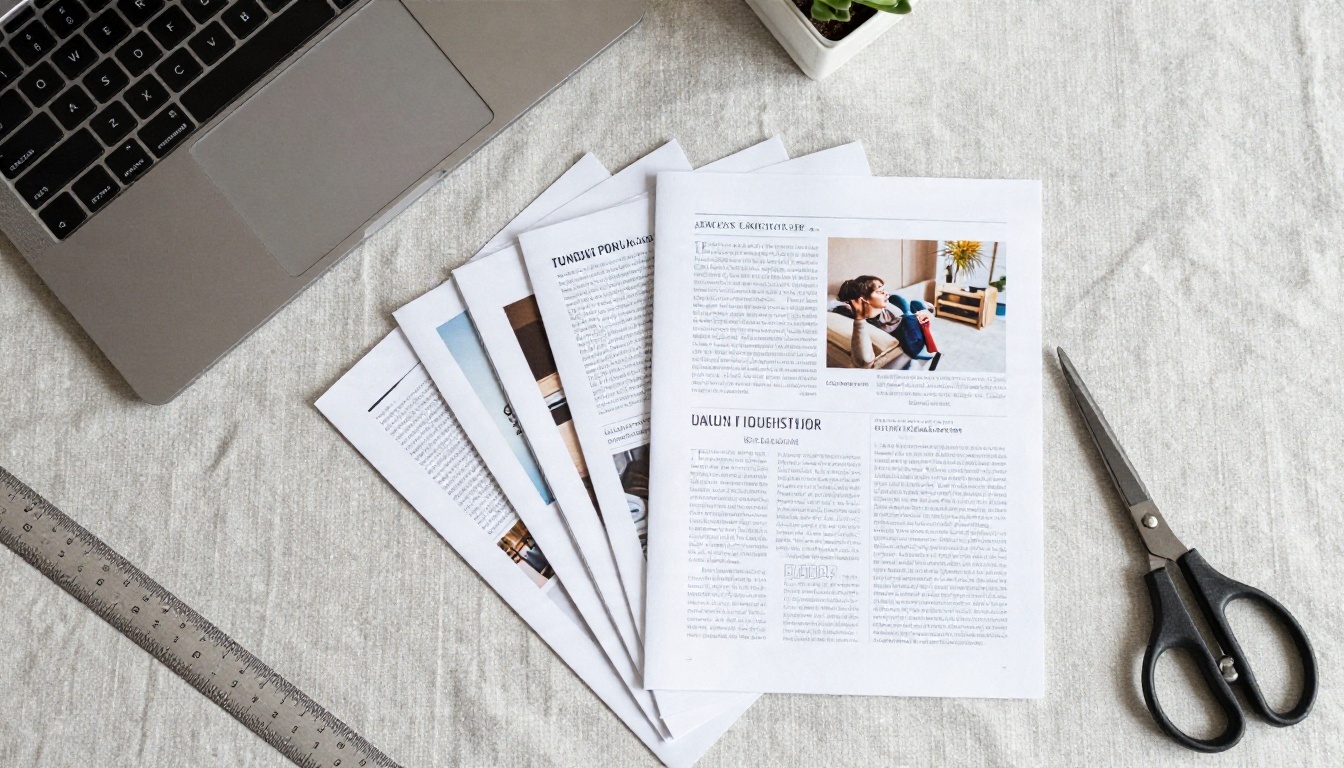
Buscar un "conversor de enlace de Drive a PDF" devuelve decenas de sitios. Muchos te piden pegar un enlace, esperar unos segundos y luego entregan un archivo. Algunos son realmente útiles, sobre todo cuando el origen es un archivo de Word, un conjunto de imágenes o una presentación de PowerPoint guardada en Drive.
Cuándo tiene sentido usar un conversor
- Tienes un archivo de Word, PowerPoint o imagen en Drive y necesitas un PDF rápido
- Quieres combinar varios archivos de Drive en un solo PDF
- Necesitas comprimir un PDF pesado antes de enviarlo por correo
- Estás en un equipo sin software de oficina instalado
Qué revisar antes de subir
Los conversores gratuitos no son todos iguales, y el enlace que pegas a menudo da acceso a tu contenido. Revisa primero esta lista:
- ¿El archivo es sensible? Contratos, facturas y escaneos de identificaciones nunca deberían pasar por un sitio desconocido.
- ¿El sitio indica cuánto tiempo guarda los archivos? Las herramientas de confianza borran las subidas en cuestión de horas.
- ¿Agrega marca de agua? Muchos planes gratuitos estampan cada página.
- ¿Hay un límite de tamaño o de páginas? Los planes gratuitos suelen detenerse entre 20 y 50 páginas o en unos pocos megabytes.
- ¿Te exige hacer público el archivo de Drive? Cambiar un archivo privado a "cualquiera con el enlace" lo expone a todos, no solo al conversor.
✅ Mejor práctica: cuando un archivo es privado, descárgalo tú mismo desde Drive y usa un conversor que procese los archivos localmente en el navegador, o prescinde por completo de los conversores.
Tres errores comunes
- Hacer público un archivo privado solo para satisfacer a un conversor, y luego olvidar revertir la configuración.
- Convertir el enlace de la carpeta en lugar del enlace del archivo individual, lo que suele fallar.
- Ignorar la calidad del resultado, y descubrir después de que el archivo ya llegó a un cliente que las fuentes, las imágenes o los bordes de las tablas se estropearon.
Hay algo que nadie menciona en los tutoriales sobre conversores: obtener el PDF es la parte fácil. La pregunta más difícil es qué pasa después de enviarlo.
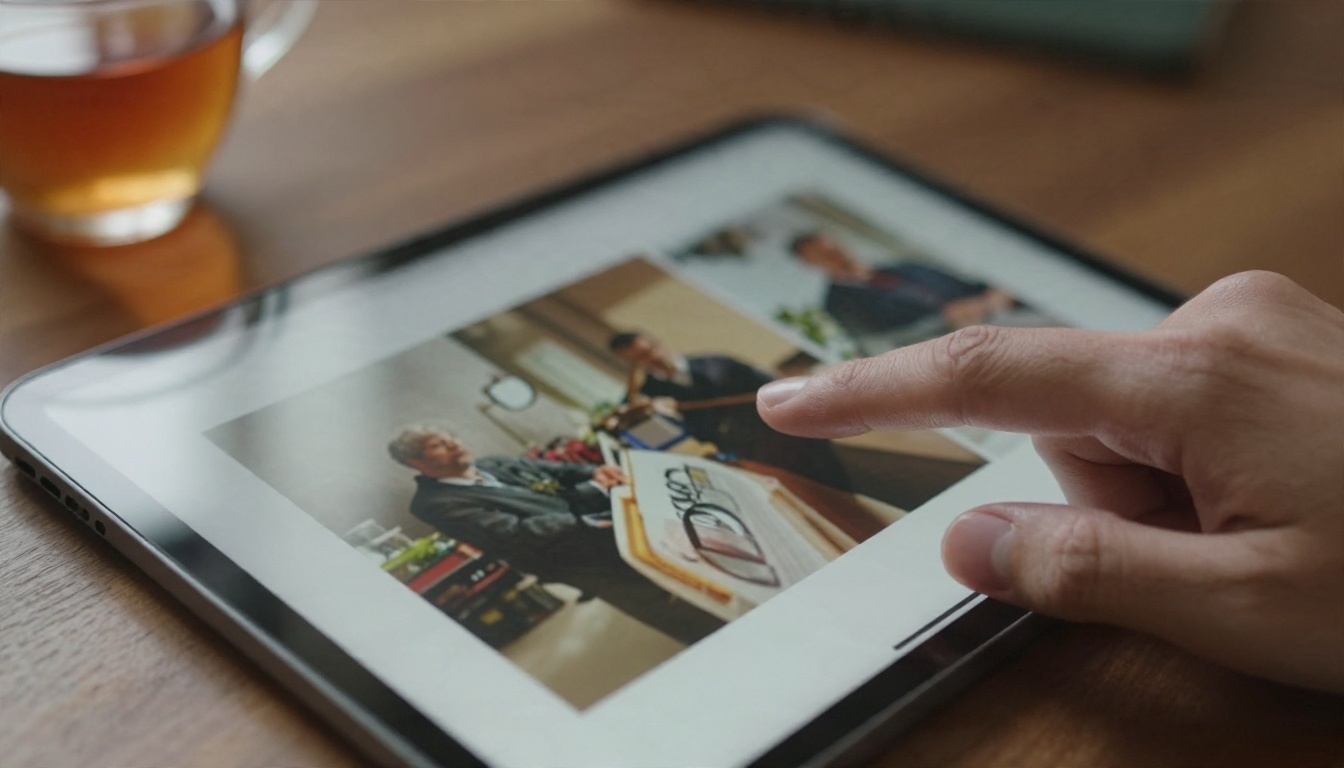
Un PDF es un archivo estático y plano. Los lectores deben descargarlo, abrirlo en otra aplicación, pellizcar y acercar en el teléfono, y desplazarse por páginas diseñadas para imprimirse. Además, pierdes toda visibilidad en el momento en que lo envías. No puedes saber si el cliente lo abrió, hasta dónde llegó o si lo reenviaron.
| Función | PDF simple | Enlace al visor de Drive | Flipbook |
|---|
| Animación de paso de página | No | No | Sí |
| Lectura cómoda en dispositivos móviles | Deficiente | Regular | Buena, adaptable |
| Marca propia | Manual | Ninguna | Logo, colores, fondo |
| Protección con contraseña | Limitada | Según la cuenta | Integrada |
| Seguimiento de lectores | Ninguno | Conteo básico de vistas | Análisis detallado |
| Incrustar en un sitio web | Incómodo | Iframe, limitado | Código para incrustar limpio |
| Funciona sin conexión | Después de descargar | No | Con descargas sin conexión |
Si tu documento es un catálogo, un menú, un folleto, un informe o un portafolio, estas diferencias determinan si la gente realmente lo lee.
Comparación de alternativas al flipbook
Un flipbook toma las páginas de tu PDF y las presenta como una publicación digital con pasos de página realistas, zoom y un enlace para compartir. Varios tipos de herramientas ofrecen esto, y se diferencian en costo, marcas de agua y control.

Dónde encaja cada opción
| Opción | Costo habitual | Marca de agua | Control de marca | Ideal para |
|---|
| Enlace del visor de Drive | Gratis | Ninguna | Ninguno | Compartir rápido dentro de la empresa |
| Sitios conversores gratuitos | Gratis | A menudo sí | Mínimo | Conversiones puntuales |
| Planes gratuitos de flipbook en otras plataformas | Gratis | Por lo general sí | Limitado | Probar el formato |
| Flipbooks AI | Planes de pago, sin marcas de agua | Nunca | Personalización total | Publicación profesional |
El patrón está claro. Lo gratuito sirve para un archivo único y desechable. En cuanto un documento representa tu negocio, una marca de agua o una página gris del visor juega en tu contra.
Qué buscar en una herramienta de flipbook
- Sin marcas de agua, en ningún plan
- Subida rápida de PDF con una representación precisa de las páginas
- Diseño adaptable a móviles, ya que la mayoría de los lectores abre los enlaces en el teléfono
- Protección con contraseña para material privado
- Análisis si te importa quién lee qué
- Opciones para incrustar en tu propio sitio web
Cómo crear un flipbook con Flipbooks AI
Como el camino de Drive al flipbook es corto, esta es la alternativa más práctica a un PDF sin más. El Conversor de PDF a flipbook hace la mayor parte del trabajo.

Paso 1: saca tu PDF de Drive
Usa cualquiera de los métodos vistos antes en este artículo. Descarga el PDF o exporta tu documento de Google Docs como PDF. Mantén un nombre de archivo claro para encontrarlo después.
Paso 2: crea tu cuenta y sube el archivo
- Ve a Flipbooks AI y crea una cuenta.
- Elige crear un nuevo flipbook.
- Arrastra tu PDF al cuadro de subida o selecciónalo desde tu dispositivo.
- Espera un momento mientras las páginas se convierten en un flipbook.
💡 Si tu contenido ya es un Google Doc y el diseño se ve apretado, ajusta los márgenes y el tamaño de las imágenes en Docs antes de exportar. Un PDF más limpio significa un flipbook más limpio.
Paso 3: personaliza el aspecto
Aquí es donde el flipbook deja de parecer un archivo convertido y empieza a parecer tuyo:
- Agrega tu logo y tus colores de marca
- Elige un fondo que combine con el contenido, como tonos neutros suaves para un catálogo
- Ajusta los efectos de página, como la velocidad de paso y las sombras
- Incrusta video y audio para dar vida a las páginas
- Agrega enlaces interactivos a productos, reservas o formularios de contacto
Paso 4: compártelo a tu manera
Tienes varias formas de entregar la publicación terminada:
- Un enlace directo para correo, chat o publicaciones en redes sociales
- Un código para incrustar en tu sitio web, usando la herramienta Incrustar flipbook en sitio web
- Protección con contraseña para material confidencial, como propuestas de clientes o informes internos
- Descargas sin conexión para lectores con conexiones débiles
Paso 5: mide los resultados en el plan Professional
El plan Professional agrega análisis y generación de contactos. Puedes ver cómo los lectores avanzan por las páginas y capturar sus datos de contacto antes de que abran la publicación.

| Función del plan | Standard | Professional |
|---|
| Flipbooks ilimitados | Sí | Sí |
| Sin marcas de agua | Sí | Sí |
| Marca propia | Sí | Sí |
| Protección con contraseña | Sí | Sí |
| Análisis | Básico | Detallado |
| Generación de contactos | No | Sí |
Consulta la página de precios actual para ver los detalles exactos de cada plan, ya que las opciones pueden cambiar.
Casos de uso reales
El problema de pasar de Drive a PDF aparece en trabajos muy distintos. Así resuelve un flipbook cada uno.
Una dueña de boutique con un lookbook
Una tienda de ropa diseña su lookbook de temporada en Google Slides, lo exporta como PDF y lo sube al Diseñador de lookbooks interactivos. Los clientes lo hojean en el teléfono y tocan directamente las páginas de los productos. La dueña deja de adjuntar archivos de 40 MB en los correos.
Un restaurante con un menú que cambia
Una cafetería guarda su menú como documento de Google Docs porque el personal lo edita cada semana. Cada viernes exportan un PDF nuevo y reemplazan las páginas con el Creador de flipbooks de menú de restaurante. El código QR de las mesas nunca cambia, pero el menú siempre sí.
Un agente inmobiliario con folletos de propiedades
Los agentes suelen recibir folletos de las promotoras inmobiliarias como enlaces de Drive. Descargan el PDF, lo publican con la herramienta Folleto inmobiliario y agregan una contraseña para los clientes premium.
Una docente con material de curso
Una profesora comparte cuadernillos de lectura por Drive, pero sus alumnos siguen pidiendo el archivo en un formato mejor. Un flipbook creado con el Publicador interactivo de material de curso carga rápido en los teléfonos y reúne todo el material en un solo enlace ordenado.

Una consultora con informes confidenciales
Cuando un informe incluye datos de clientes, la privacidad va primero. Bloquear la publicación con una contraseña la mantiene fuera del alcance de cualquiera, y el análisis muestra si las personas correctas la abrieron.

Elegir la ruta correcta
Usa esta lista rápida para decidir:
- Solo necesitas un archivo: descárgalo desde Drive o expórtalo desde Docs.
- Necesitas unir, comprimir o cambiar de formato: usa un conversor en línea confiable, y nunca subas archivos sensibles.
- El documento lo leerán clientes, compradores o el público: conviértelo en un flipbook.
- El contenido es privado: añade protección con contraseña y evita los sitios de conversión pública.
- Quieres pruebas de que la gente lo lee: elige una plataforma con estadísticas de lectura.
✅ Una buena regla práctica: si te daría vergüenza ver una página gris del visor o una marca de agua en tu documento, merece un flipbook como es debido.
Crea hoy tu primer flipbook
Un enlace de Drive es una forma cómoda de guardar y compartir, pero nunca fue pensado para ofrecer una experiencia de lectura pulida. Usa las opciones integradas de Google cuando solo necesites un PDF, y pasa a un flipbook cuando el documento tenga que impresionar.
¿Listo para convertir ese PDF en algo que tus lectores realmente disfruten? Empieza gratis en Flipbooks AI, explora todas las herramientas de flipbook para encontrar una plantilla para tu caso y compara los precios para elegir el que se ajuste a tu forma de trabajar.



