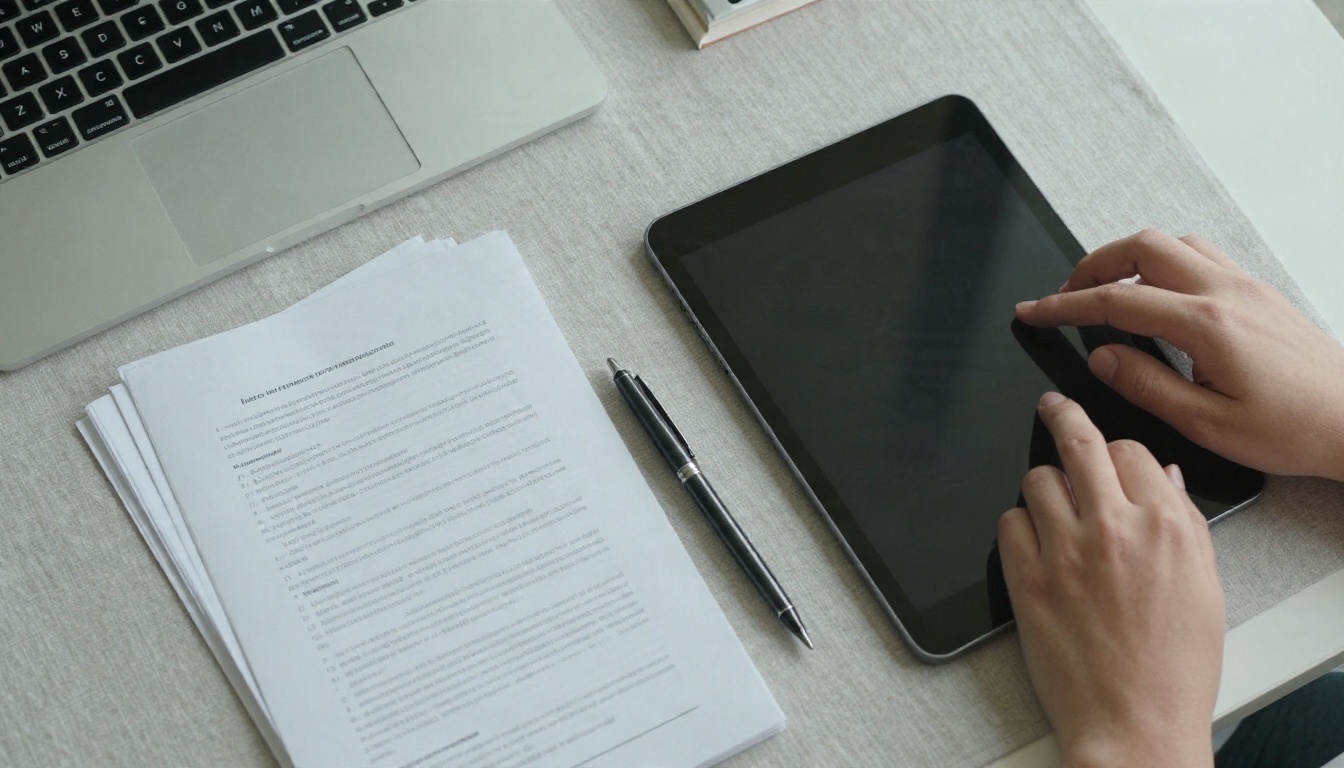
So blätterst du Google Docs wie ein Buch um: PDF-Export, Einbettung und Teilen
Google Docs scrollt wie eine lange Webseite, doch Leserinnen und Leser wünschen sich oft ein echtes Umblättern. Dieses Tutorial zeigt, wie du dein Dokument vorbereitest, ein sauberes PDF exportierst, daraus ein Flipbook machst, es auf einer Website einbettest und per Link oder Passwort teilst.
Du hast ein großartiges Dokument in Google Docs geschrieben. Dann hast du den Link geteilt, und dein Leser sieht eine lange, scrollende Textwand mit einer grauen Werkzeugleiste oben. Das funktioniert, aber es wirkt nicht wie eine Publikation. Wenn deine Leser umblättern, eine Doppelseite sehen und dieses befriedigende Umblättergeräusch hören sollen, brauchst du einen zusätzlichen Schritt: Du verwandelst das Dokument in ein Flipbook. Die gute Nachricht ist, dass der ganze Vorgang etwa zehn Minuten dauert, und ein Tool wie Flipbooks AI erledigt die schwere Arbeit.
Dieses Tutorial führt dich durch den ganzen Weg: das Dokument vorbereiten, ein sauberes PDF exportieren, es umwandeln, auf deiner Website einbetten und mit den richtigen Leuten teilen.
Warum Google Docs nicht von selbst umblättern kann
Google Docs ist ein Schreibwerkzeug, kein Veröffentlichungswerkzeug. Es hat keine eingebaute Umblätteranimation, keine Doppelseitenansicht und keinen leserfreundlichen Betrachter für die Öffentlichkeit. Alles, was du bei einem Umblättereffekt siehst, muss aus einer anderen Quelle kommen.
Was „Im Web veröffentlichen“ wirklich tut
Google Docs bietet tatsächlich Datei > Freigeben > Im Web veröffentlichen. Du erhältst dann einen öffentlichen Link und einen iframe-Einbettungscode. Praktisch, aber das Ergebnis ist trotzdem eine scrollende Seite. Es gibt keinen Seitenumschlag, keine Miniaturansichten und kein Gefühl für ein fertiges Objekt. Die Formatierung kann außerdem zwischen dem Editor und der veröffentlichten Ansicht leicht abweichen.
Was ein Flipbook hinzufügt
Ein Flipbook nimmt ein PDF mit festem Layout und packt es in einen Betrachter, der sich wie ein Buch verhält. Leser klicken oder wischen, um Seiten umzublättern, zoomen in Details und öffnen es auf dem Smartphone, ohne auf einem winzigen PDF herumzuzoomen.
Funktion
Google-Docs-Link
Rohes PDF
Flipbook
Umblätteranimation
Nein
Nein
Ja
Feste Seitenaufteilung
Nein
Ja
Ja
Lesen auf mobilen Geräten
Teilweise
Umständlich
Ja
Einbettung auf einer Website
Einfaches iframe
Einfacher Download-Link
Responsiv einbettbar
Passwortschutz
Kontobasiert
Unterschiedlich
Integriert
Lesestatistiken
Nein
Nein
Professional-Tarif
💡 Profi-Tipp: Behalte dein Google Doc als bearbeitbare Vorlage. Betrachte das Flipbook als die polierte „Druckauflage“, die du jedes Mal neu erstellst, wenn sich der Text ändert.
Bereite dein Dokument vor dem Export vor
Die meisten Probleme mit Flipbooks entstehen im Dokument, nicht im Konverter. Zehn Minuten Aufräumen ersparen dir später hässliche Seitenumbrüche.
Zum Seitenformat wechseln
Neuere Google-Docs-Dateien nutzen eventuell den Modus Seitenlos, der keine festen Seitengrenzen kennt. Ein Flipbook braucht aber Seiten. Gehe zu Datei > Seite einrichten, wähle den Reiter Seiten und bestätige. Ohne diesen Schritt kann dein PDF-Export mit seltsamen Umbrüchen oder einer einzigen riesigen Seite herauskommen.
Seitengröße und Ränder festlegen
Wähle die Form, die deine Leser sehen sollen. Google Docs bietet nur eine begrenzte Auswahl an Größen, also nimm die passendste.
Ziel
Empfohlene Größe
Ausrichtung
Ränder
E-Book oder Bericht
Letter oder A4
Hochformat
0,75 bis 1 Zoll
Katalog oder Lookbook
A4 oder Letter
Querformat
0,5 Zoll
Folienartiges Handout
Tabloid oder A4
Querformat
0,5 Zoll
Newsletter
Letter
Hochformat
0,75 Zoll
Verwende vom Anfang bis zum Ende konsistente Ränder. Flipbooks zeigen Seiten in einer Doppelseite nebeneinander, daher fallen ungleichmäßige Ränder sehr deutlich auf.
Links und ein Inhaltsverzeichnis hinzufügen
Füge ein Inhaltsverzeichnis über Einfügen > Inhaltsverzeichnis ein und wähle die Version mit blauen Links. Google Docs macht diese Links im exportierten PDF anklickbar, und ein guter Flipbook-Betrachter behält sie ebenfalls bei. Füge ein paar Hyperlinks im Text hinzu, etwa für Quellen, eine Kontaktseite oder einen Shop.
✅ Bewährte Methode: Beginne jedes Kapitel mit Einfügen > Umbruch > Seitenumbruch auf einer neuen Seite. Kapitel, die oben auf einer Seite beginnen, sehen in einer Doppelseite deutlich besser aus.
Platziere Bilder eingebettet im Text oder mit Textumbruch, und vermeide winzige Dateien mit niedriger Auflösung.
Wähle Schriften, die Google Docs unterstützt, da sie im PDF eingebettet werden.
Füge eine Titelseite mit einem großen Bild oder einem fetten Titel hinzu.
Prüfe Kopf- und Fußzeilen auf Seitenzahlen.
Lösche leere Absätze, die als Abstandhalter dienen, und nutze stattdessen die Abstandseinstellungen.
Exportiere dein Google Doc als PDF
Sobald das Layout stimmt, dauert der Export weniger als eine Minute.
Schritt für Schritt herunterladen
Öffne dein Dokument in Google Docs.
Klicke oben im Menü auf Datei.
Wähle Herunterladen.
Wähle PDF-Dokument (.pdf).
Warte, bis die Datei in deinem Downloads-Ordner landet.
Benenne sie mit etwas Lesbarem um, zum Beispiel spring-lookbook-2026.pdf.
Das ist der ganze Export. Google Docs bettet Schriften ein, behält Bilder bei und erhält deine internen und externen Links.
Schnelle Qualitätsprüfung
Öffne das PDF in einem beliebigen Betrachter und scrolle einmal durch. Achte auf diese häufigen Probleme:
Verwaiste Überschriften, die allein am Ende einer Seite stehen.
Bilder, die auf die nächste Seite gerutscht sind und eine große weiße Lücke hinterlassen.
Tabellen, die sich unglücklich auf zwei Seiten aufteilen.
Unscharfe Fotos, die vor dem Hochladen komprimiert wurden.
Wenn dir ein Problem auffällt, geh zurück ins Dokument, behebe es und exportiere erneut. Das geht viel schneller, als ein PDF nachzubessern.
⚠️ Warnung: Exportiere nicht über „Als PDF drucken“ im Browser, außer du musst es. Die eingebaute Download-Option behält Links und Schriften meist zuverlässiger.
Wandle das PDF in ein Flipbook um
Jetzt kommt der spaßige Teil. So erstellst du mit Flipbooks AI ein Flipbook aus deiner exportierten Datei.
Ziehe dein exportiertes PDF in den Upload-Bereich oder klicke, um deine Dateien zu durchsuchen.
Warte einen Moment, während die Seiten zu einem Flipbook verarbeitet werden.
Sieh dir die Vorschau an und blättere durch jede Seite, um die Doppelseiten zu prüfen.
Dein Google-Docs-Layout bleibt genau so erhalten, wie du es exportiert hast, jetzt mit Umblätteranimation. Da die Plattform niemals Wasserzeichen hinzufügt, wirkt das fertige Flipbook wie deine eigene Publikation.
Das Aussehen anpassen
Öffne das Anpassungsfeld und gestalte es nach deinen Wünschen:
Branding: Füge dein Logo hinzu und wähle Markenfarben für den Rahmen des Betrachters.
Hintergrund: Wähle eine einfarbige Fläche oder ein Bild hinter dem Buch.
Seiteneffekte: Passe Stil und Geschwindigkeit des Umblätterns an.
Multimedia: Bette Videos und Audio für Tutorials, Interviews oder Hintergrundmusik ein.
Freigabedetails: Lege einen Titel und eine Beschreibung für Linkvorschauen fest.
💡 Profi-Tipp: Dunkle Hintergründe lassen weiße Seiten hervorstechen. Helle Hintergründe wirken weicher für Lifestyle-Marken. Teste beides, bevor du veröffentlichst.
Verschiedene Dokumente passen zu verschiedenen Tools. Wenn dein Google Doc eine bestimmte Art von Publikation ist, können dir diese spezialisierten Seiten helfen:
Der Betrachter ist mobil responsiv, deine Seite sollte es aber ebenfalls sein. Verwende eine Breite von 100 % statt einer festen Pixelbreite und gib dem Rahmen eine angenehme Höhe von etwa 500 bis 700 Pixeln. Platziere die Einbettung im sofort sichtbaren Bereich ohne Scrollen, wenn das Flipbook der Hauptblickfang ist.
Teile es mit den richtigen Leuten
Das Einbetten ist ein Weg. Oft brauchst du einfach einen Link, und manchmal soll dieser Link privat bleiben.
Direktlinks und Passwortschutz
Jedes Flipbook erhält eine direkte URL, die du in E-Mails, Chats oder Social-Media-Beiträge einfügen kannst. Für vertrauliches Material wie Investorenupdates, Kundenangebote oder interne Handbücher aktiviere den Passwortschutz, damit nur Personen mit dem Passwort es öffnen können. Das ist ein großes Upgrade gegenüber der Google-Docs-Einstellung „Jeder mit dem Link“, bei der der Link allein den Zugriff gewährt.
Freigabemethode
Am besten für
Zugriffskontrolle
Direktlink
E-Mails und Social-Media-Beiträge
Offen für jeden mit der URL
Einbettung auf einer Website
Landingpages, Blogs
Öffentlich auf dieser Seite
Passwortgeschützter Link
Kunden- oder interne Dokumente
Passwort erforderlich
Offline-Download
Messen, Reisen
Leser behält eine Kopie
Nachverfolgen, wer liest
Im Professional-Tarif erhältst du Analysen und Kontaktgewinnung. Du siehst, wie viele Personen das Flipbook geöffnet haben, welche Seiten die Aufmerksamkeit gehalten haben, und kannst sogar eine E-Mail-Adresse erfassen, bevor jemand es liest. Das ist nützlich für Verkaufspräsentationen, Ebooks gegen Kontaktdaten und Veranstaltungsprogramme. Prüfe die Preise und Tarife, um zu sehen, welcher Tarif zu deinen Anforderungen passt. Standard-Tarife und höhere enthalten außerdem unbegrenzte Flipbooks, sodass du so viele Dokumente veröffentlichen kannst, wie du möchtest.
💡 Profi-Tipp: Offline-Downloads lassen Leser das Flipbook für Flüge, Messehallen oder Räume mit schwachem Empfang speichern.
Praxisbeispiele und typische Fehler
Praxisbeispiele
Eine freie Autorin entwirft ein kurzes Ebook in Google Docs, exportiert es und bietet das Flipbook auf ihrer Website als kostenlosen Download an.
Eine kleine Ladenbesitzerin pflegt eine Produktliste in einem Dokument und veröffentlicht daraus eine digitale Preisliste, die auf dem Smartphone gut aussieht.
Ein Immobilienmakler schreibt die Objektdetails in ein Dokument und teilt eine Immobilienbroschüre hinter einem Passwort.
Eine Lehrerin erstellt Arbeitsblätter in Google Docs und wandelt sie in ein Kursmaterial-Flipbook für ihre Schüler um.
Das Dokument im Modus Seitenlos lassen. Das PDF hat dann keine sauberen Seiten.
Riesige, unkomprimierte Fotos verwenden. Die Dateien werden schwer und langsam zu laden. Verkleinere Bilder, bevor du sie einfügst.
Seitenumbrüche vergessen. Kapitel beginnen mitten auf einer Seite, und die Doppelseite wirkt unordentlich.
Vertrauliche Dateien ohne Passwort teilen. Jeder, der den Link bekommt, kann sie lesen.
Hier ist ein schneller Vergleich der drei häufigsten Wege, die Menschen ausprobieren:
Weg
Einrichtungszeit
Sieht aus wie ein Buch
Datenschutzoptionen
Den Google-Docs-Link teilen
1 Minute
Nein
Grundlegend
Das PDF per E-Mail senden
2 Minuten
Nein
Keine, sobald es gesendet ist
Ein Flipbook veröffentlichen
Etwa 10 Minuten
Ja
Passwort und Analysen
Veröffentliche dein erstes Flipbook noch heute
Den schwierigen Teil hast du schon erledigt: den Inhalt schreiben. Jetzt gib ihm das Format, das er verdient. Exportiere dein Dokument als PDF, lade es hoch und sieh zu, wie die Seiten umblättern.