Cómo hacer que Google Docs se hojee como un libro: exportación a PDF, incrustación y opciones para compartir
Google Docs se desplaza como una página web larga, pero muchos lectores prefieren una experiencia de paso de página real. Este tutorial muestra cómo preparar tu documento, exportar un PDF limpio, convertirlo en flipbook, incrustarlo en un sitio web y compartirlo con un enlace o una contraseña.
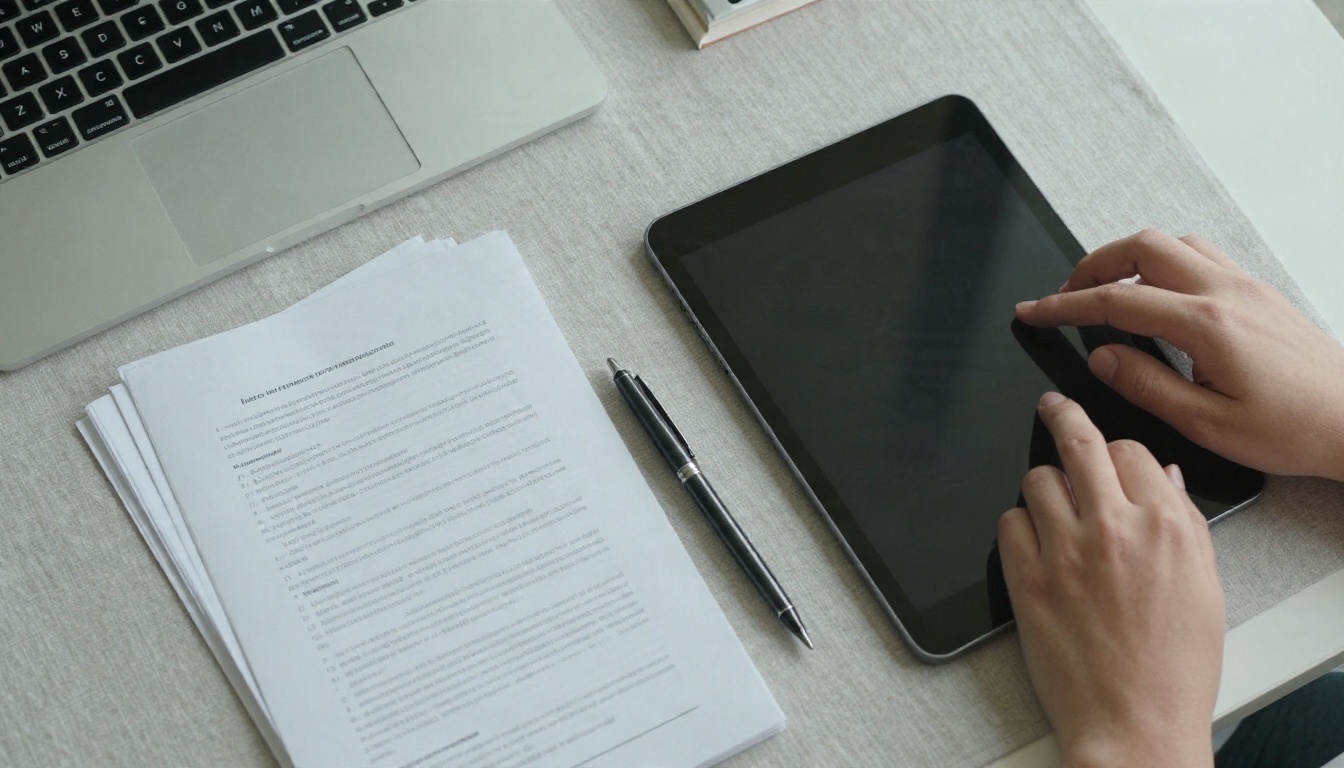
Escribiste un documento estupendo en Google Docs. Luego compartiste el enlace, y tu lector recibió un bloque largo de texto que se desplaza, con una barra de herramientas gris arriba. Funciona, pero no parece una publicación. Si quieres que tus lectores pasen páginas, vean una doble página y escuchen ese satisfactorio paso de página, necesitas un paso más: convertir el documento en un flipbook. La buena noticia es que todo el proceso lleva unos diez minutos, y una herramienta como Flipbooks AI hace el trabajo pesado.
Este tutorial recorre el camino completo: preparar el documento, exportar un PDF limpio, convertirlo, incrustarlo en tu sitio web y compartirlo con las personas adecuadas.
Por qué Google Docs no puede hojearse por sí solo
Google Docs es una herramienta para escribir, no para publicar. No tiene animación de paso de página integrada, ni vista de doble página, ni un visor pensado para que el público lo lea cómodamente. Todo lo que ves en un efecto de hojeo tiene que venir de otra parte.
Qué hace realmente publicar en la web
Google Docs sí tiene Archivo > Compartir > Publicar en la web. Te da un enlace público y un código de iframe para incrustar. Es útil, pero el resultado sigue siendo una página que se desplaza. No hay efecto de curvatura de página, ni miniaturas, ni sensación de objeto terminado. Además, el formato puede cambiar ligeramente entre el editor y la vista publicada.
Lo que aporta un flipbook
Un flipbook toma un PDF de diseño fijo y lo envuelve en un visor que se comporta como un libro. Los lectores hacen clic o deslizan para pasar páginas, amplían los detalles y lo abren en un teléfono sin tener que pellizcar un PDF diminuto.
Función
Enlace de Google Docs
PDF sin procesar
Flipbook
Animación de paso de página
No
No
Sí
Diseño de página fijo
No
Sí
Sí
Lectura cómoda en dispositivos móviles
En parte
Incómodo
Sí
Incrustar en un sitio web
iframe básico
Enlace de descarga simple
Incrustación adaptable
Protección con contraseña
Según la cuenta
Varía
Integrada
Estadísticas de lectura
No
No
Plan Professional
💡 Consejo profesional: Mantén tu Google Doc como la versión editable principal. Trata el flipbook como la "tirada impresa" pulida que vuelves a generar cada vez que cambie el texto.
Prepara tu documento antes de exportar
La mayoría de los problemas de un flipbook empiezan en el documento, no en el conversor. Diez minutos de limpieza te ahorran saltos de página feos más adelante.
Cambia al formato de páginas
Los archivos nuevos de Google Docs pueden usar el modo Sin páginas, que no tiene límites de página. Un flipbook necesita páginas. Ve a Archivo > Configuración de página, elige la pestaña Páginas y confirma. Sin este paso, la exportación a PDF puede salir con saltos extraños o con una única página enorme.
Ajusta el tamaño de página y los márgenes
Elige la forma que quieres que vean tus lectores. Google Docs ofrece una lista limitada de tamaños, así que elige el más parecido.
Objetivo
Tamaño sugerido
Orientación
Márgenes
Ebook o informe
Carta o A4
Vertical
0,75 a 1 pulgada
Catálogo o lookbook
A4 o Carta
Horizontal
0,5 pulgadas
Folleto estilo diapositiva
Tabloide o A4
Horizontal
0,5 pulgadas
Boletín
Carta
Vertical
0,75 pulgadas
Usa márgenes coherentes de principio a fin. Los flipbooks muestran las páginas una junto a otra en una doble página, así que los márgenes desiguales se notan mucho.
Agrega enlaces y un índice
Inserta un índice desde Insertar > Índice y elige la versión con enlaces azules. Google Docs mantiene esos enlaces activos en el PDF exportado, y un buen visor de flipbook también los mantiene interactivos. Agrega algunos hipervínculos en el texto para fuentes, una página de contacto o una tienda.
✅ Buena práctica: Empieza cada capítulo en una página nueva con Insertar > Salto > Salto de página. Los capítulos que empiezan en la parte superior de una página se ven mucho mejor en una doble página.
Lista rápida de preparación:
Usa los estilos reales Título 1 y Título 2, no texto agrandado a mano.
Coloca las imágenes en línea o con ajuste de texto, y evita archivos diminutos de baja resolución.
Elige tipos de letra que Google Docs admita, ya que se incrustan en el PDF.
Agrega una portada con una imagen grande o un título en negrita.
Revisa los encabezados y pies de página para los números de página.
Borra los párrafos vacíos usados como espaciadores y usa la configuración de espacio.
Exporta tu Google Doc como PDF
Cuando el diseño se vea bien, exportar toma menos de un minuto.
Descarga paso a paso
Abre tu documento en Google Docs.
Haz clic en Archivo en el menú superior.
Elige Descargar.
Selecciona Documento PDF (.pdf).
Espera a que el archivo aparezca en tu carpeta de descargas.
Cámbiale el nombre por uno claro, como spring-lookbook-2026.pdf.
Eso es todo el proceso de exportación. Google Docs incrusta las fuentes, conserva las imágenes y mantiene tus enlaces internos y externos.
Revisiones rápidas de calidad
Abre el PDF en cualquier visor y recórrelo una vez. Busca estos problemas comunes:
Títulos huérfanos que quedan solos al pie de una página.
Imágenes que saltaron a la página siguiente y dejaron un gran hueco blanco.
Tablas partidas de forma incómoda entre dos páginas.
Fotos borrosas que se comprimieron antes de subirlas.
Si encuentras un problema, vuelve al documento, corrígelo y exporta de nuevo. Es mucho más rápido que parchar un PDF.
⚠️ Advertencia: No exportes con "Imprimir en PDF" desde el navegador a menos que sea necesario. La opción de descarga integrada suele conservar los enlaces y las fuentes con más fiabilidad.
Convierte el PDF en un flipbook
Ahora viene la parte divertida. Así se crea un flipbook a partir del archivo exportado con Flipbooks AI.
Arrastra tu PDF exportado al cuadro de subida, o haz clic para buscar tus archivos.
Espera unos momentos mientras las páginas se procesan en un flipbook.
Previsualiza el resultado y hojea cada página, revisando las dobles páginas.
El diseño de tu Google Doc se mantiene tal como lo exportaste, ahora con animación de paso de página. Como la plataforma nunca agrega marcas de agua, el flipbook terminado parece tu propia publicación.
Personaliza el aspecto
Abre el panel de personalización y hazlo tuyo:
Marca: Agrega tu logotipo y elige los colores de marca para el marco del visor.
Fondo: Elige un color sólido o una imagen detrás del libro.
Efectos de página: Ajusta el estilo y la velocidad del paso de página.
Multimedia: Incrusta videos y audio para tutoriales, entrevistas o música de fondo.
Datos para compartir: Define un título y una descripción para las vistas previas de los enlaces.
💡 Consejo profesional: Los fondos oscuros hacen que las páginas blancas resalten. Los fondos claros resultan más suaves para marcas de estilo de vida. Prueba ambos antes de publicar.
Distintos documentos se adaptan a distintas herramientas. Si tu Google Doc es un tipo de publicación concreto, estas páginas dedicadas pueden ayudarte:
El visor es adaptable a dispositivos móviles, pero tu página también debe serlo. Usa un ancho del 100 % en lugar de un ancho fijo en píxeles, y dale al marco una altura cómoda de entre 500 y 700 píxeles. Coloca la incrustación por encima del pliegue si el flipbook es el atractivo principal de la página.
Compártelo con las personas adecuadas
Incrustar es una opción. Muchas veces solo necesitas un enlace, y a veces necesitas que ese enlace sea privado.
Enlaces directos y protección con contraseña
Cada flipbook tiene una URL directa que puedes pegar en correos, chats o publicaciones en redes sociales. Para material confidencial, como actualizaciones para inversionistas, propuestas para clientes o manuales internos, activa la protección con contraseña para que solo quienes tengan la contraseña puedan abrirlo. Es una mejora importante frente a la opción de Google Docs "cualquier persona con el enlace", donde el enlace por sí solo da acceso.
Método para compartir
Ideal para
Control de acceso
Enlace directo
Correos y publicaciones en redes
Abierto a cualquiera con la URL
Incrustar en un sitio web
Páginas de destino, blogs
Público en esa página
Enlace protegido con contraseña
Documentos de clientes o internos
Se requiere contraseña
Descarga sin conexión
Ferias comerciales, viajes
El lector se queda con una copia
Mira quién lo lee
Con el plan Professional obtienes estadísticas y captación de contactos. Puedes ver cuántas personas abrieron el flipbook, qué páginas captaron la atención e incluso capturar una dirección de correo antes de que alguien lea. Eso resulta útil para presentaciones de ventas, ebooks con registro y programas de eventos. Revisa los planes y precios para ver qué nivel se ajusta a tus necesidades. Los planes Standard y superiores también incluyen flipbooks ilimitados, así que puedes publicar tantos documentos como quieras.
💡 Consejo profesional: Las descargas sin conexión permiten que los lectores guarden el flipbook para vuelos, pasillos de ferias o salas con poca señal.
Usos reales y errores comunes
Escenarios reales
Una escritora independiente redacta un ebook corto en Google Docs, lo exporta y ofrece el flipbook como descarga gratuita en su sitio.
Una dueña de una tienda pequeña guarda una lista de productos en un documento y publica una Lista de precios digital que se ve pulida en un teléfono.
Un agente inmobiliario escribe los datos de sus propiedades en un documento y comparte un folleto de inmuebles protegido con contraseña.
Una maestra prepara fichas en Google Docs y las convierte en material de curso en formato flipbook para sus alumnos.
Dejar el documento en modo Sin páginas. El PDF no tendrá páginas limpias.
Usar fotos enormes y sin comprimir. Los archivos pesan demasiado y tardan en cargarse. Reduce el tamaño de las imágenes antes de insertarlas.
Olvidar los saltos de página. Los capítulos empiezan a mitad de página y la doble página se ve desordenada.
Compartir archivos confidenciales sin contraseña. Cualquiera que tenga el enlace puede leerlo.
Esta es una comparación rápida de las tres rutas más comunes que la gente prueba:
Ruta
Tiempo de preparación
Se ve como un libro
Controles de privacidad
Compartir el enlace de Google Docs
1 minuto
No
Básicos
Enviar el PDF por correo
2 minutos
No
Ninguno una vez enviado
Publicar un flipbook
Unos 10 minutos
Sí
Contraseña y estadísticas
Publica tu primer flipbook hoy
Ya hiciste la parte difícil: escribir el contenido. Ahora dale el formato que merece. Exporta tu documento como PDF, súbelo y mira cómo pasan las páginas.