Ein Kunde sitzt dir gegenüber, du holst ein iPad aus der Tasche, und die Broschüre öffnet sich in unter zwei Sekunden. Seiten blättern sich unter dem Fingertipp um, ein Produktvideo läuft direkt auf der Doppelseite, und niemand muss warten, bis sich ein schweres PDF durchs Hotel-WLAN quält. Das ist die Szene, die sich die meisten Vertriebsleute wünschen, und sie ist leichter zu erreichen, als es klingt. Mit Flipbooks AI verwandelst du ein bestehendes PDF in eine interaktive Broschüre mit Umblättereffekt, die flüssig auf dem iPad läuft. Du kannst mit kostenlosen Optionen starten und sie auch dann nutzbar halten, wenn das Signal verschwindet.
Dieser Artikel zeigt dir, welches Broschürenformat zum iPad passt, was du mit kostenlosen Tools wirklich bekommst, wie die Offline-Ansicht funktioniert und wie du in wenigen Minuten deine eigene Broschüre baust. Dabei findest du Tabellen, eine Checkliste und echte Verkaufsszenarien, die du übernehmen kannst.
Warum sich das iPad für Verkaufsbroschüren eignet
Das iPad ist still und leise zum Standardwerkzeug für Außendienstteams, Showroom-Personal und Messestände geworden. Es hat einen großen, hellen Bildschirm, einen Akku, der einen ganzen Tag hält, und eine Touch-Bedienung, die Kunden schon kennen. Gibst du es aus der Hand, wischt der Interessent los, ohne dass du etwas erklären musst.
Der Bildschirm übernimmt den Verkauf
Eine gedruckte Broschüre ist flach. Eine interaktive erlaubt dem Käufer, in ein Produktfoto hineinzuzoomen, auf einen interaktiven Punkt für technische Daten zu tippen oder eine 30-Sekunden-Demo anzusehen, ohne die Seite zu verlassen. Im Gespräch zählt das, denn die Aufmerksamkeit ist kurz, und das iPad hält das Gespräch in Bewegung.
- Zoom ins Detail: Stoff, Oberflächen und Kleingedrucktes bleiben auf einem Retina-Display scharf.
- Kurzes Video auf der Seite: Eine Demo läuft genau dort, wo das Produkt beschrieben wird.
- Sofortige Links: Ein Tipp öffnet ein Angebotsformular, einen Kalender oder eine Kasse.
- Einfache Updates: Du änderst einen Preis einmal, und jedes Gerät zeigt die neue Version.
Wo gedruckte Broschüren zu kurz greifen
Print hat weiterhin seinen Platz, verursacht aber Kosten, die sich schnell summieren. Jede neue Preisliste bedeutet einen Neudruck. Restbestände veralten. Außerdem weißt du nie, ob die Person, die ein Exemplar mitgenommen hat, es überhaupt geöffnet hat.
💡 Profi-Tipp: Halte ein paar gedruckte Exemplare für Kunden bereit, die danach fragen, aber starte mit dem iPad. Vertriebsleute, die mit dem Bildschirm beginnen, verbringen meist mehr Zeit beim Produkt und weniger Zeit damit, sich durch Papier zu wühlen.
Nicht jede digitale Broschüre verhält sich auf dem iPad gleich. Ein rohes PDF lässt sich öffnen, fühlt sich aber nicht wie eine Broschüre an. Eine maßgeschneiderte App fühlt sich toll an, kostet aber viel. Ein Flipbook liegt dazwischen.
PDF, App oder Flipbook?
| Format | Einrichtungszeit | iPad-Erlebnis | Offline-Nutzung | Tracking | Typische Kosten |
|---|
| Einfaches PDF | Minuten | Scrollen und zoomen, keine Umblätter-Effekte | Ja, sobald gespeichert | Keins | Kostenlos |
| Individuelle iOS-App | Wochen oder Monate | Hervorragend, voll maßgeschneidert | Ja | Eingebaut | Hoch |
| Export als Folienpräsentation | Stunden | Präsentationsstil, kein Broschürenstil | Ja | Eingeschränkt | Niedrig |
| Flipbook aus PDF | Minuten | Umblättern, Medien, Links | Ja, mit Offline-Download | Auf höheren Tarifen verfügbar | Niedrig bis mittel |
Für die meisten kleinen und mittleren Vertriebsteams gewinnt der Weg über das Flipbook. Du behältst das Design, das du in deinem PDF schon hast, und legst die interaktive Ebene darüber. Wenn du sehen willst, wie das mit einem Dokument funktioniert, das du bereits besitzt, probiere den PDF-zu-Flipbook-Konverter aus.
Was interaktiv wirklich bedeutet
Der Begriff wird locker verwendet. Hier ist der Unterschied zwischen einer echten interaktiven Broschüre und einem PDF mit neuem Etikett.
- Umblätterbewegung, die sich wie eine echte Broschüre anfühlt.
- Anklickbare Links bei Produkten, Schaltflächen und Kontaktdaten.
- Eingebettete Videos und Audio, die auf der Seite abspielen.
- Responsives Layout, das sich an Hoch- und Querformat des iPads anpasst.
- Ein teilbarer Link oder Einbettungscode, damit die Broschüre über das Gespräch hinaus lebt.
Bietet ein Tool weniger als drei dieser Funktionen, ist es ein Betrachter und keine interaktive Broschüre.
Kostenlose Optionen, die wirklich funktionieren
Das Budget zählt, besonders für Freelancer und kleine Teams. Es gibt kostenlose Optionen, und einige davon sind für eine erste Broschüre wirklich nützlich. Der Trick ist zu wissen, wo jede davon aufhört.
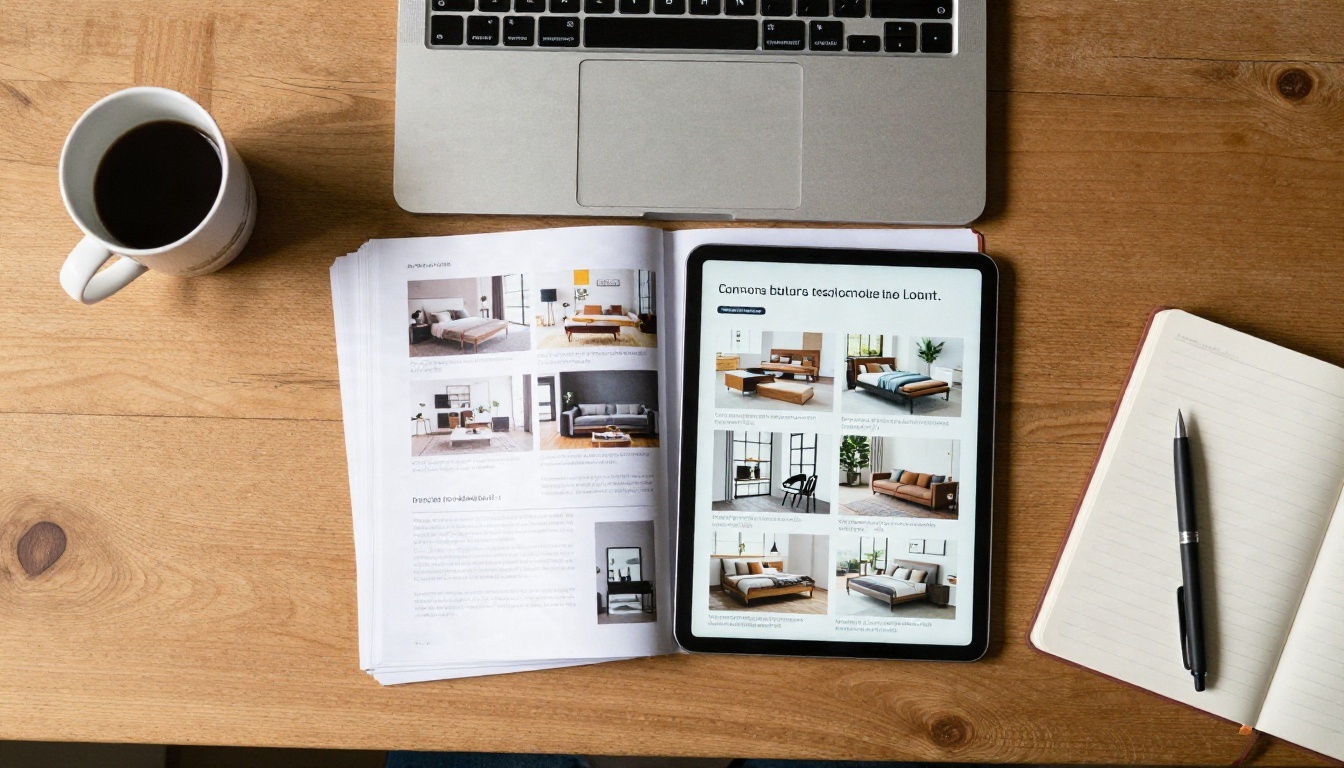
Kostenlose Tools und ihre Grenzen
| Kostenlose Route | Was du bekommst | Der häufige Haken |
|---|
| PDF unter Dateien oder Bücher auf dem iPad speichern | Sofortiger Offline-Zugriff | Keine Umblätter-Effekte, keine Medien, kein Tracking |
| Export aus Keynote oder Pages | Ordentliche Kontrolle über das Layout | Nicht interaktiv im Browser, große Dateien |
| Kostenlose Tarife von Online-Flipbook-Tools | Ansicht mit Umblättereffekt und ein Link | Wasserzeichen, Seitenlimits oder eingeschränkte Freigabe |
| Kostenlose Testphase einer kostenpflichtigen Flipbook-Plattform | Volle Funktionen für kurze Zeit | Zeitlich begrenzt, danach ein Tarif nötig |
Die ersten beiden kosten nichts und funktionieren offline, sind aber statisch. Die dritte Gruppe ist die übliche Falle. Viele Tools setzen ihr eigenes Logo quer über deine Seiten, was vor einem Kunden schlecht aussieht. Eine Testphase bei einer Plattform ohne Wasserzeichen ist ein saubererer Weg, das echte Ergebnis zu prüfen.
⚠️ Achtung: Ein Wasserzeichen auf einer Verkaufsbroschüre zeigt dem Käufer, dass du nicht in die Präsentation investiert hast. Prüfe das, bevor du jemandem außerhalb deines Teams einen Link schickst.
Bei Flipbooks AI gibt es niemals Wasserzeichen, sodass du beim Vorschauen genau siehst, was dein Kunde sieht. Auf der Preisseite findest du den aktuellen kostenlosen Einstieg und was jeder Tarif enthält.
Wann kostenlos nicht mehr reicht
Kostenlos ist in Ordnung für einen Testlauf. Du wirst herauswachsen, sobald eines davon auftaucht:
- Du brauchst mehr als eine Broschüre, zum Beispiel eine Produktlinie mit regionalen Versionen.
- Du willst Preise mit einem Passwort schützen.
- Du musst wissen, wer die Broschüre geöffnet hat und welche Seiten gelesen wurden.
- Dein Team braucht individuelles Branding mit deinen eigenen Farben und deinem Logo.
- Du bist für Veranstaltungen oder Außentermine auf Offline-Downloads angewiesen.
Unbegrenzte Flipbooks gibt es ab dem Standard-Tarif, während Analysen und Leadgenerierung dem Professional-Tarif vorbehalten sind. Diese Aufteilung hält die Einstiegskosten für Einzelverkäufer niedrig und gibt größeren Teams die Daten, nach denen sie fragen.
Offline-Ansicht auf dem iPad
Das Signal bricht in Kellern, Lagerhallen, ländlichen Standorten, Messehallen und Flugzeugen ab. Wenn deine Broschüre auf einer Live-Verbindung beruht, versagt sie im schlechtesten Moment. Plane das Offline-Szenario von Anfang an ein.
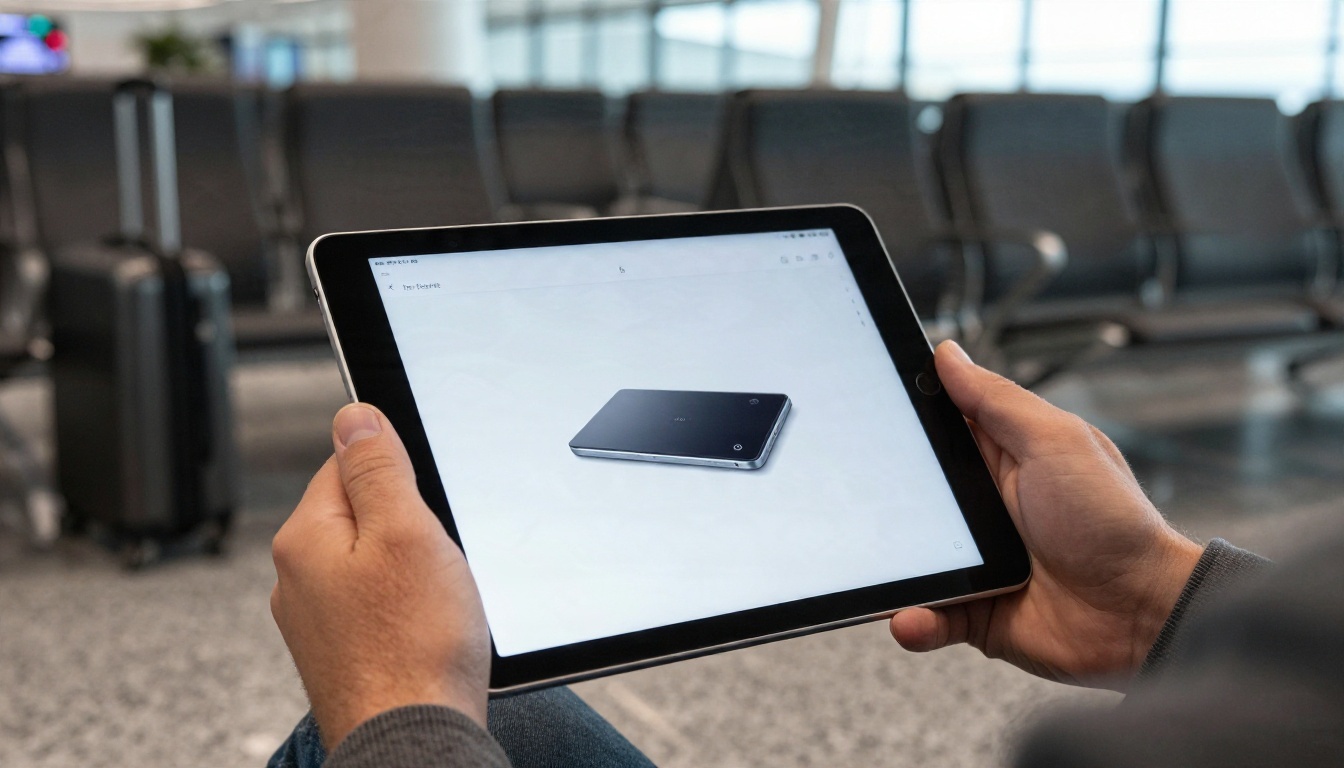
Drei Wege zum Offline-Betrieb
| Methode | So funktioniert sie | Am besten für | Einschränkung |
|---|
| Offline-Download des Flipbooks | Das Broschürenpaket auf dem Gerät speichern | Messen, Außentermine | Aktualisierungen brauchen eine erneute Synchronisierung, sobald sie wieder online sind |
| PDF unter Dateien gespeichert | Originaldokument lokal abgelegt | Schneller Notfallplan | Keine interaktiven Funktionen |
| Browser-Cache und Verknüpfung auf dem Home-Bildschirm | Seite öffnet sich schnell, teilweise zwischengespeichert | Wackelige Verbindungen | Bei Videos nicht zuverlässig |
Die erste Methode lohnt sich am meisten. Eine herunterladbare Version hält Umblättern, Links zu internen Seiten und eingebettete Medien auch ohne Verbindung am Laufen. Externe Links wie eine Buchungsseite brauchen natürlich ein Signal. Platziere sie deshalb am Ende der Broschüre, wo der Vertriebsmitarbeiter später nachfassen kann.
Checkliste vor dem Termin
Geh das am Abend vor einem Kundentag durch:
- Öffne die Broschüre auf dem iPad, während du im WLAN bist.
- Lade die Offline-Version herunter und prüfe, ob sie im Flugmodus lädt.
- Blättere durch jede Seite und spiele jedes eingebettete Video einmal ab.
- Lade das iPad auf und packe ein Kabel und eine kleine Powerbank ein.
- Speichere das PDF unter Dateien als letzte Rückfalloption.
- Aktiviere den Geführten Zugriff, falls das iPad an Besucher weitergegeben wird, damit sie die Broschüre nicht verlassen können.
✅ Bewährte Praxis: Teste im Flugmodus und nicht, indem du das WLAN ausschaltest. Der Flugmodus schaltet auch das Mobilfunknetz ab, und genau diese Bedingung kann dich vor Ort erwarten.
So baust du eine mit Flipbooks AI
Wenn du ein PDF hast, bist du etwa fünf Minuten von einer iPad-tauglichen Broschüre entfernt. Der Broschüren-Flipbook-Ersteller ist genau für diesen Ablauf gebaut.
PDF hochladen und umwandeln
- Gehe zu Flipbooks AI und erstelle ein Konto.
- Klicke auf die Schaltfläche, um ein neues Flipbook zu starten, und wähle dein Broschüren-PDF aus.
- Warte einen Moment, während die Seiten umgewandelt werden. Jede Seite wird zu einer scharfen Doppelseite, die sich vergrößern lässt.
- Sieh dir das Ergebnis im Editor an. Du solltest eine Ansicht mit Umblättereffekt und eine Leiste mit Miniaturansichten sehen.
💡 Profi-Tipp: Exportiere dein PDF in hoher Auflösung, halte die Datei aber in einer vernünftigen Größe. Schnelles Laden ist wichtiger, als auf dem Tablet ein paar zusätzliche Pixel herauszuholen.
Branding und Medien hinzufügen
Hier wird aus einer einfachen Umwandlung ein Verkaufswerkzeug.
- Branding: Füge dein Logo hinzu und wähle Farben, die zu deinem Unternehmen passen.
- Seitengestaltung: Wähle den Umblättereffekt und den Hintergrund, die zu deinem Ton passen.
- Links: Hänge Schaltflächen an Produkte, Angebotsformulare und deinen Kalender.
- Multimedia: Bette Videos und Audio auf den Seiten ein, auf denen du das Produkt beschreibst.
- Kontaktseite: Mache die letzte Doppelseite zu einem klaren Aufruf mit Telefon, E-Mail und einem Buchungslink.
Folgt deine Broschüre einer Vorlage, kann dir der Online-Broschüren-Designer helfen, das Layout vor dem Hochladen zu gestalten.
Teilen, schützen und verfolgen
- Kopiere den direkten Link und schicke ihn per E-Mail oder Nachricht.
- Nutze den Einbettungscode, um die Broschüre auf deiner Website zu platzieren. Die Seite Flipbook auf Website einbetten erklärt die Möglichkeiten.
- Aktiviere den Passwortschutz für private Preise oder Material, das nur für Partner bestimmt ist.
- Schalte den Offline-Download ein, damit Vertriebsleute die Broschüre ins Feld mitnehmen können.
- Schalte im Professional-Tarif Analysen und Leadgenerierung ein, um Aufrufe und Lesezeit zu sehen und Kontaktdaten zu sammeln.
| Tarif-Funktion | Einstieg | Teamnutzung |
|---|
| Keine Wasserzeichen | Enthalten | Enthalten |
| Unbegrenzte Flipbooks | Standard-Tarif und höher | Standard-Tarif und höher |
| Passwortschutz | Private Inhalte | Partner- und Kundenportale |
| Offline-Downloads | Außendienst | Veranstaltungen und Schulungen |
| Analysen und Leads | Professional-Tarif | Professional-Tarif |
Den vollständigen Tarifvergleich findest du auf der Preisseite.
Echte Verkaufsszenarien
Dieselbe Broschüre verhält sich je nachdem, wer das iPad in der Hand hält, anders. Hier sind drei Situationen, in denen sie sich bewährt.

Immobilienbesichtigungen
Ein Makler kann einen Käufer mit Grundriss, Fotos der Umgebung und Finanzierungshinweisen in einem einzigen Flipbook durch ein Objekt führen. Fragt der Käufer nach der Küche, wischt der Makler zur richtigen Seite. Liegt die Wohnung in einem Gebäude mit schlechtem Empfang, funktioniert die Offline-Kopie weiter. Für Objekte bietet der Immobilienbroschüren-Ersteller einen Vorsprung.
Messestände
Am Stand hast du nur Sekunden, um Aufmerksamkeit zu halten. Ein iPad auf einem Ständer mit einer Dauerschleife der Broschüre lässt Besucher selbstständig stöbern, während dein Team mit anderen spricht. Messehallen sind berüchtigt für überlastete Netze, deshalb ist der Offline-Modus hier kein Extra, sondern Pflicht.
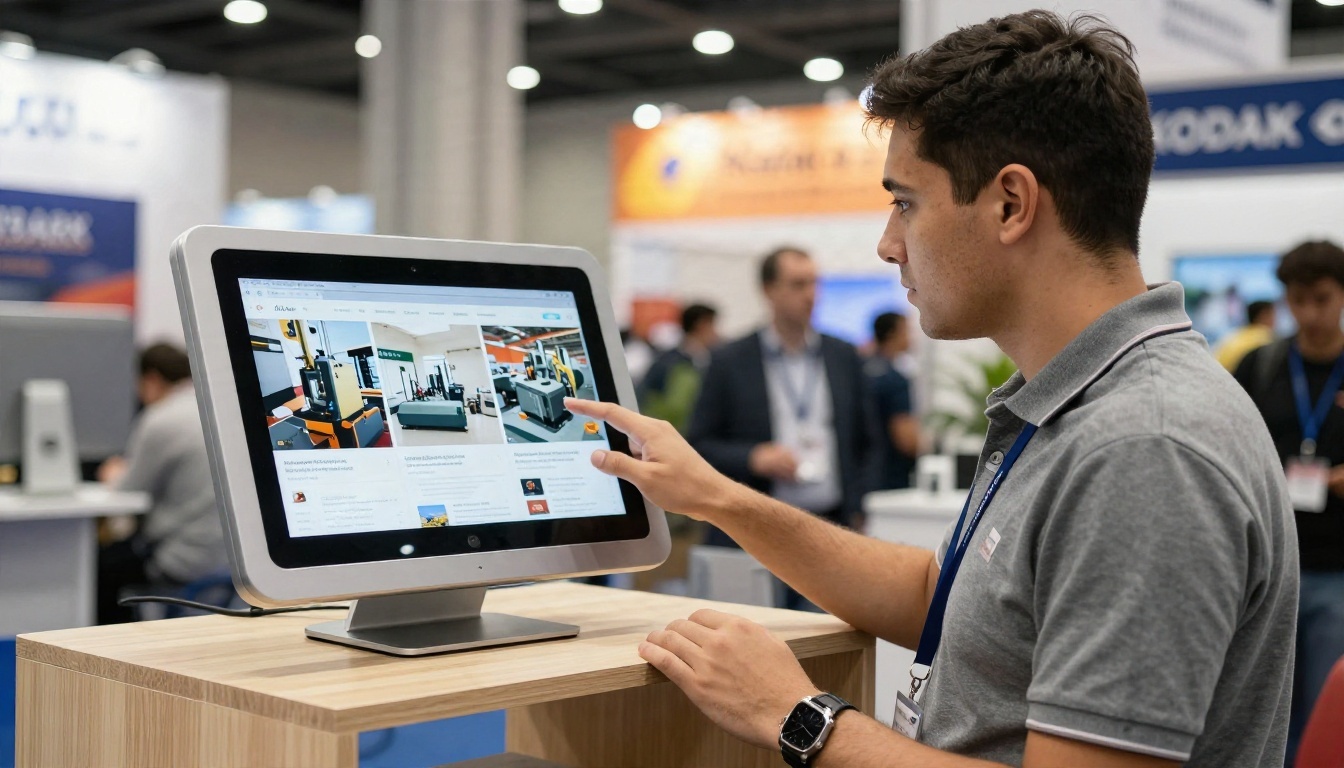
Ein Passwort oder ein Kontaktformular schützt die Version mit Großhandelspreisen, und der Professional-Tarif erfasst die Kontaktdaten aller, die sie anfordern. Für eine Produktlinie passt der Produktkatalog-Generator gut neben die Broschüre.
Außendiensttermine
Ein Vertriebsmitarbeiter, der eine Fabrik oder einen Hof besucht, kann nicht auf stabilen Empfang zählen. Mit dem Offline-Download hat er die gesamte Produktpalette auf einem einzigen Gerät dabei. Nach dem Termin schickt er den veröffentlichten Link, damit der Kunde ihn mit Kollegen teilen kann. Teams, die Fahrzeuge verkaufen, können den Automobil-Broschüren-Generator nutzen, und Verkäufer in der Hotellerie können mit dem Hotel-Broschüren-Designer starten.
| Szenario | Haupt-Bedarf | Beste Funktion |
|---|
| Immobilienbesichtigung | Visueller Rundgang | Vergrößerbare Bilder, eingebettetes Video |
| Messestand | Selbstständiges Stöbern | Offline-Download, Kontakterfassung |
| Außendiensttermin | Verlässlichkeit ohne Signal | Offline-Kopie, Link zum Nachfassen |
| Partnertreffen | Private Preise | Passwortschutz |
| Nachfassen per E-Mail | Nachverfolgbares Teilen | Analysen im Professional-Tarif |
Fehler, die Deals kosten
Die meisten gescheiterten iPad-Präsentationen gehen auf dieselben wenigen Fehler zurück. Vermeidest du sie, bist du schon besser aufgestellt als die meisten Mitbewerber.
- Zu viele Seiten. Eine Broschüre mit sechzig Seiten ist ein Katalog. Behalte nur die Seiten, die verkaufen, und verlinke für den Rest eine digitale Preisliste.
- Kein Offline-Test. Viele Vertriebsleute merken vor Ort, dass das Video nie geladen hat.
- Winziger Text. Gestalte für ein Tablet, das auf Armlänge gehalten wird, nicht für eine gedruckte Seite, die man nah vor das Gesicht hält.
- Versteckte Kontaktdaten. Platziere deinen Aufruf auf der ersten und der letzten Doppelseite.
- Nachfassen vergessen. Schicke den Link innerhalb einer Stunde nach dem Termin, solange die Erinnerung frisch ist.
- Daten ignorieren. Wenn du nicht erkennst, welche Seiten gelesen werden, kannst du die nächste Version nicht verbessern.
⚠️ Warnung: Verlass dich nicht auf ein einziges Exemplar. Behalte den Online-Link, den Offline-Download und ein gespeichertes PDF, damit ein Ausfall nie das Gespräch beendet.
Starte heute deine iPad-Broschüre
Eine interaktive Broschüre fürs iPad erfüllt drei Aufgaben auf einmal. Sie sieht im Verkaufsgespräch scharf aus, sie funktioniert, wenn die Verbindung abbricht, und sie zeigt dir, was deinen Käufern wichtig ist. Du brauchst weder einen Entwickler noch ein großes Budget, um eine zu bauen.
Bereit, deine zu bauen? Erstelle ein kostenloses Konto bei Flipbooks AI und wandle dein erstes PDF in wenigen Minuten um. Stöbere in der vollständigen Liste der Flipbook-Werkzeuge und Vorlagen, um die beste Passung für deine Branche zu finden, oder öffne das Werkzeug Verkaufspräsentations-Flipbook, falls deine Broschüre zugleich als Pitch-Deck dient. Wenn dein Team bereit für Analysen, Leadgenerierung und unbegrenzte Flipbooks ist, vergleiche die Tarife und wähle, was zu deiner Verkaufspipeline passt.



