Du hast das letzte Panel um 2 Uhr nachts getuscht, vierzig Seiten gescannt und starrst jetzt auf einen Ordner mit losen JPEGs und fragst dich, wie die überhaupt jemand lesen soll. Bilder einzeln in sozialen Netzwerken zu posten, begräbt deine Geschichte. Leser aufzufordern, eine riesige Datei herunterzuladen, wirkt sperrig. Und eine echte Manga-Reader-App von Grund auf zu bauen? Das ist ein größeres Projekt als der Manga selbst. Es gibt einen einfacheren Weg: Verwandle deine Seiten mit Flipbooks AI in ein Flipbook, bekomme einen einzigen Link und lass die Leser dein Werk im Browser lesen, auf dem Telefon oder eingebettet auf deiner eigenen Website.
Dieser Artikel führt dich durch den ganzen Prozess: Seiten vorbereiten, Schritt für Schritt veröffentlichen, das Ergebnis wie eine richtige Reader-App wirken lassen und die Fehler vermeiden, die neue Leser abspringen lassen. Alles hier richtet sich an Indie-Künstler, Webcomic-Zeichner, Doujinshi-Kreise und Studierende, die ihre eigenen Werke ohne Verlag und ohne Entwickler online veröffentlichen wollen.
💡 Kurze Antwort: Exportiere deinen Manga als PDF, lade es in einen Flipbook-Ersteller hoch, wähle ein sauberes Design und teile den Link. Leser blättern durch die Seiten wie in einem Buch. Keine App-Installation, kein Konto auf ihrer Seite nötig.
Warum Flipbooks besser sind als Bildposts
Die meisten Zeichner starten, indem sie Seiten in einen Social-Media-Feed oder einen Cloud-Ordner kippen. Das funktioniert eine Woche lang. Dann kommen die Fragen: Wo lese ich Kapitel 3? Warum ist Seite 12 falsch sortiert? Kann ich einen Link für das Ganze bekommen?
Das Problem mit Bildposts
Bildposts sind für einzelne Bilder gebaut, nicht für fortlaufendes Erzählen. Plattformen komprimieren deine Linienführung, schneiden Panels auf kleinen Bildschirmen ab und sortieren die Reihenfolge durcheinander, wenn Leser zurückscrollen. Rastermuster können nach der Komprimierung zu verwaschenem Moiré werden. Ein sorgfältig getakteter Seitenwechsel, bei dem die Enthüllung auf die nächste Seite wartet, wird zerstört, wenn die nächste Seite schon darunter sichtbar ist.
Was ein Flipbook-Reader besser macht
Ein Flipbook bietet Lesern ein Buchgefühl im Browser. Seiten bleiben in der Reihenfolge, die Enthüllung kommt genau dann, wann du sie geplant hast, und das ganze Kapitel liegt hinter einer einzigen URL. Du behältst auch die Kontrolle: Du kannst die Datei aktualisieren, mit einem Passwort schützen oder auf einer Portfolio-Seite einbetten.
| Option | Seitenreihenfolge bleibt | Installation für Leser nötig | Leicht zu aktualisieren | Funktioniert auf dem Telefon |
|---|
| Bildposts in sozialen Netzwerken | Oft durcheinander | Nein | Schwer | Ja, aber beschnitten |
| Reines PDF-Download | Ja | Braucht einen PDF-Betrachter | PDF erneut senden | Umständlich |
| Eigene Manga-App im App Store | Ja | Ja | Langsamer Prüfprozess | Ja |
| Flipbook-Link | Ja | Nein | Schneller erneuter Upload | Ja, responsiv |
Der Weg über den App Store klingt glamourös, aber Freigabewarteschlangen, Entwicklergebühren und Plattformregeln sind eine Menge Aufwand für einen Einzelband oder ein erstes Kapitel. Ein Flipbook ist die leichtgewichtige Alternative.
Bereite zuerst deine Seiten vor
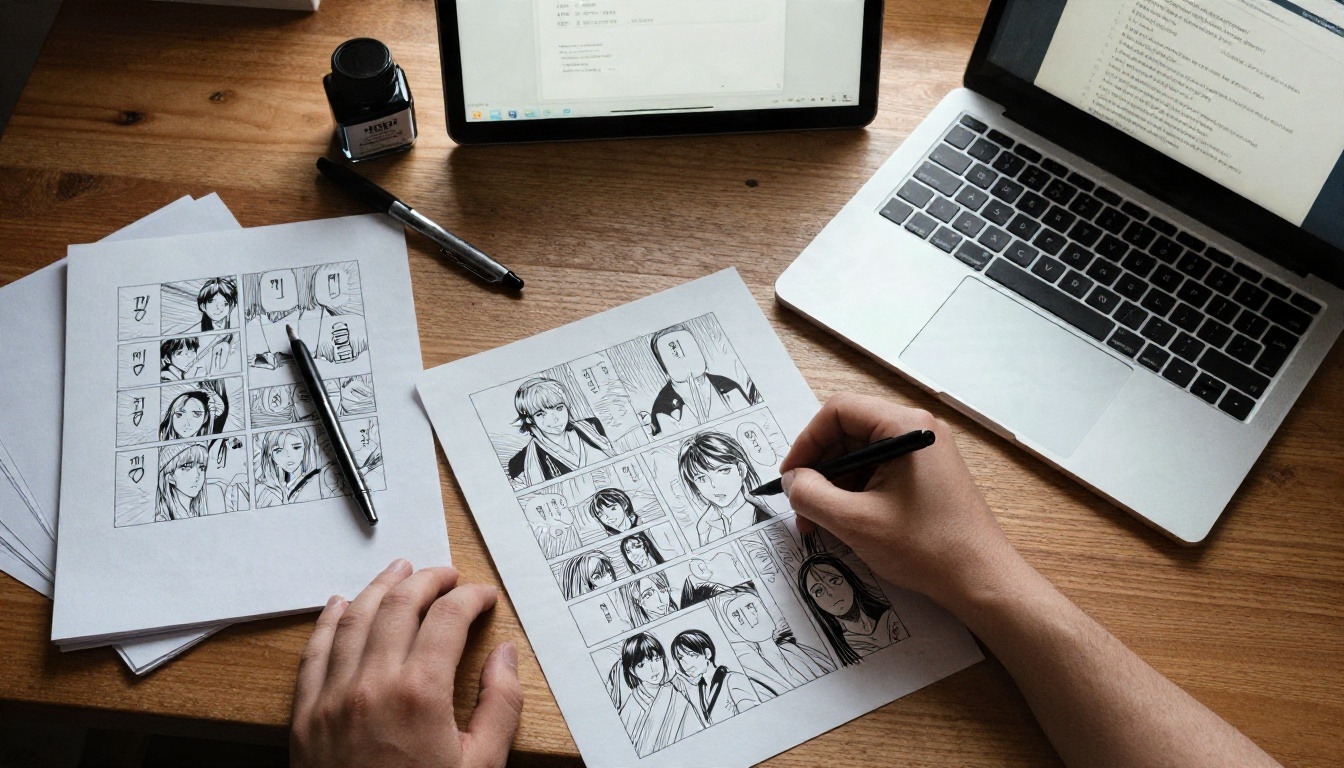
Gutes Veröffentlichen beginnt, bevor du irgendeine Website öffnest. Ein Flipbook ist nur so scharf wie die Datei, die du hineingibst, also nimm dir zehn Minuten für diesen Schritt. Das erspart dir späteres erneutes Hochladen.
Scan- und Exporteinstellungen
Wenn du auf Papier zeichnest, scanne mit 600 dpi in Graustufen für saubere Linien und verkleinere dann für das Web. Wenn du digital zeichnest, exportiere aus deiner Zeichensoftware in der endgültigen Seitengröße. Behalte Schwarz-Weiß-Seiten im Graustufenmodus, denn das verkleinert die Dateigröße, ohne die Qualität zu verschlechtern.
Hier sind praktische Richtwerte, die für das Lesen im Web gut funktionieren:
| Einstellung | Empfohlener Wert | Warum es wichtig ist |
|---|
| Arbeitsauflösung | 600 dpi (Scan) | Erhält feine Schraffuren und Rastermuster |
| Web-Exportauflösung | 150 bis 200 dpi | Scharf auf Telefonen, klein genug für schnelles Laden |
| Seitenhöhe in Pixeln | Etwa 1600 bis 2400 px | Lesbare Schrift auf einem Retina-Display |
| Farbmodus | Graustufen für Schwarz-Weiß, RGB für Farbe | Kleinere Dateien, genaue Töne |
| Dateiformat vor dem PDF | PNG oder JPEG in hoher Qualität | Vermeidet starke Komprimierungsartefakte |
| Endgröße des PDFs | Möglichst unter 100 MB | Schnellerer Upload und schnelleres erstes Laden |
⚠️ Warnung: Skaliere niedrig aufgelöste Scans nicht hoch, nur um die Werte oben zu erreichen. Unscharfe Ausgangsseiten bleiben unscharf. Scanne lieber neu.
Seitenreihenfolge und Leserichtung
Benenne deine Dateien mit führenden Nullen (page_001.png, page_002.png), damit jedes Tool sie richtig sortiert. Entscheide dann über die Leserichtung. Traditionelle japanische Manga werden von rechts nach links gelesen, während die meisten westlichen Webcomics von links nach rechts gelesen werden. Was du auch wählst, füge auf der ersten Seite einen kurzen Hinweis hinzu, etwa „Von rechts nach links lesen“, damit niemand falsch rät.
Bevor du irgendetwas teilst, öffne die Vorschau des Flipbooks und klicke dich durch die erste Doppelseite. Prüfe, ob deine Doppelseiten passen und ob die Seitenreihenfolge zu deiner geplanten Leserichtung passt. Falls nicht, korrigiere die Reihenfolge in deinem PDF und lade erneut hoch.
💡 Profi-Tipp: Setze eine schlichte Titelseite an den Anfang (Titel, dein Name, Kapitelnummer) und eine leere oder Abspannseite ans Ende. Flipbooks wirken hochwertiger, wenn sie beginnen und enden wie echte Bücher.
So veröffentlichst du Manga mit Flipbooks AI
Hier ist der komplette Ablauf von der Datei bis zum Link. Er dauert ungefähr so lange wie eine Kaffeepause.
Konto erstellen und hochladen
- Gehe zu Flipbooks AI und erstelle ein Konto. Auf der Preisseite kannst du nachsehen, was der kostenlose Einstieg heute umfasst.
- Klicke auf die Option, ein neues Flipbook zu erstellen.
- Lade dein Manga-PDF hoch. Die Plattform wandelt jede Seite automatisch in eine Flipbook-Seite um. Wenn du eine eigene Anleitung für den Umwandlungsschritt möchtest, erklärt die Seite PDF-zu-Flipbook-Konverter alles dazu.
- Warte, bis die Verarbeitung abgeschlossen ist, und öffne dann die Vorschau.
Lieber ein Tool, das um Bücher statt um Dokumente gebaut ist? Der E-Book-Flipbook-Ersteller und der Interaktiver E-Book-Herausgeber passen beide zu einem langen Band mit mehreren Kapiteln.
Das Aussehen anpassen
Manga haben eine starke visuelle Identität, also passe deinen Betrachter dazu an. Im Anpassungsbereich kannst du Folgendes einstellen:
- Hintergrundfarbe: Dunkelgrau oder Schwarz lässt weiße Seiten hervorstechen und passt zu Action-Titeln. Ein weiches Creme passt zu Slice of Life.
- Seiteneffekte: Die Umblätteranimation vermittelt das Gefühl eines echten Taschenbuchs. Halte sie dezent für schnelle Leser.
- Branding: Füge dein Logo oder den Namen deines Kreises hinzu, damit das Flipbook wie dein Imprint wirkt.
- Titel und Beschreibung: Schreibe einen einzeiligen Aufhänger, den Leser sehen, bevor sie die erste Seite öffnen.
- Keine Wasserzeichen: Deine Seiten bleiben sauber, ohne Stempel über deinen Zeichnungen.
Mit einem Link teilen
Sobald du mit der Vorschau zufrieden bist, hast du drei Wege, das Flipbook deinen Lesern zu zeigen:
- Direktlink: Füge ihn in deine Bio, deinen Discord-Server, deinen Newsletter oder einen Beitrag zur Ankündigung des Kapitels ein.
- Einbettungscode: Bette den Reader in deine eigene Website ein, mit den Schritten auf der Seite Flipbook auf Website einbetten.
- Passwortschutz: Sperre das Flipbook für frühen Zugang, Unterstützer oder Beta-Leser. Gib das Passwort nur an die Personen weiter, die du auswählst.
✅ Bewährte Methode: Veröffentliche zuerst eine nicht gelistete, passwortgeschützte Version und schicke sie zwei oder drei Freunden. Sie finden Tippfehler und falsch gedrehte Seiten, bevor es die Öffentlichkeit tut.
Pro-Funktionen, die sich lohnen
Wenn du deinen Manga als ernsthaftes Projekt behandelst, verdienen sich einige Funktionen in den kostenpflichtigen Tarifen ihren Preis:
- Analysen: Sieh, wie viele Personen jedes Kapitel öffnen. Nützlich, wenn du entscheidest, ob du eine Serie fortsetzt. Analysen und Lead-Generierung gehören zum Professional-Tarif, also schau in die Preise.
- Kontaktsammlung: Sammle E-Mail-Adressen von Lesern, um eine Mailingliste für deine nächste Veröffentlichung aufzubauen.
- Offline-Downloads: Lass Fans ein Kapitel für Flüge und Pendelstrecken speichern.
- Unbegrenzte Flipbooks: Veröffentliche jedes Kapitel als eigenes Flipbook, ohne an ein Limit zu stoßen (Standard-Tarif und höher).
Lass es sich wie eine Manga-App auf dem Telefon lesen
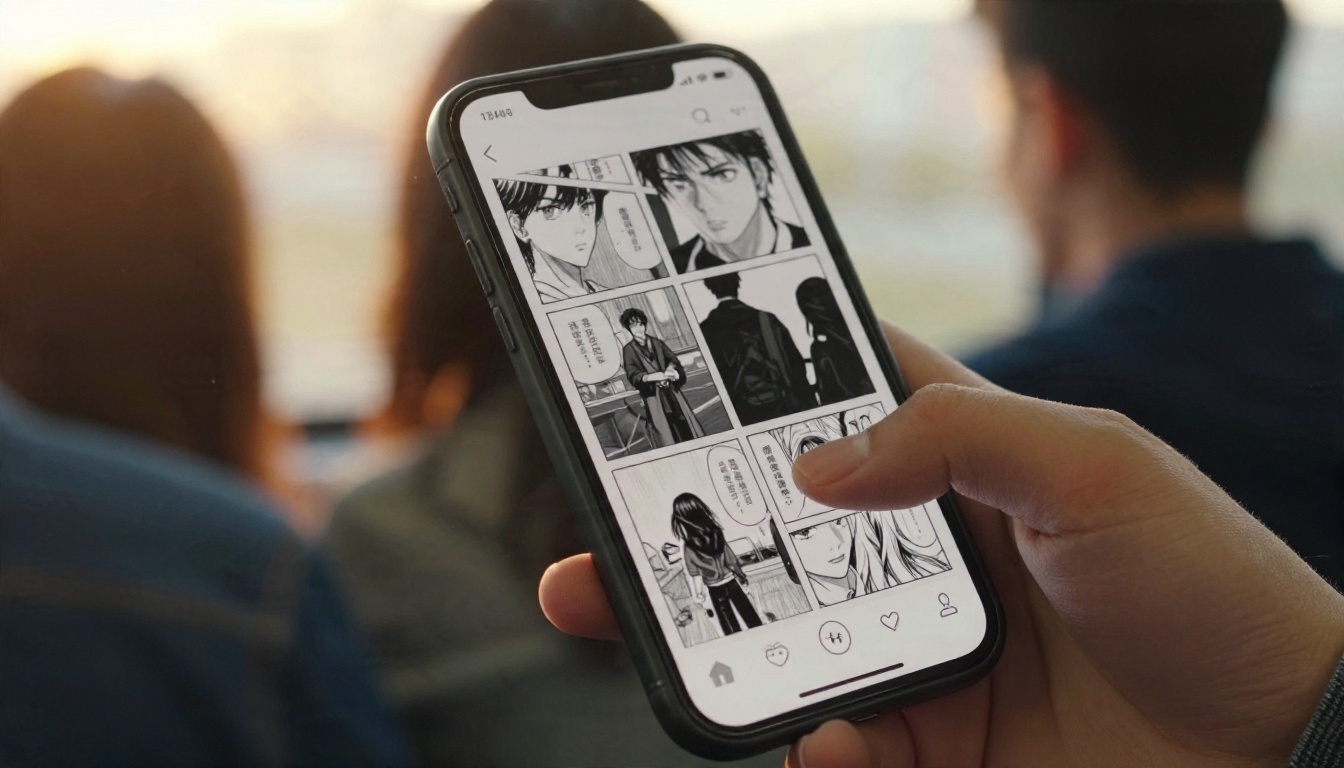
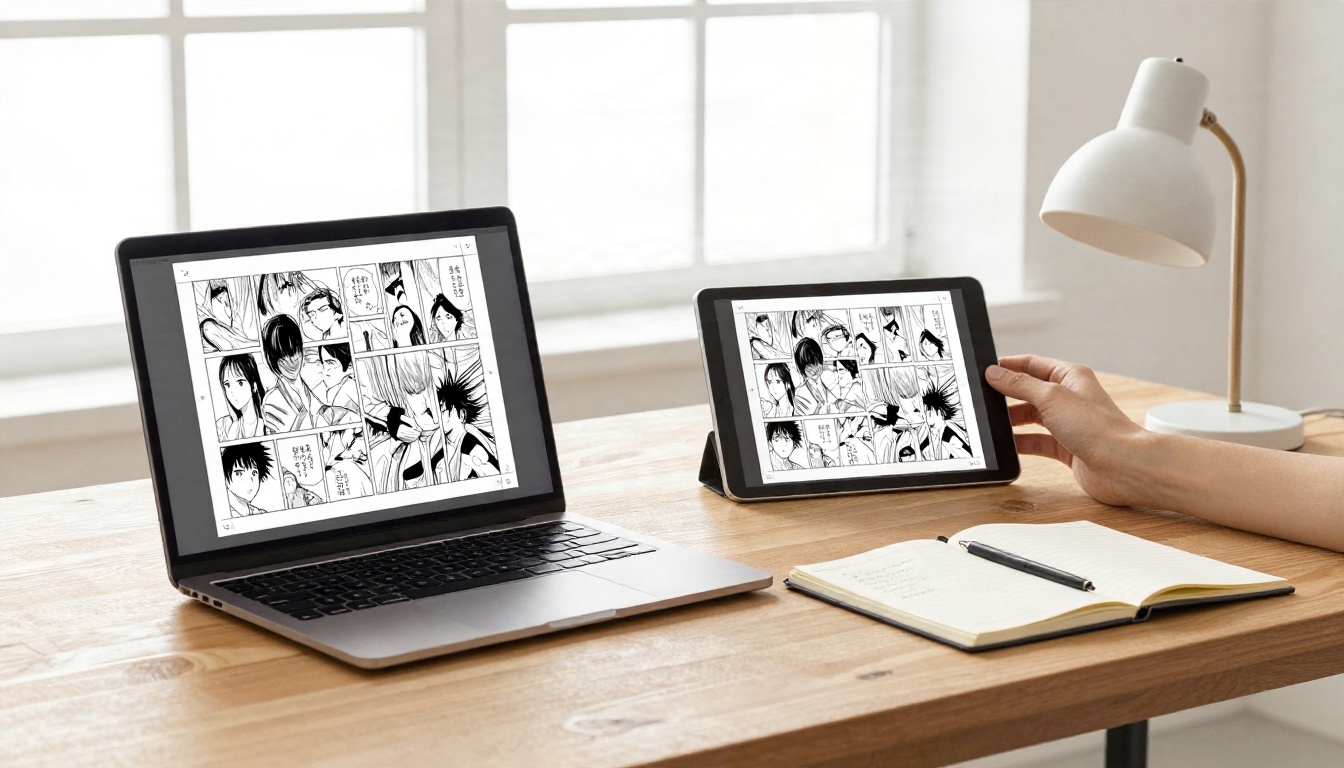
Die meisten Manga werden auf dem Telefon gelesen, also sollte sich dein Flipbook dort zu Hause fühlen. Flipbooks nutzen ein mobil-responsives Design, das heißt, derselbe Link passt sich an einen Telefon-, Tablet- oder Desktop-Bildschirm an. Deine Aufgabe ist es, dem Layout etwas Gutes zum Anpassen zu geben.
Tipps für das mobile Layout
- Schrift groß halten. Text unter etwa 8 Punkt auf einer gedruckten Seite wird auf einem schmalen Bildschirm schwer lesbar. Teste das, indem du deine Seite auf dem Monitor auf die Größe eines Daumens verkleinerst.
- Freiraum um Panels lassen. Winzige Ränder werden auf manchen Displays abgeschnitten.
- Text nicht am Buchrücken platzieren. Auf einer Doppelseite können Sprechblasen, die an der Mittelfalz kleben, schwer lesbar sein.
- Die Vorschau auf einem echten Telefon prüfen. Öffne den Link auf deinem eigenen Gerät, drehe den Bildschirm ins Hoch- und Querformat und tippe dich durch drei oder vier Seiten.
Ton- und Videoextras hinzufügen
Du kannst Video und Audio einbetten in ein Flipbook, was Ideen ermöglicht, die ein gedrucktes Buch nie könnte. Manche Zeichner fügen hinzu:
- Einen kurzen animierten Teaser auf der ersten Seite
- Einen Hintergrund-Musiktitel für die Eröffnungsszene
- Eine vertonte Notiz der Autorin oder des Autors am Ende des Kapitels
- Einen Link zu einem Prozessvideo, das zeigt, wie die Seiten entstanden sind
Mach Extras optional. Leser, die nur die Geschichte wollen, sollten ohne Wartezeit auf geladene Medien durchblättern können.
Echte Wege, wie Zeichner es nutzen
Verschiedene Zeichner veröffentlichen verschiedene Dinge. Hier sind drei Szenarien, die zeigen, wie flexibel das Format ist.
Einzelband oder wöchentliches Kapitel
Eine Studentin zeichnet einen 32-seitigen Einzelband für einen Schulwettbewerb. Sie exportiert ein PDF, lädt es hoch, wählt einen dunklen Hintergrund und teilt den Link mit der Jury. Taucht am nächsten Morgen ein Tippfehler auf, korrigiert sie die Seite und lädt erneut hoch, ohne den Link zu brechen, den sie bereits verschickt hat. Bei einer laufenden Serie funktioniert derselbe Ansatz als wöchentliches Ritual: ein PDF, ein Flipbook, eine Ankündigung.
Vorschau für eine Convention-Doujinshi
Ein kleiner Kreis bereitet einen gedruckten Doujinshi für eine Convention vor. Er veröffentlicht die ersten zehn Seiten als kostenloses Flipbook und setzt den Link als QR-Code auf das Banner an seinem Tisch. Besucher lesen die Leseprobe auf ihren Telefonen und kaufen dann den vollständigen gedruckten Band. Das Flipbook dient als kostenlose Vorschau, die das Buch verkauft, statt es zu ersetzen.
Portfolio für Lektoren
Eine angehende Manga-Zeichnerin möchte eine Serie pitchen. Lektoren wollen kein Dutzend Anhänge öffnen, also baut sie ein einziges Flipbook mit dem Pitch, Figurenbögen und einem Musterkapitel. Sie nutzt als Ausgangspunkt die Seite Digitales Portfolio erstellen und setzt ein Passwort, damit nur die Lektoren, die sie kontaktiert hat, es öffnen können.

⚠️ Hinweis zu den Rechten: Veröffentliche nur Manga, die du selbst erstellt hast oder bei denen du die Erlaubnis zur Veröffentlichung hast. Fan-Übersetzungen und gescannte kommerzielle Bände gehören ihren Rechteinhabern, und ein Flipbook-Link ändert daran nichts.
3 häufige Fehler, die du vermeiden solltest
Die meisten, die zum ersten Mal veröffentlichen, stolpern über dieselben wenigen Dinge. Vermeide sie, und dein Kapitel wirkt deutlich professioneller.
- Riesige, nicht optimierte Dateien hochladen. Ein 400-MB-PDF lädt mobil nur langsam, und Leser springen ab, bevor die erste Seite erscheint. Exportiere mit 150 bis 200 dpi und halte die Datei so schlank wie möglich.
- Den Test auf dem Telefon auslassen. Seiten, die auf einem 27-Zoll-Monitor großartig aussehen, können auf einem Telefon unlesbare Schrift haben. Prüfe immer auf einem echten Gerät.
- Den Handlungsaufruf vergessen. Deine letzte Seite sollte den Lesern sagen, was sie als Nächstes tun sollen: dir folgen, deiner Mailingliste beitreten, deinen Shop besuchen oder auf Kapitel zwei warten. Eine leere letzte Seite verschenkt den Moment, in dem das Interesse am größten ist.
💡 Bonus-Tipp: Nummeriere deine Kapitel im Flipbook-Titel („Kapitel 04“), damit Leser, die über ein Suchergebnis auf einen Link kommen, sofort wissen, wo sie in der Geschichte stehen.
Kostenloser oder kostenpflichtiger Tarif?
Du kannst ohne Kosten starten, und für einen einzelnen Einzelband reicht das vielleicht schon. Sobald du regelmäßig veröffentlichst oder Leserdaten sammelst, ergeben die kostenpflichtigen Tarife Sinn. Prüfe die aktuellen Details immer auf der Preisseite, da sich die Inhalte der Tarife ändern können.
| Funktion | Warum Manga-Zeichner sie schätzen | Hinweis zum Tarif |
|---|
| Keine Wasserzeichen | Hält deine Zeichnungen sauber | Kernversprechen der Plattform |
| Mobil-responsiver Betrachter | Die meisten Leser sind auf Telefonen unterwegs | Im Produkt enthalten |
| Passwortschutz | Private Betas, Unterstützer-Kapitel, Pitches | Siehe Preisseite |
| Video und Audio einbetten | Teaser, Soundtracks, Autorennotizen | Siehe Preisseite |
| Unbegrenzte Flipbooks | Ein Flipbook pro Kapitel | Standard-Tarif und höher |
| Analysen und Lead-Generierung | Sieh, was Leser öffnen, und baue eine Mailingliste auf | Professional-Tarif |
Ein vernünftiger Weg: Veröffentliche dein erstes Kapitel im kostenlosen Einstieg, beobachte, wie Leser reagieren, und wechsle erst auf einen höheren Tarif, wenn eine Funktion ein Problem löst, das du tatsächlich hast.
Veröffentliche dein erstes Kapitel noch heute
Du brauchst weder einen Entwickler noch einen App-Store-Eintrag noch einen Verlag, um deinem Manga einen richtigen Reader zu geben. Du brauchst ein sauberes PDF, zehn Minuten und einen Link zum Teilen.
- Bereit, deine Seiten online zu stellen? Erstelle dein Konto bei Flipbooks AI und lade dein erstes Kapitel hoch.
- Willst du sehen, was jeder Tarif bietet, bevor du dich entscheidest? Vergleiche die Tarife oder starte von der Kontoseite.
- Suchst du eine Vorlage für ein Portfolio, ein E-Book oder ein Zine im Magazinstil? Durchstöbere alle Flipbook-Tools.
Deine Geschichte wartet schon lange genug in diesem Ordner. Exportiere das PDF, veröffentliche das Flipbook und schicke den ersten Link noch heute an einen Freund.



