Du öffnest eine Broschüren-Datei von vor drei Jahren, und auf deinem Computer ist die Software zum Bearbeiten nicht mehr vorhanden. Kommt dir das bekannt vor? Microsoft Publisher ist ein reines Desktop-Programm, nur für Windows, und viele kleine Teams, Schulen und Freelancer wollen es nicht mehr bezahlen oder installieren. Die gute Nachricht: Eine Microsoft-Publisher-Alternative bei Google ist schon in deinem Browser vorhanden und kostet nichts. Dieser Artikel zeigt dir, wie du mit Google Docs, Google Slides und ein paar Online-Tools druckfertige Broschüren erstellst und das fertige PDF danach mit Flipbooks AI in eine umblätterbare digitale Version verwandelst.
Warum Menschen Publisher verlassen
Publisher wurde für eine andere Zeit gebaut. Du hast es installiert, Dateien lokal gespeichert, sie per E-Mail verschickt und gehofft, dass alle dieselben Schriften haben. Dieser Ablauf funktioniert nicht mehr, sobald ein Team auf Laptops, Tablets und Telefone verteilt ist.
Die wahren Kosten der Desktop-Bindung
Der Listenpreis ist nur ein Teil davon. Denk an die versteckten Kosten, die sich um ein reines Desktop-Layoutprogramm anhäufen:
- Versionschaos: "Broschuere_final_v7_ECHT.pub" liegt in sechs Postfächern.
- Plattformgrenzen: Mac-Nutzer, Chromebook-Nutzer und Telefon-Nutzer bleiben außen vor.
- Kein Feedback in Echtzeit: Prüfer müssen auf einen E-Mail-Anhang warten, statt direkt einen Kommentar zu hinterlassen.
- Empfindliche Dateien: Fehlende Schriften und verknüpfte Bilder bringen das Layout auf einem anderen Rechner durcheinander.
Was du wirklich brauchst
Die meisten Broschüren sind nicht kompliziert. Ein Dreifachfalz für eine Zahnarztpraxis, ein Zweifachfalz für den Tag der offenen Tür einer Schule, ein einseitiges Leistungsblatt für eine Gartenbaufirma. Wichtig sind wenige Dinge: eine kontrollierte Seitengröße, Spalten, eine saubere Bildplatzierung, gut lesbare Schrift und ein sauberer PDF-Export. Browserbasierte Tools erledigen all das.
💡 Profi-Tipp: Bevor du ein Tool auswählst, notiere dir dein endgültiges Format. Ist es ein 6-seitiger Dreifachfalz auf Letter-Papier, ein A4-Zweifachfalz oder eine reine Bildschirm-Broschüre? Das Format bestimmt das Tool, nicht umgekehrt.
Google Docs als Broschürenersteller
Google Docs ist der am meisten unterschätzte Publisher-Ersatz. Es ist kein Gestaltungsprogramm, aber für textlastige Broschüren ist es schnell, vertraut und kollaborativ.
Die Seite einrichten
- Öffne Datei > Seite einrichten.
- Wähle die Ausrichtung Querformat für einen Dreifachfalz.
- Stelle die Ränder auf etwa 0,5 Zoll (1,27 cm) auf allen Seiten ein.
- Wähle dein Papierformat: Letter oder A4.
- Klicke auf OK und lege dann eine Grundschrift fest. Höchstens zwei Schriften halten alles übersichtlich.
Drei Spalten erstellen
Du hast zwei Möglichkeiten. Die erste ist Format > Spalten > 3 Spalten, dabei fließt der Text automatisch über die Felder. Die zweite, für Broschüren meist die bessere, ist eine Tabelle mit einer Zeile und drei Zellen. Mit Tabellen kannst du ein Bild oben in einem Feld festsetzen, für jede Zelle eine Hintergrundfarbe festlegen und jedes Feld unabhängig halten.
Für ein saubereres Ergebnis stellst du die Tabellenrahmen auf 0 pt und verwendest einen etwas breiteren Abstand, indem du zwischen jeder Inhaltszelle eine leere, schmale Spalte einfügst.
Ein druckfertiges PDF exportieren
Wähle Datei > Herunterladen > PDF-Dokument. Öffne die PDF und zoome hinein, um zu prüfen, ob Bilder scharf sind und kein Text an den Rändern abgeschnitten wird. Wenn deine Druckerei Beschnitt braucht, kann Docs ihn nicht hinzufügen. Dann druckst du entweder randlos oder nutzt ein Layoutprogramm mit Beschnittunterstützung.
⚠️ Warnung: Docs bricht Inhalte neu um, sobald sich Text ändert. Blättere nach jeder Änderung durch jede Seite, um sicherzugehen, dass kein Feld auf Seite zwei übergelaufen ist.
Google Slides für visuelle Layouts
Wenn Docs für Text großartig ist, dann kommt Google Slides dem tatsächlichen Verhalten von Publisher näher. Jedes Objekt schwebt frei, du ziehst ein Foto, eine Form oder ein Textfeld, wohin du willst, und rastest es an Hilfslinien ein.

Warum Slides oft gewinnt
- Freie Positionierung: Bilder, Formen und Text übereinanderlegen, ohne Überraschungen beim Umbruch.
- Hilfslinien und Einrasten: Mit Ansicht > Hilfslinien > Vertikale Hilfslinie hinzufügen markierst du die Feldränder.
- Masterfolien: Wiederkehrende Elemente wie eine Logoleiste legst du einmal im Design-Layout ab.
- Teamarbeit in Echtzeit: Kommentare, Vorschläge und Versionsverlauf funktionieren genauso wie in Docs.
- Saubere Formen: Abgerundete Rechtecke, Kreise und Linien machen Abzeichen, Symbolhalter und Trennlinien einfach.
Eine eigene Seitengröße festlegen
- Öffne eine neue Präsentation.
- Wähle Datei > Seite einrichten > Benutzerdefiniert.
- Für einen Letter-Dreifachfalz gibst du 11 x 8,5 Zoll (Querformat) ein.
- Für einen einseitigen A4-Flyer gibst du 8,27 x 11,69 Zoll ein.
- Ziehe zwei vertikale Hilfslinien bei einem Drittel und zwei Dritteln der Breite.
- Dupliziere die Folie für die Rückseite, sodass Folie 1 die Außenseite und Folie 2 die Innenseite ist.
Innerhalb der Felder gestalten
Halte an jedem Falz einen Sicherheitsabstand von etwa 0,25 Zoll ein. Platziere das Titelfeld auf der rechten Seite der Außenseite, denn das sehen Leser zuerst, wenn die Broschüre geschlossen ist. Verwende eine Überschrift mit 28 bis 36 pt, Fließtext mit 10 bis 12 pt und höchstens drei Farben.
✅ Bewährte Praxis: Exportiere jede Folie als PNG in hoher Auflösung für schnelle Vorschauen in sozialen Netzwerken und als PDF zum Drucken. Eine Datei, zwei Ausgaben.
Docs und Slides sind kostenlos und flexibel, aber manchmal willst du Vorlagen, Stockfotos oder druckfertige Beschnitte. Ein paar Browser-Tools füllen diese Lücke.
| Tool | Am besten für | Vorlagen | Druckbeschnitt | Zusammenarbeit |
|---|
| Google Docs | Textlastige Broschüren | Wenige | Nein | Ausgezeichnet |
| Google Slides | Visuelle, frei gestaltete Layouts | Einige | Nein | Ausgezeichnet |
| Canva | Vorlagenbasierte Designs | Tausende | Ja | Gut |
| Adobe Express | Schnelle Layouts im Markenstil | Viele | Eingeschränkt | Gut |
| Google Drawings | Einseitige Flyer | Keine | Nein | Ausgezeichnet |
| Flipbooks AI | PDFs in digitale Broschüren verwandeln | Über PDF-Upload | Nicht zutreffend | Link-Freigabe |
Kostenlose Tarife ändern sich häufig. Prüfe deshalb die aktuellen Grenzen jedes Tools, bevor du dich auf eine Projektfrist festlegst.
Wann ein Vorlagen-Tool sinnvoll ist
Wähle einen vorlagenbasierten Editor, wenn du in zwanzig Minuten ohne Designhintergrund eine Broschüre brauchst. Er glänzt bei Veranstaltungsflyern, Speisekarten und einfachen Werbemitteln. Der Haken: Viele der besten Vorlagen und Stockfotos stecken hinter einem kostenpflichtigen Tarif.
Wann Docs oder Slides reichen
Wenn deine Marke bereits eine Farbpalette, ein Logo und ein paar Fotos hat, reichen Docs oder Slides völlig. Außerdem sparst du dir ein weiteres Konto und einen weiteren Login für dein Team.
Docs, Slides oder Online-Editoren im Vergleich
Hier ist ein direkter Vergleich, damit du schnell entscheiden kannst. Die Bewertungen sind einfach: Hoch, Mittel, Niedrig.
| Kriterium | Google Docs | Google Slides | Vorlagen-Editoren |
|---|
| Einfachheit für Einsteiger | Hoch | Hoch | Hoch |
| Gestaltungsfreiheit | Niedrig | Hoch | Mittel |
| Geschwindigkeit beim Textbearbeiten | Hoch | Mittel | Mittel |
| Bildbearbeitung | Mittel | Hoch | Hoch |
| Druckfertiger Export | Mittel | Mittel | Hoch |
| Kosten | Kostenlos | Kostenlos | Kostenlos und kostenpflichtig |
| Offline nutzbar | Ja, mit Einrichtung | Ja, mit Einrichtung | Meist nein |
Schnelle Entscheidungsregeln
- Vor allem Text, Listen und Adressen? Nimm Docs.
- Fotolastig, viele Formen? Nimm Slides.
- Keine Designerfahrung und eine knappe Frist? Nimm einen Vorlagen-Editor.
- Nur für den Bildschirm? Verzichte ganz auf Druck und veröffentliche ein Flipbook.

So erstellst du eine Broschüre als Flipbook mit Flipbooks AI
Eine PDF-Broschüre ist zum Drucken in Ordnung, aber auf dem Telefon ist sie unhandlich zu lesen. Du zoomst mit zwei Fingern, du scrollst seitlich. Ein Flipbook behebt das. Die Seiten blättern wie echtes Papier um, das Layout passt sich jedem Bildschirm an, und du kannst einen einzigen Link verschicken statt eines 14 MB großen Anhangs.
Hier ist der komplette Ablauf, vom Export aus Google Docs oder Slides bis zur teilbaren Broschüre zum Umblättern.
Schritt 1: Konto erstellen
Gehe zu Flipbooks AI und erstelle ein Konto. Stöbere dann im Tool-Verzeichnis, um zu sehen, welcher Konverter zu deinem Projekt passt. Der Online-Broschüren-Designer und der Broschüren-Flipbook-Ersteller sind für diesen Ablauf die beiden wichtigsten.
Schritt 2: Hochladen und umwandeln
- Exportiere dein fertiges Design aus Docs oder Slides als PDF.
- Klicke in Flipbooks AI auf den Upload-Bereich und wähle die Datei aus, oder nutze den PDF-zu-Flipbook-Konverter.
- Warte ein paar Sekunden, während die Seiten in umblätterbare Doppelseiten umgewandelt werden.
- Sieh dir das Ergebnis an und prüfe, ob jedes Feld in der richtigen Reihenfolge erscheint.
💡 Profi-Tipp: Exportiere bei einem Dreifachfalz Außen- und Innenseite als getrennte Seiten in der richtigen Leserichtung. Wer es öffnet, sieht dann Titelseite, Innen-Doppelseite und Rückseite in natürlicher Reihenfolge.
Schritt 3: Das Aussehen anpassen
Öffne den Editor und passe die Details an, die deine Marke erkennbar machen:
- Branding: Füge dein Logo hinzu und wähle eine Hintergrundfarbe, die zu deiner Palette passt.
- Seiteneffekte: Stelle Seitenbiegung, Umblätter-Tempo und Schatten nach Geschmack ein.
- Multimedia: Bette ein kurzes Video oder eine Audionachricht direkt auf einer Seite ein.
- Links: Mache Webadressen, Telefonnummern und Buchungsbuttons zu interaktiven Punkten.
- Mobile Ansicht: Das Layout ist responsiv und passt sich automatisch an Telefone und Tablets an.
Es gibt niemals Wasserzeichen, deshalb wirkt die fertige Broschüre nur wie deine eigene.
Schritt 4: Teile sie, wie du willst
| Freigabeoption | Beste Verwendung | Schutz |
|---|
| Direktlink | E-Mail, Chat, QR-Codes | Optional |
| Einbettungscode | Deine Website oder Landingpage | Optional |
| Passwortschutz | Private Kundenangebote | Ja |
| Offline-Download | Messen mit schwachem WLAN | Kontrolliert |
Um deine Broschüre auf einer Website zu platzieren, folge den Schritten auf der Seite Flipbook auf Website einbetten. Füge den Einbettungscode in deinen Seitenbaukasten ein, dann wird sie direkt im Text angezeigt, ohne Pop-ups.
Schritt 5: Behalte im Blick, was passiert
Mit dem Professional-Tarif erhältst du Analysen und Kontaktgenerierung. Sieh, wie viele Personen deine Broschüre geöffnet haben, welche Seiten die Aufmerksamkeit gehalten haben, und erfasse eine E-Mail-Adresse, bevor ein Leser über die erste Seite hinauskommt. Prüfe die Preistarife, um zu sehen, welcher Tarif zu deinem Volumen passt, und beachte, dass unbegrenzte Flipbooks mit dem Standard-Tarif beginnen.
Druck oder digital: Was gewinnt?
Die ehrliche Antwort: Das hängt davon ab, wo sich dein Leser befindet, wenn er sie in die Hand nimmt.

| Situation | Druck | Digitales Flipbook |
|---|
| Auslage am Empfangstresen | Ausgezeichnet | Gut mit QR-Code |
| E-Mail-Nachfassen nach einem Anruf | Schlecht | Ausgezeichnet |
| Teilen in sozialen Netzwerken | Schlecht | Ausgezeichnet |
| Tisch auf einer Messe | Ausgezeichnet | Gut |
| Nachverfolgen, wer sie gelesen hat | Nicht möglich | Integriert |
| Einen Tippfehler korrigieren | Neu drucken | Ersetzen und neu veröffentlichen |
Beispiele aus der Praxis
Ein Reisebüro druckt ein paar hundert Broschüren für das Schaufenster und schickt jeder Anfrage den Flipbook-Link. Kunden auf dem Smartphone sehen dieselben Seiten, die Laufkundschaft in der Hand hält, und das Reisebüro kann für beliebte Reiseziele einen Reiseführer als Flipbook ergänzen.
Ein Immobilienmakler erstellt in Slides ein einseitiges Objektblatt, exportiert es und veröffentlicht es mit dem Immobilienbroschüren-Ersteller. Der Link zum Objekt geht per Textnachricht raus, während eine gedruckte Fassung bei der offenen Besichtigung bereitliegt.

Ein Boutique-Hotel gestaltet eine Broschüre mit Serviceangeboten in Docs und macht daraus mit dem Hotel-Broschüren-Tool einen QR-Code für die Lobby. Gäste scannen ihn von ihrem Zimmer aus und sehen Spa-Zeiten, Essenszeiten und Tipps für die Umgebung, ohne an der Rezeption anrufen zu müssen.
Ein Restaurant könnte dasselbe mit dem Restaurantkarten-Flipbook-Ersteller tun, und ein Modegeschäft könnte saisonale Looks über einen Mode-Katalog präsentieren.
Lesen auf dem Telefon
Die ersten Ansichten einer Broschüre finden heute meist auf dem Telefon statt, oft in einem Café, im Zug oder im Wartezimmer. Ein Flipbook berücksichtigt das. Der Text bleibt lesbar, Links bleiben antippbar, und es gibt keinen Download-Schritt, der Leute abschreckt.
Fünf Fehler, die Broschüren ruinieren
Egal welches Tool du nutzt, dieselben Fehler tauchen immer wieder auf.
- Zu viele Schriften. Zwei genügen. Eine für Überschriften und eine für Fließtext.
- Winziger Text. Alles unter 9 pt ist auf Papier schwer lesbar und auf dem Telefon kaum zu entziffern.
- Fotos mit niedriger Auflösung. Ein unscharfes Bild wirkt im Druck schlechter als auf dem Bildschirm. Strebe mindestens 300 DPI in der gedruckten Größe an.
- Den Falz ignorieren. Setze nie ein Gesicht, eine Telefonnummer oder eine Überschrift über einen Falz.
- Kein klarer nächster Schritt. Jede Broschüre braucht eine Handlung: anrufen, scannen, buchen oder vorbeikommen.
⚠️ Warnung: Drucke immer eine Testkopie auf billigem Papier, bevor du eine Auflage bestellst. Felder landen oft ein paar Millimeter daneben, und die Falzreihenfolge lässt sich leicht verkehrt herum erwischen.
Eine schnelle Checkliste vor dem Druck
- Prüfe Namen, Preise, Telefonnummern und Webadressen auf Rechtschreibung.
- Bestätige das richtige Seitenformat und die Ausrichtung im PDF.
- Falte eine Papierkopie von Hand und lies die Felder in der richtigen Reihenfolge.
- Bitte eine Kollegin oder einen Kollegen, im Kommentarmodus zu prüfen, bevor du exportierst.
- Speichere die Quelldatei in einem gemeinsamen Drive-Ordner mit eindeutigem Namen und Datum.
Sprich mit deiner Druckerei
Viele lokale Druckereien nehmen PDFs aus Docs und Slides ohne Probleme an und sagen dir, ob deine Datei Beschnitt oder ein anderes Farbprofil braucht. Ein fünfminütiges Gespräch spart eine teure Neuauflage.
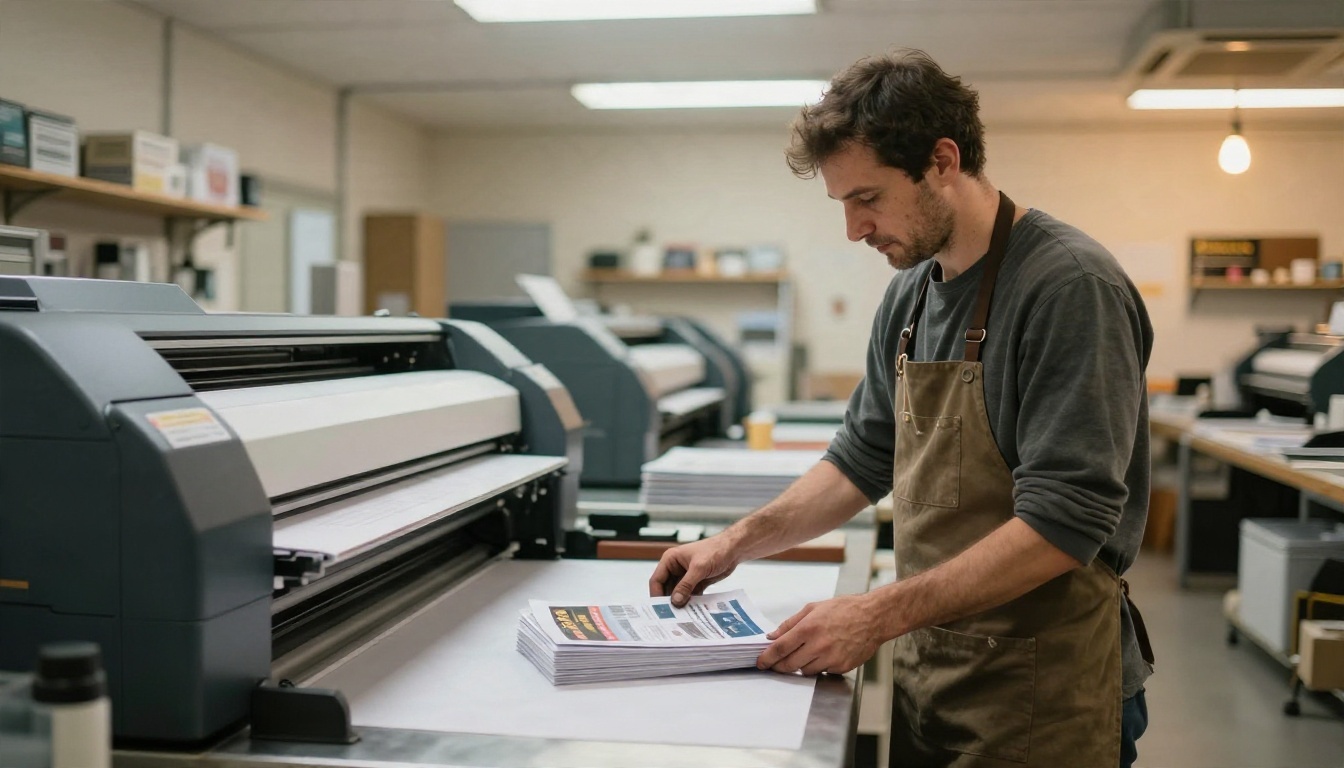
Publisher ist nicht mehr der einzige Weg zu einer guten Broschüre. Nimm Google Docs, wenn die Botschaft vor allem aus Worten besteht, Google Slides, wenn das Design vor allem aus Bildern besteht, und einen Vorlagen-Editor, wenn die Zeit knapp ist. Dann bietest du deinen Lesern ein besseres Erlebnis als einen flachen Anhang.
Bereit, dein PDF in etwas zu verwandeln, durch das Menschen gern blättern? Starte kostenlos bei Flipbooks AI, stöbere durch alle Flipbook-Tools und Vorlagen oder vergleiche die Preise, um den Tarif zu finden, der zu deinem Projekt passt. Wenn du so weit bist, melde dich an und wähle einen Tarif in einem Schritt.



