Microsoft Publisher ist am Ende angelangt. Wenn du noch einen Ordner voller .pub-Dateien hast, musst du dich entscheiden. Die gute Nachricht: Browserbasierte Tools können heute das meiste, was Publisher konnte, oft mit besseren Vorlagen und ohne Installation. Der Haken ist, dass jedes von ihnen eigene Regeln für den kostenlosen Tarif, eigene Preisstufen und eigene Freigabegrenzen hat. Und genau diese Details entscheiden, ob ein Tool für dich wirklich funktioniert. Dieser Artikel vergleicht die wichtigsten Optionen direkt miteinander und zeigt dann, wie du jedes fertige Layout mit Flipbooks AI in eine teilbare Publikation mit Umblättereffekt verwandelst.
Warum Menschen Publisher verlassen
Was sich 2026 geändert hat
Microsoft kündigte an, dass Publisher im Oktober 2026 eingestellt werden würde, und dieses Datum ist inzwischen vergangen. Die App verschwindet nicht über Nacht von den Rechnern, aber sie erhält keinen Support mehr. Microsoft empfiehlt stattdessen Word, PowerPoint und Designer. Für alle, die einen Schul-Newsletter, eine Speisekarte oder eine Falzbroschüre in Publisher gestaltet haben, fühlt sich dieser Rat an, als würde man gesagt bekommen, man solle einen Nagel mit einem Schraubendreher einschlagen.
Word kann Text gut verarbeiten, kämpft aber mit geschichteten Grafiken. PowerPoint kann Formen gut darstellen, wurde aber nie für Druckanschnitt oder mehrseitige Broschüren gebaut. Genau diese Lücke ist der Grund, warum so viele Menschen nach einem vernünftigen Ersatz suchen.
⚠️ Mach das zuerst: Öffne jede wichtige .pub-Datei, solange du es noch kannst, und exportiere sie als PDF. Ein PDF bewahrt dein Layout, deine Schriften und Bilder, und fast jede Alternative unten kann es importieren oder darauf verweisen.
Was du tatsächlich ersetzen musst
Bevor du Tools vergleichst, liste auf, was Publisher für dich erledigt hat. Die meisten nutzen nur einen kleinen Teil davon:
- Einseitige Druckprodukte: Flyer, Poster, Zertifikate, Visitenkarten
- Mehrseitige Dokumente: Newsletter, Broschüren, Kataloge, Programme
- Feine Layoutkontrolle: Textfelder, Spalten, Einrastlinien, Anschnittmarken
- Dateien auf dem eigenen Rechner: eine Datei, die du auch in Jahren ohne Abo öffnen kannst
- Freigabe: ein PDF per E-Mail verschicken, drucken oder online veröffentlichen
Die Freigabe ist der Teil, den die Leute vergessen. Publisher hat Dateien für Druck und E-Mail erzeugt. Heute erwarten deine Leserinnen und Leser einen Link, den sie auf dem Telefon öffnen können, und genau dort werden die Grenzen jedes Online-Tools wichtig.
Die besten Online-Alternativen im Vergleich
Canva
Canva ist so etwas wie die Standardwahl. Die Vorlagenbibliothek ist riesig, das Bearbeiten per Drag-and-drop verzeiht viel, und du kannst druckfertige PDFs exportieren. Der kostenlose Tarif reicht für die meisten Flyer und Social-Media-Posts. Bezahlte Tarife bringen Markenkits, das Entfernen von Hintergründen, das Ändern der Größe und Premium-Bildmaterial.
Am besten für: Flyer, Poster, Social-Media-Grafiken und schnelle Newsletter.
Darauf achten: Lange mehrseitige Dokumente werden träge, und die präzise Typografie ist schwächer als in einem richtigen Layoutprogramm.
Adobe Express
Adobe Express bietet einen aufgeräumten Editor, gute Schriften und enge Verbindungen zum größeren Adobe-Ökosystem. Der kostenlose Tarif ist für einfache Projekte großzügig, während Premium-Vorlagen, zusätzliche Schriften und einige Effekte dem kostenpflichtigen Tarif vorbehalten sind. Es eignet sich für Leute, die schon ein Adobe-Konto haben und etwas Leichteres als InDesign suchen.
Google Docs und Slides
Nicht glamourös, aber kostenlos und gut für die Zusammenarbeit. Docs eignet sich für textlastige Newsletter mit wenigen Bildern, und Slides kann ordentliche Poster und einseitige Flyer erstellen, wenn du eine eigene Seitengröße festlegst. Der Hauptvorteil ist die Echtzeitbearbeitung mit Kolleginnen und Kollegen. Die Schwäche ist das Fehlen von Druckoptionen wie Anschnitt und Schnittmarken.
Scribus und Affinity
Wenn du echtes Desktop-Publishing ohne Microsoft-Abo willst, ist Scribus ein kostenloses Open-Source-Layoutprogramm mit solider CMYK- und Anschnitt-Unterstützung. Seine Oberfläche wirkt veraltet, und die Einarbeitung ist steil. Affinity wurde kostenlos, nachdem Canva es übernommen hatte. Es bietet professionelle Layoutwerkzeuge, ist aber eine Desktop-Installation und kein Online-Editor. Prüfe die aktuellen Bedingungen auf der Website des jeweiligen Anbieters, bevor du dich festlegst.
Schneller Vergleich
| Tool | Läuft im Browser | Kostenloser Tarif | Stärke bei mehrseitigen Dokumenten | Druckoptionen |
|---|
| Canva | Ja | Ja, mit Einschränkungen | Mittelmäßig | Gut (PDF-Export für den Druck) |
| Adobe Express | Ja | Ja, mit Einschränkungen | Mittelmäßig | Einfach bis gut |
| Google Docs / Slides | Ja | Ja | Gut für Text | Einfach |
| Scribus | Nein (Desktop) | Vollständig kostenlos | Stark | Ausgezeichnet |
| Affinity | Nein (Desktop) | Zum Zeitpunkt des Schreibens kostenlos | Stark | Ausgezeichnet |
| Marq (früher Lucidpress) | Ja | Eingeschränkt | Stark bei Markenvorlagen | Gut |

Vorlagen: Wer bietet was
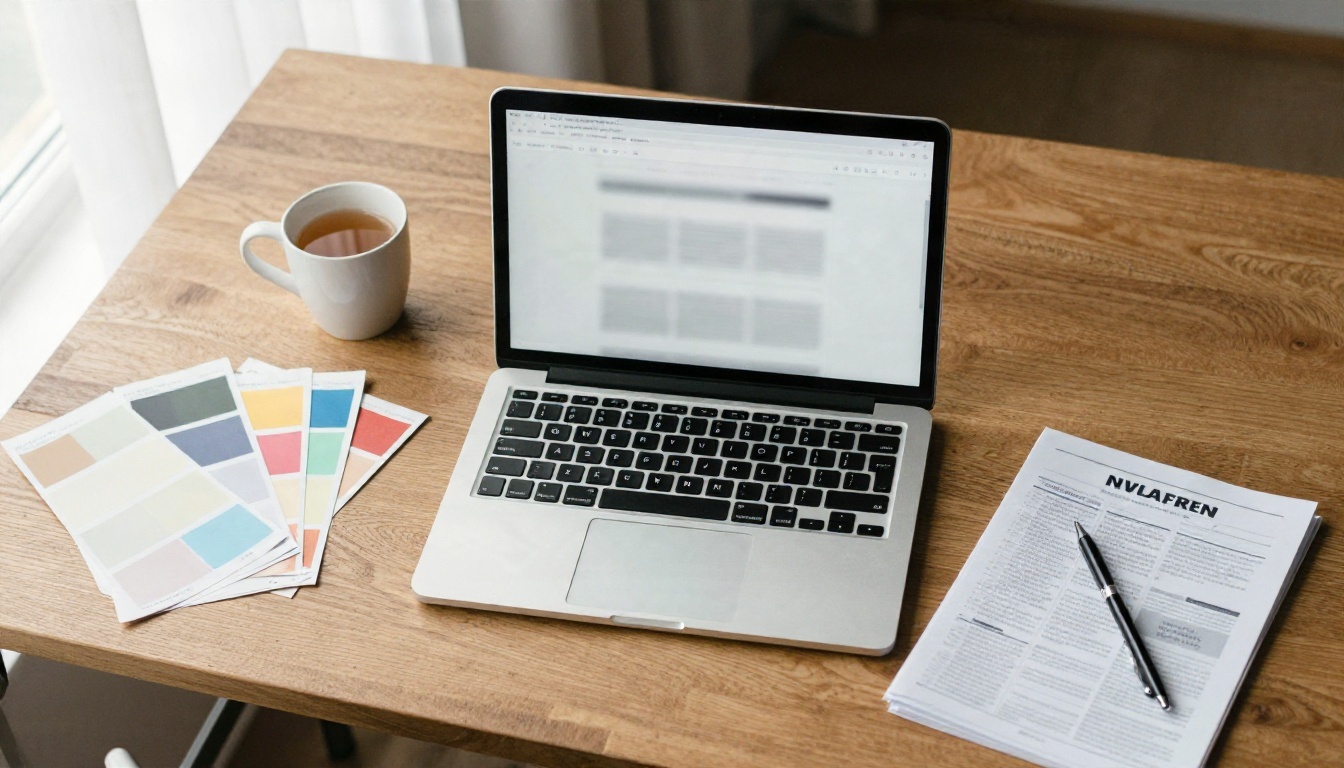
Vorlagen waren eines der stärksten Verkaufsargumente von Publisher, deshalb schmerzt der Wechsel hier am meisten. Die Realität ist, dass jedes große Online-Tool heute mehr Vorlagen anbietet als Publisher je hatte, die Qualität und die Lizenzen aber unterschiedlich sind.
Vorlagen für Druckprodukte
Canva und Adobe Express liegen hier vorne. Du kannst mit einem Flyer, einer Broschüre, einer Speisekarte, einem Zertifikat oder einer Einladung starten und die Größe danach anpassen. Marq konzentriert sich auf markengesteuerte Vorlagen für Teams. Das ist nützlich, wenn zwanzig Personen denselben Newsletter erstellen sollen, ohne die Stilregeln zu brechen.
Mehrseitige Vorlagen
Bei Newslettern, Broschüren und Katalogen werden die Vorlagen dünn. Viele Tools liefern eine gute erste Seite und überlassen dir den Rest. Für diese Projekte ist ein gängiger Ablauf, Seiten in Canva oder Docs zu gestalten, ein PDF zu exportieren und dieses PDF dann als Flipbook zu veröffentlichen. Speziell dafür gedachte Optionen sind der Newsletter-Flipbook-Herausgeber und der Kostenloser digitaler Katalog-Ersteller.
Lizenzierung von Vorlagen
Kostenlose Vorlagen sind nicht immer kostenlos für die kommerzielle Nutzung. Manche Premium-Elemente in einer „kostenlosen“ Vorlage sind gesperrt, und für den Export mit diesen Elementen brauchst du einen kostenpflichtigen Tarif. Achte auf kleine Kronen- oder Schloss-Symbole, bevor du eine Stunde in ein Design investierst.
| Bedarf | Gute Ausgangsbasis | Worauf du achten solltest |
|---|
| Einseitiger Flyer | Canva, Adobe Express | Sperren für Premium-Elemente |
| Dreifach gefalzte Broschüre | Canva, Marq | Feldgrößen und Falzlinien |
| Monatlicher Newsletter | Google Docs, Canva | Begrenzung der Seitenzahl |
| Produktkatalog | Canva plus PDF-Export | Bildauflösung |
| Rezept- oder Veranstaltungsheft | Scribus, Affinity | Anschnitt-Einstellungen |
Preise im Realitätscheck
Preisseiten ändern sich oft, deshalb behandle jede Zahl hier als Näherungswert und prüfe sie auf der Website des Anbieters. Das Muster ist nützlicher als die genaue Zahl: Kostenlose Tarife reichen für den gelegentlichen Gebrauch, und bezahlte Tarife werden wichtig, wenn du konsistente Markengestaltung, Massenänderungen der Größe, Team-Arbeitsbereiche oder Premium-Bildmaterial brauchst.
Was der kostenlose Tarif wirklich bietet
- Zugriff auf Tausende Vorlagen, abzüglich der Premium-Vorlagen
- PDF- und Bildexport, manchmal mit Begrenzung der Qualität
- Eine begrenzte Menge Cloud-Speicher
- Einfache Zusammenarbeit über geteilte Links
Wann sich Bezahlen lohnt
Bezahlen ist sinnvoll, wenn Design Teil deines Einkommens oder deiner Marke ist. Ein Einzelunternehmen, das zwei Flyer im Jahr druckt, braucht kein Abo. Ein Marketingteam, das wöchentlich Newsletter produziert, braucht eins.
| Tarifart | Typische monatliche Kosten | Für wen es passt |
|---|
| Kostenloser Tarif | $0 | Gelegentliche Flyer und Poster |
| Persönlicher kostenpflichtiger Tarif | Etwa $10 bis $15 | Freiberufler, kleine Läden |
| Team-Tarif | Preis pro Nutzer, oft $10 bis $30 pro Person | Marketingteams, Schulen |
| Desktop (Scribus, Affinity) | $0 zum Zeitpunkt des Schreibens | Druckorientierte Nutzer, die sich auf eine steilere Einarbeitung einlassen |
💡 Profi-Tipp: Die Abrechnung pro Jahr kostet meist spürbar weniger als die monatliche. Wenn du ein Tool nur für ein einziges Projekt brauchst, zahle monatlich und kündige, nachdem du deine Dateien exportiert hast.
Freigabegrenzen, die niemand erwähnt
Das ist der Abschnitt, den die meisten Vergleichsartikel auslassen, und hier passieren die bösen Überraschungen. Du gestaltest einen wunderschönen Newsletter und stellst dann fest, dass du ihn nicht so teilen kannst, wie du es erwartet hast.
Wasserzeichen und Branding
Manche kostenlosen Tarife fügen veröffentlichten Seiten ein kleines Abzeichen hinzu oder beschränken, welche Exportformate sauber sind. Mach immer einen Testexport, bevor du ein ganzes Projekt beginnst.
Seitenbegrenzungen und Dateigröße
Kostenlose Tarife begrenzen manchmal die Seitenzahl eines geteilten Dokuments oder die Größe eines hochgeladenen PDFs. Ein 60-seitiger Katalog mit hochauflösenden Fotos kann diese Grenzen schnell erreichen.
Kontrolle über Links
Stelle jedem Tool drei Fragen: Kann ich den Link mit einem Passwort schützen? Kann ich die Freigabe später abschalten? Läuft der Link ab? Design-Plattformen bieten oft „jeder mit dem Link“ als Freigabe und sonst wenig. Das reicht für ein Poster für den Kuchenbasar und ist riskant für ein Kundenangebot.
| Freigabe-Funktion | Design-Tools (typisch) | Flipbook-Plattform |
|---|
| Öffentlicher Link | Ja | Ja |
| Passwortschutz | Oft kostenpflichtig oder nicht vorhanden | Verfügbar |
| Leseerlebnis mit Umblättern | Nein | Ja |
| Auf einer Website einbetten | Eingeschränkt | Ja, mit Einbettungscode |
| Lesestatistiken | Selten | Professional-Tarif |
| Offline-Download | Je nach Tool | Verfügbar |
So erstellst du mit Flipbooks AI ein Flipbook zum Teilen
Design-Tools sind gut beim Layout. Weniger gut sind sie darin, anderen Menschen ein sauberes Leseerlebnis zu bieten. Ein Flipbook schließt diese Lücke: Dein PDF wird zu einer Publikation mit Umblättereffekt, die sich in jedem Browser öffnen lässt und auf dem Telefon funktioniert. Hier ist der komplette Ablauf.
Schritt 1: Loslegen und dein PDF hochladen
- Gehe zu Flipbooks AI und erstelle ein Konto.
- Exportiere dein fertiges Layout aus Canva, Adobe Express, Docs, Scribus oder einer alten Publisher-Datei als PDF.
- Lade es mit dem PDF-zu-Flipbook-Konverter hoch. Die Umwandlung dauert einen Moment, und jede PDF-Seite wird zu einer Flipbook-Seite.
Screenshot-Beschreibung: Nach dem Upload siehst du eine Vorschau deines Dokuments mit einer Umblätter-Animation und einem Einstellungsfeld an der Seite.
Schritt 2: Das Erscheinungsbild anpassen
- Füge dein eigenes Branding hinzu: Logo, Farben und Hintergrund.
- Wähle Seiteneffekte wie die Umblätter-Animation und den Schatten.
- Bette Multimedia ein. Videos und Audio können hinzugefügt werden, damit ein statischer Newsletter interaktiv wird.
- Prüfe die mobile Ansicht, denn das Design ist standardmäßig responsiv für mobile Geräte.
Schritt 3: Die Freigabe wählen
- Kopiere den direkten Link und füge ihn in eine E-Mail oder einen Social-Media-Beitrag ein.
- Nutze die Option Flipbook auf Website einbetten, um einen Einbettungscode in deine Website einzufügen.
- Aktiviere den Passwortschutz für private Dokumente wie Kundenangebote oder Mitarbeiterhandbücher.
Schritt 4: Die Zusatzfunktionen nutzen
- Analysen und Kontaktgewinnung sind im Professional-Tarif enthalten, damit du siehst, wer deine Publikation geöffnet hat, und Kontaktdaten sammeln kannst.
- Offline-Downloads erlauben Leserinnen und Lesern, eine Kopie zu speichern.
- Keine Wasserzeichen, niemals, damit deine Marke im Mittelpunkt bleibt.
- Unbegrenzte Flipbooks sind ab dem Standard-Tarif enthalten. Die vollständige Übersicht findest du unter Tarife und Preise.
✅ Bewährte Praxis: Exportiere dein PDF in der endgültigen Seitengröße und bette die Schriften ein. Ein sauberes PDF rein heißt ein sauberes Flipbook raus.
Beispiele aus der Praxis
Die Nachbarschaftsbäckerei
Eine Bäckerei gestaltet eine saisonale Karte und einen Flyer im kostenlosen Tarif von Canva, exportiert ein PDF und lädt es als Flipbook hoch. Die Inhaberin druckt den Flyer aus und legt einen QR-Code, der zum Flipbook führt, auf die Theke. Kundinnen und Kunden durchstöbern die komplette Karte auf dem Telefon, und ein Preis lässt sich aktualisieren, indem man ein einziges PDF neu hochlädt, statt alles neu zu drucken. Der Restaurantkarten-Flipbook-Ersteller passt genau zu diesem Fall.
Der Büro-Newsletter
Ein internes Kommunikationsteam hat für einen monatlichen Newsletter Publisher verwendet. Heute entwerfen sie in Google Docs, damit mehrere Personen leicht bearbeiten können, exportieren das PDF und veröffentlichen ein passwortgeschütztes Flipbook für die Mitarbeitenden. Drucken ist optional, und das Team kann die Lesezahlen über Analysen prüfen. Der Newsletter-Flipbook-Herausgeber übernimmt diesen Ablauf.
Der freiberufliche Designer
Ein Freiberufler, der echte Kontrolle über den Druck braucht, nutzt Affinity oder Scribus für das Layout, exportiert PDFs mit Anschnitt für die Druckerei und verwendet ein Flipbook für Kundenvorschauen. Kundinnen und Kunden prüfen die Seiten online, ohne etwas installieren zu müssen. Mit Digitales Portfolio erstellen verwandelst du dieselben PDFs in ein Schaufenster deiner Arbeit.

Welche Option zu dir passt
Nutze diese kurze Entscheidungsliste:
- Willst du den einfachsten Wechsel? Starte mit Canva oder Adobe Express.
- Arbeitest du im Team an textlastigen Dokumenten? Google Docs.
- Brauchst du professionelle Druckausgaben ohne Kosten? Scribus oder Affinity.
- Willst du mehrseitige Arbeiten online mit Kontrolle teilen? Wandle das PDF in ein Flipbook um.
Häufige Fehler, die du vermeiden solltest:
- Ein 40-seitiges Projekt in einem Tool beginnen, das für Poster gebaut wurde.
- Den Testexport auslassen und in letzter Minute ein Wasserzeichen entdecken.
- Den Linkschutz bei Dokumenten mit Preisen oder Kundendaten ignorieren.
- Deine
.pub-Dateien zu verlieren, weil du sie nie in PDF umgewandelt hast.
💡 Du musst dich nicht für nur ein Tool entscheiden. Die meisten gestalten an einem Ort und veröffentlichen an einem anderen.
Wähle noch heute deinen Ersatz
Das Ende von Publisher ist ärgerlich, aber es ist auch eine Chance, auf Tools umzusteigen, die sich leichter teilen und günstiger betreiben lassen. Wähle einen Designer, der zu deinen Layoutanforderungen passt, exportiere ein sauberes PDF und veröffentliche es dort, wo deine Leserinnen und Leser es wirklich genießen können.
Bereit, es auszuprobieren? Jetzt kostenlos starten bei Flipbooks AI, durchsuche alle Flipbook-Tools, um die passende Vorlage für dein Projekt zu finden, oder vergleiche die Tarife und Preise, um den Tarif zu finden, der zu deinem Arbeitsaufwand passt.



