Du hast die Burg gebaut, die erste Nacht überstanden und willst jetzt die Geschichte erzählen. Eine Minecraft-Comic-Ersteller-App verwandelt Screenshots, Zeichnungen und Sprechblasen in ein richtiges Comic, und die besten davon kosten nichts. Der Teil, den die meisten auslassen, ist das Ende. Ein Ordner mit PNG-Dateien ist schwer zu teilen, aber ein Flipbook mit Seitenumblättern, das du auf Flipbooks AI erstellst, öffnet sich mit einem einzigen Link, funktioniert auf Telefonen und liest sich wie ein echtes Buch.
Dieser Artikel vergleicht die kostenlosen Online-Optionen, erklärt, welche Vorlagen am meisten Zeit sparen, geht einen Workflow Panel für Panel durch und zeigt, wie du dein fertiges Comic als Flipbook veröffentlichst.
Was ein Minecraft-Comic-Ersteller leistet
Ein Comic-Ersteller ist jedes Tool, mit dem du Bilder in Panels platzierst, Sprechblasen und Bildunterschriften hinzufügst und die Seiten exportierst. Keine offizielle App von Mojang macht das für dich, deshalb kombinieren die meisten Macher ein allgemeines Comic- oder Design-Tool mit eigenen Spiel-Screenshots oder Zeichnungen.
Screenshots oder gezeichnete Panels
Es gibt zwei Hauptstile, und deine Wahl bestimmt, welche App du brauchst.
- Screenshot-Comics: Du stellst Figuren im Spiel auf, drückst F2, um die Szene festzuhalten, und ziehst die Bilder in Panels. Schnell, und der klotzige Look ist schon eingebaut.
- Gezeichnete Comics: Du skizzierst die Panels selbst auf Papier oder einem Tablet und scannst oder exportierst sie dann. Langsamer, dafür kontrollierst du jeden Gesichtsausdruck und jeden Kamerawinkel.
- Hybride Comics: Screenshots für Hintergründe, darüber handgezeichnete Gesichter und Effekte. Viele beliebte Fan-Comics entstehen so.
💡 Profi-Tipp: Wenn du Screenshots machst, nutze ein sauberes Ressourcenpaket und schalte die Benutzeroberfläche aus. Panels wirken viel professioneller, ohne die Hotbar in jedem Bild.
Wer diese Apps nutzt
Das Publikum ist breiter, als du vielleicht denkst.
- Kinder und Jugendliche, die eine Geschichte von ihrem Survival-Server in etwas verwandeln wollen, das Freunde lesen können.
- Lehrkräfte, die Comics für Buchbesprechungen, Erklärungen in Naturwissenschaften und Nacherzählungen von Geschichte nutzen.
- Eltern, die an einem verregneten Wochenende zusammen mit ihrem Kind ein Comic bauen.
- YouTuber und Streamer, die Episoden-Zusammenfassungen oder Lore-Comics für ihre Community veröffentlichen.
Kostenlose Online-Optionen, die sich lohnen
Du musst nichts Schweres installieren. Browserbasierte Tools übernehmen den größten Teil der Arbeit, und eine kostenlose Zeichen-App füllt die Lücken.
Browser-Tools mit Vorlagen
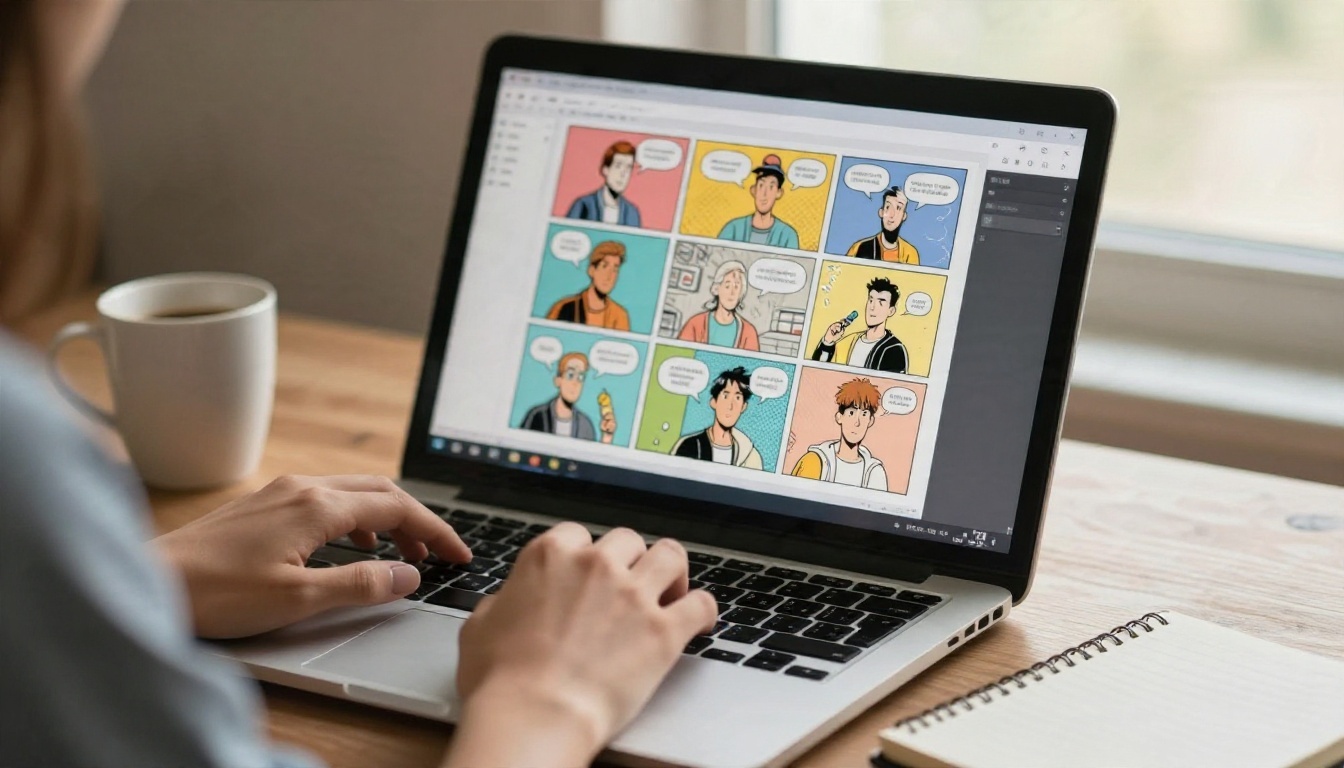
Browser-Editoren bieten Panel-Raster, Sprechblasen und Standardfiguren ohne Download. Canva hat kostenlose Comic-Strip-Vorlagen und einen Editor mit Drag-and-Drop. Pixton und Storyboard That sind für Klassenzimmer gebaut und bieten eingeschränkten kostenlosen Zugang. Make Beliefs Comix ist eine einfache, kostenlose Option für jüngere Kinder. Kostenlose Tarife ändern sich mit der Zeit, deshalb prüfe vor einem langen Projekt die aktuellen Grenzen jeder Seite.
Zeichen-Apps für eigene Kunst
Wenn du deine eigenen Panels zeichnen willst, reicht eine kostenlose Malapp. Krita ist ein kostenloses Open-Source-Malprogramm mit einer panelfreundlichen Leinwand. Pixlr und ähnliche Browser-Editoren erledigen schnelle Bearbeitungen wie das Zuschneiden von Screenshots und das Hinzufügen von Umrissen. Google Slides funktioniert überraschend gut: eine Folie pro Panel, Textfelder für Sprechblasen und dann als Bilder exportieren.
Schneller Vergleich
| Tool-Typ | Am besten für | Kosten | Vorlagen-Unterstützung | Kenntnisstand |
|---|
| Browser-Comic-Editor | Schnelle Screenshot-Comics | Kostenloser Tarif verfügbar | Stark | Anfänger |
| Comic-Plattform für Klassen | Aufgaben und Gruppen | Eingeschränkter kostenloser Zugang | Stark | Anfänger |
| Kostenlose Malapp | Handgezeichnete Panels | Kostenlos | Minimal | Fortgeschritten |
| Folien- oder Design-Tool | Eigene Layouts | Kostenlos | Mittel | Anfänger |
| Papier und Scanner | Traditionelle Skizzen | Gering | Keine | Beliebig |
Vorlagen, die Stunden sparen
Eine gute Vorlage nimmt dir die langweiligsten Entscheidungen ab: wie groß jedes Panel ist, wo die Zwischenräume liegen und wie viel Platz der Text braucht.
Panel-Layouts zum Start
Vier Layouts decken fast jede Geschichte ab.
- Vier-Panel-Streifen: Einführung, Aufbau, Wendung, Pointe. Perfekt für Witze und kurze Momente.
- Sechs-Panel-Seite: Zwei Spalten mit je drei Panels. Die klassische Wahl für eine einzelne Szene.
- Splash-Seite mit eingesetzten Panels: Ein großes Bild mit zwei oder drei kleinen Panels darüber. Ideal für eine dramatische Enthüllung, zum Beispiel ein Creeper an der Tür.
- Vertikaler Scroll-Streifen: Hohe Panels, untereinander gestapelt, zum Lesen auf dem Telefon. Wandle sie in Seiten um, bevor du ein Flipbook erstellst.
Den klotzigen Look original halten
Bleib bei deinen eigenen Screenshots und deinen eigenen Zeichnungen. Mojang veröffentlicht Nutzungsregeln für Fan-Werke. Sie erlauben in der Regel nicht-kommerziellen Fan-Content, untersagen aber den Verkauf und jede Andeutung einer offiziellen Zustimmung. Lies die aktuellen Regeln auf Mojangs Website, bevor du etwas über Freunde und Familie hinaus veröffentlichst. Wenn du ein Comic verkaufen willst, brauchst du eigene Figuren und eigene Kunst statt Spiel-Assets.
| Layout | Panels pro Seite | Lesezeit | Am besten für |
|---|
| Vier-Panel-Streifen | 4 | 20 Sekunden | Witze, kurze Szenen |
| Sechs-Panel-Seite | 6 | 45 Sekunden | Dialoge, Abbau-Ausflüge |
| Splash plus eingesetzte Panels | 3 bis 4 | 30 Sekunden | Bosskämpfe, Enthüllungen |
| Vertikaler Streifen | 5 bis 8 | 60 Sekunden | Episoden für das Telefon |
Dein Comic Schritt für Schritt bauen
Hier ist ein Workflow, der funktioniert, egal ob du zehn Jahre alt bist oder einen Community-Kanal betreibst.
Erst die Geschichte planen
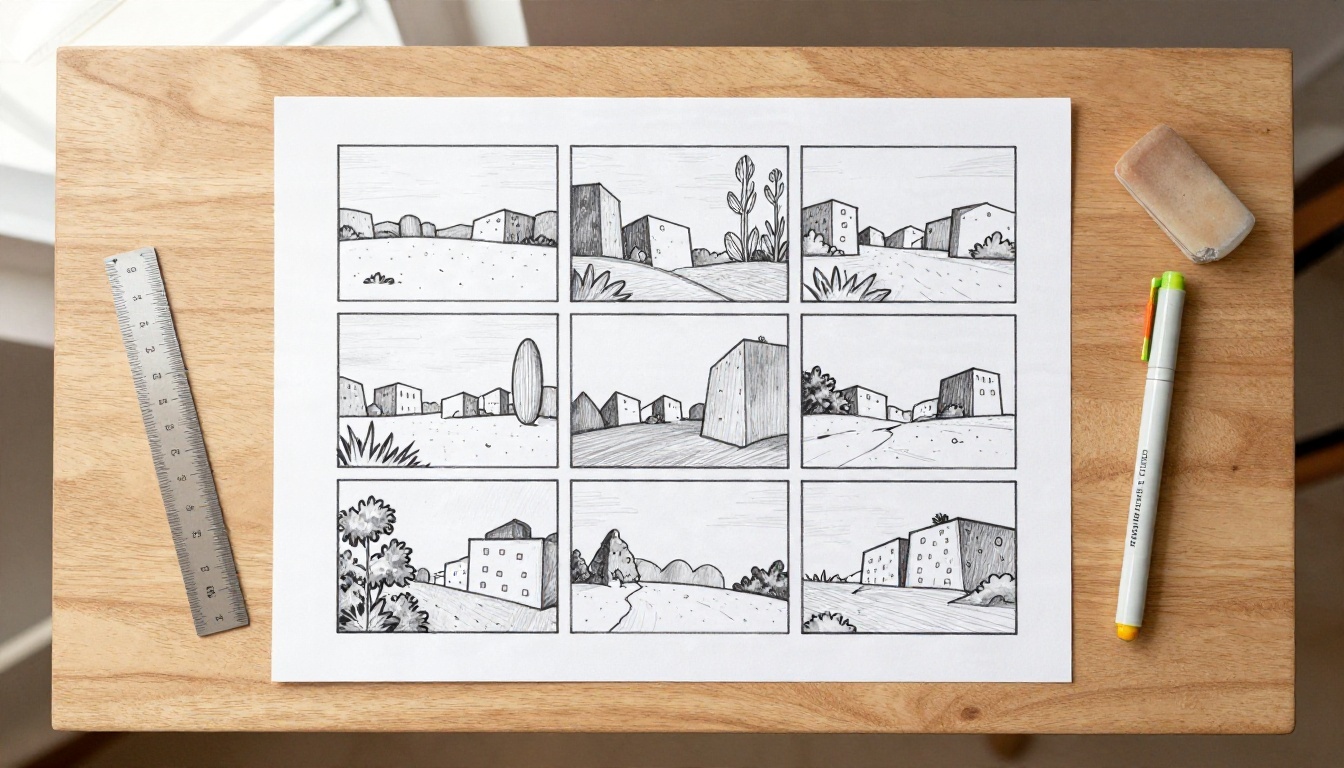
Schreib die Handlung in fünf Sätzen auf, bevor du eine App öffnest. Anfang, Problem, Versuch, Rückschlag, Auflösung. Dann skizziere grobe Miniaturen auf Papier: Strichmännchen reichen. Die Planung dauert zehn Minuten und spart später Stunden beim Umsortieren der Panels.
✅ Bewährte Methode: Beschränke jede Seite auf eine Idee. Wenn eine Seite zwei Szenen braucht, teile sie in zwei Seiten. Deine Leser blättern gern um, besonders in einem Flipbook.
Szenen aufnehmen
Bei einem Screenshot-Comic stellst du jede Aufnahme wie ein kleines Filmset ein.
- Platziere die Figuren mit Platz für Sprechblasen über ihren Köpfen.
- Wechsle die Kamera: Totalen für den Aufbau, Nahaufnahmen für Gefühle, Froschperspektiven für Bedrohungen.
- Nimm alles zur gleichen Tageszeit im Spiel auf, damit das Licht gleichmäßig bleibt.
- Mach drei Versionen von jeder Aufnahme. Die zweite ist meistens die beste.
Zusammenbauen und exportieren
Zieh jedes Bild in ein Panel, füge Sprechblasen hinzu und halte den Text kurz. Zwei kurze Sprechblasen pro Panel sind die Grenze, bevor eine Seite voll wirkt. Wenn du fertig bist, exportiere jede Seite als hochauflösendes Bild und füge alle Seiten zu einer einzigen PDF zusammen. Die meisten Browser-Editoren haben eine PDF-Download-Option. Wenn deiner nur Bilder exportiert, erledigt ein kostenloses PDF-Zusammenführungstool die Aufgabe.
⚠️ Warnung: Exportiere in einer einheitlichen Seitengröße. Gemischte Größen lassen ein Flipbook unruhig wirken, und Seiten springen, wenn der Leser umblättert.
Dein Comic in ein Flipbook verwandeln
Eine PDF eignet sich gut zum Drucken. Zum Lesen am Bildschirm ist ein Flipbook besser.
Warum Seitenumblättern einer losen PDF überlegen ist
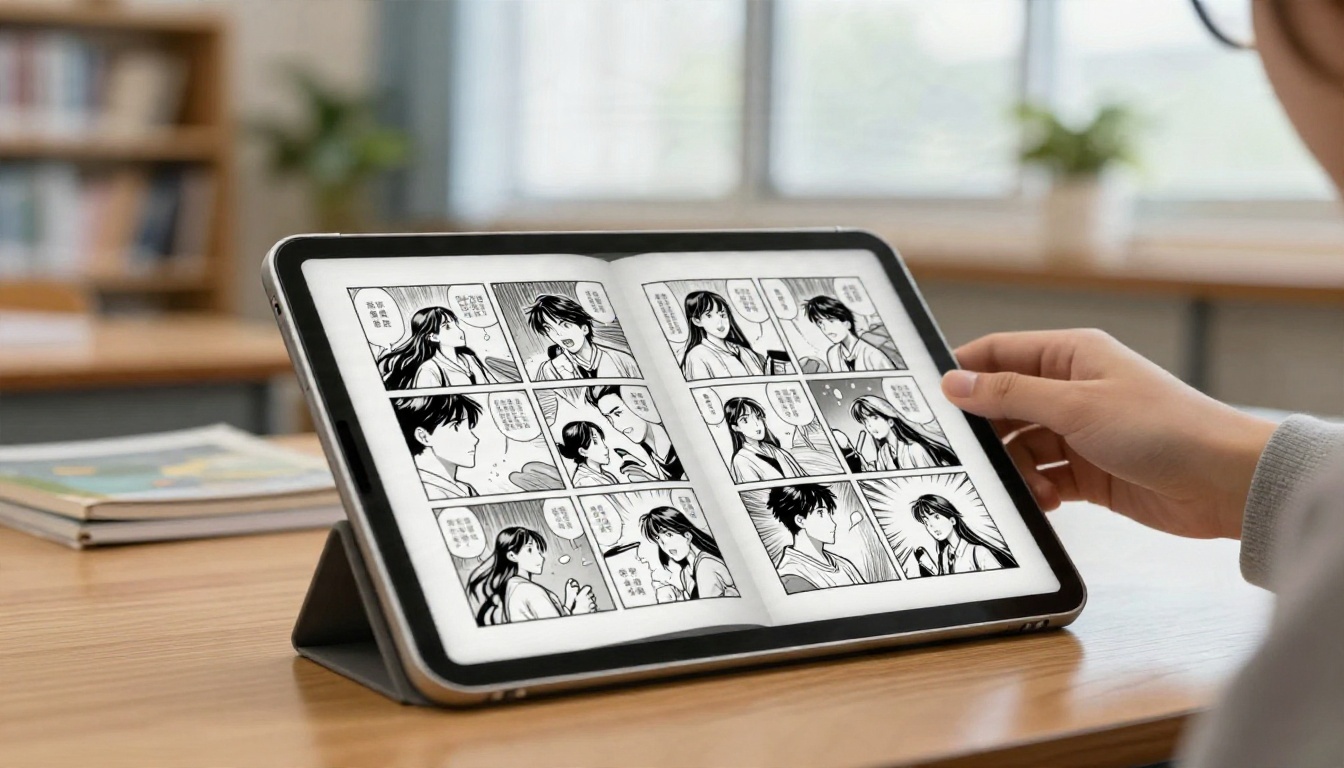
Comics leben vom Rhythmus. Die Enthüllung unten auf Seite drei funktioniert nur, wenn der Leser Seite vier nicht vorher sieht. Ein Flipbook bietet echtes Umblättern, Doppelseiten und Zoom für feine Details, damit sich die Geschichte so entfaltet, wie du sie geplant hast.
| Format | Umblätter-Effekt | Funktioniert auf dem Telefon | Einfach zu teilen | Passwort-Option |
|---|
| Ordner mit Bildern | Nein | Umständlich | Nein | Nein |
| Einfacher PDF-Anhang | Nein | Passabel | Mittel | Eingeschränkt |
| Karussell in sozialen Medien | Nur Wischen | Ja | Ja | Nein |
| Flipbook-Link | Ja | Ja | Ja | Ja |
So erstellst du es mit Flipbooks AI
Der PDF-zu-Flipbook-Konverter erledigt die Hauptarbeit. Hier ist der Ablauf von Anfang bis Ende.
- Öffne die Plattform. Geh zu Flipbooks AI und erstelle ein Konto. Prüfe die Preisseite, um zu sehen, welcher Tarif zu deinem Projekt passt.
- Lade dein PDF hoch. Zieh das Comic-PDF in den Upload-Bereich. Die Plattform wandelt jede Seite in wenigen Augenblicken in eine Flipbook-Seite um. Deine Panels bleiben scharf, weil die Seiten aus der Originaldatei gerendert werden.
- Prüfe die Seitenreihenfolge. Sieh dir das Flipbook in der Vorschau an und achte darauf, dass die Geschichte in der richtigen Reihenfolge verläuft. Ein Comic mit einer Splash-Seite funktioniert am besten, wenn es auf einer rechten Seite beginnt.
- Passe das Aussehen an. Wähle eine Hintergrundfarbe, die zur Stimmung passt: tiefes Grün für ein Waldabenteuer, Steingrau für eine Höhlengeschichte. Füge dein Logo oder den Namen deines Kanals für ein eigenes Branding hinzu, wähle den Umblättereffekt und passe die Werkzeugleiste an.
- Füge Multimedia hinzu. Bette Videos und Audio ein, wenn du möchtest. Ein kurzer Soundtrack auf der Titelseite oder ein Link zum Spielclip hinter einer Szene fügt eine Ebene hinzu, die Papier-Comics nicht bieten können.
- Wähle, wie du teilst. Kopiere den direkten Link, hol dir den Einbettungscode für deine Website oder setze ein Passwort, damit nur ausgewählte Leser das Comic öffnen können.
- Veröffentliche und teste. Öffne den Link auf einem Telefon und einem Laptop, bevor du ihn irgendwohin schickst.
💡 Profi-Tipp: Flipbooks AI exportiert ohne Wasserzeichen, und das Layout passt sich mobilen Geräten an, sodass dein Comic auf kleinen Bildschirmen richtig aussieht. Das ist wichtig, wenn die meisten deiner Leser auf dem Telefon lesen.
Wer viele Kapitel veröffentlichen will, braucht einen Tarif mit unbegrenzten Flipbooks. Der Professional-Tarif bietet Analysen und Kontaktgewinnung. Das ist praktisch, wenn dein Comic einen Kanal oder Newsletter unterstützt und du sehen willst, wie viele Leute jedes Kapitel lesen. Außerdem kannst du Offline-Downloads erlauben, damit Leser das Comic für eine Autofahrt speichern können. Sieh dir vor der Wahl die Tarife und Funktionen an.
Wenn dein Projekt zu einer längeren Serie wächst, eignet sich der Interaktiver E-Book-Herausgeber, um Kapitel in einem Buch zu sammeln, und das Digitales Portfolio erstellen funktioniert gut für Zeichner, die mehrere Comics nebeneinander zeigen wollen.
Sicher mit Kindern und Klassen teilen
Sobald das Flipbook veröffentlicht ist, hast du mehrere Wege, es zu teilen. Wähle den, der zu deinem Publikum passt.

Freigabeoptionen im Vergleich
| Methode | Am besten für | Datenschutzstufe | Aufwand |
|---|
| Direkter Link | Freunde und Familie | Mittel | Sehr gering |
| Passwortgeschützter Link | Klassen, kleine Gruppen | Hoch | Gering |
| Website-Einbettung | Kanäle, Blogs, Schulseiten | Hängt von der Seite ab | Mittel |
| QR-Code auf einem Ausdruck | Klassenzimmer, Veranstaltungen | Mittel | Gering |
Datenschutz für junge Macher
Junge Macher sollten zweimal überlegen, bevor sie öffentlich teilen. Ein paar einfache Gewohnheiten helfen viel.
- Verwende auf der Titelseite einen Spitznamen statt eines echten Namens.
- Lass Serveradressen, Schulnamen und persönliche Angaben in Sprechblasen oder im Abspann weg.
- Wähle ein passwortgeschütztes Flipbook, wenn die Leser Klassenkameraden oder Verwandte sind.
- Bitte einen Elternteil oder eine Lehrkraft, den Link zu prüfen, bevor er auf einen öffentlichen Kanal kommt.
Für Schulen passt der Interaktiver Kursmaterial-Herausgeber gut zu Aufgaben, und der Schulnewsletter-Ersteller erlaubt einer Lehrkraft, jeden Monat die besten Schülercomics vorzustellen. Wenn du das Comic auf einer persönlichen Seite zeigen willst, zeigt dir die Anleitung zum Einbetten eines Flipbooks auf deiner Website den Ablauf.
Beispiele aus der Praxis
- Eine fünfte Klasse baut ein Vier-Panel-Comic über den Wasserkreislauf, wobei jede Schülerin und jeder Schüler eine Seite beisteuert. Die Lehrkraft fügt die Seiten zu einer PDF zusammen, veröffentlicht sie als passwortgeschütztes Flipbook und schickt den Link nach Hause.
- Ein junger Streamer veröffentlicht jeden Monat ein Lore-Comic. Jedes Kapitel wird als Flipbook auf der Seite des Kanals eingebettet, und die Lesestatistiken zeigen, welche Kapitel bis zum Ende gelesen werden.
- Ein Elternteil und sein Kind machen an den Wochenenden ein Familien-Abenteuer-Comic und teilen es als Flipbook mit den Großeltern, die es auf einem Tablet tausende Kilometer entfernt lesen.
Häufige Fehler, die du vermeiden solltest
Die meisten ersten Comics stolpern an denselben wenigen Stellen. Vermeide diese, und dein Comic sieht schon besser aus als die meisten.
- Zu viel Text. Wenn eine Sprechblase mehr als drei Sekunden zum Lesen braucht, kürze sie um die Hälfte.
- Uneinheitliche Figuren. Gib jeder Figur einen klaren Skin oder ein klares Outfit und bleib auf allen Seiten dabei.
- Exporte mit niedriger Auflösung. Kleine Bilder werden unscharf, wenn Leser in einem Flipbook hineinzoomen. Exportiere von Anfang an in hoher Auflösung.
- Keine Titelseite. Beginne immer mit einer Titelseite, die den Namen, ein auffälliges Bild und deinen Spitznamen zeigt.
- Vorschau auslassen. Lies das ganze Flipbook einmal von vorn bis hinten durch, bevor du es teilst. Tippfehler verstecken sich gern im letzten Panel.
- Regeln ignorieren. Halte dich an Mojangs Regeln für Fan-Inhalte und verkaufe nichts, was auf Spiel-Assets beruht.
✅ Bewährte Methode: Bitte einen Freund, das fertige Comic laut vorzulesen. Jede Stelle, an der er stockt, braucht Arbeit an den Panels oder am Text.
Veröffentliche deine erste Ausgabe
Ein Minecraft-Comic braucht kein großes Budget. Es braucht eine Geschichte, ein paar Screenshots oder Skizzen, einen kostenlosen Editor und eine Art zu teilen, die sich wie ein echtes Buch anfühlt.
Wähle ein Browser-Tool aus der Vergleichstabelle, bau als Aufwärmübung einen Vier-Panel-Streifen und erweitere ihn dann zu einem vollständigen Kapitel. Wenn das PDF fertig ist, leg kostenlos los bei Flipbooks AI, lade es hoch und schick den Link an deinen ersten Leser.
- Stöbere in allen Flipbook-Tools, um ein Layout zu finden, das zu deiner Serie passt.
- Vergleiche die Tarife, wenn du bereit für unbegrenzte Kapitel, Analysen und Offline-Downloads bist.
- Bereit für den nächsten Schritt? Konto erstellen und Tarif wählen dauert nur ein paar Minuten.
Deine Geschichte steckt schon in deinem Kopf. Das Flipbook ist nur der schnellste Weg, sie an jemand anderen weiterzugeben.



