Du hast ein PDF, dessen Gestaltung Wochen gedauert hat, und die meisten Leser öffnen es als einfachen Download, den niemand anschaut. Ein Online-Page-Flip-Ersteller ändert das, indem er die Datei in eine Publikation mit echtem Seitenumblättern, schnellem Laden und einem Link verwandelt, den du überall hin schicken kannst. Flipbooks AI ist eines der Tools, die das leisten, doch der Markt ist voll, und die Fragen, die Menschen vor der Wahl stellen, sind immer dieselben: Gibt es eine kostenlose Option? Was kostet es wirklich? Kann ich es auf meiner Website einbetten? Funktioniert es auf dem Handy?
Dieser Artikel beantwortet diese vier Fragen mit schlichten Vergleichen, einer Schritt-für-Schritt-Anleitung und echten Beispielen, damit du in einer Sitzung ein Tool auswählen kannst.
Was ein Online-Page-Flip-Ersteller macht
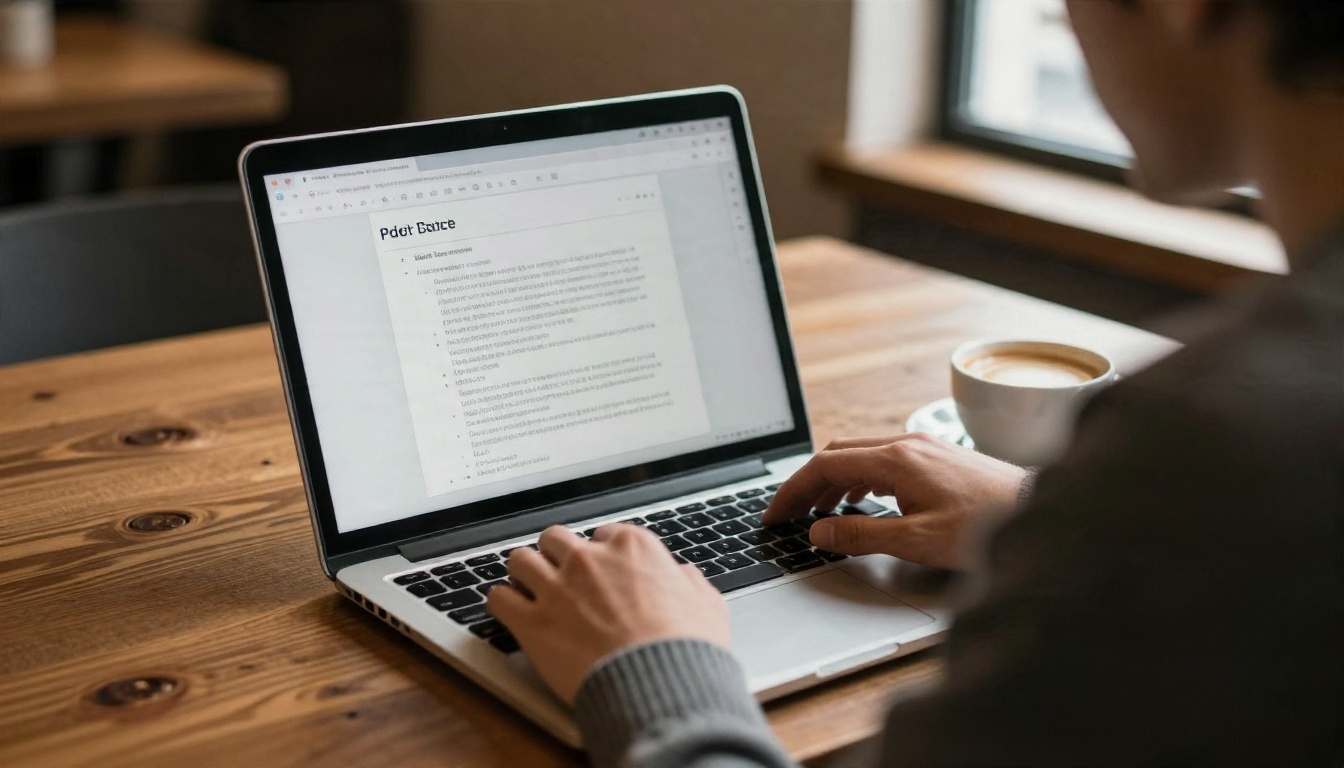
Ein Page-Flip-Ersteller nimmt ein statisches Dokument, meist ein PDF, und wandelt es in einen browserbasierten Betrachter um. Der Betrachter zeigt Doppelseiten, animiert das Umblättern, erlaubt Zoomen und Suchen und läuft über eine einzige URL. Keine App, kein Plugin, kein Download.
Flipbook im Vergleich zum einfachen PDF
Ein PDF ist eine Datei. Ein Flipbook ist ein Erlebnis. Der Unterschied zeigt sich daran, wie sich Menschen verhalten, sobald sie es öffnen.
| Funktion | Einfaches PDF | Online-Flipbook |
|---|
| Öffnet sich sofort im Browser | Manchmal, bei großen Dateien aber langsam | Ja, Seiten laden bei Bedarf |
| Animation beim Umblättern | Nein | Ja |
| Einbetten auf einer Webseite | Umständlich | Sauberer Einbettungscode |
| Lesen auf dem Handy | Zoomen und scrollen | Responsives Layout |
| Links, Video und Audio | Eingeschränkt | Unterstützt |
| Lesestatistiken | Keine | Bei höheren Tarifen verfügbar |
| Passwortschutz | Nur für die ganze Datei | Pro Publikation |
Wer ihn wirklich nutzt
Jeder, der dasselbe Dokument an viele Menschen schickt. Dazu gehören Restaurants mit saisonalen Karten, Boutiquen mit Lookbooks, Makler mit Immobilienbroschüren, Schulen mit Newslettern und Freelancer mit Portfolios. Wenn dein Dokument auf einem Bildschirm gelesen wird, ist ein Flipbook fast immer das bessere Format.
💡 Profi-Tipp: Wenn dein PDF unter fünf Seiten hat, hilft ein Flipbook trotzdem, aber der eigentliche Nutzen beginnt bei etwa zehn Seiten, wenn das Scrollen durch ein PDF anstrengend wird.
Kostenlose Optionen und ihre Grenzen
Wer nach einem kostenlosen Page-Flip-Ersteller sucht, bekommt Dutzende Ergebnisse, und fast alle gehen denselben Kompromiss ein: Das Tool ist kostenlos, aber das Ergebnis kostet etwas.
Typische Einschränkungen kostenloser Tarife
Das begegnet dir in der Kategorie meist bei kostenlosen Tarifen:
- Wasserzeichen auf jeder Seite oder auf dem Ladebildschirm
- Seitenlimits, oft zwischen 10 und 30 Seiten
- Publikationslimits, manchmal nur ein oder zwei Flipbooks
- Ablauf: Der Link stirbt nach ein paar Wochen oder Monaten
- Kein Einbetten oder Einbettungen mit dem Banner des Anbieters
- Kein eigenes Branding, sodass dein Logo durch das des Anbieters ersetzt wird
⚠️ Warnung: Ein Wasserzeichen auf einem Dokument, das du an Kunden schickst, sagt ihnen, dass du den billigsten Weg gewählt hast. Bei Verkaufsmaterial kostet dieses Signal mehr als ein Abo.
Wann kostenlos genügt
Kostenlos funktioniert in einigen ehrlichen Fällen:
- Ein einmaliges Schulprojekt oder Klassenhandout
- Ein persönliches Portfolio, das du nur mit Freunden teilst
- Ein kurzer Test, um zu sehen, wie dein PDF aussieht, bevor du dich festlegst
- Ein internes Entwurfsdokument, das dein Team nie verlässt
Bei allem, was Kunden sehen, prüfe, ob der kostenlose Tarif Wasserzeichen entfernt und Links dauerhaft aktiv hält. Wenn nicht, ist der kostenpflichtige Tarif das eigentliche Produkt. Du kannst Flipbooks AI kostenlos testen und sehen, wie deine eigene Datei aussieht, bevor du entscheidest.
| Bedarf | Reicht der kostenlose Tarif meist? | Bessere Wahl |
|---|
| Klassenhandout | Ja | Kostenlos |
| Kundenangebot | Nein, das Wasserzeichen schadet | Kostenpflichtig, ohne Wasserzeichen |
| Öffentliche Karte oder Katalog | Nein, Links können ablaufen | Kostenpflichtig mit Einbettung |
| Kontaktgewinnung | Nein | Professional-Tarif |
| Privater interner Bericht | Teilweise | Kostenpflichtig mit Passwort |
Preise: Wofür du wirklich zahlst
Die Abopreise für Page-Flip-Software schwanken stark, und der beworbene Preis erzählt selten die ganze Geschichte. Entscheidend ist, welche Grenzen hinter jedem Tarif stehen.

Tarifvergleich
Flipbooks AI hält seine Tarifstruktur einfach. Die Tabelle unten zeigt, wie sich die Stufen in der Praxis unterscheiden. Aktuelle Preise findest du immer auf der Preisseite, denn Zahlen ändern sich.
| Funktion | Kostenlose Testversion | Standard | Professional |
|---|
| Keine Wasserzeichen | Ja | Ja | Ja |
| Unbegrenzte Flipbooks | Eingeschränkt | Ja | Ja |
| Eigenes Branding | Grundlegend | Ja | Ja |
| Passwortschutz | Eingeschränkt | Ja | Ja |
| Einbetten auf deiner Website | Ja | Ja | Ja |
| Video und Audio auf den Seiten | Ja | Ja | Ja |
| Offline-Downloads | Nein | Ja | Ja |
| Analysen | Nein | Nein | Ja |
| Formulare zur Kontaktgewinnung | Nein | Nein | Ja |
Das Muster ist nützlich: Standard passt zu Erstellern, die viel veröffentlichen und saubere Ergebnisse wollen, während Professional für Teams gedacht ist, die Leseverhalten messen und Kontaktdaten erfassen müssen.
Versteckte Kosten im Blick behalten
Prüfe bei jedem Tool vor dem Bezahlen die Tarifdetails zu diesen Punkten:
- Preis pro Flipbook, was dich bestraft, wenn du oft veröffentlichst
- Überschreitung von Speicher oder Bandbreite, die auftaucht, wenn ein Katalog viral geht
- Entfernen des Brandings als Zusatzoption, ein verbreiteter Trick bei niedrigeren Tarifen
- Nur Jahreszahlung, die als Monatspreis dargestellt wird
- Exportlimits, die deine Inhalte in der Plattform einsperren
✅ Best Practice: Zähle, wie viele Publikationen du in einem Jahr machst, und teile dann den Jahrespreis durch diese Zahl. Ein Tarif mit unbegrenzten Flipbooks lohnt sich meist ab vier oder fünf.
Einbetten auf deiner Website
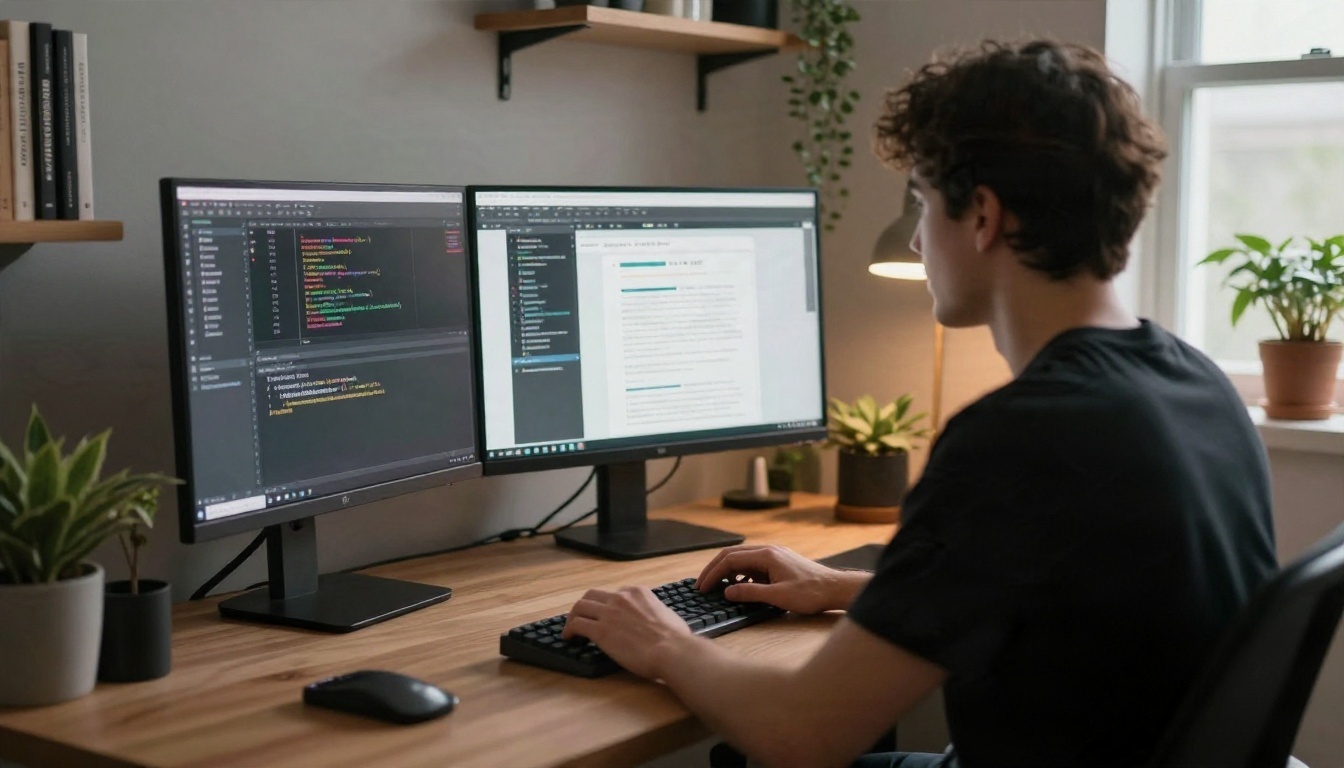
Das Einbetten ist der Punkt, an dem ein Flipbook aufhört, eine Datei zu sein, und Teil deiner Website wird. Leser bleiben auf deiner Seite, deine Marke bleibt sichtbar und du kontrollierst die umgebenden Inhalte.
Iframe oder direkter Link
Du hast zwei Hauptwege zum Teilen. Der richtige hängt davon ab, wo sich der Leser befindet.
| Methode | Am besten für | Vorteile | Nachteile |
|---|
| Einbettungscode (iframe) | Webseiten, Landingpages | Leser bleibt auf deiner Seite | Braucht eine Seite, die eigenes HTML erlaubt |
| Direkter Link | E-Mails, Social-Media-Beiträge, QR-Codes | Funktioniert überall | Leser verlässt deine Seite |
| Passwortgeschützter Link | Private Angebote, interne Dateien | Kontrollierter Zugriff | Leser braucht das Passwort |
| Offline-Download | Messen, schlechte Verbindungen | Lesen ohne Internet | Nicht nachverfolgbar |
Eine Schritt-für-Schritt-Erklärung findest du auf der Tool-Seite Flipbook auf Website einbetten. Dort steht, wie der Code-Schnipsel mit gängigen Website-Baukästen funktioniert.
Checkliste zum Einbetten
Geh diese Liste durch, bevor du den Code einfügst:
- Wähle eine Containerbreite von mindestens 700 Pixeln auf dem Desktop, damit Doppelseiten lesbar bleiben
- Stelle das Einbetten so ein, dass es sich mit dem Container skaliert, nicht auf eine feste Pixelgröße
- Platziere es unter deiner Hauptüberschrift, nicht versteckt am Seitenende
- Füge darüber eine kurze Textzusammenfassung für Suchmaschinen hinzu
- Teste die Seite auf dem Handy, bevor du sie veröffentlichst
💡 Profi-Tipp: Suchmaschinen können ein Flipbook nicht so lesen wie Text. Schreibe zwei oder drei Absätze echten Inhalt rund um die Einbettung, damit die Seite weiterhin ranken kann.
Mobile Unterstützung, die funktioniert
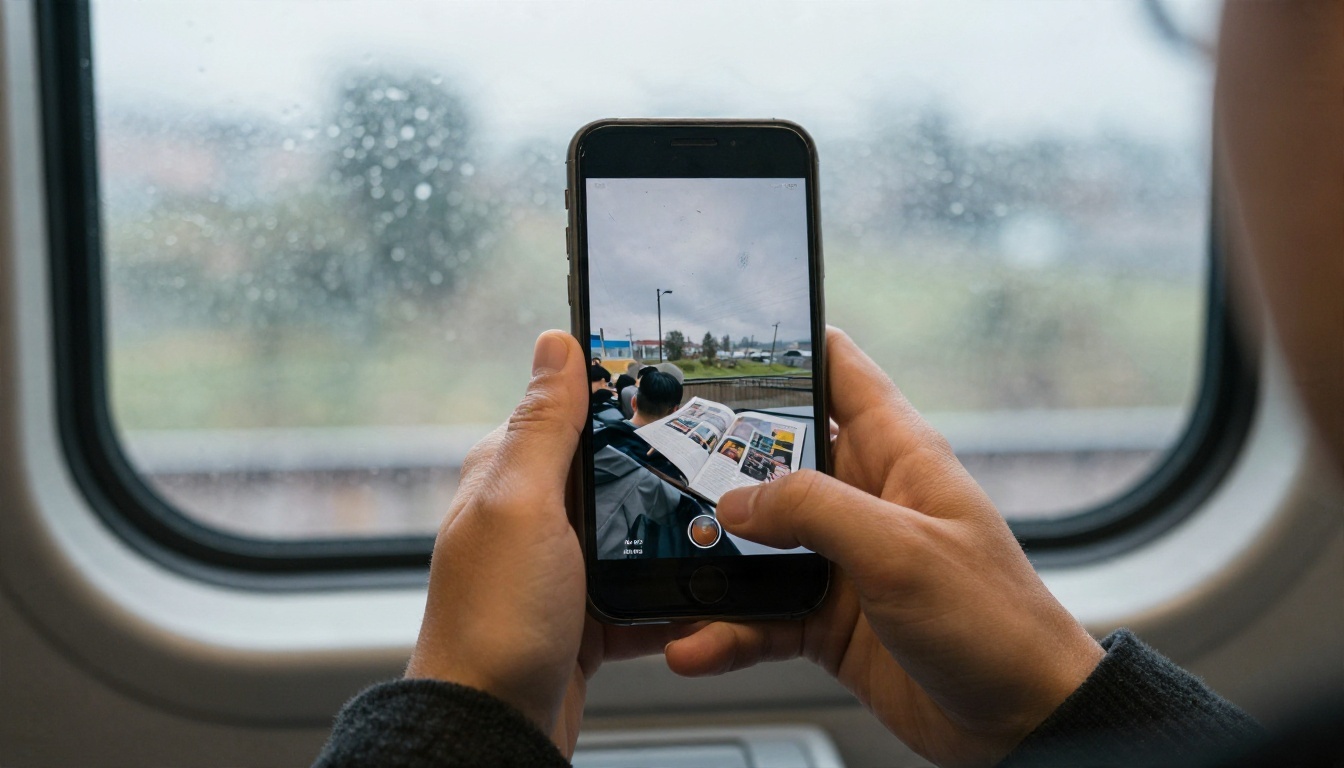
Mehr als die Hälfte deiner Leser öffnet den Link auf dem Smartphone. Ein Flipbook, das nur auf dem Desktop gut aussieht, scheitert an der Mehrheit deines Publikums.
Responsives Lesen
Ein guter mobiler Betrachter presst eine Doppelseite nicht in ein winziges Rechteck. Auf schmalen Bildschirmen wechselt er zur Einzelseitenansicht, unterstützt Wischgesten und erlaubt Lesern, kleinen Text per Zwei-Finger-Geste zu zoomen. Flipbooks AI nutzt ein mobil-responsives Design, sodass sich das Layout automatisch anpasst, ohne dass du eine zweite Version bauen musst.
Worauf du bei jedem Tool achten solltest:
- Einzelseitenmodus auf Hochformat-Bildschirmen
- Wischen und Tippen für das Umblättern
- Schnelles erstes Laden, wobei spätere Seiten im Hintergrund nachgeladen werden
- Zoom, der das Layout nicht zerstört
- Vollbildmodus für ein ablenkungsfreies Lesen
Testen vor dem Start
Verlass dich nicht allein auf die Vorschau. Öffne deine Publikation auf mindestens drei Geräten:
| Gerät | Worauf du achten solltest |
|---|
| Kleines Telefon | Textgröße, Tippbereiche, Ladezeit |
| Tablet | Verhalten bei Doppel- oder Einzelseiten |
| Laptop | Zoom, Vollbild, Einbettungsbreite |
Teste auch bei einer langsamen Verbindung. Wenn die erste Seite länger als ein paar Sekunden braucht, ist dein PDF wahrscheinlich zu schwer. Komprimiere Bilder vor dem Hochladen, dann fühlt sich das Flipbook deutlich schneller an.
⚠️ Warnung: Winziger Fließtext, der auf einem 27-Zoll-Monitor gut aussieht, wird auf dem Handy unlesbar. Verwende in der Quelldatei mindestens 10 pt Schrift.
Ein Flipbook mit Flipbooks AI erstellen
Wenn du all das in Aktion sehen willst, hier ist der Weg vom leeren Bildschirm bis zum teilbaren Link. Für eine typische Broschüre dauert das etwa zehn Minuten.

Hochladen und umwandeln
- Gehe zu Flipbooks AI und erstelle ein Konto.
- Klicke auf die Schaltfläche, um ein neues Flipbook zu starten.
- Ziehe dein PDF in den Upload-Bereich. Der PDF-zu-Flipbook-Konverter verarbeitet die Seiten und baut den Betrachter automatisch.
- Warte, bis die Umwandlung abgeschlossen ist. Eine typische Datei braucht weniger als eine Minute.
- Öffne die Vorschau und prüfe, ob jede Seite richtig dargestellt wird.
💡 Profi-Tipp: Exportiere dein PDF für Bildschirme mit 150 DPI. Dateien in Druckauflösung mit 300 DPI oder mehr laden langsamer und bringen auf dem Monitor nichts.
Aussehen und Branding anpassen
Öffne die Designeinstellungen, sobald die Seiten drin sind:
- Lade dein Logo hoch und platziere es in der Werkzeugleiste.
- Wähle Markenfarben für Hintergrund und Bedienelemente.
- Wähle den Umblättereffekt, von einer realistischen Krümmung bis zu einer einfachen Verschiebung.
- Füge Links zu deinen Produktseiten, deinem Buchungsformular oder deinen Kontaktdaten hinzu.
- Füge Video oder Audio auf Seiten ein, wo ein kurzer Clip einen Mehrwert bringt.
Es gibt niemals Wasserzeichen, daher wirkt das fertige Flipbook wie dein eigenes Produkt.
Teilen, schützen, nachverfolgen
Entscheide jetzt, wie die Menschen es sehen sollen:
- Kopiere den direkten Link für E-Mails und Social-Media-Beiträge.
- Kopiere den Einbettungscode und füge ihn auf deiner Website ein.
- Aktiviere den Passwortschutz für private Angebote oder interne Dokumente.
- Aktiviere Offline-Downloads, wenn Leser ohne Verbindung sein werden, etwa auf einer Messe.
- Schalte im Professional-Tarif die Analysen ein, um Aufrufe und Lesezeit zu sehen, und füge Formulare zur Kontaktgewinnung hinzu, um E-Mail-Adressen zu erfassen, bevor Leser die Datei öffnen.
Praxisbeispiele
Theorie ist nützlich, aber Beispiele zeigen, wo der Nutzen entsteht. Hier sind Szenarien, die mit einem Page-Flip-Ersteller gut funktionieren.
Restaurants und Cafés
Ein Restaurant kann eine gedruckte Karte ersetzen, die jede Saison neu gedruckt werden muss. Mit dem Restaurantkarten-Flipbook-Ersteller geht eine neue Karte online, sobald du ein aktualisiertes PDF hochlädst, und der QR-Code auf jedem Tisch bleibt gleich.

Handel und Kataloge
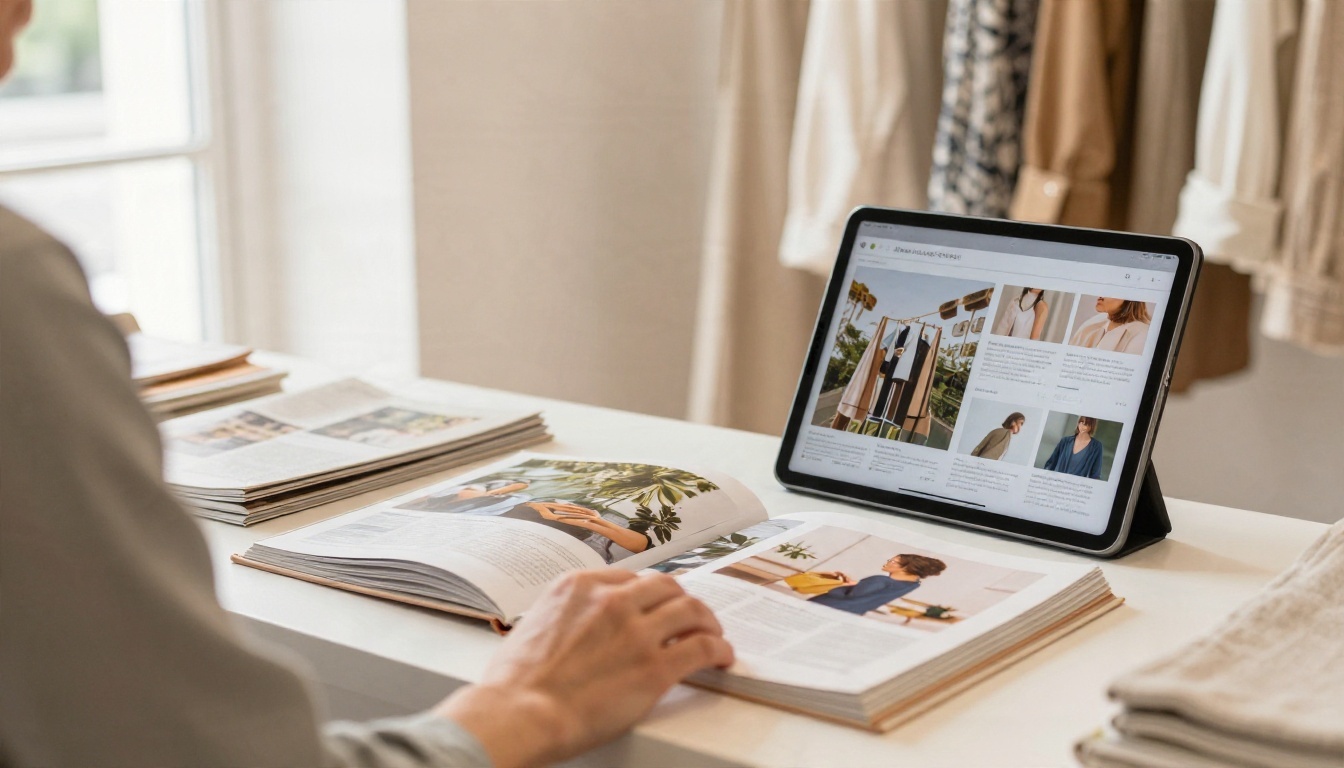
Boutiquen und Möbelhändler können saisonale Lookbooks veröffentlichen und einen einzigen Link an ihre Mailingliste schicken. Tools wie der Produktkatalog-Generator und der Modekatalog-Ersteller sind dafür gebaut. Füge auf jeder Produktseite Links hinzu, damit Leser direkt zur Kasse gelangen.
Immobilien
Makler profitieren am meisten vom Passwortschutz und vom mobilen Lesen. Ein Käufer öffnet die Immobilienbroschüre auf dem Handy, während er vor dem Objekt steht, und der Makler sieht in den Analysen, ob der zweite Besuch stattgefunden hat.
Kreative Portfolios
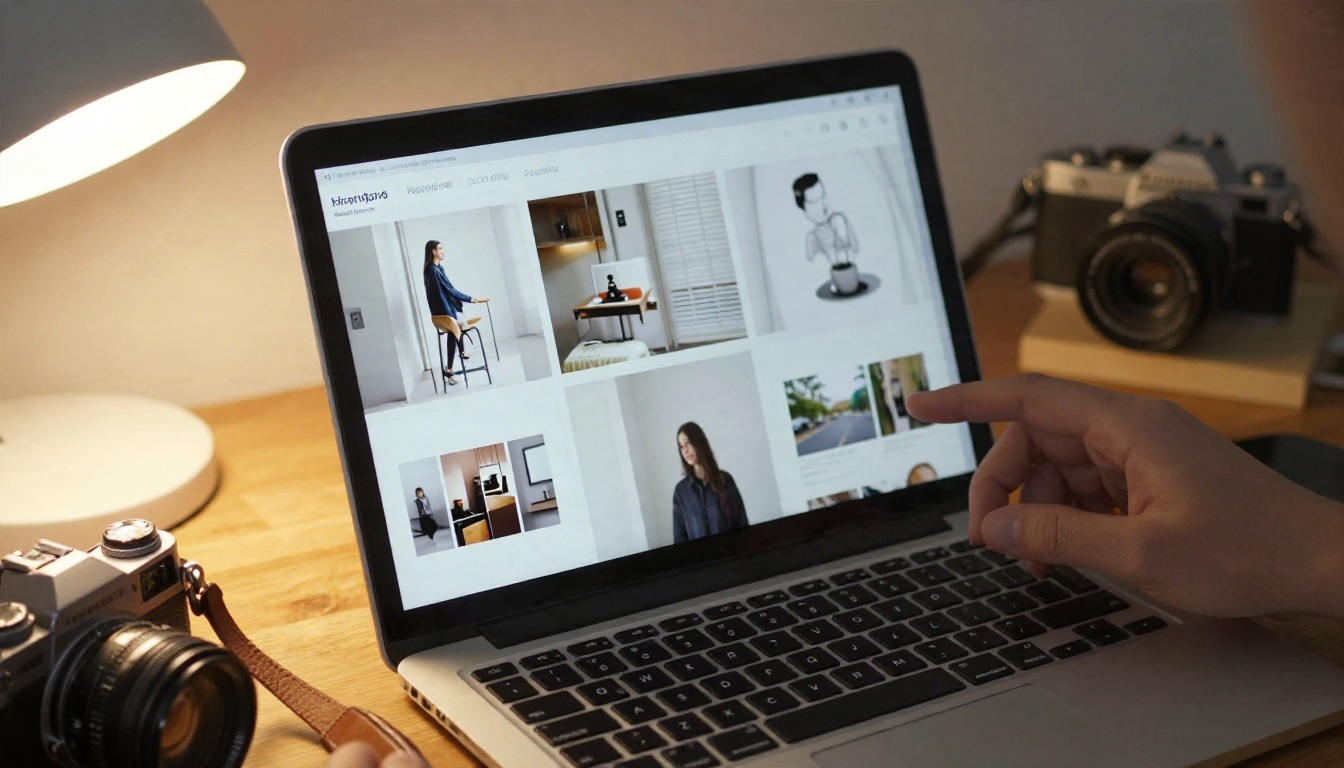
Fotografen und Designer wollen ihre Arbeiten groß und ohne Ablenkung zeigen. Ein Fotografie-Portfolio im Buchformat wirkt eher wie eine gedruckte Monografie als eine scrollende Galerie und lässt sich auf einer persönlichen Website einbetten.
Die Wahl eines Page-Flip-Erstellers läuft auf vier Prüfungen hinaus. Schick jedes Tool durch sie, dann wird die Entscheidung offensichtlich:
- Kostenlos: Entfernt der kostenlose Tarif Wasserzeichen und hält Links dauerhaft aktiv, oder ist er nur eine Demo?
- Preise: Begrenzt der Tarif die Zahl der Flipbooks, Seiten oder Aufrufe?
- Einbetten: Kannst du einen sauberen Code-Schnipsel einfügen und die Breite steuern?
- Mobil: Wechselt der Betrachter zur Einzelseitenansicht und lädt auf dem Handy schnell?
Wenn ein Tool eine dieser Prüfungen nicht besteht, suche weiter. Wenn es alle vier besteht, hast du deine Antwort.
Bereit, dein erstes Flipbook zu veröffentlichen? Kostenlos loslegen bei Flipbooks AI, durchstöbere alle Tools und Vorlagen, um das passende für dein Dokument zu finden, oder vergleiche die Preistarife, um zu sehen, welcher zu deinem Volumen passt.



