Ein Flipbook sieht aus wie Papier, aber ohne Ton kann es sich anfühlen wie eine Diashow im hübschen Gewand. Der sanfte Sound-Effekt beim Umblättern, der abspielt, wenn sich eine Seite hebt, ist ein winziges Detail, und doch signalisiert er dem Gehirn: "Das ist eine echte Publikation." Stimmen die Einstellungen für den Seitenumblätter-Sound, bleiben Leserinnen und Leser länger, wischen langsamer und erinnern sich an das Erlebnis. Stimmen sie nicht, schalten sie den Tab stumm, bevor sie bei Seite drei sind.
Dieser Artikel zeigt, welche Geräusche zu welchen Inhalten passen, wo du sie findest oder aufnimmst, welche Lautstärke- und Timing-Werte auf echten Geräten funktionieren und wie du Audio in ein Flipbook einbaust, das mit Flipbooks AI erstellt wurde. Außerdem findest du Vergleichstabellen, eine Schritt-für-Schritt-Anleitung und eine Liste mit Fehlern, die sonst gute Flipbooks still und leise ruinieren.
Warum der Umblättergeräusch-Sound wichtig ist
Die meisten Menschen haben im Leben schon ein paar Tausend echte Seiten umgeblättert. Das Rascheln, das leichte Schnappen am Ende des Bogens, das weiche Aufsetzen des Papiers: All das ist als Muster gespeichert. Wenn sich eine digitale Seite wölbt und der passende Ton erklingt, vervollständigt sich das Muster, und die Oberfläche tritt in den Hintergrund.
Die Psychologie des Papiergeräuschs
Ton wird schneller verarbeitet als Bilder. Ein guter Umblätter-Hinweis kommt deshalb an, bevor das Auge die neue Doppelseite zu Ende gelesen hat. Dieser kleine Vorsprung bewirkt drei Dinge:
- Er bestätigt die Aktion. Die Leserin weiß, dass sich die Seite geändert hat, selbst bei einer langsamen Verbindung oder einem überladenen Layout.
- Er setzt den Ton. Ein schwerer Einband-Dumpf sagt "ernster Jahresbericht". Ein leichtes Flitzen sagt "Lifestyle-Magazin fürs Wochenende".
- Er schafft Vertrautheit. Leserinnen und Leser, die mit gedruckten Katalogen und Zeitschriften aufgewachsen sind, vertrauen dem Format schneller.
💡 Profi-Tipp: Betrachte den Sound als Würze, nicht als Hauptgericht. Wenn Leser ihn bewusst bemerken, ist er wahrscheinlich zu laut oder zu lang.
Wann Stille besser funktioniert
Nicht jedes Flipbook braucht Audio. Ein Rechtsvertrag, ein Sicherheitshandbuch, das in einem ruhigen Büro gelesen wird, oder ein Dokument, das man schnell überfliegt, kann mit einem Geräusch bei jedem Umblättern nervig wirken. Eine sinnvolle Faustregel: Nutze Sound, wenn das Flipbook erlebt werden soll (Magazine, Lookbooks, Portfolios, Speisekarten, Alben), und lass ihn optional oder aus, wenn es verarbeitet werden soll (Richtlinien, Preislisten, Compliance-Dateien).
| Inhaltstyp | Sound empfohlen? | Grund |
|---|
| Mode-Lookbook | Ja, sanft | Stimmung und haptisches Gefühl verkaufen das Produkt |
| Restaurantkarte | Ja, leicht | Ahmt das Öffnen einer echten Karte nach |
| Fotografie-Portfolio | Ja, dezent | Hält den Fokus auf den Bildern und wirkt hochwertiger |
| Jahresbericht | Optional | Professioneller Ton, Leser sind vielleicht bei der Arbeit |
| Schulungshandbuch | Standardmäßig aus | Leser springen oft zwischen den Seiten hin und her |
| Rechtliche oder Compliance-PDF | Nein | Ablenkung ohne Nutzen |
Arten von Umblättergeräuschen
Nicht alle Papiergeräusche sind gleich. Ein glänzendes Magazin, ein dicker Katalog und ein handgefertigtes Notizbuch erzeugen jeweils ein eigenes Geräusch, und wenn man sie nicht passend wählt, wirkt das Flipbook schnell falsch.
| Sound-Stil | Länge | Charakter | Am besten für |
|---|
| Weicher Papierflitzer | 0,3 bis 0,5 s | Leicht, luftig, schnell | Magazine, Newsletter, Lookbooks |
| Schwerer Buchumschlag | 0,6 bis 0,9 s | Tief, langsam, mit leichtem Dumpf | Hardcover-Bücher, Jahrbücher, Jahresberichte |
| Glänzendes Schnappen | 0,3 bis 0,4 s | Knackig, leicht hell | Produktkataloge, Broschüren |
| Notizbuch-Rascheln | 0,4 bis 0,7 s | Trocken, strukturiert, persönlich | Rezeptbücher, Reisetagebücher, Portfolios |
| Schnelles Mehrseiten-Rascheln | 0,8 bis 1,2 s | Schneller Fächer aus Seiten | Mehrere Seiten auf einmal überspringen |
Weicher Papierflitzer
Das Arbeitstier. Er ist so kurz, dass Leser schnell blättern können, ohne dass sich die Geräusche übereinander türmen. Wenn du nur eine Datei auswählst, nimm diese und halte die Lautstärke niedrig.
Schwere Buchwendung
Ein gewichtiger Klang passt zu Publikationen mit dickem Papier und formellem Charakter. Da er länger dauert, kann er sich mit dem nächsten Umblättern überlagern, wenn ein Leser schnell tippt. Teste ihn deshalb bei hohem Tempo, bevor du dich festlegst.
Glänzendes Magazin-Schnappen
Gestrichenes Papier klingt heller und knackiger als ungestrichenes. Verwende ihn für Mode-, Produkt- und Reiseinhalte, bei denen die Bilder im Mittelpunkt stehen. Ein winziges hochfrequentes "Pop" am Ende des Geräuschs verkauft den Hochglanz-Eindruck.
Wo du deinen Sound findest oder aufnimmst
Du hast drei realistische Möglichkeiten: selbst aufnehmen, eine lizenzfreie Bibliothek nutzen oder ein Premium-Paket kaufen. Jede hat Vor- und Nachteile bei Kosten, Einzigartigkeit und rechtlichem Risiko.
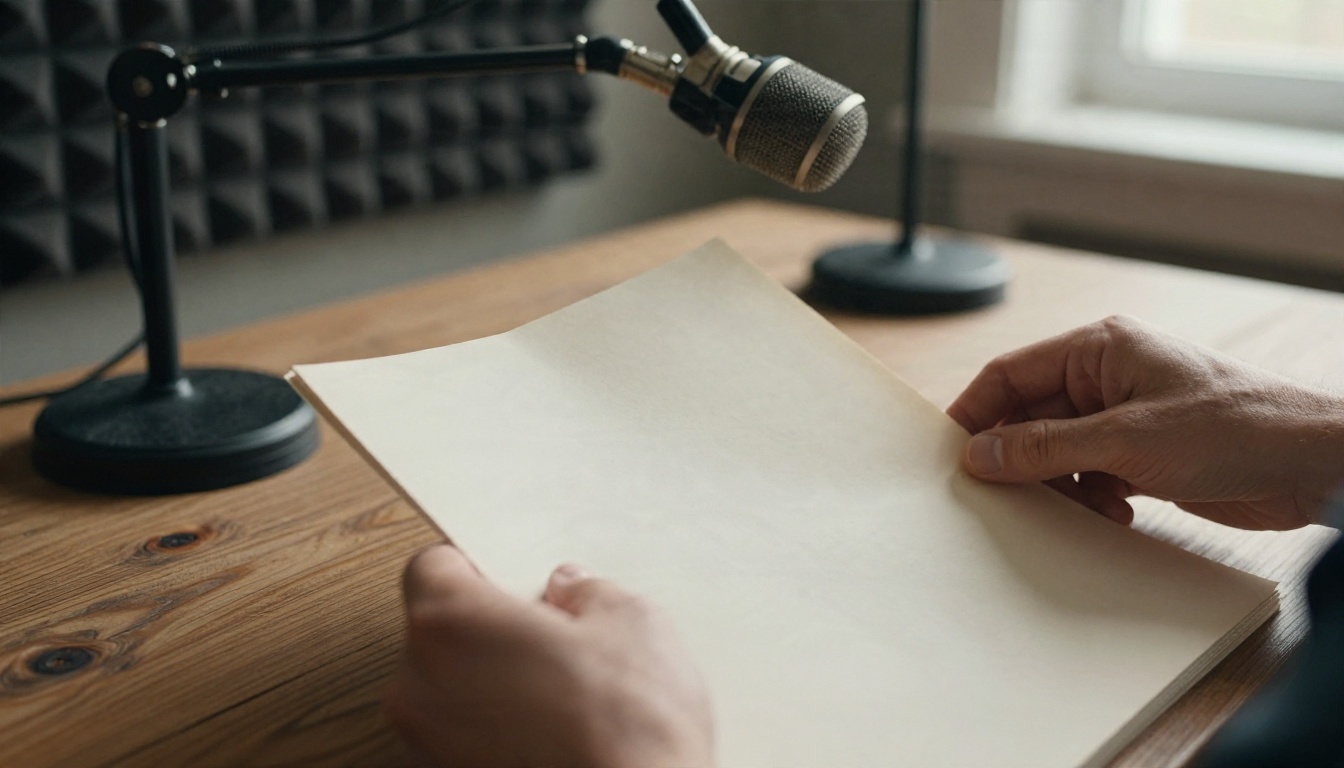
Selbst aufnehmen
Einen eigenen Sound-Effekt für das Umblättern aufzunehmen ist einfacher, als es klingt, und das Ergebnis gehört dir zu 100 Prozent, ohne Lizenzfragen.
- Wähle einen ruhigen Raum. Polster, Teppiche und Vorhänge schlucken Hall. Ein Schrank voller Kleidung funktioniert erstaunlich gut.
- Nimm echtes Papier. Wenn dein Flipbook aus einem gedruckten Katalog stammt, nimm genau diesen Katalog auf.
- Platziere das Mikrofon 20 bis 30 cm von der Seite entfernt. Näher ran entstehen Wummgeräusche, weiter weg nimmt es mehr Raumgeräusche auf.
- Nimm 20 Umblätterungen auf. Wähle die drei saubersten aus und schneide die Stille am Anfang und Ende ab.
- Normalisieren und ausblenden. Füge eine Einblendung von 10 ms und eine Ausblendung von 30 ms hinzu, damit die Datei nicht knackt.
- Als MP3 oder AAC exportieren. Eine Datei mit 128 kbps hält jeden Clip deutlich unter 50 KB.
💡 Ein Sprachrekorder am Telefon, auf Armlänge gehalten, reicht für einen ersten Entwurf. Später kannst du ihn ohne Änderungen am Flipbook-Layout durch eine Studioaufnahme ersetzen.
Lizenzfreie Bibliotheken
Kostenlose und günstige Klangbibliotheken bieten Hunderte Umblätter-Clips. Sie sind schnell verfügbar, aber viele Leute nutzen dieselben, daher kann dein Flipbook wie das eines Mitbewerbers klingen. Lies immer die Lizenz, denn "kostenlos herunterladbar" heißt nicht immer "kostenlos kommerziell nutzbar".
Checkliste zur Lizenzierung
| Quelle | Kosten | Einzigartigkeit | Rechtliches Risiko | Aufwand |
|---|
| Eigene Aufnahme | Kostenlos | Sehr hoch | Keins | Mittel |
| Kostenlose Bibliothek (CC0) | Kostenlos | Gering | Gering | Gering |
| Kostenlose Bibliothek (Namensnennung) | Kostenlos | Gering | Mittel, Nennung erforderlich | Gering |
| Premium-Soundpaket | Kostenpflichtig | Mittel | Gering | Gering |
| Beauftragter Sounddesigner | Kostenpflichtig, höher | Sehr hoch | Keins | Gering |
Bewahre den Lizenztext oder die Quittung im selben Ordner wie die Audiodatei auf. Wenn ein Kunde oder eine Plattform jemals danach fragt, hast du die Antwort in zehn Sekunden parat.
Sound-Einstellungen, die wirklich funktionieren
Gutes Audio auf einer Website beruht vor allem auf Zurückhaltung. Die folgenden Werte stammen aus den Gewohnheiten von Leuten, die über Laptop-Lautsprecher, billige Ohrhörer und Telefone in einem lauten Zugabteil hören.
Lautstärke und Länge
| Einstellung | Empfohlener Wert | Warum |
|---|
| Spitzenpegel | Etwa -12 dBFS | Hörbar, ohne jemanden zu erschrecken |
| Durchschnittliche Lautheit | Etwa -20 LUFS | Liegt unter Stimme und Musik |
| Clip-Länge | 0,3 bis 0,8 s | Verhindert Überlappungen beim schnellen Blättern |
| Dateigröße | Unter 50 KB | Lädt sofort, auch bei schwachen mobilen Daten |
| Format | MP3 oder AAC | Wird von praktisch jedem Browser unterstützt |
| Ausblendung | 20 bis 50 ms | Entfernt Knackser am Ende |
Wenn dein Flipbook außerdem Hintergrundmusik oder einen Erzähl-Clip abspielt, halte den Seitensound mindestens 6 dB leiser als beide. Sonst klingt jedes Umblättern, als würde jemand ein Buch auf den Tisch knallen.
Autoplay-Regeln in Browsern
Moderne Browser blockieren Audio, das ohne Nutzeraktion startet. Die gute Nachricht für Flipbooks: Ein Umblättern wird durch Klick, Tippen oder Wischen ausgelöst, und das zählt als Geste. Daraus ergeben sich folgende Konsequenzen:
- Der erste Ton braucht womöglich eine echte Interaktion, bevor er abspielt. Erwarte keinen Ton auf einer Seite, die von allein lädt und umblättert.
- Verlasse dich nie darauf, dass Ton wichtige Informationen transportiert. Betrachte ihn als zusätzliche Ebene.
- Biete einen sichtbaren Stumm-Schalter an, damit Leser die Kontrolle behalten.
⚠️ Ein Flipbook, das beim Laden sofort Hintergrundaudio abspielt, wird vom Browser stummgeschaltet und nervt jeden, dessen Browser es zulässt. Lass Leser selbst entscheiden, ob sie den Ton einschalten.
Verhalten auf mobilen Geräten
Telefone bringen eigene Tücken mit. Viele Geräte im lautlosen Modus schalten Web-Audio komplett stumm, Ohrhörer verändern den Klang, und Daumen blättern schneller um als eine Maus. Teste vor der Veröffentlichung auf mindestens einem iPhone und einem Android-Telefon, im lautlosen Modus und mit eingeschaltetem Ton.
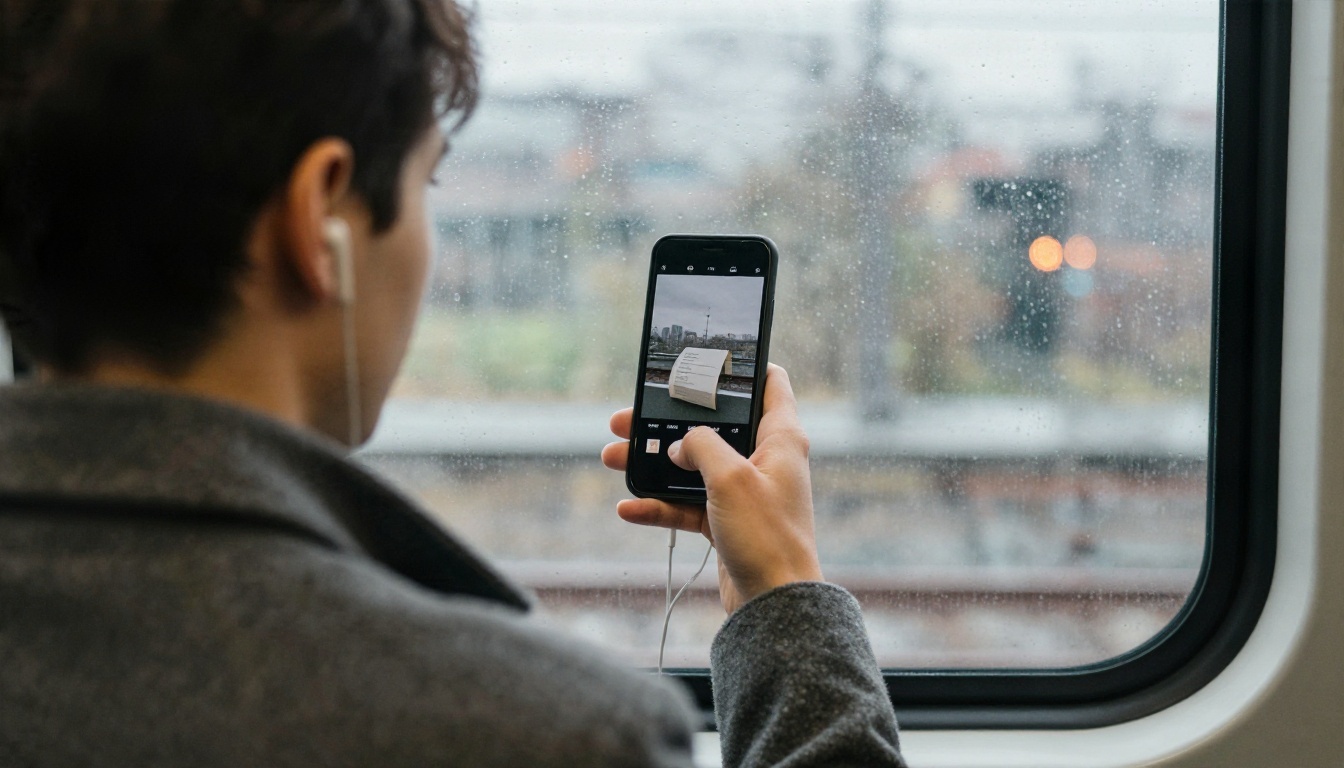
Im Zug, im Bus oder im Großraumbüro haben Leser den Ton oft standardmäßig aus. Gestalte dein Flipbook so, dass es in völliger Stille perfekt funktioniert und sich mit eingeschaltetem Ton einfach reicher anfühlt.
So fügst du den Umblättergeräusch-Sound mit Flipbooks AI hinzu
Wenn dein Inhalt bereits als PDF vorliegt, kannst du in wenigen Minuten ein Flipbook mit Ton fertig haben. Flipbooks AI wandelt PDFs in Publikationen mit Umblätter-Effekt um, ohne Wasserzeichen, und unterstützt eingebettetes Audio und Video, individuelles Branding und eine für mobile Geräte responsive Ansicht.
Schritt für Schritt
- Erstelle dein Konto. Gehe zu Flipbooks AI und melde dich an. Du kannst mit einem kostenlosen Konto starten und die Optionen auf der Preisseite vergleichen.
- Lade das PDF hoch. Nutze den PDF-zu-Flipbook-Konverter. Die Seiten werden automatisch in ein realistisches Layout mit Umblätter-Effekt umgewandelt.
- Wähle den Seiteneffekt. Wähle den Blätterstil, der zu deinem Inhalt passt: ein weiches Wölben für Magazine, eine festere Wendung für Bücher.
- Füge dein Audio hinzu. Lade deinen kurzen Clip mit dem Umblättergeräusch hoch oder platziere eine längere Audiospur wie Hintergrundmusik oder Erzählung auf bestimmten Seiten.
- Stelle die Lautstärke ein. Halte den Seitensound leise und teste ihn mit Kopfhörern und Laptop-Lautsprechern.
- Wende das Branding an. Füge dein Logo, deine Farben und deinen Hintergrund hinzu, damit das Flipbook zu deiner Website passt.
- Prüfe die Vorschau auf dem Telefon. Öffne die Vorschau auf einem Telefon und blättere schnell, langsam und rückwärts.
- Teile es. Kopiere den direkten Link oder nutze die Option Flipbook auf Website einbetten, um es auf deiner Seite zu platzieren.
✅ Bewährte Methode: Prüfe die Vorschau mit 50 % Lautstärke auf deinem Gerät. Wenn der Ton dort angenehm ist, passt er für die meisten Leser.
Branding, Freigabe und Statistiken
Wenn das Flipbook richtig klingt, kümmere dich um die Details, die es professionell wirken lassen:
- Individuelles Branding: Logo, Markenfarben und ein passender Hintergrund.
- Freigabeoptionen: direkte Links, Einbettungscodes und Passwortschutz für private Inhalte.
- Offline-Downloads: Leser können eine Kopie für Reisen oder Gebiete mit schwachem Empfang behalten.
- Statistiken und Lead-Generierung: verfügbar im Professional-Tarif, damit du siehst, welche Seiten Aufmerksamkeit binden. Siehe Tarife und Funktionen.
| Funktion | Was sie macht | Wo sie am meisten hilft |
|---|
| Eingebettetes Audio und Video | Fügt Sound, Musik oder Erzählung hinzu | Lookbooks, Portfolios, Speisekarten |
| Passwortschutz | Beschränkt den Zugriff auf freigegebene Leser | Kundenangebote, interne Berichte |
| Einbettungscode | Platziert das Flipbook auf deiner Website | Landingpages, Blogs |
| Offline-Download | Speichert eine Kopie auf dem Gerät des Lesers | Reiseführer, Handbücher |
| Statistiken (Professional) | Zeigt, wie Leser durch die Seiten navigieren | Verkaufs- und Marketingpublikationen |
Praxisbeispiele
Ton lässt sich am besten im Kontext beurteilen. Hier siehst du, wie verschiedene Unternehmen einen Sound-Effekt beim Umblättern einsetzen können.
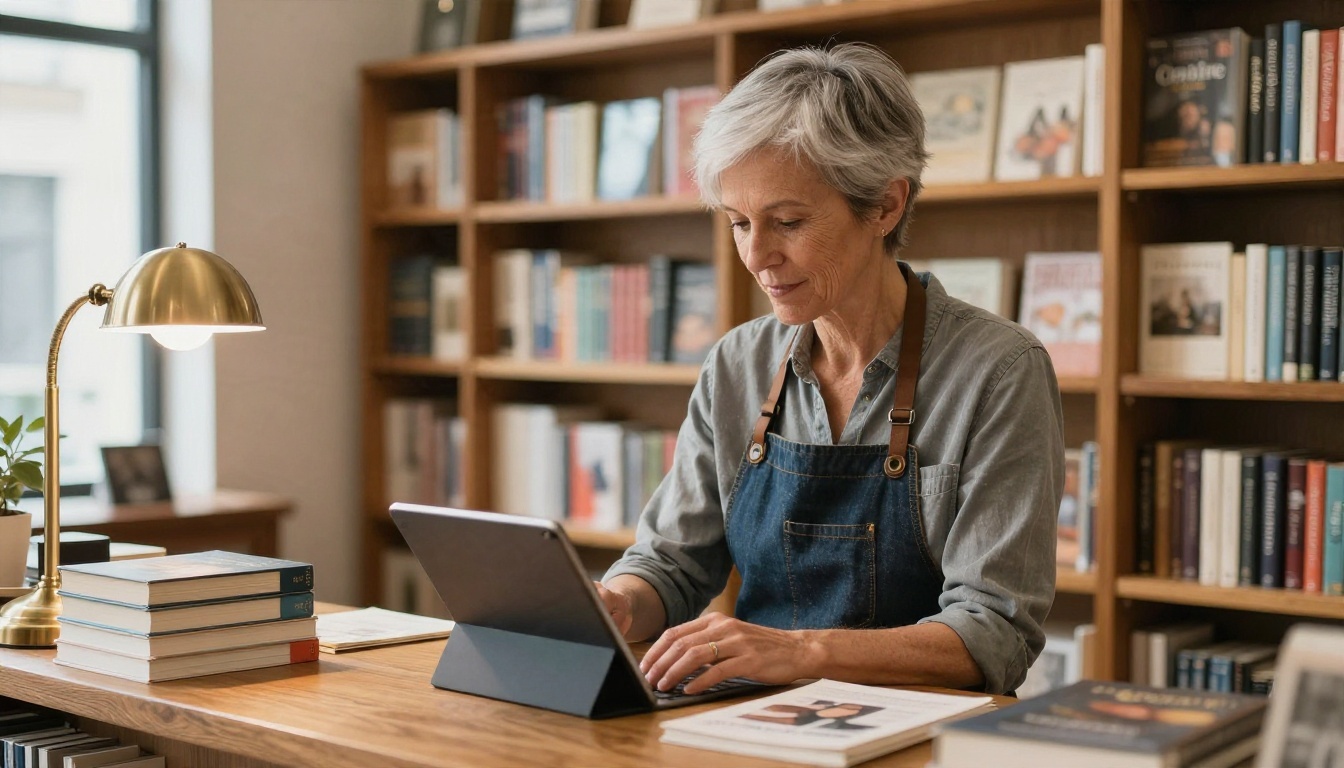
Einzelhandel und Kataloge
Eine kleine Buchhandlung kann ihre Saisonliste in ein Flipbook verwandeln und ein glänzendes Schnappen verwenden, damit das Durchblättern auf dem Tablet sich anfühlt wie das Blättern in einem gedruckten Katalog. Probiere für diese Art von Projekt den Kostenloser digitaler Katalog-Ersteller oder den Produktkatalog-Generator.
Essen und Gastgewerbe
Ein Restaurant kann auf seiner Karte einen leichten Flitzer verwenden, sodass ein Gast, der am Tisch einen QR-Code scannt, das vertraute Rascheln einer echten Karte hört, die sich öffnet. Der Restaurantkarten-Flipbook-Ersteller und der Hotel-Broschüren-Designer passen hier gut.
Kreative Arbeit
Fotografen und Designer können ein weiches Rascheln mit großen Bildern kombinieren, damit das Portfolio wie ein hochwertiger Bildband wirkt. Das Digitales Portfolio erstellen und das Hochzeitsalbum-Flipbook sind natürliche Ausgangspunkte. Paare teilen Hochzeitsalben oft mit Verwandten auf dem Telefon, deshalb sollte der Ton dezent und optional sein.
| Anwendungsfall | Empfohlener Sound | Lautstärke | Zusätzliches Audio |
|---|
| Saisonkatalog | Glänzendes Schnappen | Leise | Keins |
| Restaurantkarte | Weicher Flitzer | Leise | Optionale Ambient-Spur |
| Fotografie-Portfolio | Notizbuch-Rascheln | Sehr leise | Keins |
| Hochzeitsalbum | Schwerer Buchumschlag | Leise | Sanfte instrumentale Spur |
| Jahresbericht | Weicher Flitzer | Aus oder sehr leise | Keins |
| Jahrbuch | Schwerer Buchumschlag | Mittel bis leise | Sprachclips auf ausgewählten Seiten |
Häufige Fehler, die du vermeiden solltest
Die meisten Tonprobleme sind nicht technischer Natur. Sie entstehen durch kleine Entscheidungen, die spät im Prozess getroffen werden.
- Ein zu langer Clip. Alles über einer Sekunde kollidiert mit dem nächsten Umblättern.
- Auf jeder Seite ein anderer Sound. Abwechslung wirkt natürlich bis etwa drei Clips. Danach klingt es zufällig.
- Die Stummschaltung vergessen. Leser in Büros und öffentlichen Räumen brauchen einen schnellen Ausweg.
- Mobile Tests auslassen. Ein Sound, der auf dem Desktop perfekt klingt, kann auf Telefonlautsprechern verzerren.
- Sound und Papier passen nicht zusammen. Ein schwerer Hardcover-Dumpf auf einem leichten Newsletter fühlt sich falsch an, selbst wenn Leser nicht sagen können, warum.
- Die Lizenzprüfung überspringen. Eine einzige Löschaufforderung kann mehr kosten als ein Soundpaket.
- Den Ton Informationen tragen lassen. Wenn ein Leser es nicht hören kann, darf nichts Wichtiges verloren gehen.
⚠️ Hinweis zur Barrierefreiheit: Einige Leser nutzen Screenreader oder reagieren empfindlich auf plötzliche Geräusche. Halte die Standardlautstärke sanft und stelle sicher, dass jede Aktion auch ohne Audio funktioniert.
Ein kurzer Selbsttest vor der Veröffentlichung: Schließe die Augen, blättere zehn Seiten in normalem Tempo und frage dich, ob der Sound wie ein hilfreiches Flüstern oder wie eine ständige Unterbrechung wirkt. Wenn du zögerst, senke die Lautstärke oder kürze den Clip.
Bereit, deinem Flipbook Ton hinzuzufügen?
Ein gut gewählter Umblätter-Sound ist eine kleine Geste mit großer Wirkung. Wähle einen Clip, der zu deinem Papier passt, halte ihn kurz und leise, teste auf Telefonen und gib Lesern immer die Möglichkeit, den Ton auszuschalten.
Bereit, eins zu bauen? Erstelle dein kostenloses Konto bei Flipbooks AI, lade dein PDF hoch und füge Audio in wenigen Minuten hinzu. Sieh dir alle Flipbook-Werkzeuge an, um die Vorlage zu finden, die zu deinem Projekt passt, oder vergleiche die Preistarife, wenn du Statistiken, Lead-Generierung und unbegrenzte Flipbooks brauchst.



