PDF-Seitenumblättern: Software im Vergleich, Einbettung auf der Website, kostenlose Tarife und Grenzen
PDF-Seitenumblättern-Software abwägen? Dieser Artikel vergleicht Desktop-, browserbasierte und Plugin-Optionen, zeigt, wie du ein Flipbook mit einem einfachen iframe auf deiner Website einbettest, und erklärt, was kostenlose Tarife wirklich einschränken, von Wasserzeichen bis zu Seitenlimits, damit du sicher wählen kannst.
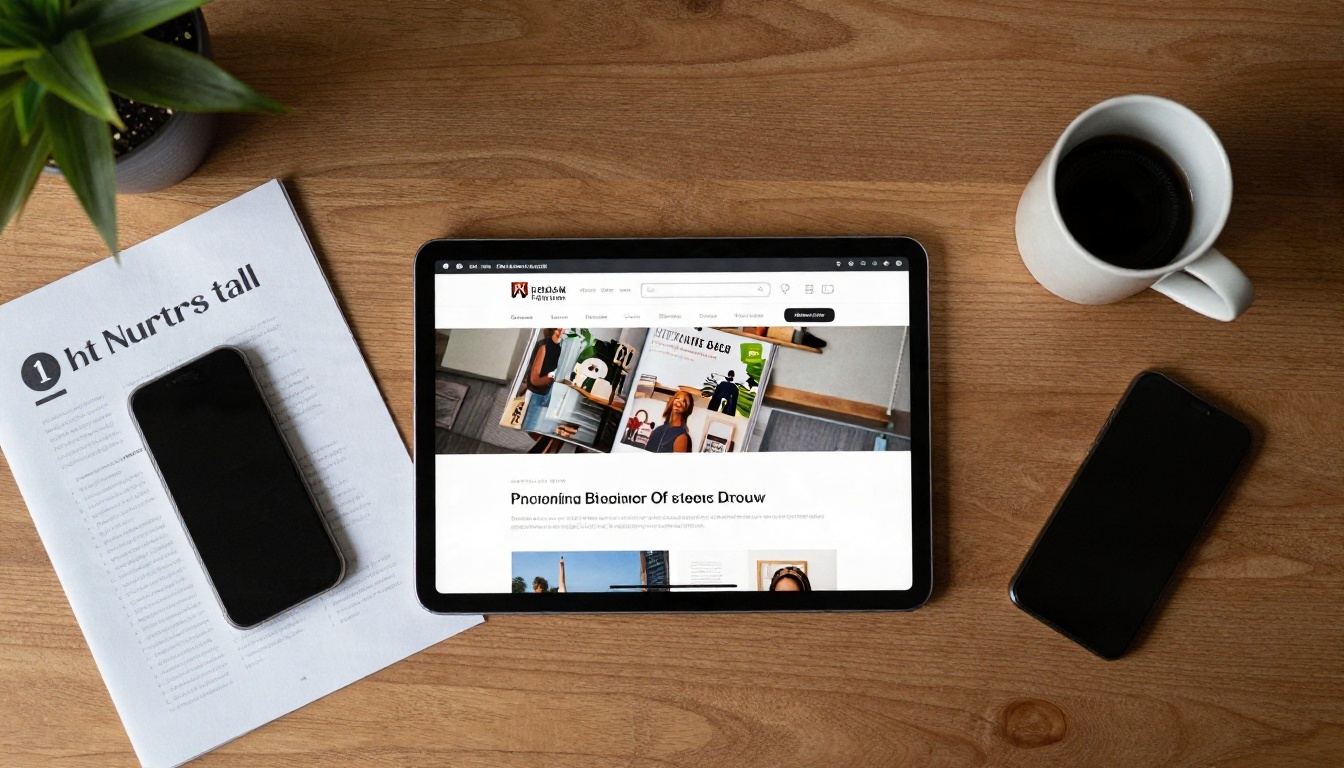
Du hast ein PDF, das mehr verdient als einen Download-Link. Vielleicht ist es ein Katalog, ein Lookbook, eine Karte oder ein Geschäftsbericht, und du willst, dass Leser darin blättern wie in einer echten Publikation, direkt auf deiner Website. Genau darum geht es bei PDF-Seitenumblättern. Der Markt dafür ist unübersichtlich, verwirrend und voller Kleingedrucktem. Werkzeuge wie Flipbooks AI verwandeln eine statische Datei in wenigen Minuten in einen Betrachter im Buchformat, aber es gibt viele andere Optionen, und jede bringt Abwägungen bei Kosten, Wasserzeichen und Einbettung mit sich.
Dieser Artikel vergleicht die wichtigsten Software-Kategorien, zeigt dir genau, wie du ein Flipbook auf einer Website einbettest, und erklärt, was kostenlose Tarife üblicherweise einschränken. Am Ende weißt du, welcher Weg zu deinem Projekt passt und welche Grenzen du prüfen solltest, bevor du irgendetwas hochlädst.
💡 Kurze Antwort: Wenn du einen sauberen Betrachter ohne Wasserzeichen brauchst, der sich mit einem einzigen Code-Schnipsel einbetten lässt, ist eine browserbasierte Plattform fast immer der schnellste Weg. Desktop-Software und selbst gebaute Plugins ergeben nur in bestimmten Fällen Sinn, die weiter unten erklärt werden.
Was PDF-Seitenumblättern wirklich bedeutet
Ein PDF mit Seitenumblättern ist ein normales PDF, das in einen interaktiven Betrachter umgewandelt wird. Leser sehen Doppelseiten, klicken oder wischen, um umzublättern, zoomen in Details hinein und spielen manchmal eingebettete Videos oder Audios ab. Im Hintergrund rendert die Software jede PDF-Seite als webtaugliches Bild oder HTML-Ebene und packt sie in einen Betrachter mit Animation.
Man nennt es auch Flipbook, digitale Publikation, HTML5-Flipbook oder Online-Umblätter-Betrachter. Suchmaschinen behandeln diese Begriffe als eng verwandt, deshalb beschreiben alle ungefähr dasselbe Ziel.
Warum Leser Umblättereffekte bevorzugen
Druckgewohnheiten sitzen tief. Ein vertrautes Umbiegen der Seite signalisiert: Das ist eine Publikation, nimm dir Zeit. Das ist wichtig bei Inhalten, die Menschen durchstöbern statt überfliegen:
Kataloge und Preislisten, die Käufer Seite für Seite durchsehen
Magazine und Newsletter, die von Layout und Fotografie leben
Portfolios und Lookbooks, bei denen das Tempo Teil des Designs ist
Schulungshandbücher, die Leser der Reihe nach durcharbeiten
Ein einfaches PDF öffnet sich in einem separaten Tab oder einem Download-Dialog. Ein Flipbook bleibt auf deiner Seite, lässt dein Branding sichtbar und zeigt die erste Doppelseite schnell, statt auf eine große Datei zu warten.
Wo ein einfaches PDF zu kurz kommt
Große PDFs sind auf dem Handy langsam, schwer nachzuverfolgen und lassen sich ohne Spur weiterleiten. Du siehst nicht, welche Seiten gelesen werden, du kannst keine E-Mail-Adresse erfassen, bevor jemand die Datei öffnet, und du kannst die Datei nicht aktualisieren, ohne alte Links zu brechen. Ein gehostetes Flipbook löst das meiste davon.
Funktion
Einfacher PDF-Link
Gehostetes Flipbook
Öffnet sich in deiner Website
Nein
Ja, per Einbettung
Umblätter-Animation
Nein
Ja
Lesen auf dem Handy
Zoomen und scrollen
Responsives Layout
Leseverfolgung
Selten
Meist inklusive
Passwortschutz
Eingeschränkt
Meist verfügbar
Aktualisierung ohne neuen Link
Nein
Meist ja
Software-Optionen im Vergleich
Drei grobe Kategorien decken fast jedes Tool auf dem Markt ab. Jede hat andere Kosten und einen anderen Einrichtungsaufwand.
Desktop-Software
Desktop-Anwendungen werden auf deinem Computer installiert, wandeln PDFs lokal um und exportieren einen Ordner mit HTML-Dateien. Diesen Ordner lädst du dann auf dein eigenes Hosting hoch. Das gibt dir Kontrolle und funktioniert offline, aber es bringt dir auch die Wartung ein: Hosting, Updates, Kompatibilitätstests und Tests auf dem Handy liegen alle bei dir. Exporte können zudem veraltet wirken, wenn die Software nicht mit den Browsern Schritt gehalten hat.
Browserbasierte Plattformen
Cloud-Plattformen wie Flipbooks AI arbeiten im Browser. Du lädst ein PDF hoch, die Plattform wandelt es um und hostet es, und du erhältst einen Link und einen Einbettungscode. Du musst nichts installieren, Updates laufen auf Seiten der Plattform, und das Teilen dauert Sekunden. Die Preise sind in der Regel abonnementbasiert, und die echten Unterschiede zeigen sich bei Wasserzeichen, Seitenlimits und Analysen.
Plugins und Open-Source-Bibliotheken
WordPress-Plugins und JavaScript-Bibliotheken können Umblätter-Effekte auf deiner eigenen Website darstellen. Auf dem Papier sehen sie verlockend aus, weil die Lizenz günstig oder kostenlos sein kann, aber rechne mit echter Arbeit. Du übernimmst die PDF-Umwandlung, die Leistungsoptimierung, das Verhalten bei Touch auf mobilen Geräten und die Sicherheitsupdates. Für Entwickler mit freier Zeit ist das in Ordnung. Für ein Marketingteam mit Deadline ist es selten passend.
Optionstyp
Einrichtungszeit
Hosting
Qualität auf dem Handy
Am besten für
Desktop-Software
Stunden
Dein eigener Server
Hängt vom Export ab
Offline oder lokale Kontrolle
Browserbasierte Plattform
Minuten
Inklusive
Responsiv von Haus aus
Die meisten Unternehmen und Kreativen
Plugin oder Bibliothek
Stunden bis Tage
Deine eigene Website
Muss getestet werden
Entwickler mit individuellen Anforderungen
⚠️ Achtung: Manche „kostenlosen“ Desktop-Konverter brennen ein Logo auf jede Seite der Ausgabe. Öffne immer ein exportiertes Muster, bevor du dich für ein Tool entscheidest.
Kostenlose Tarife und ihre Grenzen
Kostenlose Tarife sind eine faire Möglichkeit, ein Tool zu testen, aber sie sind so gebaut, dass sie dich zu einem bezahlten Tarif schubsen. Wenn du die üblichen Einschränkungen kennst, veröffentlichst du nichts, das du später neu machen musst.
Häufige Einschränkungen kostenloser Tarife
Die meisten kostenlosen Angebote beschränken eines oder mehrere der folgenden Dinge:
Wasserzeichen oder Branding, auf dem Betrachter oder auf jeder Seite eingeprägt
Seitenlimits, oft ein paar Dutzend Seiten pro Dokument
Dateigrößenlimits, die bildlastige PDFs ablehnen
Anzahl der Flipbooks, manchmal nur ein bis drei aktive Publikationen
Ablauf, bei dem unbezahlte Flipbooks nach einer Zeit gelöscht werden
Deaktivierte Einbettung, sodass das Flipbook nur auf der Seite des Anbieters öffnet
Kein Passwortschutz und keine Kontakterfassung
Limit
Warum Anbieter es nutzen
Was es für dich bedeutet
Wasserzeichen
Kostenlose Werbung
Wirkt unprofessionell bei Kundenarbeiten
Seitenlimit
Drängt größere Publikationen in den bezahlten Tarif
Lange Kataloge werden abgeschnitten
Anzahl Flipbooks
Kontrolliert Speicherkosten
Updates können das Löschen alter erfordern
Linkablauf
Reduziert veraltetes Hosting
Geteilte Links können lautlos ungültig werden
Einbettung blockiert
Hält Besucher auf der Seite des Anbieters
Deine Website verliert den Leser
Regeln für Wasserzeichen und Branding
Ein Wasserzeichen ist der größte Knackpunkt für geschäftliche Nutzung. Ein Katalog mit dem Logo eines anderen Unternehmens in der Ecke sagt Kunden, dass du in die Präsentation nicht investiert hast. Flipbooks AI setzt niemals Wasserzeichen ein, und unbegrenzte Flipbooks sind ab dem Standard-Tarif inklusive. Die genauen Stufen siehst du auf der Preisseite.
Wann kostenlos reicht
Ein kostenloser Tarif eignet sich gut für:
Testen der Umwandlung eines kniffligen PDFs mit vielen Bildern
Persönliche Projekte wie eine Familienrezeptsammlung oder eine Schulaufgabe
Kurzlebige Inhalte, die du in ein paar Wochen wieder löschst
Prüfen des Einbettungsverhaltens auf einer Testseite, bevor du kaufst
Er taugt nicht mehr, sobald du Material für Kunden veröffentlichst, Analysen brauchst oder mehrere Dokumente gleichzeitig verwaltest.
✅ Bewährte Praxis: Schicke dein schwierigstes PDF zuerst durch den kostenlosen Tarif. Umfangreiche Scans, große Fotos und ungewöhnliche Schriften zeigen Probleme schneller als ein sauberer Einseiten-Test.
So bettest du es auf deiner Website ein
Einbettung ist der Punkt, an dem Flipbooks Teil deiner Marke werden, statt ein Link zu sein, den du weitergibst. Der Ablauf ist auf jeder Plattform fast gleich.
Grundlagen der iframe-Einbettung
Die meisten Plattformen erzeugen einen iframe-Schnipsel. Im Prinzip sieht er so aus:
Du fügst ihn in einen HTML-Block auf deiner Seite ein, und das Flipbook lädt innerhalb des Layouts. Stelle die Breite auf 100 Prozent, damit es sich skaliert, und gib ihm eine feste Höhe, die zu deiner Vorlage passt. Das Werkzeug Flipbook auf Website einbetten führt dich durch den genauen Code-Schnipsel für deine Publikation.
Einbetten in Website-Baukästen
Fast jeder Website-Baukasten akzeptiert ein iframe über einen individuellen HTML- oder Einbettungsblock. Die Schritte sind im Prinzip gleich:
Öffne den Seiteneditor und füge ein HTML- oder Einbettungselement hinzu
Füge den iframe-Code ein
Passe die Größe des Blocks an, damit er die Inhaltsbreite ausfüllt
Prüfe die Vorschau am Desktop und am Telefon
Veröffentliche die Seite
Wenn der Block den Code ablehnt, prüfe, ob dein Tarif individuelles HTML erlaubt. Diese Einschränkung betrifft den Website-Baukasten, nicht das Flipbook-Tool.
Geschwindigkeit und Tests auf mobilen Geräten
Ein Flipbook, das langsam lädt, schadet deiner Seite. Bevor du live gehst, geh diese Liste durch:
Komprimiere übergroße Bilder im Quell-PDF
Platziere die Einbettung unterhalb des sichtbaren Bereichs, wenn die Seite anderen schweren Inhalt hat
Teste das Wischen auf einem echten Telefon, nicht nur in einem verkleinerten Browserfenster
Prüfe, ob der Vollbildmodus auf iOS und Android funktioniert
Stelle sicher, dass die Einbettungshöhe die Steuerelemente nicht abschneidet
Prüfung
Bestehensbedingung
Lösung bei Fehler
Ladezeit
Die erste Doppelseite erscheint in wenigen Sekunden
Bilder komprimieren, Seitenzahl reduzieren
Wischen auf dem Handy
Seiten blättern mit einem Finger reibungslos
Auf kleinen Bildschirmen zur Einzelseitenansicht wechseln
Vollbild
Öffnet und schließt sich sauber
allowfullscreen zum iframe hinzufügen
Zoom
Text bleibt lesbar
PDF mit höherer Auflösung exportieren
PDF mit Seitenumblättern mit Flipbooks AI erstellen
Wenn du den kürzesten Weg vom PDF zur live eingebetteten Version willst, hier ist der Ablauf auf Flipbooks AI. Er funktioniert für alles, von einer einseitigen Karte bis zu einem hundertseitigen Bericht.
Schritt 1: Starten und hochladen
Geh zur Kontoseite und erstelle ein Konto. Wähle in deinem Dashboard aus, ein neues Flipbook anzulegen, und lege deine Datei im Upload-Bereich ab. Der PDF-zu-Flipbook-Konverter übernimmt die Umwandlung automatisch, sodass du nach kurzer Zeit deine Seiten als Doppelseiten siehst, durch die du blättern kannst. Der Text bleibt scharf, Links im Original-PDF bleiben anklickbar und Layouts bleiben erhalten.
Schritt 2: Das Aussehen anpassen
Als Nächstes gestalte den Betrachter so, dass er zu deiner Marke passt:
Eigenes Branding: Füge dein Logo hinzu und lege die Markenfarben fest
Seiteneffekte: Passe die Umblätter-Animation und den Hintergrund an
Multimedia: Bette Videos und Audio direkt auf den Seiten ein
Layout: Wähle die Ansicht mit Doppelseiten oder Einzelseiten
Das Ergebnis ist standardmäßig responsiv, sodass Leser auf dem Telefon ein passendes Layout bekommen statt einer verkleinerten Desktop-Ansicht.
Schritt 3: Teilen und schützen
Zu den Freigabeoptionen gehören:
Ein direkter Link für E-Mails und Social-Media-Beiträge
Ein Einbettungscode für deine Website
Passwortschutz für private Inhalte wie Investorenpräsentationen oder Kundenangebote
Offline-Downloads für Leser, die eine Kopie wollen
Füge den Einbettungsschnipsel wie oben beschrieben in deine Website ein, dann ist das Flipbook live.
Schritt 4: Pro-Funktionen hinzufügen
Im Professional-Tarif erhältst du Analysen und Kontaktgewinnung. Du siehst, welche Seiten Aufmerksamkeit binden, wie lange Leser bleiben und wo sie abspringen. Die Kontakterfassung kann eine E-Mail-Adresse abfragen, bevor die erste Seite aufgeht, und macht aus einem Katalog ein Werkzeug, um eine Kontaktliste aufzubauen. Vergleiche die Tarife auf der Preisseite oder starte kostenlos und wechsle auf einen kostenpflichtigen Tarif, wenn du so weit bist.
💡 Profi-Tipp: Setze deine wichtigste Seite, etwa einen Bestseller oder einen Handlungsaufruf, auf die erste Doppelseite. Die Analysen zeigen dir, ob Leser tatsächlich bis zu den späteren Seiten kommen.
Anwendungsfälle aus der Praxis
Verschiedene Branchen setzen auf unterschiedliche Funktionen. Ein paar Muster wiederholen sich.
Ein Restaurant lädt seine PDF-Karte mit dem Restaurantkarten-Flipbook-Ersteller hoch, bettet sie auf der Startseite ein und aktualisiert saisonale Gerichte, ohne den Link zu ändern.
Eine Boutique teilt eine Saisonkollektion über den Interaktiven Lookbook-Designer und verlinkt Seiten direkt auf Produktseiten.
Ein Immobilienmakler schickt Käufern eine Objektbroschüre aus dem Immobilienbroschüren-Ersteller mit einem Passwort für Premium-Objekte.
Ein Trainer verteilt ein Schulungshandbuch-Flipbook an neue Mitarbeiter, mit Offline-Downloads für Außendienstmitarbeiter.
Anwendungsfall
Nützlichste Funktion
Typischer Tarifbedarf
Restaurantkarte
Einfache Aktualisierung, Einbettung
Einstiegsstufe
Produktkatalog
Unbegrenzte Flipbooks, Branding
Standard
Investorenbericht
Passwortschutz, Analysen
Professional
Marketingbroschüre
Kontakterfassung
Professional
Persönliches Projekt
Einfache Umwandlung
Kostenlose Testphase
Die richtige Option wählen
Statt jede Funktion zu vergleichen, beantworte fünf Fragen der Reihe nach.
Erscheint es auf einer Seite für Kunden? Wenn ja, scheide alles mit Wasserzeichen aus.
Musst du es einbetten? Prüfe, ob Einbettung in dem Tarif erlaubt ist, den du nutzen wirst.
Wie viele Dokumente willst du veröffentlichen? Sind es mehr als ein paar, such nach unbegrenzten Flipbooks.
Musst du wissen, wer es liest? Wähle einen Tarif mit Analysen und Lead-Generierung.
Wer pflegt es? Wenn die Antwort „niemand“ lautet, lass selbst gehostete Lösungen weg.
Fehler, die Zeit kosten
Das falsche PDF hochladen. Verwende einen für das Web optimierten Export, keine Druckdatei mit Schnittmarken.
Die Dateigröße ignorieren. Eine 200-MB-Datei frustriert Leser auf dem Handy.
Den Test auf dem Telefon auslassen. Viele Einbettungen sehen am Desktop gut aus und auf kleinen Bildschirmen unbeholfen.
Links bei Aktualisierungen vergessen. Wähle eine Plattform, auf der du das PDF ersetzen kannst, während die gleiche URL bleibt.
Sich für einen Start auf einen kostenlosen Tarif verlassen. Ablauf und Limits schlagen oft im ungünstigsten Moment zu.
⚠️ Achtung: Prüfe bei jedem kostenlosen Tarif die Bedingungen zu Löschregeln. Ein Flipbook, das verschwindet, nachdem eine Kampagne bereits live ist, lässt sich nur schwer wiederherstellen.
Bereit, deins zu veröffentlichen?
Das richtige Setup für Seitenumblättern ist das, das zu der Arbeit passt, die du schon hast: ein PDF, eine Website und ein Leser, der das Erlebnis genießen soll. Browserbasierte Plattformen sparen am meisten Zeit, kostenlose Tarife eignen sich am besten zum Testen, und selbst gehostete Tools passen zu Leuten, die gern herumtüfteln.
Wenn du bereit bist, es auszuprobieren, erstelle dein Konto bei Flipbooks AI und wandle dein erstes PDF noch heute um. Stöbere durch die ganze Liste der Flipbook-Tools und Vorlagen, um eins zu finden, das zu deinen Inhalten passt, und vergleiche die Preistarife, wenn du Analysen, Lead-Generierung oder unbegrenzte Veröffentlichungen brauchst. Dein PDF ist schon geschrieben. Jetzt lass die Leser umblättern.