Du hast ein PDF mit zwanzig Seiten und einen Bildschirm, der sie in einer Endlosschleife zeigen soll. Klingt nach fünf Minuten Arbeit, bis du deinen gewohnten Betrachter öffnest und merkst, dass er keine Play-Taste hat. Eine gute PDF-Diashow-App löst das: Sie nimmt ein statisches Dokument und macht daraus etwas, das sich von selbst weiterschaltet, auf jedem Bildschirm scharf aussieht und dich nicht daneben stehen lässt. In diesem Artikel vergleichen wir die kostenlosen Optionen, die schon auf deinem Computer sind, die Online-Alternativen, die einen Versuch wert sind, und den Auto-Play-Flipbook-Ansatz, den Tools wie Flipbooks AI möglich machen.
Was eine PDF-Diashow-App macht
Im einfachsten Fall zeigt eine PDF-Diashow-App jeweils eine Seite im Vollbild und wechselt nach einer festgelegten Verzögerung zur nächsten. Mehr ist das nicht. Die Unterschiede zeigen sich im Drumherum: wie die Seiten aussehen, ob es auf dem Telefon funktioniert, ob du es per Link teilen kannst und ob es am Samstagnachmittag um 15 Uhr noch läuft, ohne abzustürzen.
Die Suchbegriffe dafür sind ziemlich verstreut: PDF to slideshow, PDF presentation mode, auto advance PDF, looping PDF viewer, digital signage PDF, online PDF slideshow maker. Sie beschreiben alle dasselbe Bedürfnis aus unterschiedlichen Blickwinkeln.
Diashow oder Flipbook
Eine Diashow wechselt zwischen Folien. Ein Flipbook wechselt zwischen Seiten, meist mit einer Umblätteranimation, die sich wie ein echtes Magazin oder ein echter Katalog anfühlt. Bei einem PDF, das als Dokument gestaltet wurde (eine Broschüre, eine Speisekarte, ein Bericht), respektiert das Flipbook-Format das ursprüngliche Layout, während eine einfache Diashow es oft beschneidet oder mit schwarzen Balken versieht.
| Funktion | Einfache PDF-Diashow | Auto-Play-Flipbook |
|---|
| Seitenübergang | Sofortiger Schnitt oder Überblendung | Realistischer Umblättereffekt |
| Funktioniert mit Hochformat-Seiten | Oft mit schwarzen Balken | Dafür gemacht |
| Per Link teilbar | Selten | Ja |
| Auf einer Website einbetten | Nein | Ja |
| Branding und Farben | Keine | Individuell |
| Lesestatistiken | Keine | Verfügbar in höheren Tarifen |
Wer Auto-Play braucht
Auto-Play ist vor allem dann wichtig, wenn niemand da ist, der klicken kann. Denk an einen Monitor am Empfang, ein Schaufenster, einen Messestand, einen Fernseher im Wartezimmer oder ein Kiosk-Terminal. Es hilft auch, wenn du aus der Ferne präsentierst und beide Hände frei haben willst.
💡 Profi-Tipp: Entscheide vor der Wahl des Tools, ob die Diashow unbeaufsichtigt oder live präsentiert läuft. Unbeaufsichtigte Setups brauchen Endlosschleife und Stabilität. Live-Präsentationen brauchen manuelle Steuerung und eine Möglichkeit zum Pausieren.
Kostenlose Optionen auf deinem Gerät
Du musst vielleicht gar nichts installieren. Mehrere Tools, die du ohnehin schon besitzt, können ein PDF als Diashow abspielen, allerdings mit unterschiedlich viel Feinschliff.
Eingebaute Betrachter
Die meisten PDF-Betrachter am Desktop haben einen Vollbildmodus. Manche können Seiten per Timer weiterschalten, andere reagieren nur auf Pfeiltasten. So vergleichen sich die gängigen Optionen.
| Tool | Plattform | Automatisch weiterschalten | Endlosschleife | Hinweise |
|---|
| Adobe Acrobat Reader | Windows, Mac | Ja, in den Vollbild-Einstellungen | Eingeschränkt | Seitenintervall in den Einstellungen festlegen |
| Vorschau (Mac) | Mac | Ja, über den Befehl Diashow | Ja | Einfach, aber ohne Umblättereffekt |
| PDF-Betrachter im Browser | Beliebig | Nein | Nein | Gut für schnelles manuelles Lesen |
| PowerPoint oder Google Slides nach Konvertierung | Beliebig | Ja | Ja | Jede Seite muss als Bild importiert werden |
Der PowerPoint-Weg funktioniert, ist aber umständlich. Du exportierst die PDF-Seiten als Bilder, fügst pro Folie eines ein, stellst die Übergänge so ein, dass sie nach ein paar Sekunden weiterschalten, und aktivierst dann den Schleifenmodus. Für eine Datei mit 10 Seiten ist das in Ordnung. Bei einem Katalog mit 60 Seiten wird es zur Plackerei, und jede Änderung bedeutet, alles noch einmal zu machen.
⚠️ Achtung: Folien aus Bildern verlieren durchsuchbaren Text und anklickbare Links. Wenn dein PDF Buttons, URLs oder ein Inhaltsverzeichnis hat, werden durch die Konvertierung all diese Elemente eingeebnet.
Mobile Apps
Auf einem Telefon oder Tablet ist die Auswahl kleiner. Die meisten PDF-Reader für Android und iOS sind zum Lesen gebaut, nicht zum Präsentieren. Ein paar haben einen Präsentations- oder Lesemodus, aber eine automatische Weiterschaltung ist selten, und wenn sie existiert, steckt sie oft hinter einem kostenpflichtigen Tarif.
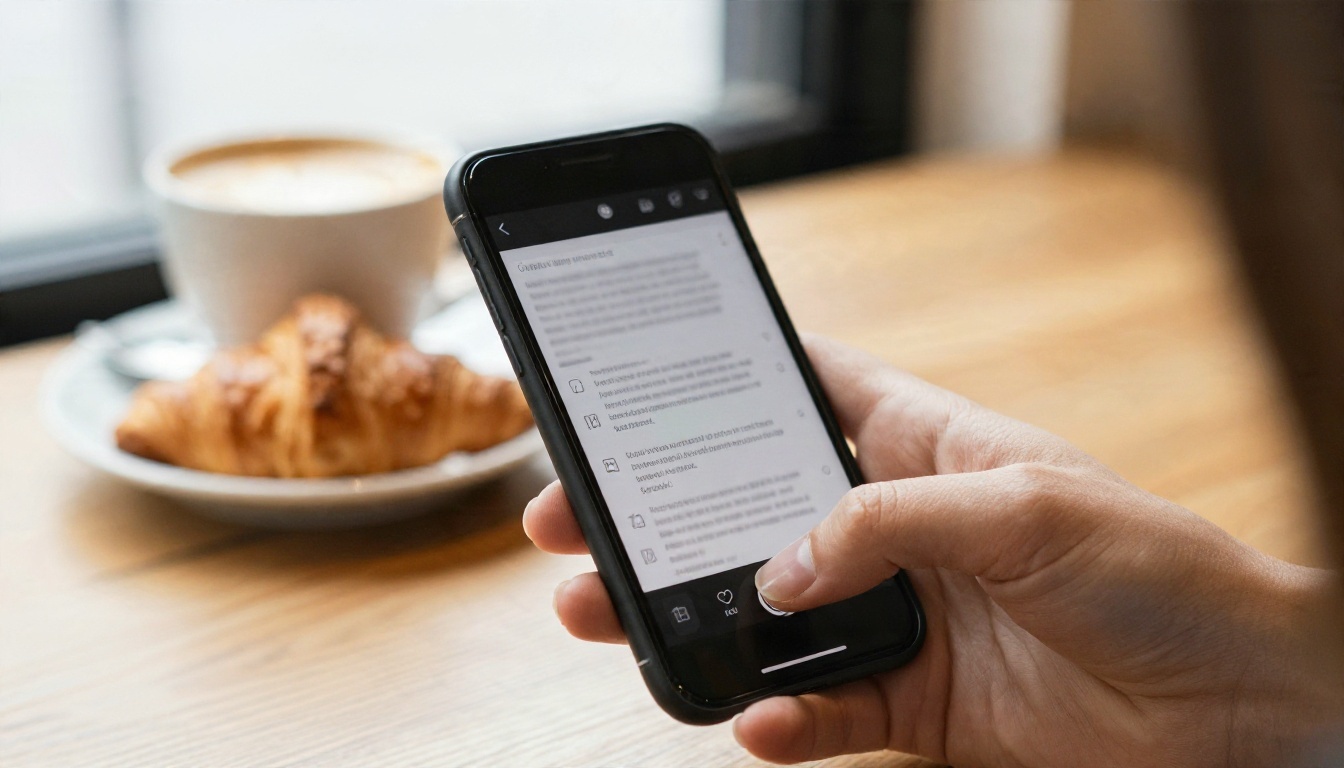
Wenn ein Telefon Seiten in einer Schleife abspielen soll, ist ein Betrachter im Browser meist verlässlicher als eine native App. Das führt direkt zur nächsten Kategorie.
Online-Alternativen, die einen Versuch wert sind
Web-Tools sparen den Installationsschritt, funktionieren auf jedem Betriebssystem und bieten oft einen teilbaren Link. Die Qualität schwankt stark, deshalb hilft es zu wissen, worauf man achten muss.
Konverter im Browser
Online-PDF-Diashow-Ersteller folgen meist demselben Muster: Datei hochladen, auf die Umwandlung warten, einen Betrachter erhalten. Die besseren halten Text scharf, unterstützen Mobilbildschirme und lassen dich die Verzögerung zwischen den Seiten einstellen. Die schwächeren wandeln alles in verschwommene Bilder um und kleben ein Wasserzeichen quer über die Ecke.
Bevor du einem Online-Tool eine Kundendatei anvertraust, geh diese kurze Checkliste durch:
- Wasserzeichen: Werden sie im kostenlosen Tarif hinzugefügt?
- Dateilimits: Gibt es eine Begrenzung für Seiten oder Dateigröße?
- Datenschutz: Kannst du das Ergebnis mit einem Passwort schützen?
- Mobil: Passt sich der Betrachter auf dem Telefon richtig an?
- Einbetten: Kannst du es auf deiner eigenen Website platzieren?
- Endlosschleife: Kann es nach der letzten Seite automatisch von vorn beginnen?
Grenzen kostenloser Tarife
Kostenlose Tarife sind zum Testen nützlich, bringen aber Kompromisse mit sich. Hier ein realistisches Bild davon, was du erwarten kannst.
| Kategorie | Typischer kostenloser Tarif | Typischer kostenpflichtiger Tarif |
|---|
| Wasserzeichen | Oft vorhanden | Entfernt |
| Anzahl der Projekte | Ein paar | Unbegrenzt oder hohe Obergrenze |
| Umblättereffekt | Einfach | Anpassbar |
| Passwortschutz | Fehlt | Enthalten |
| Einbettungscode | Manchmal nicht vorhanden | Enthalten |
| Statistiken | Keine | Aufrufe, Verweildauer auf der Seite |
| Offline-Download | Selten | Verfügbar |
✅ Bewährte Methode: Teste den kostenlosen Tarif mit einem echten Dokument, nicht mit einem Beispiel. Prüfe die erste Seite, die letzte Seite und jede Seite mit kleiner Schrift. Wenn diese drei auf deinem Telefon richtig aussehen, stimmt der Rest auch.
Warum Auto-Play-Flipbooks gewinnen
Ein Flipbook ist eine PDF-Diashow-App, die es besser macht. Es behält dein ursprüngliches Layout, fügt eine Umblätteranimation hinzu und ist unter einer URL erreichbar, die du an jeden schicken kannst.
Das Umblättern wirkt besser
Menschen reagieren auf Bewegung, die vertraut wirkt. Ein Katalog, der wie ein echter Katalog umblättert, hält die Aufmerksamkeit länger als einer, der zwischen flachen Bildern springt. Mit der Auto-Play-Einstellung blättern die Seiten in deinem gewählten Tempo weiter, und genau das braucht ein Ladenaufsteller oder ein Bildschirm in der Lobby.
Das Ergebnis skaliert außerdem gut. Ein einspaltiges Layout bleibt auf dem Telefon lesbar, und eine Doppelseite zeigt sich auf einem Desktop-Monitor.
Teilen per Link
Bei einer einfachen Diashow bedeutet Teilen, eine Datei zu verschicken oder den Bildschirm in einem Anruf zu teilen. Bei einem Flipbook kopierst du einen Link oder fügst einen Einbettungscode ein. Auch das Aktualisieren ist weniger mühsam: Ersetze das PDF, und derselbe Link liefert die neue Version.
| Methode zum Teilen | Einfache Diashow-Datei | Flipbook |
|---|
| E-Mail | Großer Anhang | Kurzer Link |
| Website | Nicht möglich | Einbettungscode |
| Ansicht auf dem Telefon | Erfordert eine App | Öffnet sich im Browser |
| Privater Zugang | Schwer zu kontrollieren | Passwortschutz |
| Aktualisierungen | Alles neu senden | Ersetzen und Link weiterverwenden |
So erstellst du ein Auto-Play-Flipbook
Jetzt zum praktischen Teil. Die folgenden Schritte nutzen Flipbooks AI, das ein PDF in ein interaktives Flipbook umwandelt, ohne Wasserzeichen, niemals. Du kannst es mit einem kostenlosen Konto testen und dann die Preise und Tarife vergleichen, wenn du mehr brauchst.
PDF hochladen
- Öffne den PDF-zu-Flipbook-Konverter oder erstelle ein Konto, um zu deinem Dashboard zu gelangen.
- Klicke auf die Schaltfläche zum Hochladen und wähle dein PDF aus. Eine saubere Datei mit eingebetteten Schriften liefert die besten Ergebnisse.
- Warte, bis die Umwandlung abgeschlossen ist. Der Text bleibt scharf, und Links im Originaldokument funktionieren weiter.
- Öffne die Vorschau und blättere ein paar Seiten durch, um zu prüfen, ob Reihenfolge und Ausrichtung stimmen.
💡 Tipp: Exportiere dein PDF in der endgültigen Seitengröße, bevor du es hochlädst. Ein folienförmiges PDF im Format 16:9 passt zu einem Querformat-Fernseher, während eine Hochformat-Broschüre zu Telefonen und Tablets passt.
Das Aussehen anpassen
Sobald das Flipbook im Editor geöffnet ist, ist die Arbeit vor allem visuell:
- Branding: Füge dein Logo hinzu und wähle Hintergrundfarben, die zu deiner Website passen.
- Seiteneffekte: Lege fest, wie sich die Seiten umblättern, von einer sanften Biegung bis zu einem schnelleren Schieben.
- Multimedia: Bette Videos und Audio auf bestimmten Seiten ein, für ein reichhaltigeres Erlebnis.
- Mobiles Layout: Prüfe die Vorschau auf dem Telefon, denn der Betrachter ist von Haus aus responsiv.
- Automatisches Umblättern: Suche in den Betrachter-Einstellungen nach der Option zur automatischen Weiterschaltung und stelle eine Verzögerung ein, die den Lesern genug Zeit pro Seite gibt. Vier bis acht Sekunden passen zu textarmen Seiten, dichte Seiten brauchen mehr.
Teilen und schützen
Entscheide jetzt, wie die Leute es erreichen. Du hast mehrere Wege:
- Direkter Link: Kopiere ihn und füge ihn in eine E-Mail, einen Chat oder einen QR-Code ein.
- Einbettungscode: Bette das Flipbook mit der Option Flipbook auf der Website einbetten auf einer Landingpage ein.
- Passwortschutz: Schütze private Inhalte wie Preislisten oder interne Berichte.
- Offline-Download: Behalte eine lokale Kopie für Orte mit schwacher Verbindung, etwa eine Messehalle.
Ergebnisse auswerten
Der Professional-Tarif bietet Lesestatistiken und Kontaktgewinnung. Du siehst, wie viele Leute das Flipbook geöffnet haben, und sammelst Kontaktdaten über ein Formular. Das ist besonders praktisch für Verkaufsmaterial, bei dem der nächste Schritt ein Rückruf ist. Sieh dir die Tarifdetails an, um zu prüfen, welcher Tarif passt.
Unbegrenzte Flipbooks beginnen beim Standard-Tarif, sodass ein kleines Unternehmen mit mehreren Katalogen oder Karten nirgendwo an eine Grenze stößt.
Anwendungsfälle aus der Praxis
Theorie ist schön und gut, aber den Wert einer PDF-Diashow-App merkt man in bestimmten Räumen und auf bestimmten Bildschirmen.
Displays im Einzelhandel
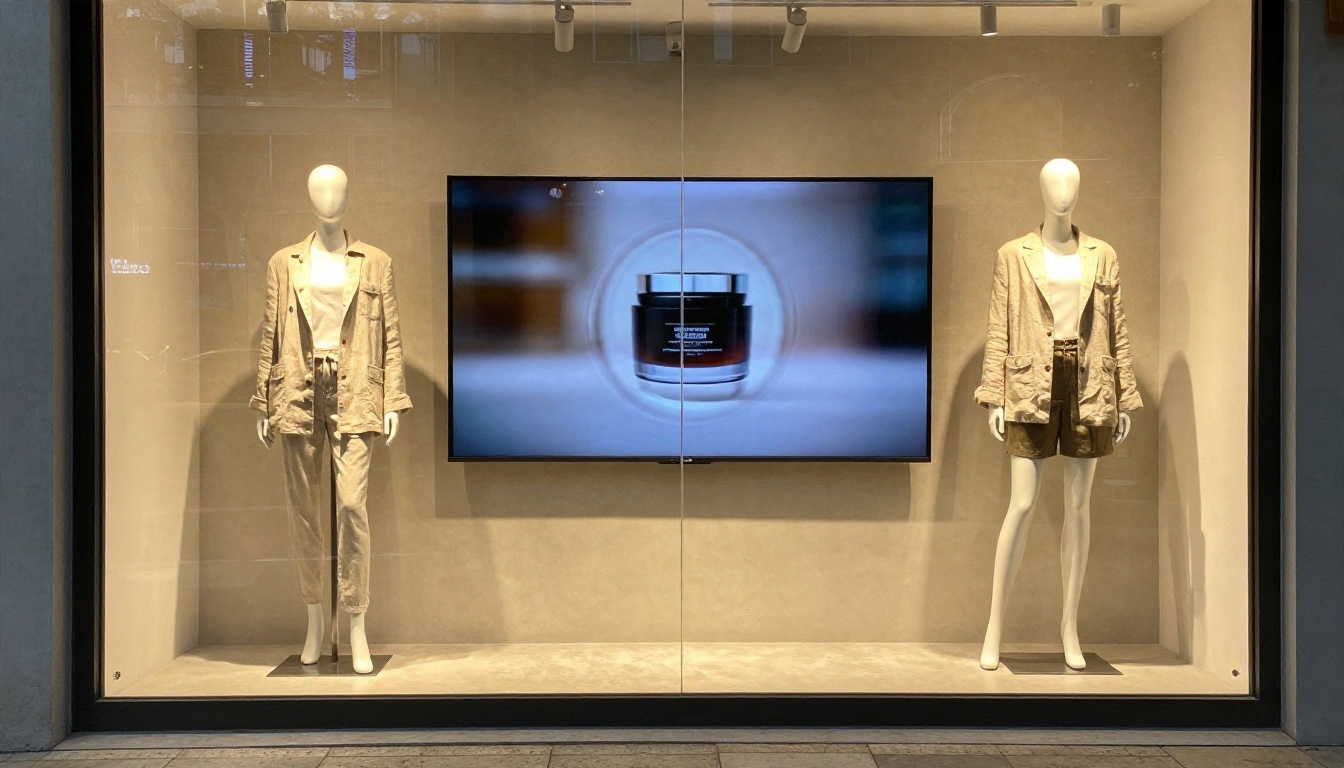
Eine Boutique kann ihr saisonales Lookbook auf einen Fernseher im Schaufenster laden und es in einer Schleife laufen lassen. Kunden, die vorbeigehen, sehen eine ansprechende Schleife, und das Personal aktualisiert die Inhalte, indem es das PDF austauscht. Ein Workflow mit dem Tool Kostenloser digitaler Katalog-Ersteller hält das gesamte Sortiment an einer Stelle.
Meetings und Pitches
Vertriebsteams präsentieren oft eine Präsentation auf einem Wanddisplay und verschicken danach dasselbe Material per E-Mail. Ein Flipbook schafft beides: Es läuft auf dem Bildschirm und geht dann als Link raus. Die Werkzeuge Verkaufspräsentation und Präsentations-Flipbook-Designer sind genau für diesen Ablauf gebaut.

Weitere Szenarien
Ein Beispiel: Ein kleiner Restaurantbetreiber kann die Wochenkarte am Montag als PDF exportieren, hochladen und das Tablet am Tresen die ganze Woche durch die Seiten laufen lassen. Am Freitag zeigt derselbe Link die aktualisierten Tagesangebote, ohne dass man das Tablet anfassen muss. Ein Makler kann dasselbe mit Objekt-Broschüren auf dem Monitor im Büro machen und Kunden gleichzeitig den Link schicken, damit sie sich die Objekte zu Hause ansehen können.
Häufige Fehler, die du vermeiden solltest
Auch ein gutes Setup kann ins Leere laufen. Das sind die Probleme, die am häufigsten auftreten.
Zu kurze Verzögerungen
Wenn jede Seite nach zwei Sekunden umschlägt, kann sie niemand lesen. Eine gute Faustregel lautet etwa eine Sekunde pro zehn Wörter, plus ein paar zusätzliche Sekunden für Bilder. Im Zweifel lieber langsamer.
Das Bildschirmformat ignorieren
Ein Hochformat-PDF auf einem Querformat-Fernseher hinterlässt auf beiden Seiten breite schwarze Balken. Entweder gestaltest du das PDF für den Bildschirm oder du nutzt einen Flipbook-Betrachter, der zwei Seiten nebeneinander zeigt.
Die letzte Seite vergessen
Eine unbeaufsichtigte Anzeige muss in einer Schleife laufen. Bleibt die Diashow auf der letzten Seite stehen, friert dein Bildschirm ein, bis es jemand bemerkt. Teste immer einen vollständigen Durchlauf, bevor du den Raum verlässt.
Aktualisierungen auslassen
Inhalte veralten. Eine Preisliste von vor drei Monaten schadet dem Vertrauen. Richte eine Kalendererinnerung ein, um das PDF zu ersetzen, wenn sich deine Angebote ändern.
⚠️ Warnung: Kostenlose Betrachter, die von einer Internetverbindung abhängen, bleiben hängen, wenn das WLAN abbricht. Für unbeaufsichtigte Displays an Orten mit schwachem Empfang solltest du eine Offline-Kopie bereithalten.
Wähle dein Setup und leg los
Hier die Kurzfassung. Wenn du eine schnelle, einmalige Präsentation brauchst, reicht der eingebaute Betrachter auf deinem Computer. Wenn du etwas brauchst, das gut aussieht, von selbst läuft und sich per Link teilen lässt, ist ein Auto-Play-Flipbook die bessere Wahl.
| Deine Situation | Beste Wahl |
|---|
| Schnelle interne Prüfung | Eingebauter PDF-Betrachter |
| Kurze Präsentation für ein einmaliges Meeting | Folienexport |
| Öffentlicher Bildschirm, der den ganzen Tag läuft | Auto-Play-Flipbook |
| Katalog oder Karte, die du oft aktualisierst | Flipbook mit wiederverwendbarem Link |
| Private Kundenunterlagen | Flipbook mit Passwortschutz |
Bereit für den Versuch? Kostenlos loslegen bei Flipbooks AI und verwandle dein erstes PDF in wenigen Minuten in ein Flipbook. Stöbere durch alle Flipbook-Tools, um eine Vorlage zu finden, die zu deinem Projekt passt, oder vergleiche die Preise und Tarife, wenn du bereit für unbegrenzte Flipbooks, Statistiken und Kontaktgewinnung bist.



